Převaděč Excelu na JSON

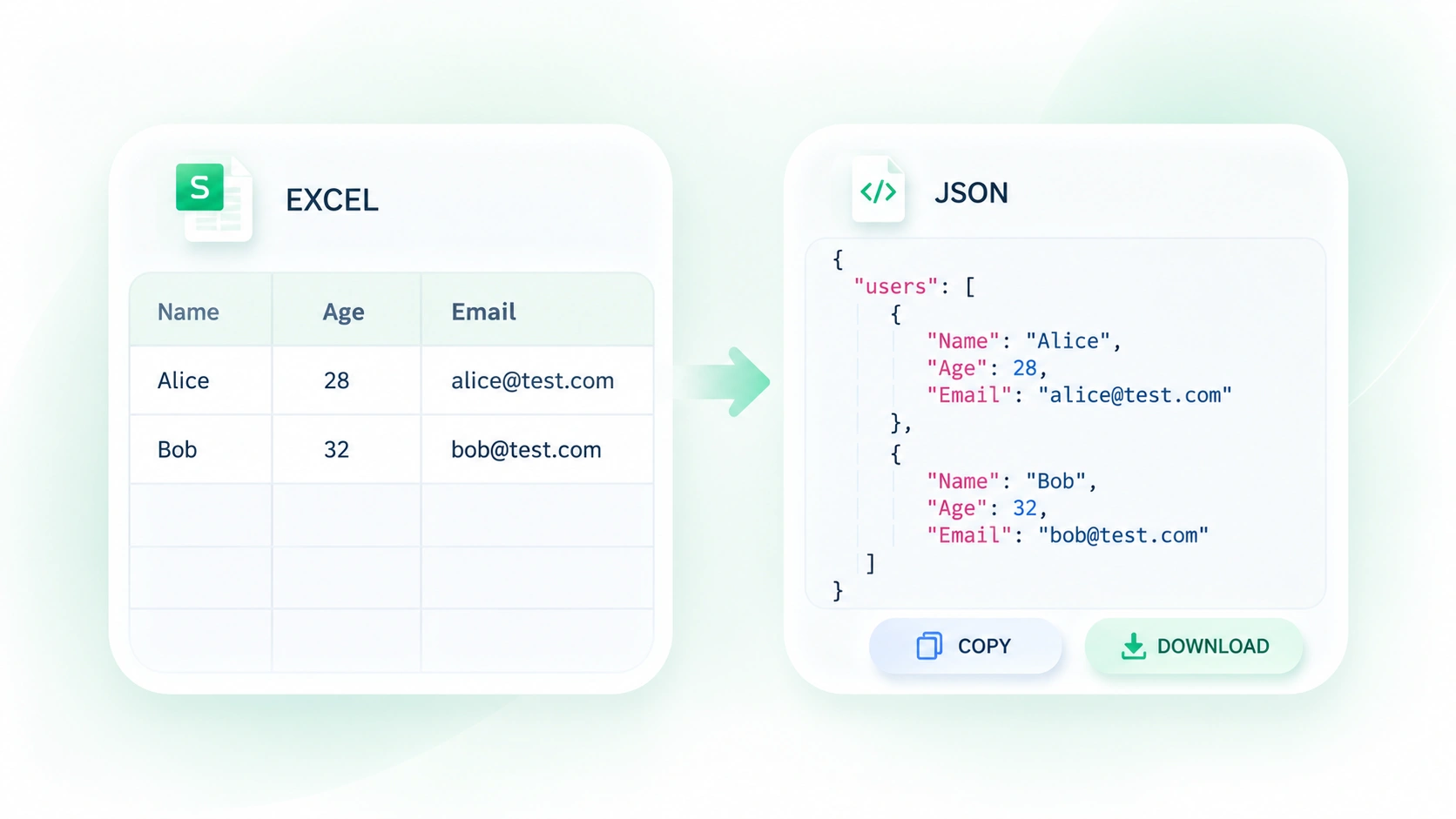
Pomocí online převaděče Excelu na JSON v aplikaci WPS připravte data z tabulky pro vývojový nebo importní workflow. Vyberte listy a záhlaví, zkontrolujte, jak jsou hodnoty interpretovány, a před exportem porovnejte tabulku s JSON.

nebo sem přetáhněte soubory

XLSX, XLSM nebo XLS, až 10 MB

· 0 tabulky

Nastavení převodu

Před převodem vyberte rozsah listu, řádek záhlaví a strukturu výstupu.

Rozsah listu
řádek
Použijte řádek, který obsahuje názvy vašich sloupců.
Vyberte tabulku pro náhled a převod.
Tvar výstupu
Připravuje se převod…

Náhled a export

0 tabulky · 0 řádky

Náhled tabulky

Tento list neobsahuje čitelná tabulková data.

Výstup JSON

Zdarma k použití
Bez registrace
Bez reklam
Libovolný prohlížeč
Zdarma k použití
Bez registrace
Bez reklam
Libovolný prohlížeč

Jak převést Excel na JSON ve 3 krocích

  1. Krok 1: Nahrajte sešit

    Přidejte svůj soubor aplikace Excel a zkontrolujte dostupné listy. Identifikujte, který list a řádek záhlaví obsahují data, která potřebujete.

  2. Krok 2: Nastavte mapování dat

    Vyberte rozsah listu, práci se záhlavími a dostupné možnosti hodnot. Převeďte až po kontrole struktury tabulky.

  3. Krok 3: Porovnat a exportovat

    Zkontrolujte tabulku a JSON společně, zejména data, prázdná místa a identifikátory. Výsledek zkopírujte nebo si stáhněte soubor JSON.

Převést Excel na JSON z vybraných listů

Převést Excel na JSON z vybraných listů

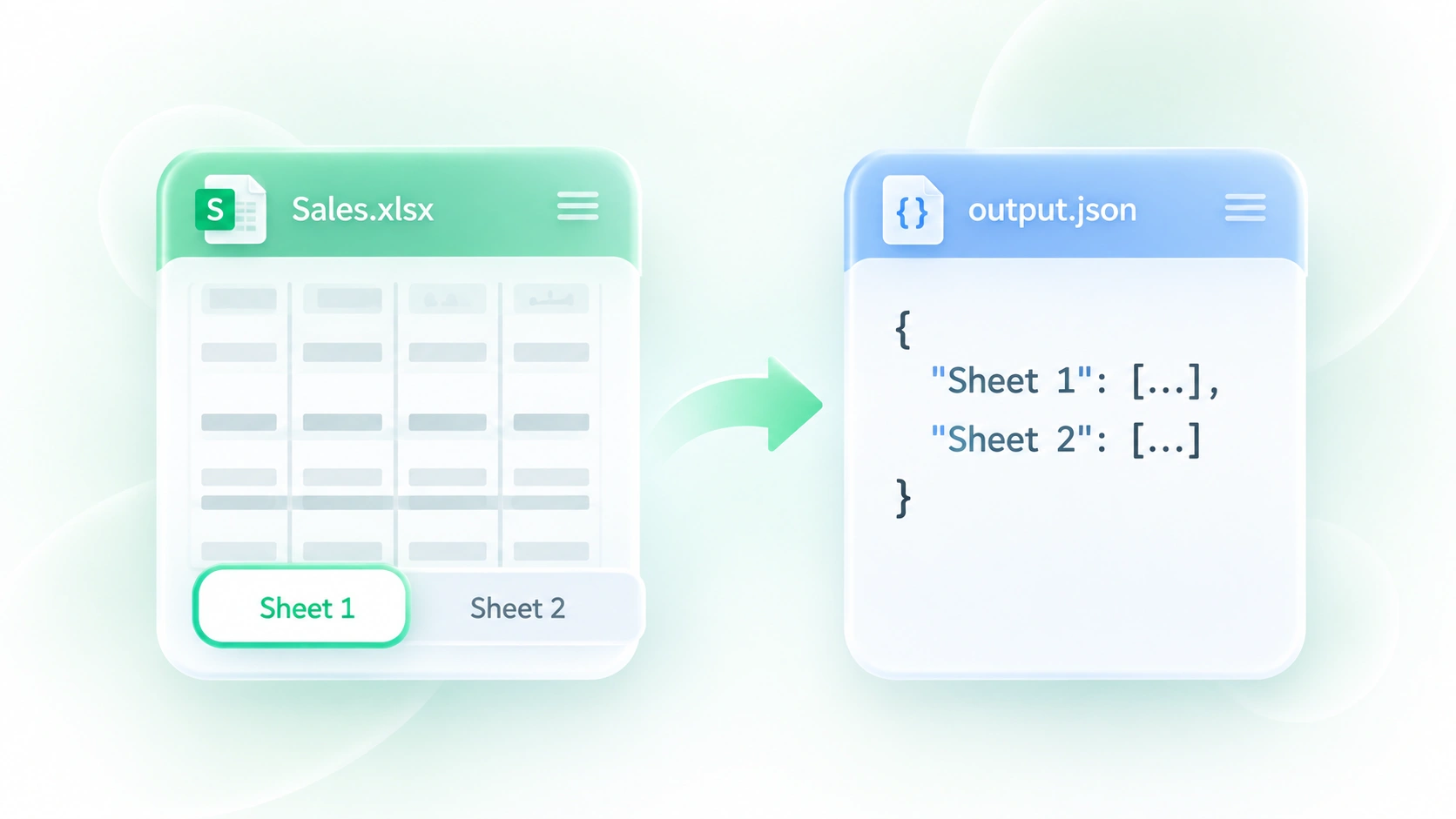
Sešit může obsahovat data, poznámky a několik nesouvisejících tabulek. Výběr listu v aplikaci WPS vám umožní vybrat jeden list nebo skupinu listů ve výstupu, takže převod Excelu na JSON může odpovídat rozsahu předání.
Vyzkoušejte nyní
Namapujte záhlaví tabulky do polí JSON

Namapujte záhlaví tabulky do polí JSON

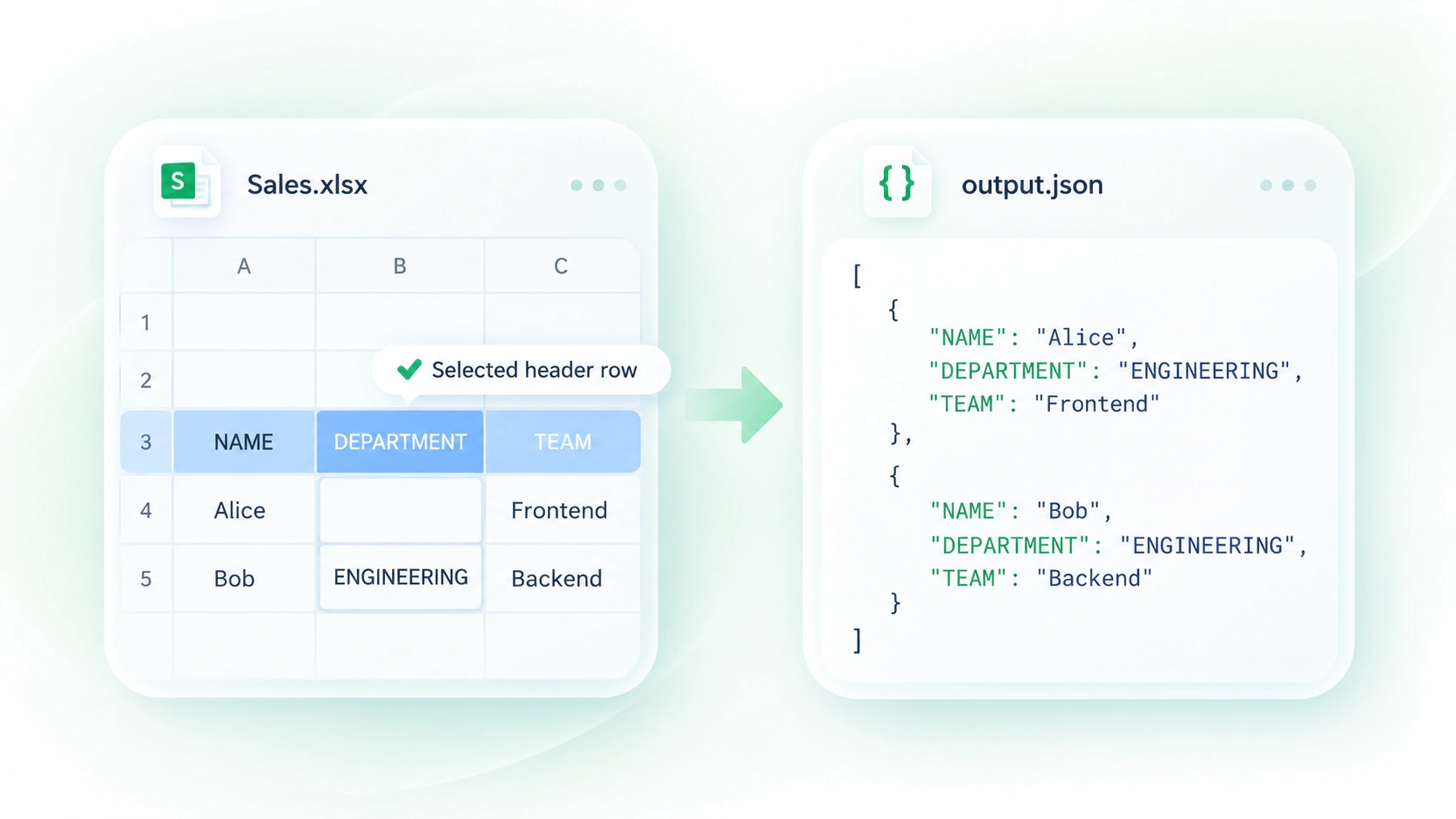
Řádek s názvem nebo sloučená buňka může učinit tabulku nejednoznačnou pro parsování. Ovládání řádku záhlaví a vyplňování sloučených buněk umožňuje zvolit, jak se struktura interpretuje, takže popisky polí a opakované hodnoty je snazší zkontrolovat ve výstupu.

Vyzkoušejte nyní
Zkontrolujte excelová data a typy hodnot JSON

Zkontrolujte excelová data a typy hodnot JSON

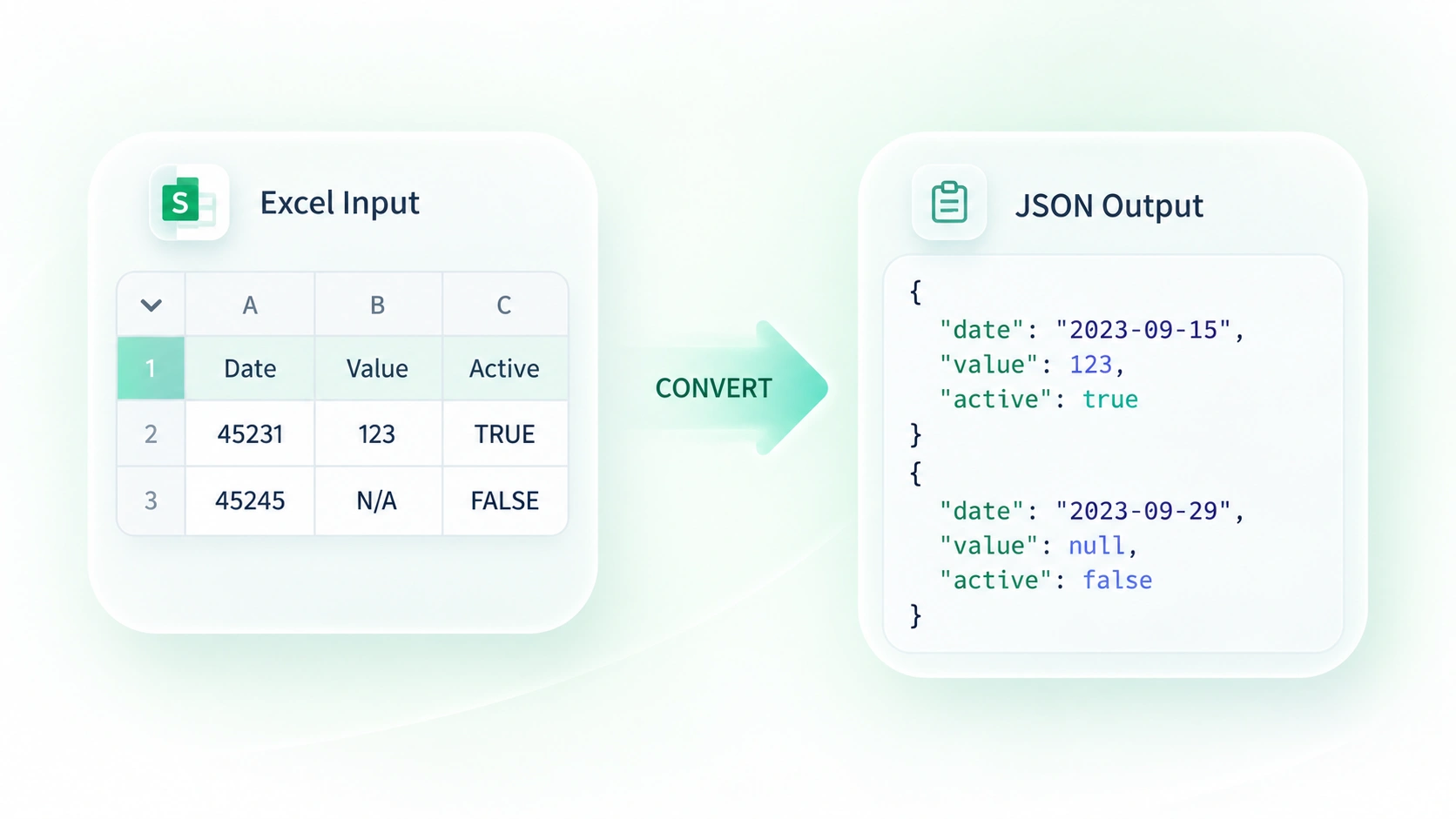
Hodnoty dat v tabulce a smíšené typy mohou být v navazujícím systému matoucí. Normalizace data a zpracování typu převedou podporované hodnoty do reprezentací JSON, takže si mapování můžete před použitím exportu v API nebo importu zkontrolovat.

Vyzkoušejte nyní
Porovnejte tabulku v Excelu s výstupem JSON

Porovnejte tabulku v Excelu s výstupem JSON

I syntakticky platný export může mít nesprávné sloupce nebo hodnoty. Náhledy tabulky a JSON vám umožní porovnat obě reprezentace, takže odhalíte problémy s mapováním ještě před kopírováním nebo stažením výsledku.

Vyzkoušejte nyní

Proč si uživatelé vybírají náš převodník Excel do JSON

Výběr listu, mapování hlaviček a náhledy vedle sebe pro přímočarý pracovní postup se spreadsheetem.

API fixtury

Použijte XLSX na JSON pro ukázková data udržovaná v tabulce. Před použitím exportu jako testovacího payloadu zkontrolujte typy polí a požadované klíče.

API fixtury

Vývojové a QA týmy

Exporty provozních dat

Převádějte Excel na JSON online pro tabulkové předání. Před odesláním souboru do jiného systému zkontrolujte vybrané listy, počty řádků a identifikátorové řetězce.

Exporty provozních dat

Týmy pro provoz a data

Migrace sešitu

Pro starší sešit, který přijímá nahrávací služba, použijte XLS na JSON. Místo předpokladu, že zdrojové rozložení je hotové databázové schéma, zkontrolujte data a zpracování sloučených buněk.

Migrace sešitu

Analytici

Časté dotazy k Excelu na JSON

01

Jak převedu Excel na JSON?

Nahrajte sešit, vyberte listy a nastavení záhlaví a spusťte převod. Porovnejte tabulku s výstupem JSON a poté výsledek zkopírujte nebo stáhněte.

02

Nástroj podporuje převod XLSX na JSON a XLS na JSON?

Nahrávací služba přijímá běžné formáty sešitů aplikace Excel včetně .xlsx a .xls. Po načtení souboru si zkontrolujte dostupné listy a veškeré zprávy.

03

Mohu vybrat konkrétní pracovní list?

Ano. Pomocí výběru listu vyberte relevantní list nebo dostupný seskupený výstup. Zkontrolujte, že výstup neobsahuje nesouvisející obsah sešitu.

04

Jak jsou zpracována záhlaví a sloučené buňky?

V nastavení vyberte řádek záhlaví. Možnost sloučené buňky používá hodnotu v levém horním rohu pro sloučenou oblast; zkontrolujte, zda tato interpretace dává smysl pro vaši zdrojovou tabulku.

05

Odpovídá pole (array) Excelu na každé schéma API?

Ne. Struktura pole je jen částí schématu. Před použitím exportu zkontrolujte názvy polí, povinné hodnoty, data a vnořené struktury podle požadavků cíle.

06

Budou se vzorce v JSON stále přepočítávat?

Ne. JSON je reprezentace dat, nikoli nástroj pro výpočty v tabulce. Zkontrolujte exportované hodnoty a v případě, že je důležitá aktuálnost, aktualizujte nebo přepočítejte sešit v příslušném tabulkovém nástroji ještě před exportem.