Převodník GIF do JPG

Použijte online převodník WPS GIF na JPG pro uložení statického obrázku nebo export samostatných snímků animace. Vyberte výstup snímků a barvu pozadí, poté zkontrolujte a stáhněte výsledky JPG pro další úkol.

nebo sem přetáhněte soubory

GIF, až 100 MB

—0 rámů—
Režim konverze
Vytáhněte první snímek a převed’te jej na jeden soubor JPG.
85%
10%100%
Zpracování průhlednostiPrůhledné oblasti GIF jsou před kódováním do JPG vyplněny zvolenou barvou pozadí.
0%
Převádění GIF na JPG
Připravuje se převod…
Převod dokončen
Připraven 1 soubor JPG ke stažení.
Zdarma k použití
Bez registrace
Bez reklam
Libovolný prohlížeč
Zdarma k použití
Bez registrace
Bez reklam
Libovolný prohlížeč

Jak převést GIF do JPG ve 3 krocích

  1. Krok 1: Nahrajte GIF

    Vyberte zdrojový soubor a zkontrolujte informace o snímcích. Rozhodněte, zda potřebujete první snímek, nebo celou sekvenci.

  2. Krok 2: Zvolte výstup a pozadí

    Vyberte možnost snímku a barvu pozadí, poté zvolte Převést do JPG. Před uložením zkontrolujte výstup.

  3. Krok 3: Uložte obrázky snímků

    Stáhněte výstup JPG nebo ZIP se snímky. Pokud potřebujete referenci pro pohyb nebo časování, ponechte původní GIF.

Převést GIF do JPG jako jeden statický snímek

Převést GIF do JPG jako jeden statický snímek

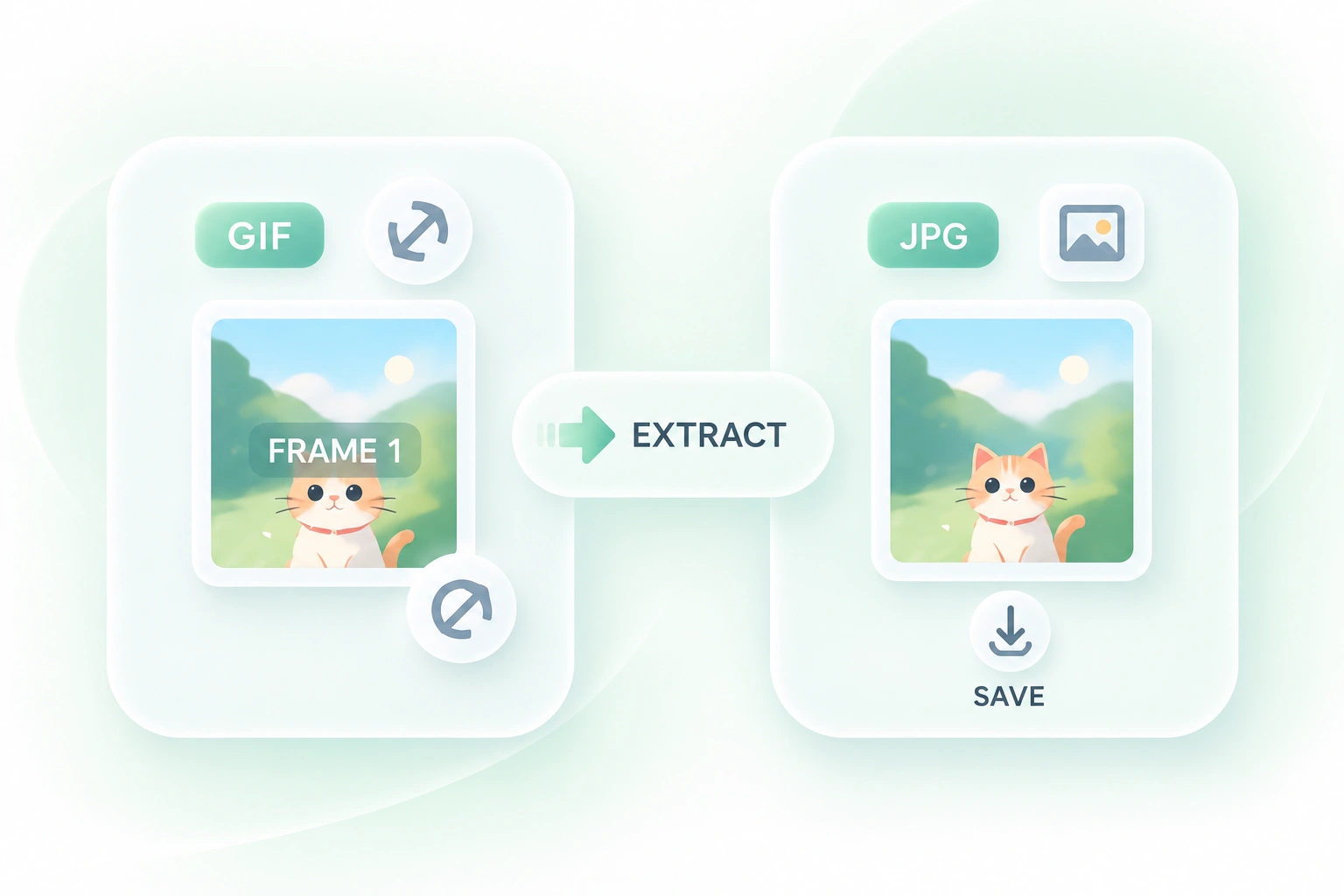
Animace nemusí být vždy vhodná pro dokument nebo snímek. Extrahování prvního snímku v převodníku GIF do JPG ve WPS vytvoří statický obrázek, takže můžete připravit nehybnou verzi bez exportu každého okamžiku v sekvenci.
Vyzkoušejte nyní
Exportujte animované snímky GIF jako obrázky JPG

Exportujte animované snímky GIF jako obrázky JPG

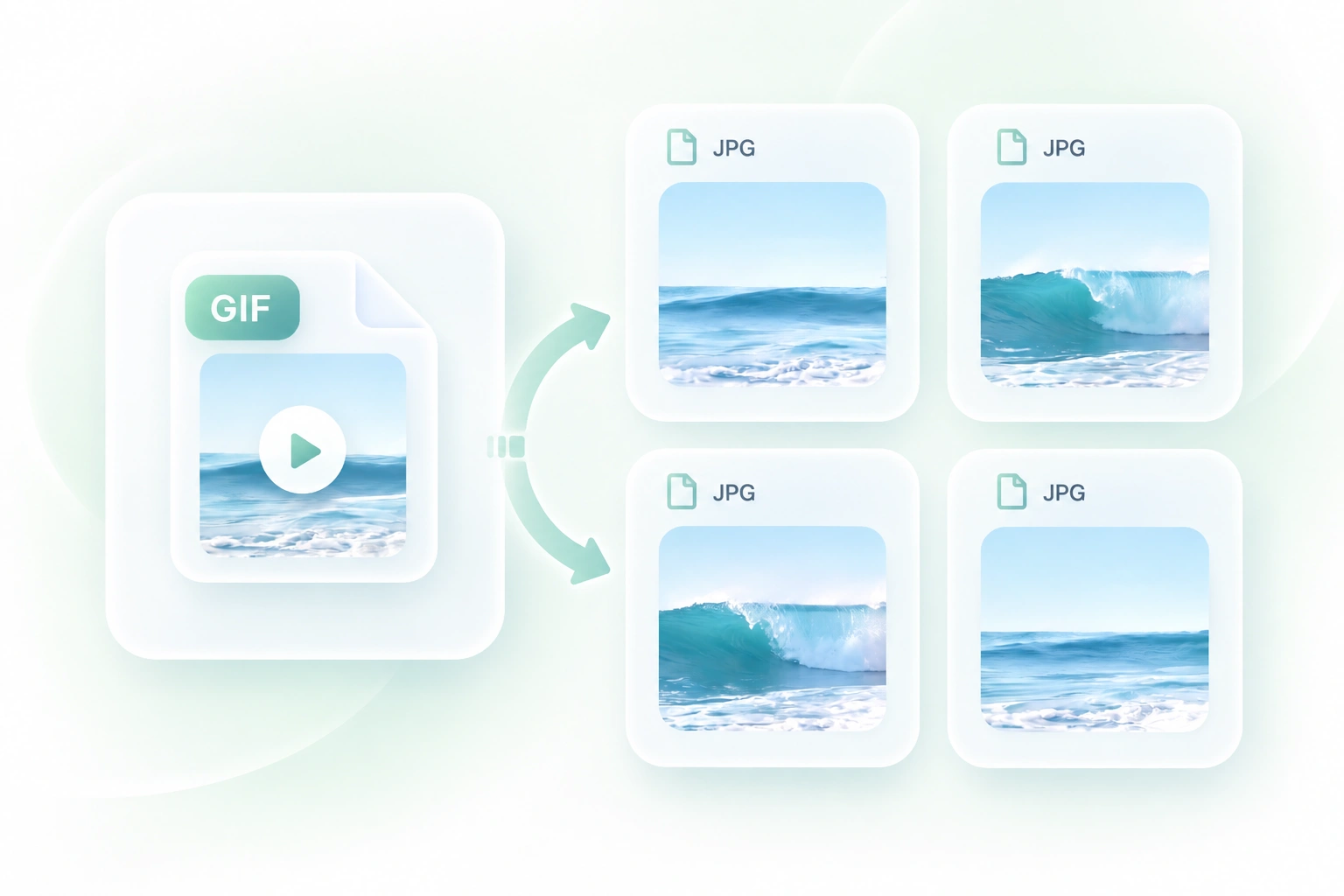
Pohybující se GIF může ztížit kontrolu konkrétního vizuálního prvku. Export sekvence snímků vytvoří samostatné obrázky JPG, takže můžete porovnat okamžiky a vybrat snímky relevantní pro vaši úlohu.

Vyzkoušejte nyní
Vyberte pozadí pro výstup GIF do JPEG

Vyberte pozadí pro výstup GIF do JPEG

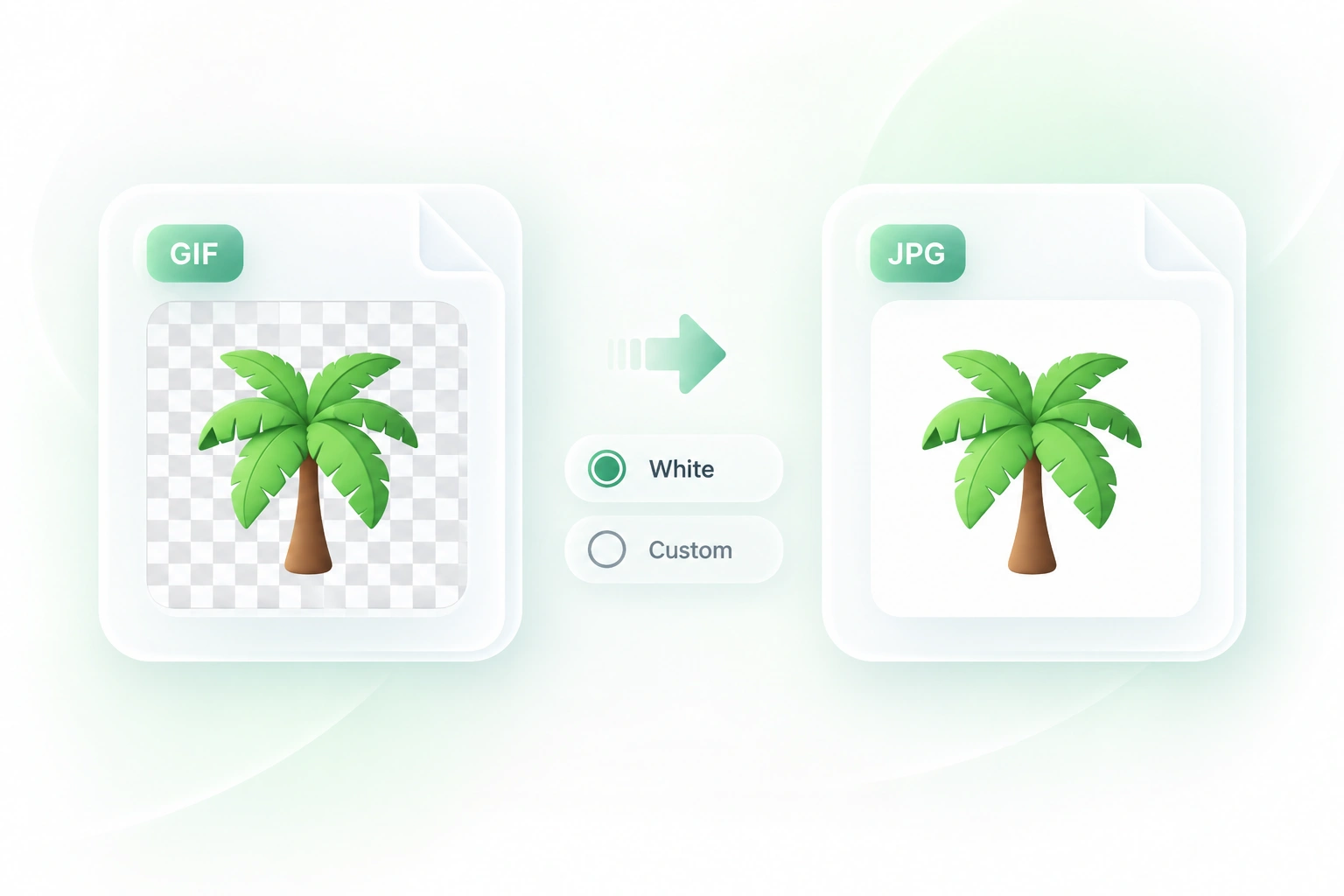
Průhledná oblast ve GIF nemůže zůstat průhledná v JPEG. Ovládání pozadí vám umožní zvolit barvu výplně, takže statický výstup bude přesněji odpovídat zamýšlenému uspořádání.

Vyzkoušejte nyní
Stáhněte snímky GIF společně

Stáhněte snímky GIF společně

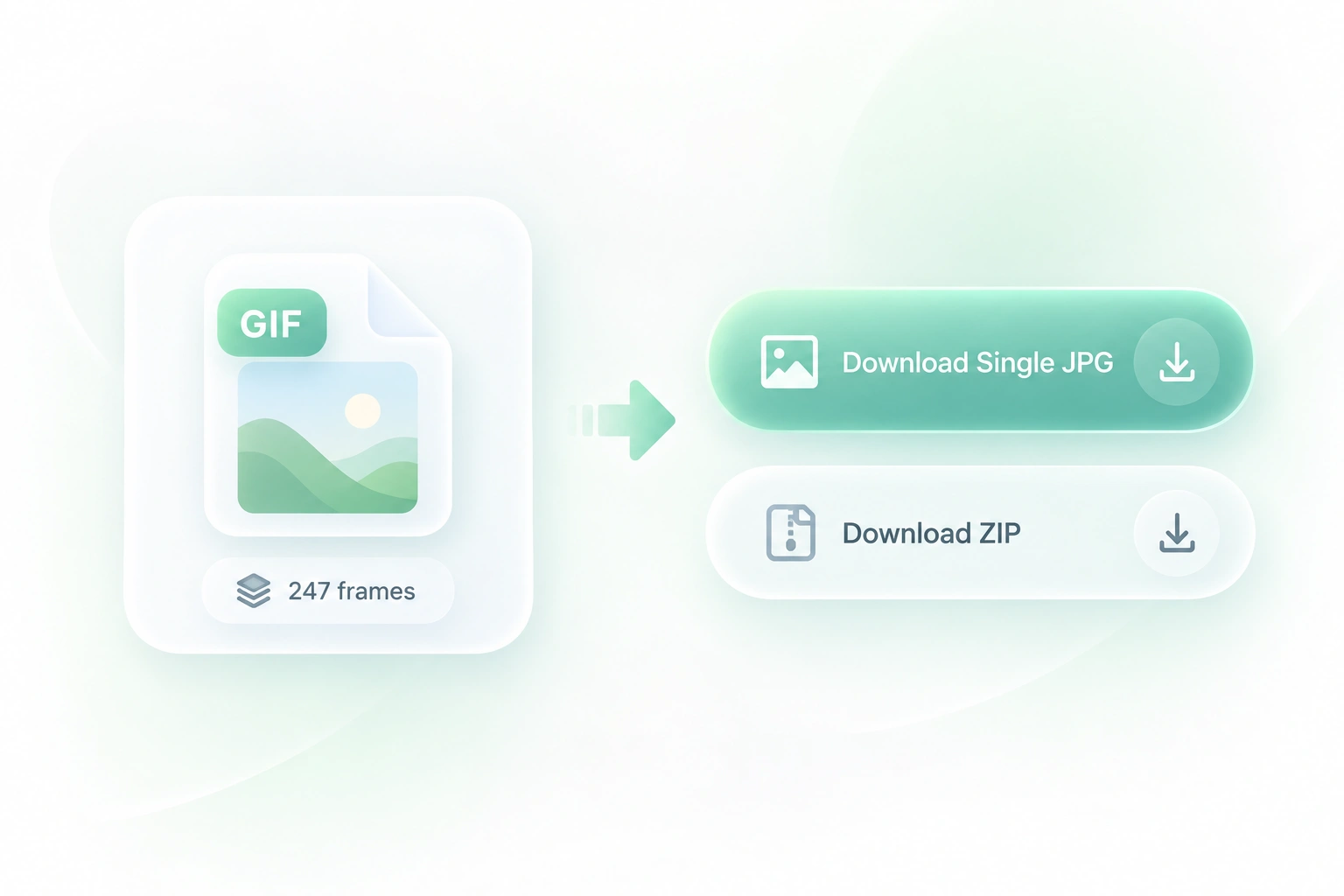
Export animace může vytvořit mnoho statických obrázků. Informace o počtu snímků a stažení ZIP vám pomohou zkontrolovat a shromáždit výstup, takže se soubory snáze spravují jako jedna úloha převodu.

Vyzkoušejte nyní

Proč uživatelé volí náš převodník GIF do JPG

Export jednotlivého snímku nebo celé sekvence, ovládání pozadí a pohodlné stahování pro každodenní práci s obrázky.

Vzdělávací snímky obrazovky

Převeďte animované GIF do snímků JPG pro psaný návod. Vyberte snímky, které představují smysluplné kroky, ne každou malou změnu.

Vzdělávací snímky obrazovky

Vzdělavatelé a týmy podpory

Statické snímky do prezentací

Převeďte GIF do JPEG, když prezentace vyžaduje statický obrázek. Zkontrolujte vybraný okamžik a pozadí ve finální velikosti pro prezentaci.

Statické snímky do prezentací

Kancelářské týmy

Kontrola snímek po snímku

Použijte převod GIF do JPG online k tomu, abyste si krátkou animaci prohlédli jako statické snímky. Při kontrole zachovejte GIF vedle obrázků, pokud záleží na načasování nebo pohybu.

Kontrola snímek po snímku

Kreativní týmy

GIF do JPG FAQ

01

Jak převedu GIF do JPG?

Nahrajte GIF, zvolte výstup jako první snímek nebo sekvenci, nastavte pozadí a proveďte převod. Zkontrolujte výsledek a stáhněte soubory JPG.

02

Mohu převést animovaný GIF na JPG?

Ano, jako statické obrázky. Vyberte první snímek nebo exportujte sekvenci samostatných snímků JPG. Soubor JPG si neponechá animaci GIF.

03

Jak mohu získat snímky GIF do JPG místo jednoho obrázku?

Použijte možnost rozdělení snímků před převodem. Zkontrolujte exportovanou sekvenci a použijte stažení ZIP, až budete potřebovat celou sadu.

04

Proč se průhledná oblast změní na plnou barvu?

JPEG nepodporuje průhlednost. Převodník vyplní průhledné oblasti zvolenou barvou pozadí, takže před exportem zkontrolujte tuto volbu.

05

Je převod GIF na JPEG a GIF na JPG jiný?

Ne. JPG a JPEG jsou přípony pro stejný výstupní formát. Obě označují vytváření statických obrázků JPEG z GIF.

06

Zlepší to původní kvalitu GIFu?

Ne. Převod neobnoví chybějící barvy ani detaily a komprese JPEG může zavést další změny. Zachovejte originál a zkontrolujte důležité okraje ve výstupu.