JPG do PPT

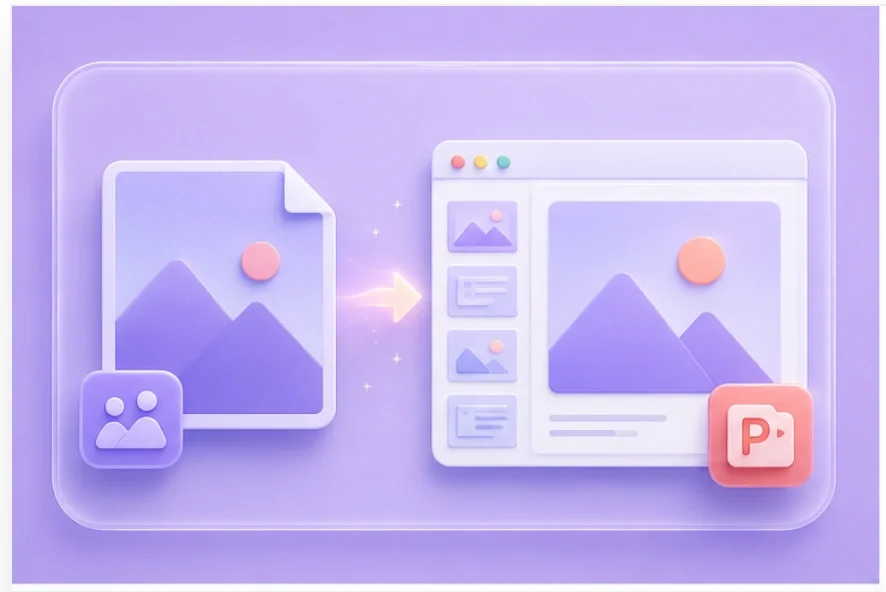
Použijte tento převodník JPG na PPT k převodu obrázků PNG nebo JPG na upravitelná PPTX prezentace online pouhými několika kliknutími.

nebo sem přetáhněte soubor

0%

Zpracovávám…

PPTX

Zdarma a bez omezení
Bez registrace
Ušetřete čas
Žádné reklamy
Zdarma k použití
Bez registrace
Bez reklam
Libovolný prohlížeč

Jak převést JPG do PPT ve 3 krocích

  1. Krok 1: Nahrajte svůj obrázek JPG

    Přidejte obrázek JPG nebo snímek obrazovky snímku, který chcete převést. Použijte jasný zdrojový obrázek, aby bylo textu a vizuálních prvků po převodu snazší kontrolovat.

  2. Krok 2: Převést JPG do PPT

    Spusťte převod a zkontrolujte vygenerovanou strukturu snímku. Plošný obrázek může vytvářet upravitelné oblasti odlišně v závislosti na kvalitě a složitosti rozvržení obrázku.

  3. Krok 3: Stáhněte PPTX

    Stáhněte PPTX, otevřete jej v aplikaci pro prezentace a před prezentováním nebo sdílením zkontrolujte text, obrázky, rozestupy a velikost snímku.

Převodník snímků JPG do PPT s úpravou, kontrolou a stažením

Převodník snímků JPG do PPT s úpravou, kontrolou a stažením

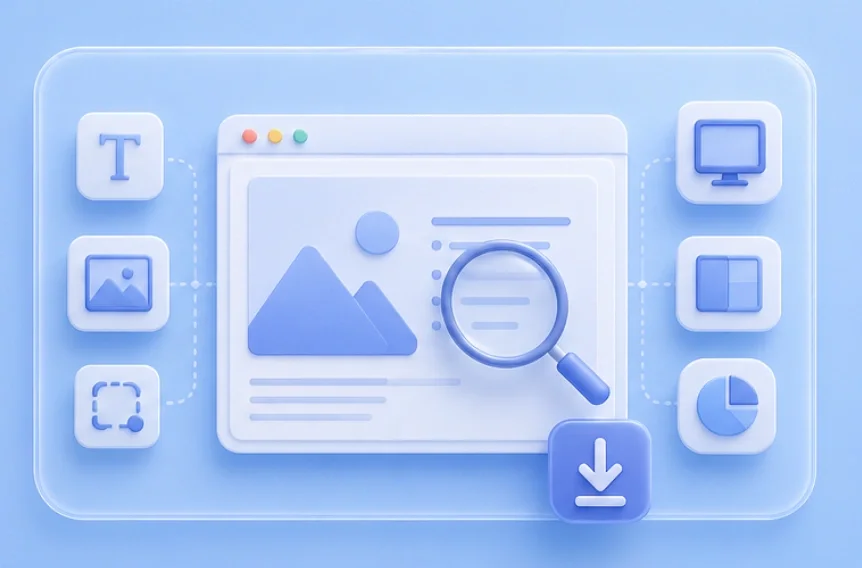
Tento nástroj pomáhá převést plošný obrázek snímku do pracovního postupu prezentace. Použijte jej, když máte snímky obrazovky, naskenované obrázky snímků nebo vizuální návrhy, které je potřeba převést na soubor PPTX.

Převést JPG
Převést obrázky JPG na upravitelné snímky PPT – kontrola a stažení

Převést obrázky JPG na upravitelné snímky PPT – kontrola a stažení

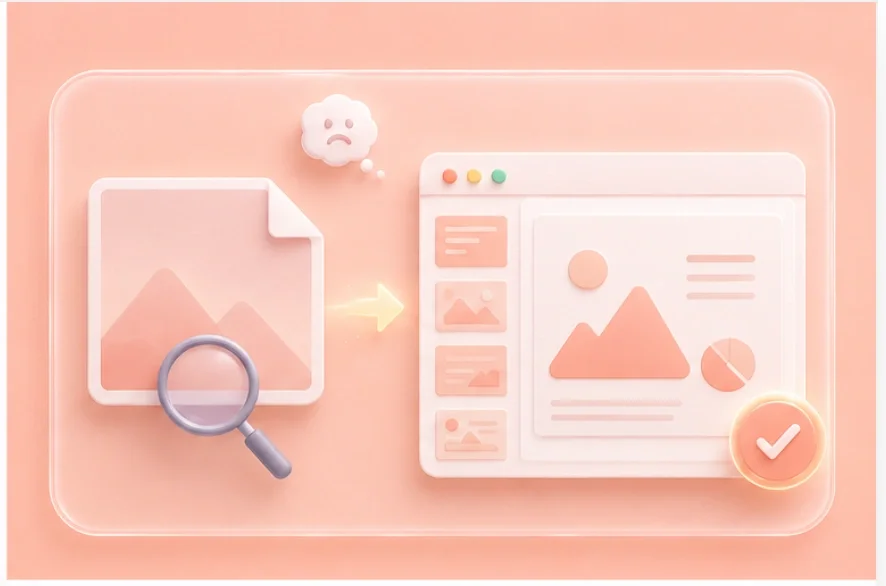
Snímky založené na obrázcích se neshodují s nativními prezentacemi. Po převodu si pečlivě zkontrolujte každý prvek a upravte vše, co potřebuje čistší text, zarovnání nebo formátování.

Kontrola snímku
Převést JPG do PPTX – upravit, zkontrolovat, stáhnout

Převést JPG do PPTX – upravit, zkontrolovat, stáhnout

Studenti, učitelé, kancelářské týmy a tvůrci mohou znovu vytvářet prezentace z obrázkových souborů, shromažďovat vizuální reference nebo připravovat upravitelné návrhy prezentací pro různé potřeby prezentace.

Připravit sadu snímků
JPG do PPT pro školní práci a osobní sady snímků – kontrola

JPG do PPT pro školní práci a osobní sady snímků – kontrola

Před použitím PPTX jej otevřete a zkontrolujte přesnost textu, umístění obrázků, seskupování objektů, rozměry snímků a čitelnost na cílové obrazovce.

Stáhnout PPTX

Případy použití pro převod obrázků

Běžné scénáře pro převod obrázků JPG do prezentací

Snímky do třídy

Příklad: Student převede JPG snímek snímku do návrhu PPTX pro školní prezentaci.

Snímky do třídy

Případ použití

Sada pro kancelář

Příklad: Pracovník v kanceláři znovu vytvoří starý snímek založený na obrázku tak, aby jej bylo možné upravit v nové sadě snímků.

Sada pro kancelář

Případ použití

Vizuální návrh

Příklad: Tvůrce převede vizuální makety do snímků prezentace pro kontrolu a diskusi.

Vizuální návrh

Případ použití

Otázky k převodu obrázků – odpovědi

01

Co tento převodník dělá?

Převede obrázek JPG do souboru prezentace PowerPoint, abyste mohli pokračovat v úpravách, organizaci nebo prezentaci v rámci pracovního postupu snímků.

02

Jak používat online převodník JPG do PPT?

Nahrajte JPG, spusťte převod, stáhněte PPTX a otevřete jej pro kontrolu obsahu snímků ještě před použitím.

03

Bude převedené PPT plně upravitelné?

Upravitelnost závisí na obrázku a výsledku převodu. Ploché JPG se nemusí stát dokonale strukturovanou nativní sadou, proto po převodu snímky zkontrolujte a případně upravte.

04

Funguje to jako převodník PNG do PPT?

Ano. Nahrajte obrázek PNG, spusťte převod a před použitím si zkontrolujte vygenerované PPTX.

05

Jaká kvalita obrázku funguje pro převod nejlépe?

Používejte jasné, obrázky ve vysokém rozlišení s čitelným textem, silným kontrastem a minimálním rozmazáním. Nízkokvalitní screenshoty mohou po převodu vyžadovat více ručních oprav.

06

Co byste měli zkontrolovat po stažení PPTX?

Zkontrolujte správnost textu, umístění objektů, čitelnost obrázků, velikost snímku, rozestupy a také zda nebyl přehlédnut žádný důležitý obsah.