Převodník PNG na SVG

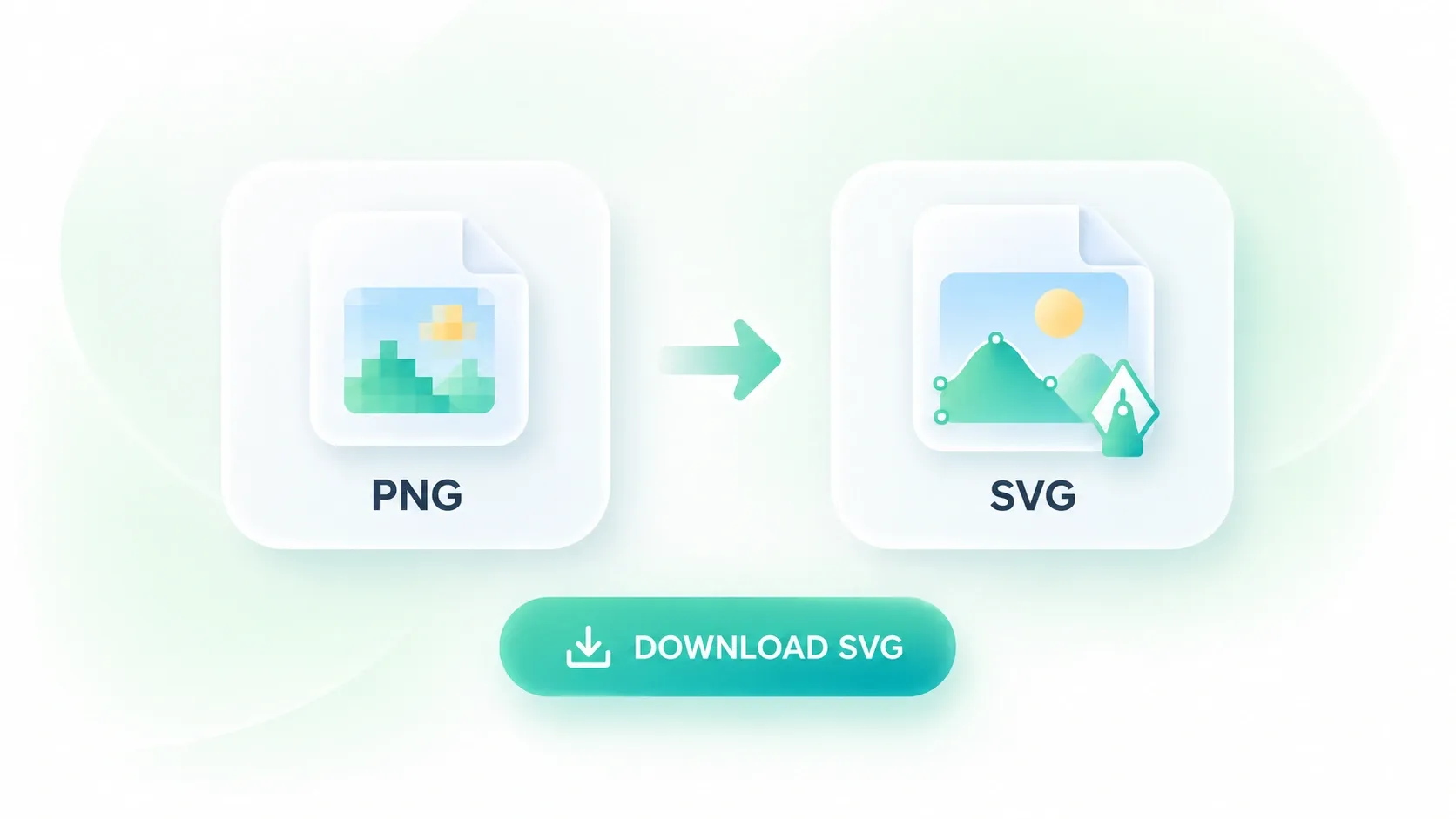
Použijte online převodník WPS PNG do SVG pro převod log, ikon a čárového umění založeného na pixelech do vektorových cest. Upravte nastavení trasování, porovnejte výsledek s vaším původním podkladem a stáhněte SVG pro svůj další návrh.

nebo sem přetáhněte soubory

PNG, do 5 MB

Nahraný náhled PNG
Nejlepší pro loga, ikony a čárové uměníPNG podobná fotografii lze převést, ale obvykle vytvoří mnoho cest a méně čisté vektorové výsledky.
Nastavení trasování
Před převodem upravte vektorový výstup.
6
232
4.0
3.510
4
0128
16
1255
60
0180
45
0180
8
016
Připravte úpravitelný SVG vektorový obrys z tohoto PNG.
Výsledek jako vektor
0cesty0uzly0barvy
Původní PNG
100%
Náhled původního PNG
Náhled SVG
100%
Kód SVG
Zdarma k použití
Bez registrace
Bez reklam
Libovolný prohlížeč
Zdarma k použití
Bez registrace
Bez reklam
Libovolný prohlížeč

Jak převést PNG na SVG ve 3 krocích

  1. Krok 1: Nahrajte své PNG

    Vyberte PNG obrázek s jasnými tvary. Čisté logo nebo ikona je užitečný výchozí bod při učení, jak převádět PNG na SVG.

  2. Krok 2: Upravte trasování

    Vyberte režim barev, počet barev a nastavení zjednodušení cest. Zvolte Převést na SVG a poté zkontrolujte vygenerované tvary.

  3. Krok 3: Zkontrolujte a exportujte

    Porovnejte původní a SVG náhled. V případě potřeby dolaďte nastavení, poté soubor stáhněte nebo zkopírujte jeho kód SVG.

Převod PNG na vektorové cesty pro úpravy

Převod PNG na vektorové cesty pro úpravy

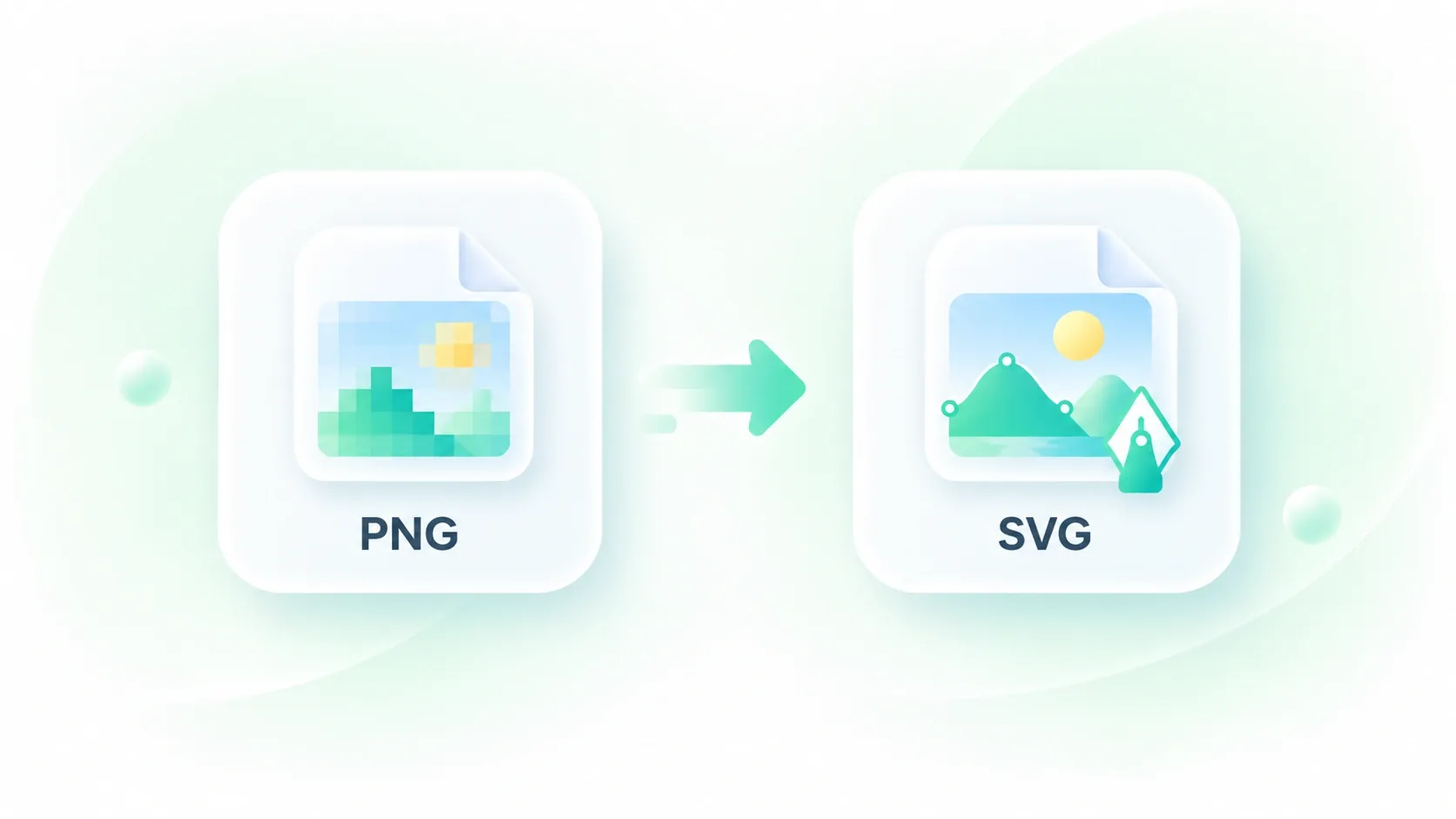
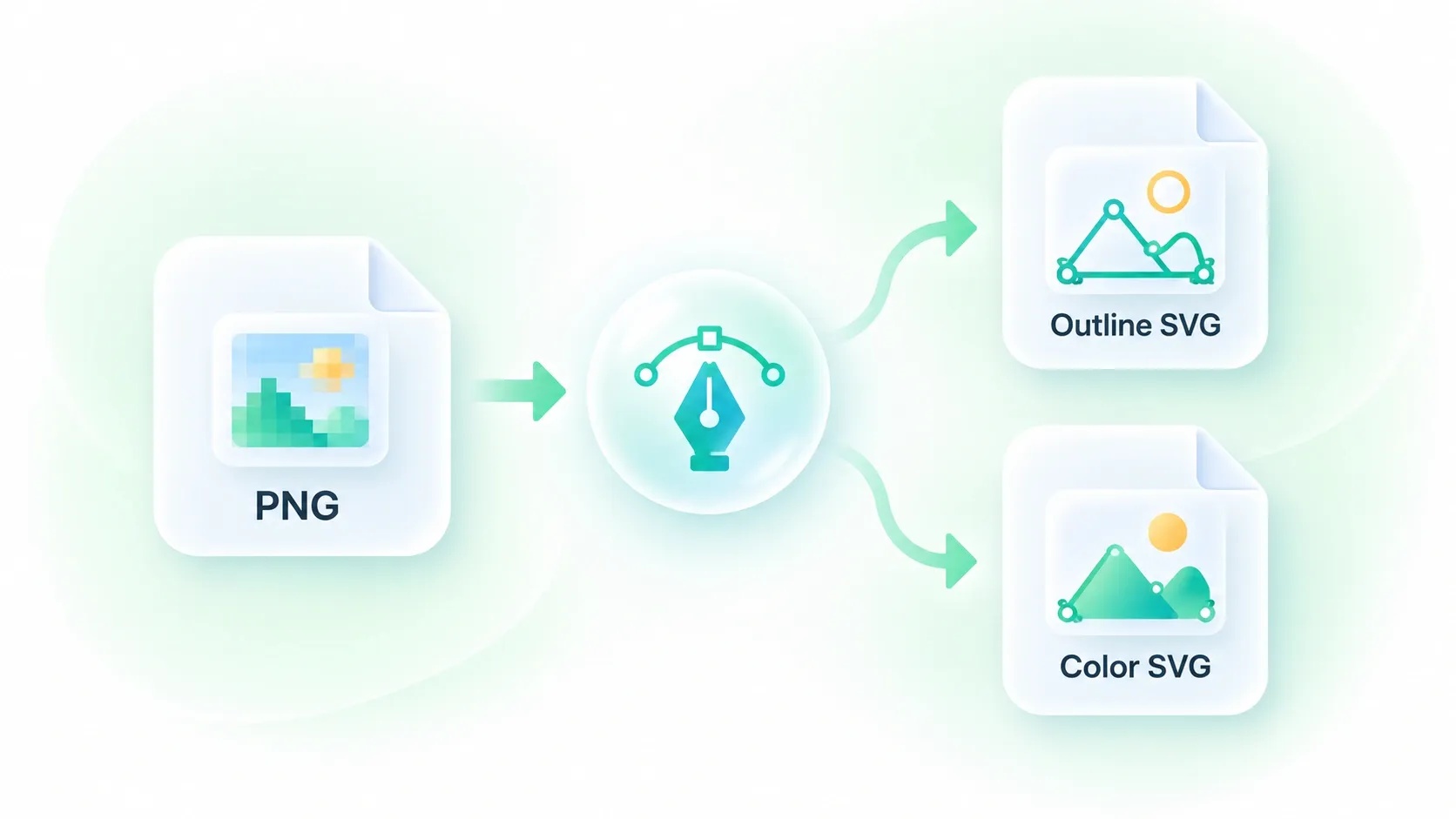
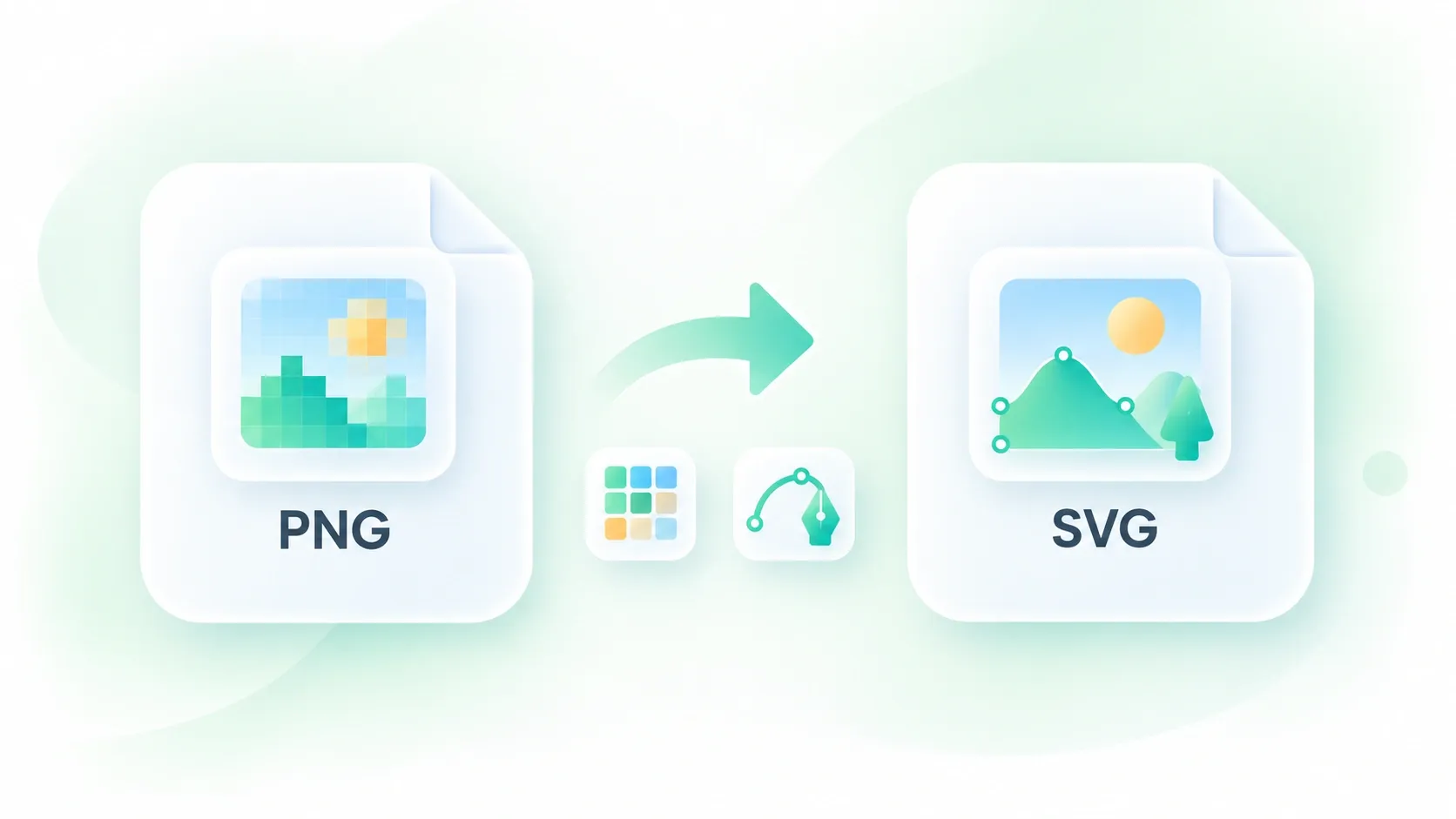
Malé bitmapové logo může při zvětšení výrazně ztratit ostrost a vypadat jako pixelované. Převodník WPS PNG na SVG trasuje tvary obrázku do cest, takže získáte vektorový výchozí bod pro změnu velikosti a další úpravy. Než je použijete jako finální grafiku, trasování si zkontrolujte.
Vyzkoušejte nyní
Vektorizujte grafiku PNG s menším počtem barev

Vektorizujte grafiku PNG s menším počtem barev

Další barevné varianty mohou ztížit práci s jednoduchou grafikou. Nastavitelný počet barev umožňuje vektorizovat PNG obrázky s paletou vhodnou pro návrh, takže vyvážíte rozpoznatelné detaily s jednodušším výsledkem.

Vyzkoušejte nyní
Zjednodušte SVG cesty pro čistší obrysy

Zjednodušte SVG cesty pro čistší obrysy

Zaneprázdněné obrysy mohou zkopírovanou grafiku ztížit k úpravám. Zjednodušení cesty vám dává kontrolu nad úrovní detailu obrysu, takže můžete porovnat plynulejší obrysy se s původním tvarem. Po každé úpravě zkontrolujte malé mezery a tenké čáry.

Vyzkoušejte nyní
Porovnejte SVG Trasování s Vaším PNG

Porovnejte SVG Trasování s Vaším PNG

Trasování může změnit okraje, přechody a drobné detaily. Zobrazení vedle sebe vám umožní porovnat PNG s výstupem jako vektory ještě před stažením, takže můžete rozpoznat oblasti, které vyžadují další průchod, místo abyste je odhalovali až v dalším projektu.

Vyzkoušejte nyní

Proč si Uživatelé volí náš převodník PNG do SVG

Flexibilní nastavení barev, čistší vektorové cesty a jasné porovnání pro běžné úkoly trasování.

Grafika loga

Převeďte logo PNG do SVG jako výchozí bod pro brandový podklad. Před umístěním loga v nové velikosti zkontrolujte písmo a okraje ve vektorovém editoru.

Grafika loga

Designéři a brandové týmy

Ikony rozhraní

Trasujte jednoduchou ikonu PNG pro návrh rozhraní. Zkontrolujte úzké tahy a výřezy v takové velikosti, ve které se ikona skutečně bude zobrazovat.

Ikony rozhraní

Týmy pro produkt a web

Projekty s čárovým uměním

Použijte PNG do SVG online pro ploché ilustrace nebo čárové kresby. Začněte jasnými hranami a při dolaďování si originální obrázek ponechte pro porovnání.

Projekty s čárovým uměním

Ilustrátoři a studenti

01

Jak převedu PNG na SVG?

Nahrajte PNG, upravte nastavení trasování a vyberte Převést na SVG. Porovnejte náhled se zdrojem a poté si stáhněte soubor SVG nebo zkopírujte jeho kód.

02

Vytvoří změna přípony souboru vektorový obrázek?

Ne. Přejmenování .png na .svg nezmění pixely na cesty. Tento převodník trasuje tvary v obrázku, aby vytvořil data cesty SVG; výsledné tvary se mohou lišit od zdroje.

03

Jaké obrázky jsou vhodné pro trasování?

Jednoduchá loga, ikony, čárové kresby a ploché ilustrace jsou vhodné jako výchozí body. Fotografie a přechody obsahují více variací a mohou vytvářet složité nebo viditelně zjednodušené stopy.

04

Bude SVG vypadat přesně jako PNG?

Ne nutně. Trasování přibližuje rastrové tvary. Volby barev a zjednodušení mohou změnit okraje nebo odstranit detaily, proto si výsledek před publikováním nebo tiskem pečlivě zkontrolujte.

05

Jak mohu udělat SVG méně složité?

Zkuste nižší počet barev nebo silnější nastavení zjednodušení a poté porovnejte nový náhled. Méně cest a barev může znamenat i méně detailů, proto zvolte vyvážený poměr vhodný pro grafiku.

06

Mohu upravovat SVG po převodu?

Můžete si stáhnout vygenerované vektorové cesty SVG a otevřít je v editoru, který podporuje SVG. Zkontrolujte importovanou grafiku a dolaďte ji tam; převod nevytváří znovu původní vrstvy návrhu.