Převodník PNG na WebP

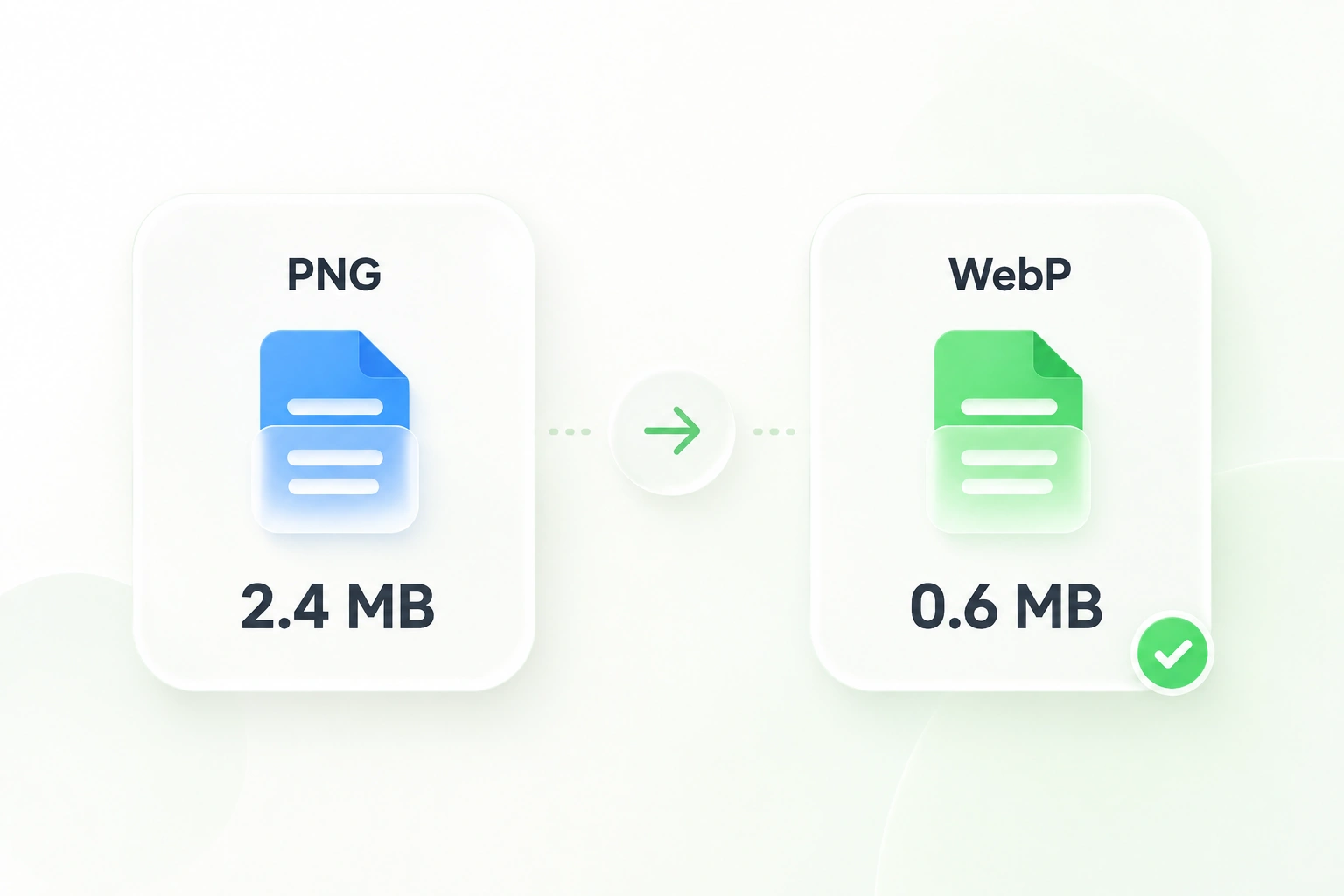
Použijte online převodník PNG na WebP ve službě WPS k přípravě obrazových assetů pro web. Zvolte nastavení komprese, zachovejte stávající průhlednost a před uložením jednotlivých souborů nebo ZIP souboru zkontrolujte převedené obrázky.

nebo sem přetáhněte soubory

PNG, až 20 souborů, 50 MB na každý

Pracovní prostor PNG na WebP

Vybrané soubory PNG se zde zobrazí s náhledy a velikostmi souborů.
0 vybrané soubory PNGPrůhlednost je zachována v převedeném výstupu WebP.

Převádění vašich souborů PNG

0%
Připravuje se převod…

Připravuje se převod…

Více souborů se zpracuje postupně a alfa průhlednost se zachová.

Soubory0
Kvalita80%
Režim změny velikostiPřizpůsobit
Maximální velikost4096 × 4096 px

Výsledky převodu

Zpracované soubory0
Původní celkem0 B
Převedeno celkem0 B
Celkové úspory0%
Stáhněte všechny převedené soubory WebP společně nebo uložte jednotlivé soubory níže.
Zdarma k použití
Bez registrace
Bez reklam
Libovolný prohlížeč
Zdarma k použití
Bez registrace
Bez reklam
Libovolný prohlížeč

Jak převést PNG na WebP ve 3 krocích

  1. Krok 1: Přidejte své PNG obrázky

    Nahrajte zdrojové soubory PNG. Sdružujte související assety, pokud je chcete zkontrolovat a stáhnout společně.

  2. Krok 2: Vyberte nastavení komprese

    Zvolte dostupný režim komprese a nastavení kvality, poté proveďte převod. Před výběrem finální verze porovnejte výsledek se svým zdrojovým obrázkem.

  3. Krok 3: Zkontrolujte a stáhněte

    Zkontrolujte průhledné oblasti a jemné detaily. Uložte jednotlivé soubory WebP nebo stáhněte převedenou sadu jako ZIP.

Zvolte převod PNG na WebP se ztrátami nebo bez ztrát

Zvolte převod PNG na WebP se ztrátami nebo bez ztrát

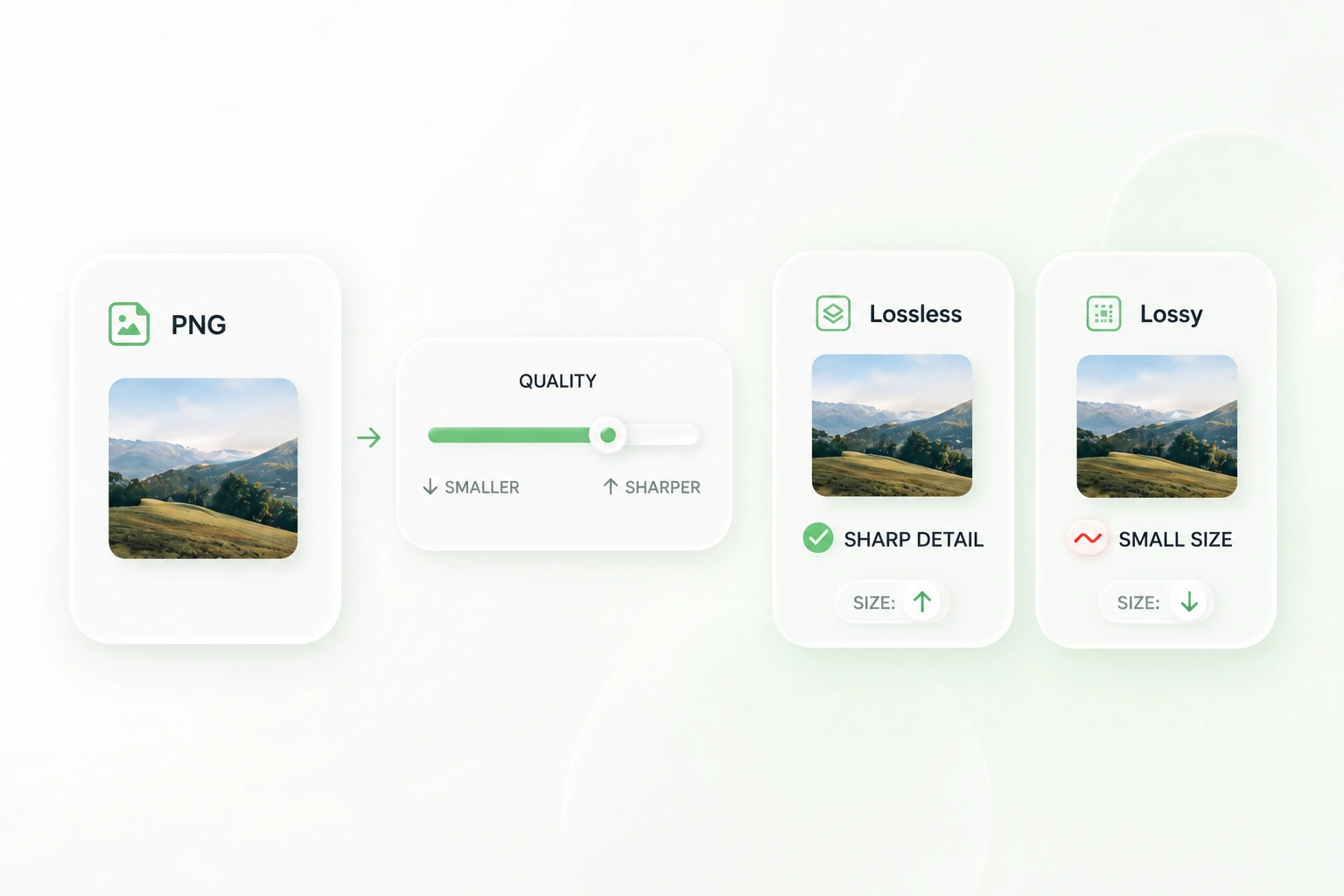
Podrobná ilustrace a jednoduché logo mohou vyžadovat různé volby komprese. Režimy se ztrátami a bez ztrát poskytují převodníku PNG na WebP ve službě WPS různé způsoby kódování výstupu, takže si můžete vybrat nastavení, které odpovídá obrázku, místo spoléhání na jedno výchozí.
Vyzkoušejte nyní
Zachovejte průhledné pozadí PNG ve WebP

Zachovejte průhledné pozadí PNG ve WebP

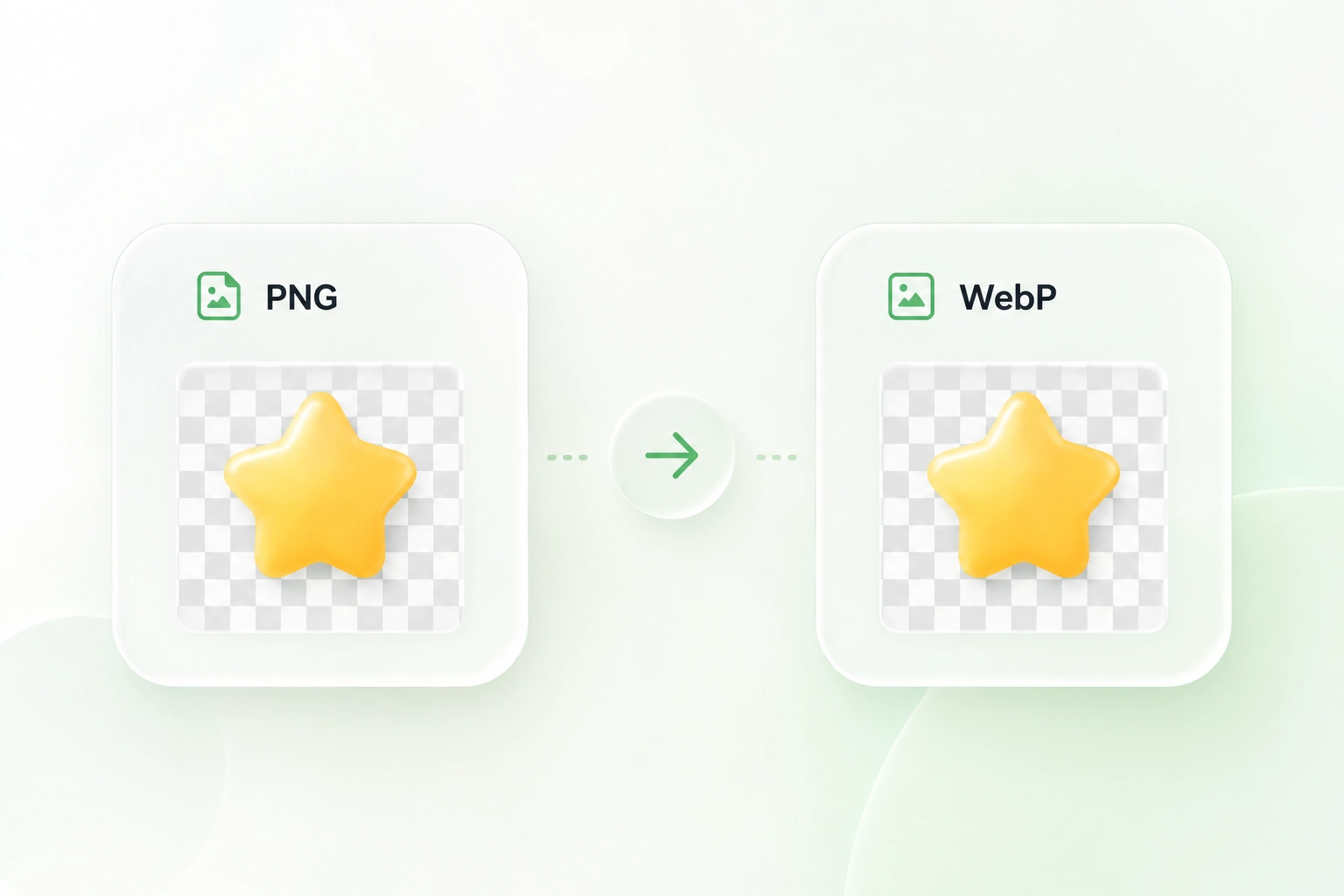
Loga a vystřižené grafiky často musí ležet na různých pozadích. Podpora alfa kanálu přenáší stávající průhlednost do WebP, takže můžete tyto assety připravit bez úmyslného přidání jednolitého pozadí. Zkontrolujte okraje v náhledu.

Vyzkoušejte nyní
Převádějte dávkově PNG na WebP v jedné úloze

Převádějte dávkově PNG na WebP v jedné úloze

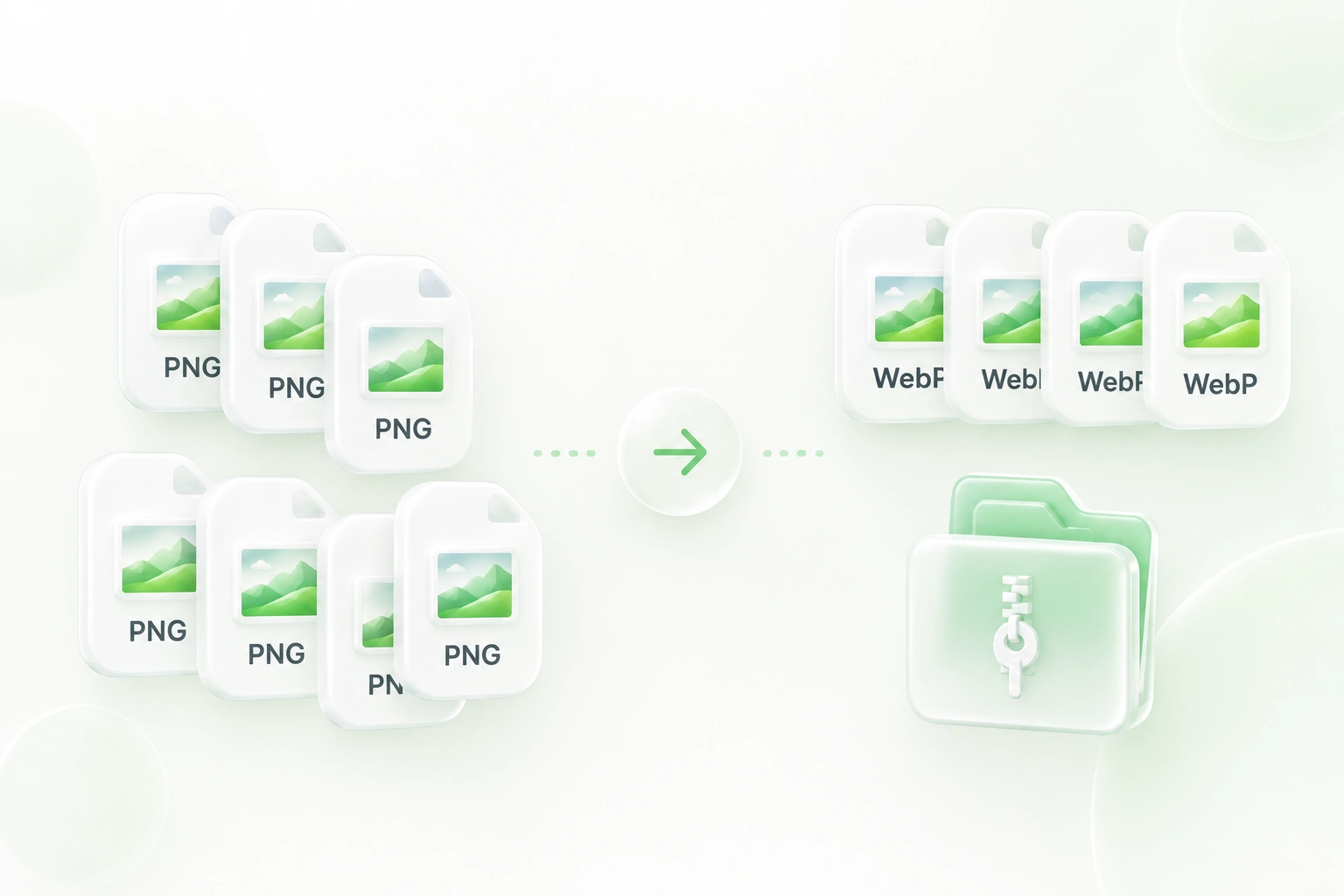
Zpracování každého obrázku zvlášť přidává opakované kroky nahrání a stažení. Dávkový převod a export do ZIP udrží související assety v jednom pracovním postupu, takže dávková konverze PNG na WebP se snáze organizuje při aktualizaci webu.

Vyzkoušejte nyní
Před výměnou obrázků si prohlédněte detail WebP

Před výměnou obrázků si prohlédněte detail WebP

Menší soubor není užitečný, pokud se důležité detaily změní příliš. Náhled výstupu vám umožní zkontrolovat obrázek po převodu, takže se můžete vrátit k nastavení kvality před nahrazením zdrojového assetu ve vašem obsahu.

Vyzkoušejte nyní

Proč uživatelé volí náš převodník PNG na WebP

Převod se ztrátami nebo bez ztrát, podpora průhlednosti a dávkové zpracování pro image pracovní postupy na webu.

Výřezy produktů

Převeďte PNG na WebP pro produktovou grafiku se stávajícími průhlednými pozadími. Porovnejte detail okrajů a ověřte, že váš e-shop akceptuje exportovaný formát.

Výřezy produktů

Ecommerce obsahové týmy

Grafika webu

Používejte PNG na WebP online pro ilustrace nebo assety rozhraní. Před nahrazením PNG ve vašem webu porovnejte skutečnou velikost souboru a vzhled.

Grafika webu

Web designéři

Aktualizace knihovny assetů

Udržujte související bannery a grafiku v jedné dávce převodu. Stáhněte ZIP, zkontrolujte výsledky a ponechte si PNG předlohy pro pozdější změny.

Aktualizace knihovny assetů

Marketingové týmy

PNG na WebP FAQ

01

Jak převedu PNG na WebP?

Přidejte své soubory PNG, zvolte nastavení komprese a vyberte možnost Převést na WebP. Zkontrolujte výstup a poté si stáhněte jednotlivé obrázky nebo balíček ZIP.

02

Mohu to použít pro dávkovou konverzi PNG na WebP?

Ano. Přidejte více zdrojových obrázků a převádějte je společně. Použijte stažení do ZIP, aby výsledky zůstaly v jednom balíčku, podle aktuálního pokynu pro nahrávání zobrazeného v nástroji.

03

Zůstane moje průhledné pozadí průhledné?

Nástroj podporuje stávající PNG alfa průhlednost ve výstupu WebP. Po převodu zkontrolujte náhled. Nejde o odstranění pozadí: neprůhledné oblasti ve zdroji se automaticky nevystřihnou.

04

Mám zvolit výstup se ztrátami nebo bez ztrát?

Vyberte podle obrázku a vašeho dalšího použití. Komprese se ztrátami může změnit vizuální detaily; kódování bez ztrát je užitečné, pokud chcete vyhnout se tomuto kompromisu. Porovnejte skutečné výsledky, místo abyste předpokládali, že jeden režim je vždy nejlepší.

05

Je převodník PNG na WebP garantovaný, že vytvoří menší soubor?

Ne. Velikost výstupu závisí na zdrojovém obrázku a nastaveních. Před rozhodnutím, jaký formát a nastavení zveřejnit, porovnejte velikosti souborů a vizuální detaily.

06

Zaručí převod souboru rychlejší web?

Ne. Formát obrázku je pouze jedna část výkonu stránky. Důležité jsou také rozměry, doručení, ukládání do mezipaměti, rozvržení a zbytek stránky. Ověřte publikovanou stránku po nahrazení assetu.