SVG do JPG Převodník

Použijte online převodník SVG do JPG od WPS, když vaše další úloha vyžaduje rasterový obrázek. Nastavte rozměry výstupu, zvolte barvu pozadí a kvalitu JPEG, poté si zobrazte náhled a stáhněte svou kopii JPG.

nebo sem přetáhněte soubory

SVG, až 5 MB

Soubor SVG · —
VstupSVGVýstupJPGJe vyžadována ruční velikost
Velikost výstupu
Předvolby měřítka potřebují viewBox. Zadejte vlastní šířku a výšku pro tento soubor.
px
Povinné, když SVG nemá viewBox.
px
Použijte přesné rozměry výstupu, pokud je to potřeba.
Toto SVG neobsahuje viewBox. Chcete-li pokračovat, zadejte šířku a výšku.
85%
10%100%
Náhled JPG
Velikost výstupu
—
Velikost souboru
—
Kvalita
85%
Náhled převedeného JPG
Zdarma k použití
Bez registrace
Bez reklam
Libovolný prohlížeč
Zdarma k použití
Bez registrace
Bez reklam
Libovolný prohlížeč

Jak převést SVG do JPG ve 3 krocích

  1. Krok 1: Nahrajte SVG

    Vyberte svou SVG kresbu. Ponechte původní vektor, pokud ji později budete možná potřebovat změnit velikost nebo upravit její tvary.

  2. Krok 2: Nastavte velikost a pozadí

    Zvolte rozměry výstupu nebo možnost měřítka, nastavte pozadí a před převodem upravte kvalitu JPEG.

  3. Krok 3: Náhled a stažení

    Zkontrolujte rasterový náhled a informace o souboru. Stáhněte JPG po kontrole okrajů, textu a vybraného pozadí.

Převést SVG do JPG pro nahrávání obrázků

Převést SVG do JPG pro nahrávání obrázků

Formulář nebo publikační workflow může vyžadovat JPG místo SVG. Převoďník SVG do JPG od WPS vytvoří rasterovou kopii, takže můžete připravit požadovaný formát souboru a zároveň ponechat vektorový zdroj pro pozdější změny.
Vyzkoušejte nyní
Nastavte rozměry v pixelech pro export JPEG

Nastavte rozměry v pixelech pro export JPEG

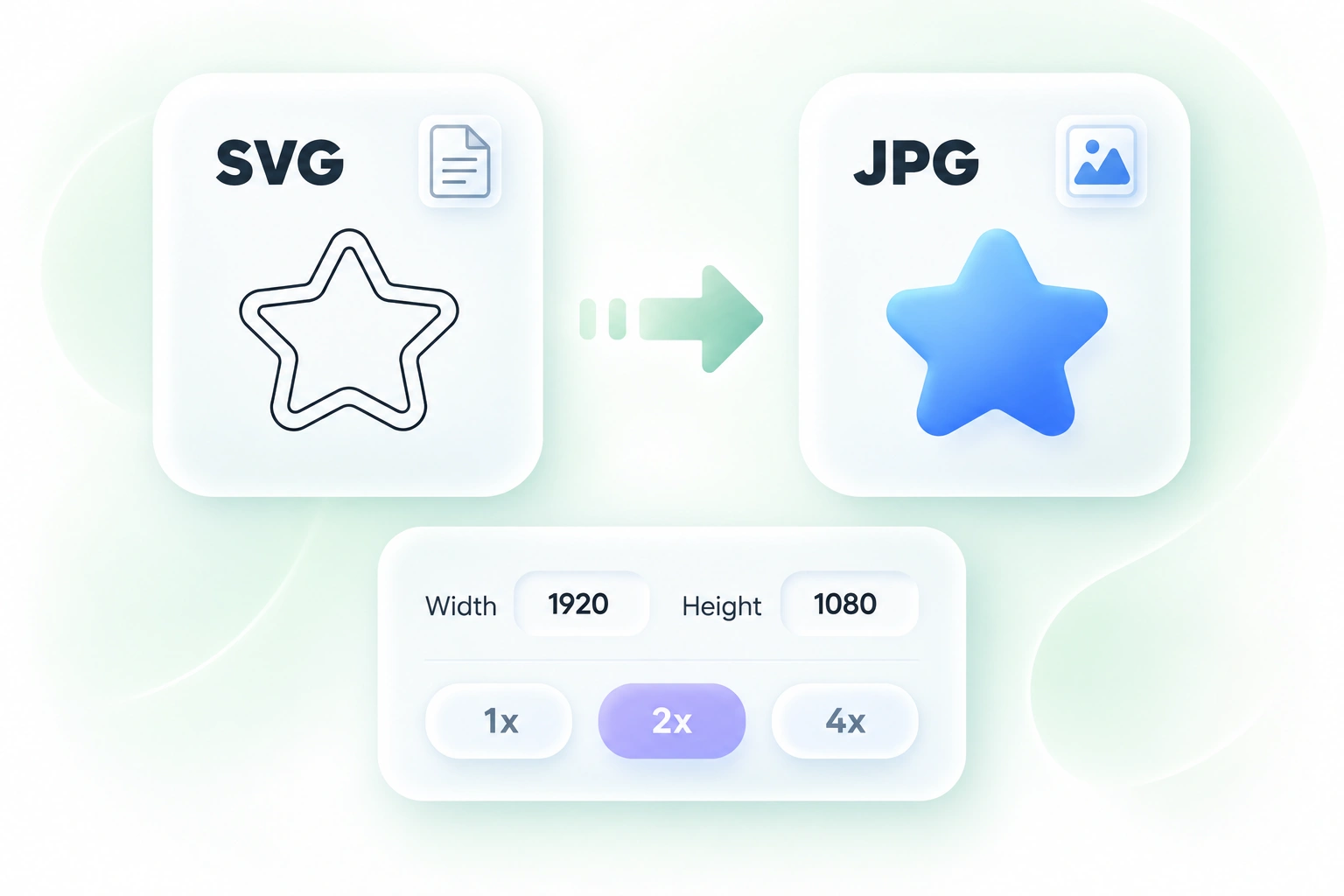
Vektorový zdroj nemusí zůstat navázaný na jednu velikost zobrazení, ale JPG ano. Ovládací prvky šířky, výšky a měřítka vám umožní zvolit rozměry výstupu, takže můžete připravit kopii pro prostor, kde se bude zobrazovat.

Vyzkoušejte nyní
Vyplňte průhledné oblasti SVG pozadím

Vyplňte průhledné oblasti SVG pozadím

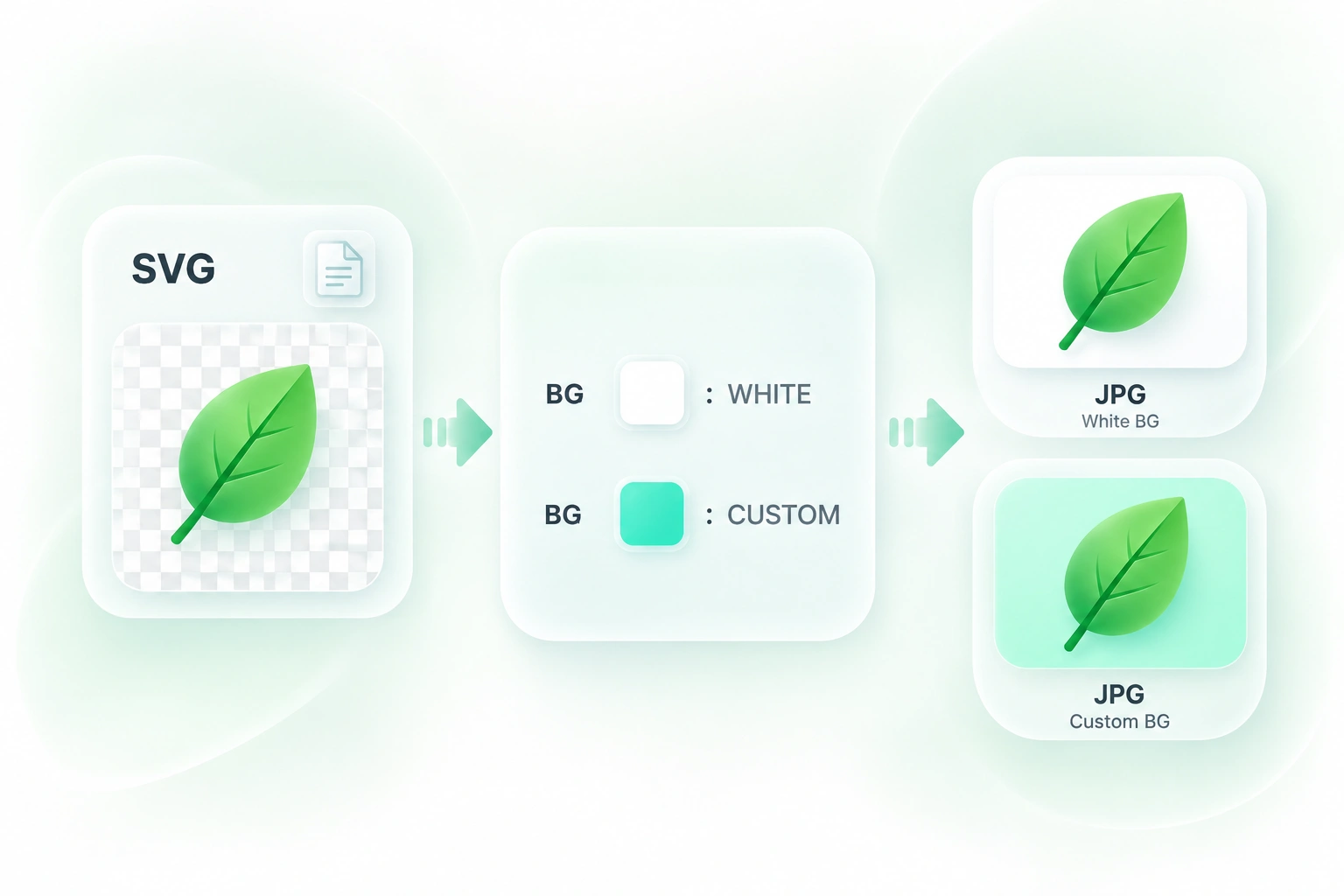
JPG nedokáže zachovat průhledné pozadí. Ovládací prvky barvy pozadí umožňují určit, jak budou průhledné oblasti SVG vyplněny, takže rasterový výstup bude vhodný pro zamýšlenou stránku nebo dokument místo ponechání volby implicitně.

Vyzkoušejte nyní
Vyvážení detailu a velikosti souboru SVG do JPEG

Vyvážení detailu a velikosti souboru SVG do JPEG

Kompresování a rasterizace mohou změnit jemný text nebo okraje. Ovládání kvality JPEG a náhled výstupu vám umožní porovnat výsledek, takže si můžete vybrat použitelnou rovnováhu ještě před stažením obrázku.

Vyzkoušejte nyní

Proč uživatelé volí náš převodník SVG do JPG

Flexibilní rozměry obrázku, ovládání pozadí a praktická nastavení kvality pro export do JPG.

Ilustrace do dokumentů

Převeďte SVG do JPG pro místo v ilustraci, které požaduje JPEG. Nastavte vhodnou velikost a před vložením obrázku zkontrolujte malé popisky.

Ilustrace do dokumentů

Týmy v kanceláři a pedagogové

Předání podkladů pro grafiku

Použijte online SVG do JPG k vytvoření kontrolní kopie vektorové kresby. Upravitelné SVG ponechte zvlášť a odlište JPG od hlavního návrhu.

Předání podkladů pro grafiku

Návrháři a spolupracovníci

Grafika odpovídající pozadí

Zvolte barvu pozadí tak, aby odpovídala zamýšlené kompozici. Před sdílením JPG zkontrolujte okraj, kde se kresba setkává s výplní.

Grafika odpovídající pozadí

Obsahové týmy

SVG do JPG FAQ

01

Jak převést SVG do JPG?

Nahrajte SVG, nastavte velikost, pozadí a kvalitu, poté vyberte možnost Převést do JPG. Zkontrolujte náhled a stáhněte výsledný obrázek.

02

Mohu převést SVG do JPEG místo do JPG?

JPG a JPEG označují stejný formát obrázku. Převodník SVG do JPG vytvoří rasterovou JPEG grafiku, nikoli jiný vektorový soubor.

03

Může JPG zachovat průhlednost ze SVG?

Ne. JPEG nepodporuje alfa kanál. Zvolte výplň pozadí před převodem a zkontrolujte, že odpovídá cíli.

04

Mohu zvolit větší výstupní obrázek?

Použijte dostupné ovládací prvky šířky, výšky nebo měřítka. Větší rozměry vytvoří více pixelů výstupu, ale vložené rasterové obrázky uvnitř SVG mohou i při zvětšení stále postrádat detail.

05

Zůstane JPG upravitelné jako vektorové cesty?

Ne. Převod SVG do JPEG rasterizuje kresbu do pixelů. Pokud budete později potřebovat upravit tvary, text nebo vektorové cesty, ponechte si SVG.

06

Proč se může výsledek lišit od původního SVG?

Písma, vložené obrázky, efekty, rozměry výstupu a komprese JPEG mohou ovlivnit vzhled. Před použitím výsledku si prohlédněte náhled a porovnejte důležité detaily.