Převodník SVG na WebP

Použijte online převodník SVG na WebP od WPS a vytvořte rasterovou kopii vektorové grafiky. Nastavte rozměry výstupu, kompresi a možnosti pozadí, poté zkontrolujte náhled a stáhněte obrázek WebP pro váš publikační pracovní postup.

nebo sem přetáhněte soubory

SVG, až 5 MB

Soubor SVG · —
Nastavení výstupu
px
Nechte prázdné pro použití velikosti SVG, pokud je k dispozici.
px
Pro přesné rozměry nastavte obě hodnoty.
Použije se, když nejsou zadány obě hodnoty (šířka i výška).
80%
1%100%
Režim kódování
Bezeztrátové zachovává přesné pixely. Se ztrátou vytváří menší soubory.
Průhlednézachová původní alfa kanál. Vyberte barvu pro sloučení průhledných oblastí.
Převeďte aktuální SVG do obrázku WebP.
0%
Připravuje se převod…
Váš soubor se nahrává a převádí.
Převod WebP
Zkontrolujte náhled výstupu a stáhněte optimalizovaný obrázek.
Náhled převedeného WebP
Velikost výstupu
—
Velikost souboru
—
Název souboru
—
Pozadí
Průhledné
Zdarma k použití
Bez registrace
Bez reklam
Libovolný prohlížeč
Zdarma k použití
Bez registrace
Bez reklam
Libovolný prohlížeč

Jak převést SVG na WebP ve 3 krocích

  1. Krok 1: Nahrát vektor SVG

    Vyberte vektorový soubor, který chcete vykreslit. Zachovejte původní SVG pro budoucí úpravy tvarů nebo rozvržení.

  2. Krok 2: Vyberte nastavení výstupu

    Nastavte rozměry nebo měřítko, možnosti komprese a chování pozadí. Vyberte Převést na WebP a vygenerujte výsledek.

  3. Krok 3: Zkontrolujte a stáhněte

    Zkontrolujte náhled, průhledné oblasti a podrobnosti souboru. Stáhněte WebP po potvrzení, že odpovídá zamýšlené velikosti zobrazení.

Převést SVG na WebP pro webové prvky

Převést SVG na WebP pro webové prvky

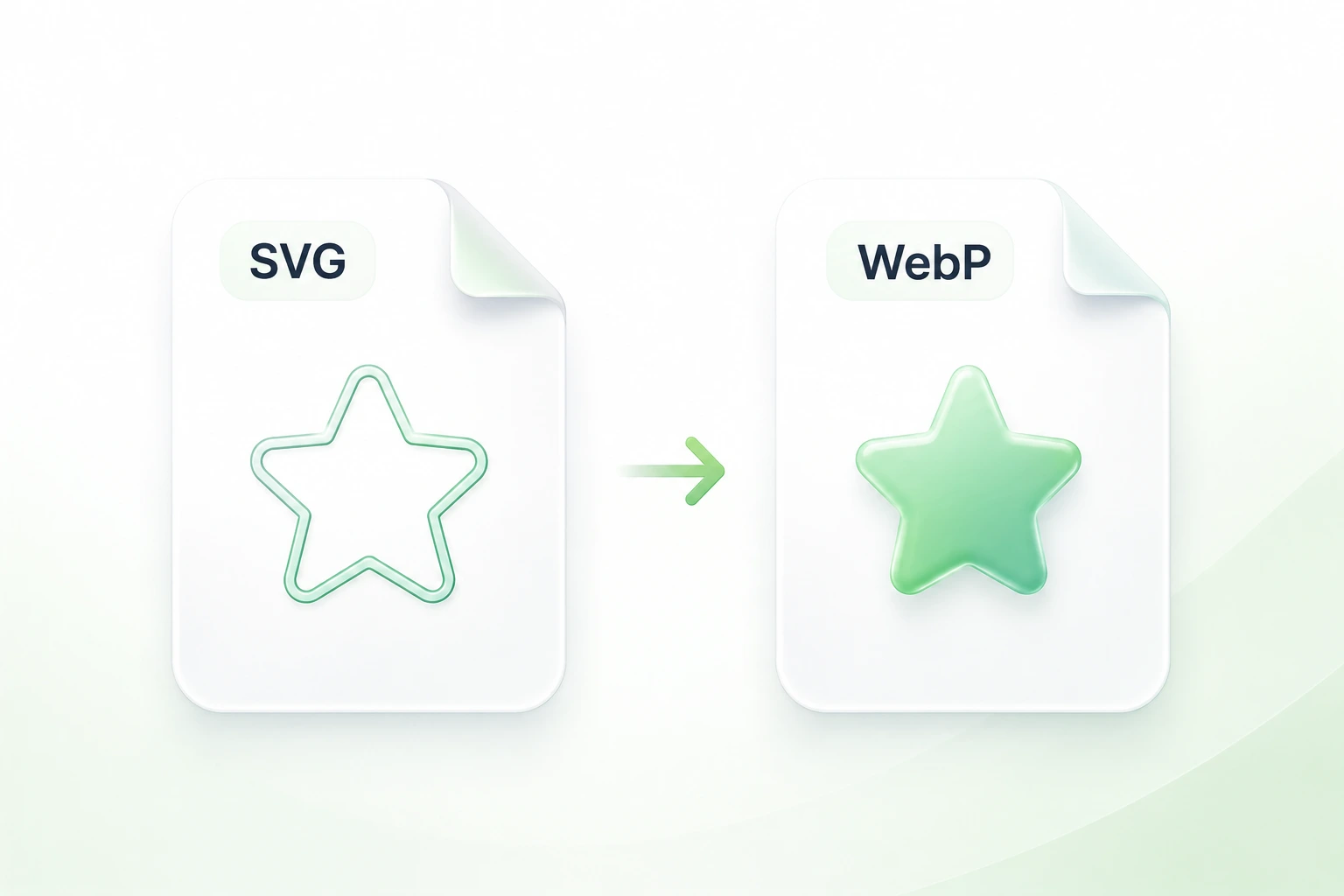
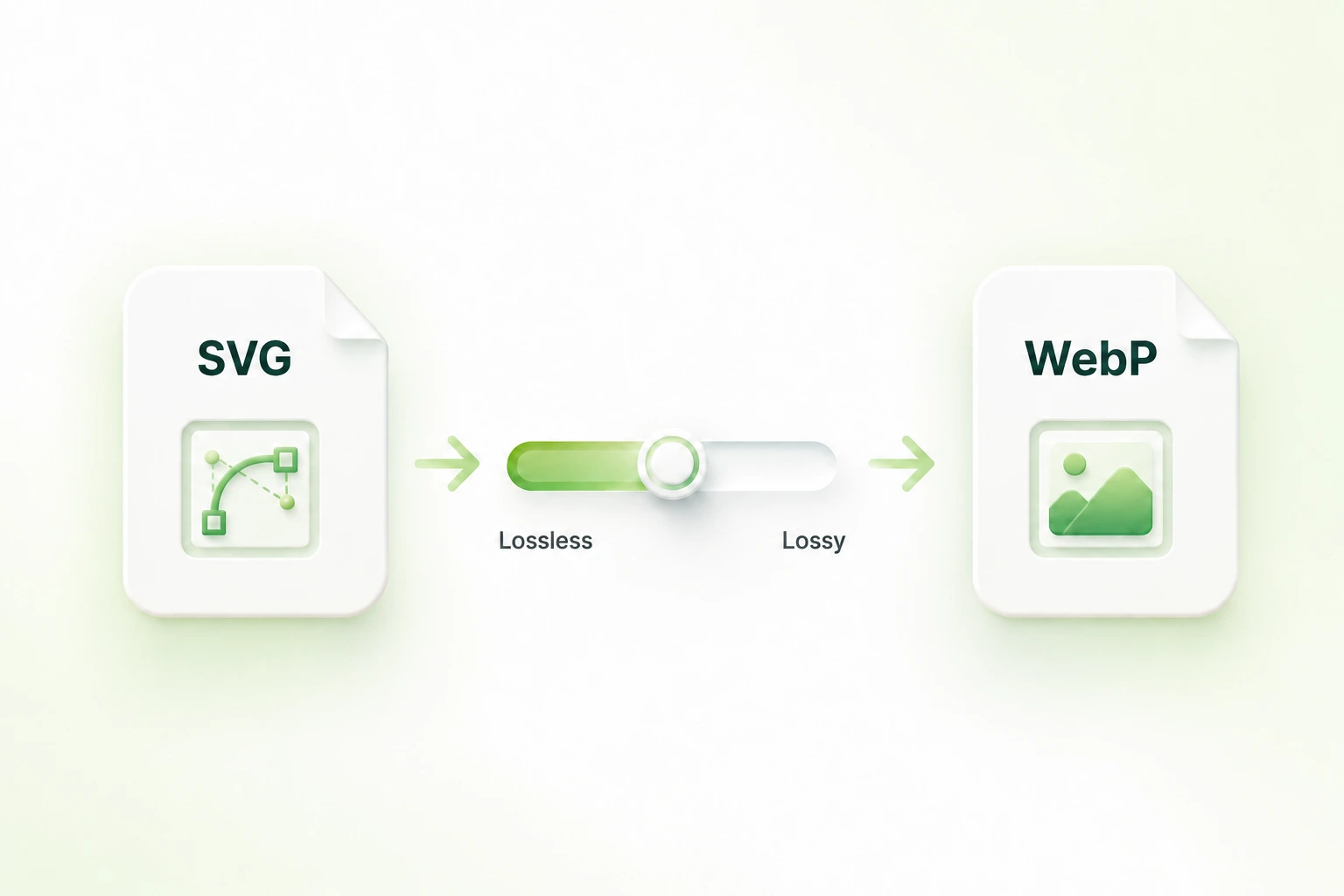
Pracovní postup může požadovat WebP i v případě, že původní grafika je ve formátu SVG. Převodník SVG na WebP od WPS rasterizuje vektorový soubor do obrázku, takže můžete připravit požadovaný výstup při zachování SVG jako hlavního zdroje.
Vyzkoušejte nyní
Nastavte rozměry WebP pro rozvržení obrázku

Nastavte rozměry WebP pro rozvržení obrázku

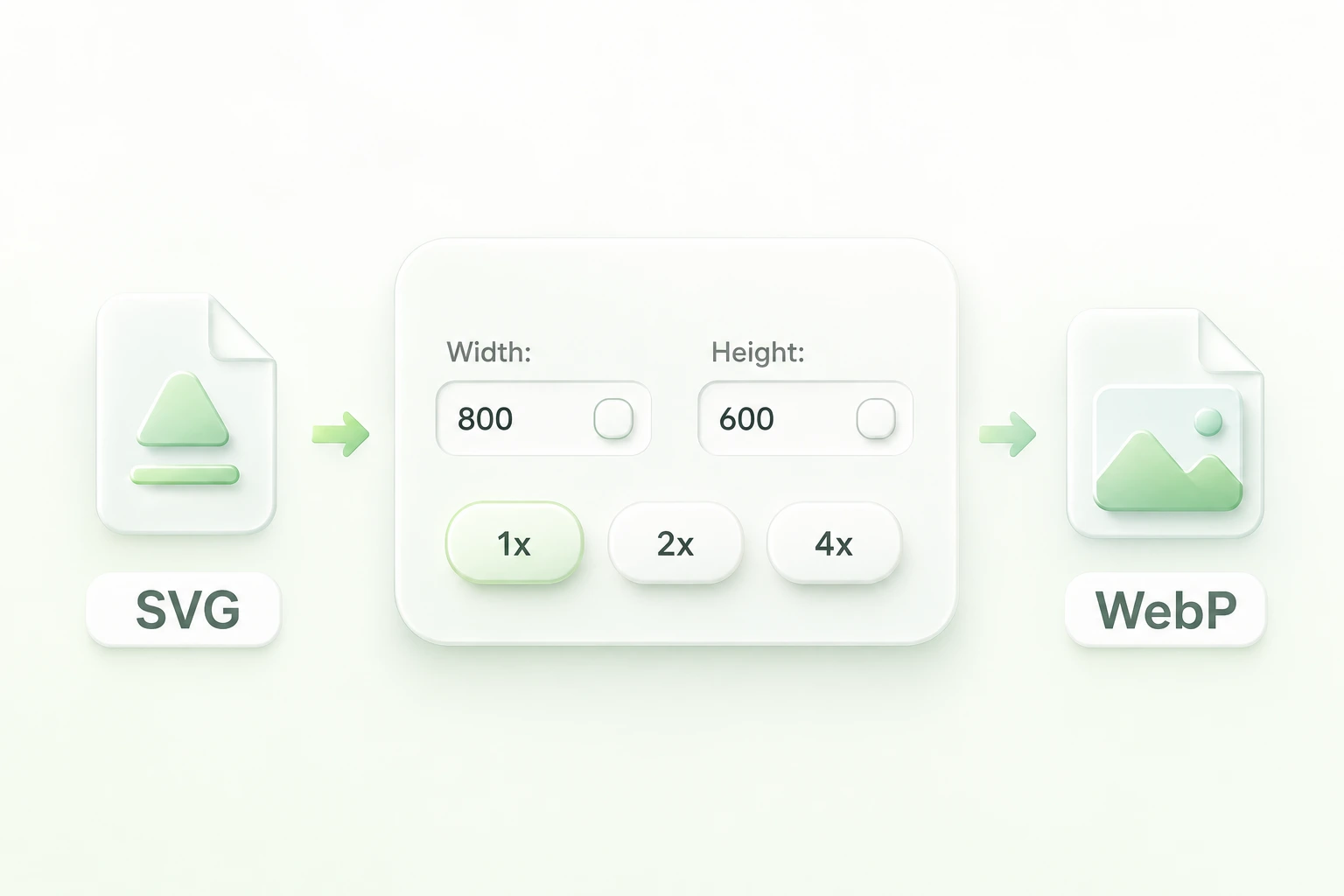
Rasterový export vyžaduje definovanou velikost v pixelech. Ovládací prvky pro rozměry a škálování vám umožní nastavit tuto velikost před převodem, abyste připravili verzi pro zamýšlené místo v obrázku, místo abyste později měnili velikost nevhodné kopie.

Vyzkoušejte nyní
Vyberte kompresi WebP se ztrátou nebo bez ztráty

Vyberte kompresi WebP se ztrátou nebo bez ztráty

Podrobná grafika a jednoduchá ikona mohou reagovat na kompresi odlišně. Možnosti se ztrátou, bezeztrátové a nastavení kvality umožňují vybrat přístup k výstupu, takže můžete výsledek porovnat s požadavky na obrázek místo spoléhání na jedno výchozí nastavení.

Vyzkoušejte nyní
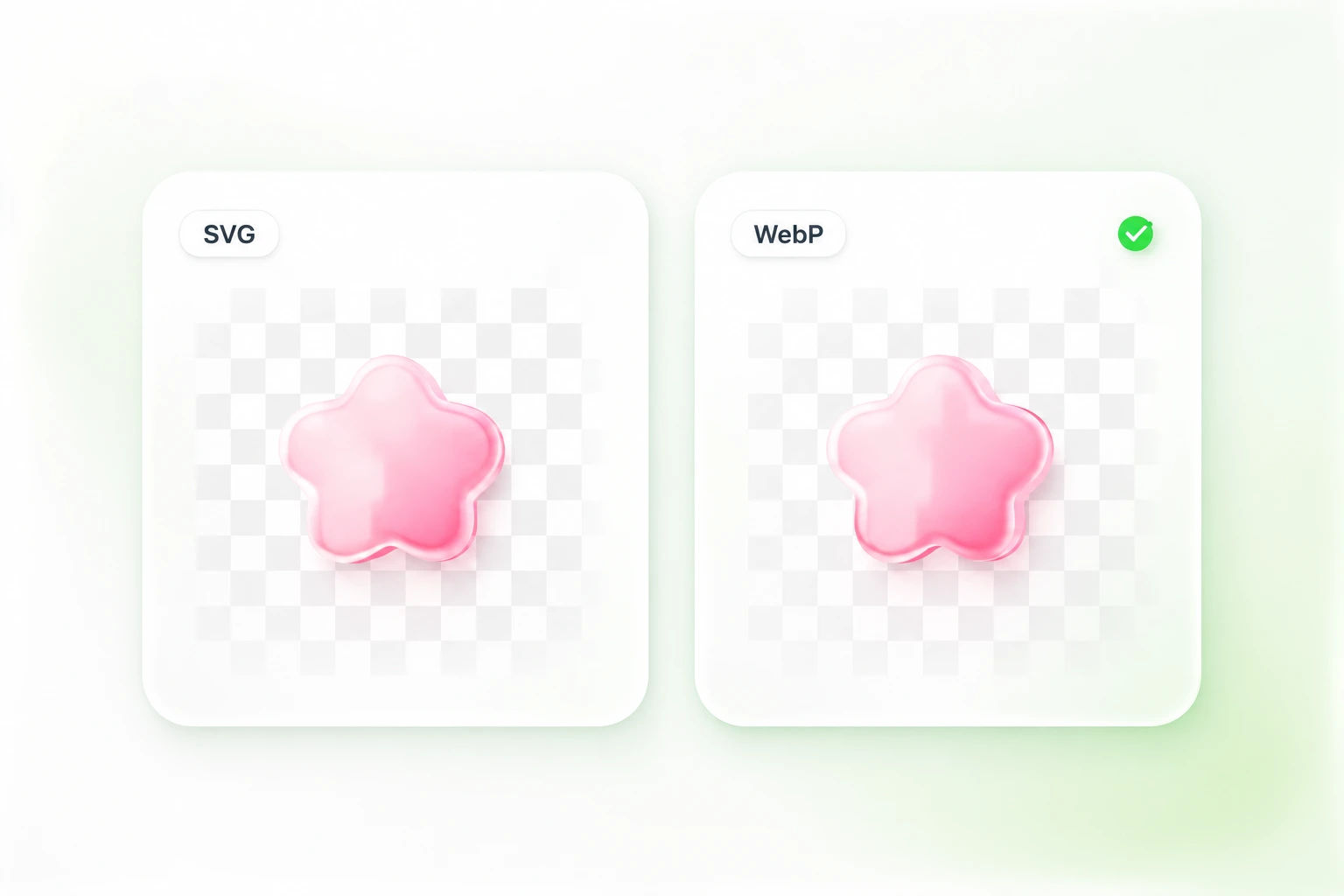
Zachovat průhlednost SVG ve výstupu WebP

Zachovat průhlednost SVG ve výstupu WebP

Průhledný prvek může vypadat jinak, když je umístěn nad jinou barvu. Podpora alfy a ovládací prvky náhledu umožňují zkontrolovat barvu pozadí výstupu, abyste mohli zachovat stávající průhledné oblasti nebo záměrně zvolit vyplnění pro výsledný obrázek.

Vyzkoušejte nyní

Proč uživatelé volí náš převodník SVG na WebP

Flexibilní rozměry, ovládání komprese a podpora průhlednosti pro webové obrazové pracovní postupy.

Vkládací pozice pro obrázky v CMS

Převádějte SVG na WebP online, když publikační pracovní postup vyžaduje WebP. Ověřte cílové rozměry a zkontrolujte nahraný výsledek na skutečné stránce.

Vkládací pozice pro obrázky v CMS

Týmy pro webový obsah

Průhledné ilustrace

Použijte pracovní postup s průhledným pozadím SVG na WebP pro zdrojovou grafiku s jasnými oblastmi. Zkontrolujte vzhled okrajů oproti pozadím použitým ve vašem rozvržení.

Průhledné ilustrace

Designéři

Konzistentní exporty obrázků

Vykreslete vektorový zdroj při pixelových rozměrech vyžadovaných pro předání. Zachovejte upravitelné SVG samostatně a označte WebP jako rasterový export.

Konzistentní exporty obrázků

Týmy pro produkt a marketing

SVG do WebP FAQ

01

Jak převedu SVG na WebP?

Nahrajte SVG, zvolte velikost, nastavení komprese a pozadí a poté vyberte Převést na WebP. Zkontrolujte náhled a stáhněte obrázek.

02

Zůstane WebP vektorovým obrázkem?

Ne. Převod vykreslí SVG do pixelů. Zachovejte původní SVG pro upravitelné cesty nebo budoucí škálování ve vektorové podobě.

03

Mohu zachovat průhledné pozadí SVG na WebP?

Nástroj podporuje stávající průhlednost (alfa) v renderovaném výstupu. Zkontrolujte náhled a nastavení pozadí; pevný tvar ve zdrojovém souboru je stále součástí grafiky.

04

Mám zvolit výstup se ztrátami nebo bez ztrát?

Vyberte podle zdrojové grafiky a zamýšleného použití. Komprese se ztrátou může změnit detaily; bezeztrátový výstup se vyhne tomuto kompromisu. Porovnejte skutečný obrázek a velikost souboru.

05

Bude WebP vždy menší než SVG?

Ne. Jednoduchá vektorová grafika může být velmi kompaktní jako SVG. Rasterizace může velikost souboru zvýšit. Převádějte, když potřebujete WebP výstup, a porovnejte skutečné soubory, místo abyste předpokládali výhodu velikosti.

06

Mohu zvětšit exportované WebP jako SVG?

WebP má pevné rozměry v pixelech. Před převodem vyberte vhodnou velikost výstupu a v případě potřeby se vraťte k SVG pro větší vykreslení. Vložené rastrové obrázky uvnitř SVG mají i nadále vlastní limity detailu.