Převodník WebP na GIF

Použijte online převodník WebP do GIF od WPS pro statický obrázek nebo animované WebP. Než si uložíte kopii do pracovního postupu, který vyžaduje GIF, zkontrolujte náhled GIF, údaje o přehrávání a velikost výstupu.

nebo sem přetáhněte soubory

WEBP, až 10 MB

0%

Probíhá zpracování...

Zdarma k použití
Bez registrace
Bez reklam
Libovolný prohlížeč
Zdarma k použití
Bez registrace
Bez reklam
Libovolný prohlížeč

Jak převést WebP do GIF ve 3 krocích

  1. Krok 1: Nahrajte soubor WebP

    Vyberte obrázek .webp. Nástroj zkontroluje, zda zdroj obsahuje jeden obrázek, nebo animaci.

  2. Krok 2: Zkontrolujte převod

    Počkejte na výsledek GIF a prohlédněte jeho náhled. U animovaných souborů zkontrolujte pohyb, počet snímků a dobu trvání.

  3. Krok 3: Stáhněte GIF

    Uložte výsledek a zkontrolujte jej v aplikaci nebo na stránce, kde jej plánujete použít. Ponechte původní WebP pro budoucí úpravy.

Převést animované WebP do GIF

Převést animované WebP do GIF

Přihlašovací formulář k nahrávání může vyžadovat GIF místo WebP. Převod animovaného WebP do GIF v WPS zachovává sekvenci ve výstupu GIF, takže si můžete připravit verzi pro dané cílové místo. Před sdílením si výsledek prohlédněte.
Vyzkoušejte nyní
Převést statické obrázky WebP na GIFy

Převést statické obrázky WebP na GIFy

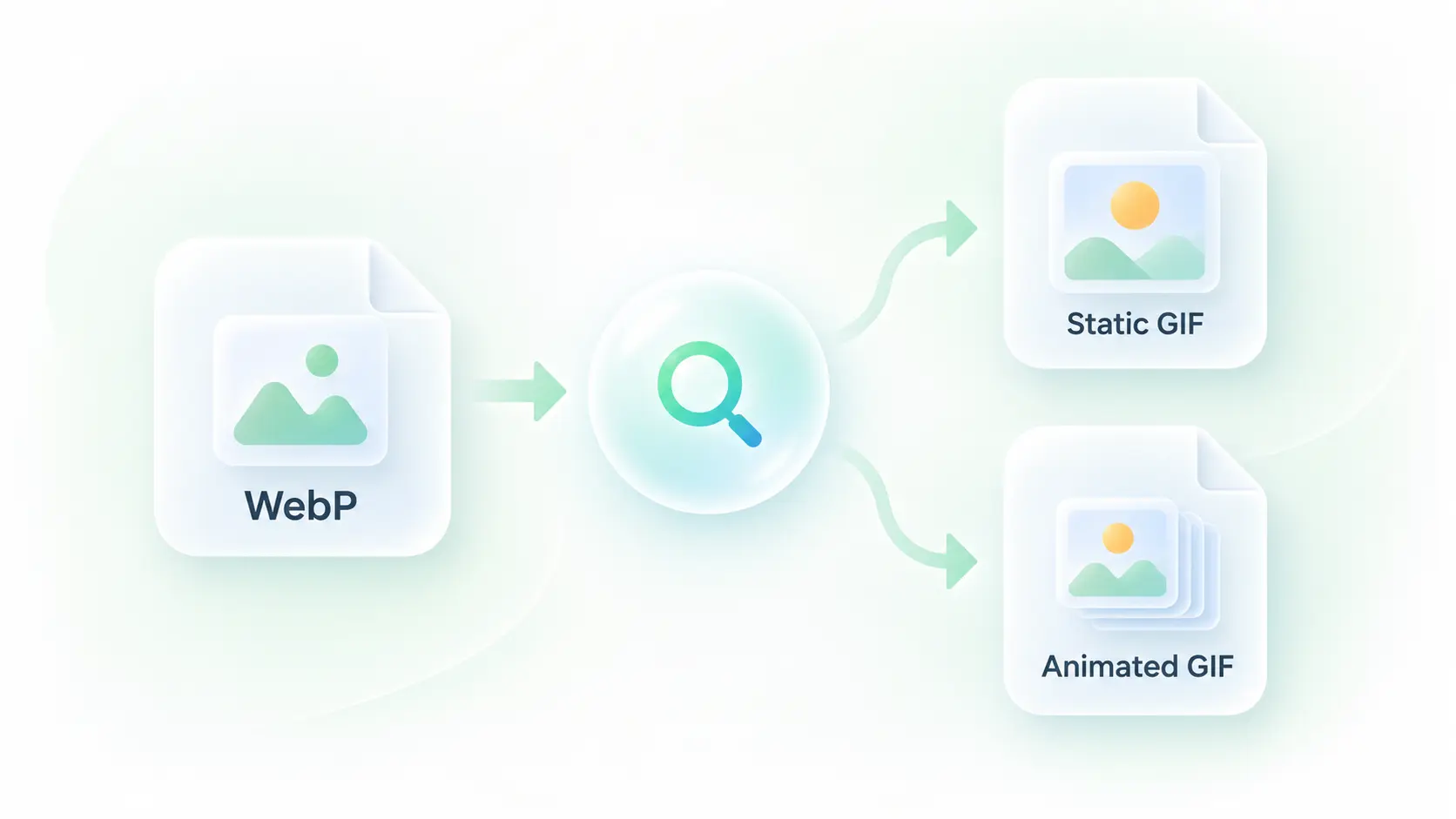
Není vždy zřejmé, zda WebP obsahuje více snímků. Automatická detekce zdroje vybere výstup buď jako statický, nebo jako animovaný GIF, takže můžete použít stejný postup nahrávání bez toho, abyste sami zkoumali strukturu souboru.

Vyzkoušejte nyní
Zachovat časování snímků WebP při přehrávání do GIF

Zachovat časování snímků WebP při přehrávání do GIF

Změněné prodlevy snímků mohou změnit dojem z krátké animace. Převodník přenese časování zdroje a nastavení smyčky do pracovního postupu GIF, takže můžete před uložením porovnat přehrávání s originálem.

Vyzkoušejte nyní
Náhled barev, přehrávání a velikosti souboru GIF

Náhled barev, přehrávání a velikosti souboru GIF

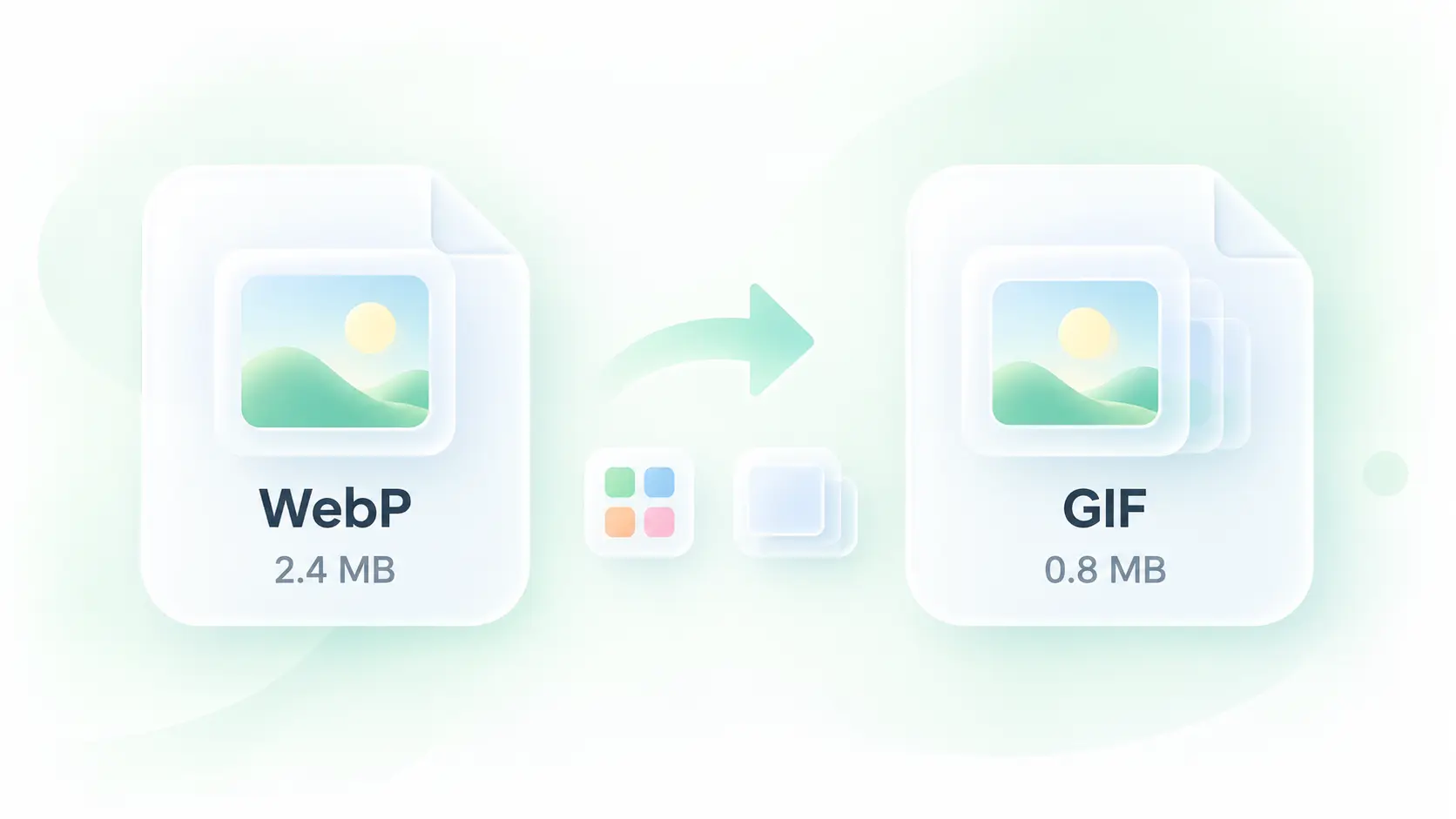
Převod do GIF může změnit barevné detaily a zvětšit velikost souboru. Náhled přehrávání a údaje o velikosti výstupu vám umožní vyhodnotit výsledek, takže se můžete rozhodnout, zda GIF odpovídá vašemu cíli, místo abyste předpokládali, že bude menší.

Vyzkoušejte nyní

Proč uživatelé volí náš převodník WebP do GIF

Převod statický nebo animovaný, podpora časování snímků a jasné náhledy přehrávání pro pracovní postupy GIF.

Krátké animace

Převádějte WebP do GIF pro krátkou reakci nebo ukázku, kde je vyžadován formát GIF. Před zveřejněním zkontrolujte smyčku a barvy v cíli.

Krátké animace

Komunity a týmy obsahu

Obsah nápovědy

Použijte animovaný GIF k zobrazení krátké sekvence změn v rozhraní. Ujistěte se, že je pohyb čitelný ve velikosti používané v článku nápovědy.

Obsah nápovědy

Týmy podpory a dokumentace

Statické GIF assety

Používejte WebP do GIF online, když starší pole obsahu vyžaduje statický GIF. Zdroj s jedním snímkem zůstane statickým obrázkem, místo aby získal novou animaci.

Statické GIF assety

Správci webu

01

Jak převést WebP na GIF?

Nahrajte soubor WebP, počkejte na výsledek a zkontrolujte náhled. Pomocí možnosti Stáhnout uložte GIF. U animace zkontrolujte časování a vzhled před sdílením.

02

Lze převést animované WebP do GIF?

Ano. Nástroj podporuje animovaný vstup WebP a výstup ve formě GIF sekvence. Zkontrolujte převedenou animaci, zejména přechody barev a smyčku, oproti vašemu původnímu souboru.

03

Stane se z WebP bez animace animace?

Ne. Převedení WebP s jedním snímkem vytvoří statický GIF. Převod formátu nevytváří další snímky ani neanimuje objekty na obrázku.

04

Bude GIF menší než WebP?

Ne nutně. Formáty komprimují obrázky jinak a GIF může být větší. Ke skutečnému výsledku použijte zobrazenou velikost výstupu.

05

Proč vypadají přechody nebo průsvitné okraje jinak?

GIF má omezenější možnosti reprezentace barev a průhlednosti než WebP. Plynulé přechody a částečně průsvitné okraje se během převodu mohou změnit; prohlédněte si tyto oblasti v náhledu.

06

Jak uložit WebP jako GIF po převodu?

Po zkontrolování výsledku použijte ovládací prvek Stáhnout. Uložení převedeného souboru se liší od pouhého přejmenování přípony .webp na .gif, což nezmění data obrázku.