

'%3e%3cpath%20d='M8%200C12.4183%200%2016%203.58172%2016%208C16%2012.4183%2012.4183%2016%208%2016C3.58172%2016%200%2012.4183%200%208C0%203.58172%203.58172%200%208%200ZM11.6162%204.38379C11.2257%203.99337%2010.5927%203.99338%2010.2021%204.38379L8%206.58594L5.79785%204.38379C5.40732%203.99334%204.77429%203.99329%204.38379%204.38379C3.99331%204.77429%203.99335%205.40733%204.38379%205.79785L6.58594%208L4.38379%2010.2021C3.99348%2010.5927%203.99341%2011.2257%204.38379%2011.6162C4.77426%2012.0066%205.40734%2012.0065%205.79785%2011.6162L8%209.41406L10.2021%2011.6162C10.5927%2012.0066%2011.2257%2012.0067%2011.6162%2011.6162C12.0067%2011.2257%2012.0066%2010.5927%2011.6162%2010.2021L9.41406%208L11.6162%205.79785C12.0066%205.40735%2012.0066%204.77429%2011.6162%204.38379Z'%20fill='%23080E17'%20fill-opacity='0.46'/%3e%3c/g%3e%3cdefs%3e%3cclipPath%20id='clip0_3761_713'%3e%3crect%20width='16'%20height='16'%20fill='white'/%3e%3c/clipPath%3e%3c/defs%3e%3c/svg%3e)




'%3e%3cpath%20fill-rule='evenodd'%20clip-rule='evenodd'%20d='M21.4999%2010.9993C21.4999%205.20009%2016.7986%200.498901%2010.9993%200.498901C5.19994%200.498901%200.498657%205.20009%200.498657%2010.9993C0.498657%2016.2404%204.33858%2020.5844%209.35855%2021.3722V14.0346H6.69238V10.9993H9.35855V8.68594C9.35855%206.05427%2010.9262%204.60062%2013.3248%204.60062C14.4736%204.60062%2015.6753%204.80571%2015.6753%204.80571V7.38979H14.3512C13.0468%207.38979%2012.64%208.19921%2012.64%209.0296V10.9993H15.5523L15.0867%2014.0346H12.64V21.3722C17.66%2020.5844%2021.4999%2016.2404%2021.4999%2010.9993Z'%20fill='%231568EA'/%3e%3c/g%3e%3c/svg%3e)


'%3e%3cpath%20d='M2.42045%2022.1876H6.31818V12.7217L0.75%208.54553V20.5171C0.75%2021.4414%201.49892%2022.1876%202.42045%2022.1876Z'%20fill='%234285F4'/%3e%3cpath%20d='M19.682%2022.1876H23.5797C24.5041%2022.1876%2025.2502%2021.4387%2025.2502%2020.5171V8.54553L19.682%2012.7217'%20fill='%2334A853'/%3e%3cpath%20d='M19.682%205.48293V12.7216L25.2502%208.54543V6.31816C25.2502%204.25236%2022.8921%203.07469%2021.2411%204.31361'%20fill='%23FBBC04'/%3e%3cpath%20d='M6.31824%2012.7217V5.48303L13.0001%2010.4944L19.6819%205.48303V12.7217L13.0001%2017.733'%20fill='%23EA4335'/%3e%3cpath%20d='M0.75%206.31816V8.54543L6.31818%2012.7216V5.48293L4.75909%204.31361C3.10534%203.07469%200.75%204.25236%200.75%206.31816Z'%20fill='%23C5221F'/%3e%3c/g%3e%3cdefs%3e%3cclipPath%20id='clip0_2954_7305'%3e%3crect%20width='24.5'%20height='18.375'%20fill='white'%20transform='translate(0.75%203.8125)'/%3e%3c/clipPath%3e%3c/defs%3e%3c/svg%3e)


Det er ofte et mareridt at arbejde med en PDF-fil.
Direkte redigering af en PDF er som regel besværligt – især når du skal udfylde formularer, rette tekst, tilføje kommentarer eller genbruge indhold uden at skulle genskabe dokumentet helt fra bunden.
Leder du efter et hurtigt pdfFiller-workflow? pdfFiller er en af de mest fremtrædende online PDF-editorer til denne opgave. Denne guide dækker først online-mulighederne, derefter offline/app-løsninger, forskellene mellem web og app samt et mere frit alternativ.
Nedenfor lærer du, hvordan du redigerer PDF'er med pdfFiller online (herunder hvilke enheder onlineværktøjet understøtter), hvordan du arbejder offline med pdfFiller-appen, hvordan web- og app-versionerne sammenlignes, og hvorfor WPS PDF er et stærkt og gratis alternativ, når pdfFillers begrænsninger står i vejen for dit arbejde.
1. Rediger PDF'er med pdfFiller
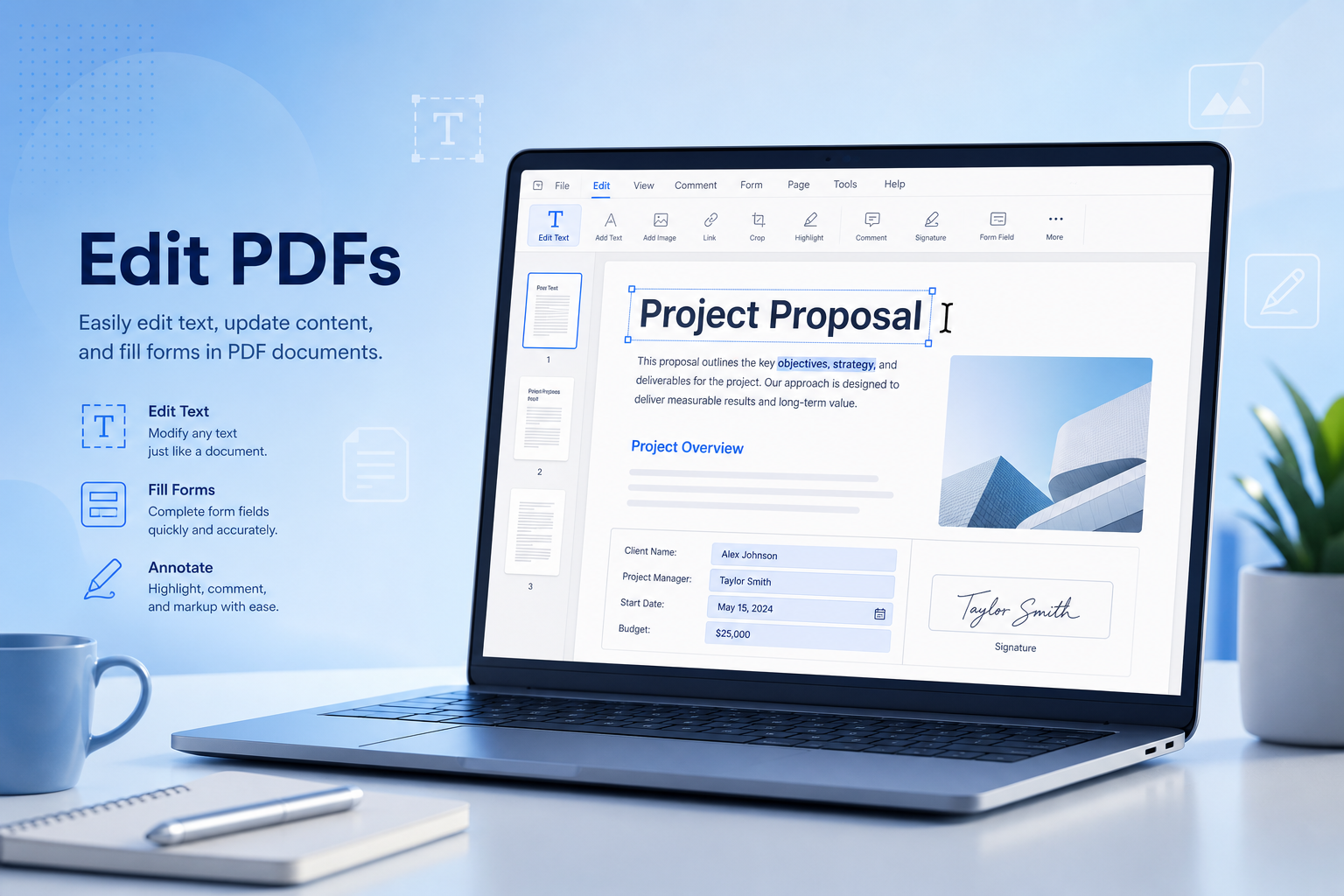
pdfFiller-workflows er meget brugervenlige, fordi pdfFiller fokuserer på de daglige PDF-opgaver – som at udfylde formularer, skrive oven på indhold, underskrive, kommentere og eksportere – uden at tvinge dig til først at skulle installere en tung skrivebordspakke.
pdfFiller tilbyder to praktiske måder at udføre arbejdet på:
pdfFiller Web (online): Fungerer direkte i browseren på Windows-pc, Mac, Linux samt i mobilbrowsere på iPhone og Android.
pdfFiller-app (offline-venlig): App-adgang på mobil eller desktop til redigering, når du foretrækker at arbejde via en dedikeret app frem for en browserfane.
Ud over grundlæggende redigering understøtter pdfFiller også relaterede PDF-opgaver såsom formularudfyldning, e-signering, kommentarer, dokumentdeling og eksport til de mest almindelige formater.
Fordele:
Begyndervenlig pdfFiller-oplevelse til formularer og lette redigeringer
Online adgang i enhver moderne browser – inklusive mobilbrowsere
Nyttig til udfyldelige formularer, signaturer og hurtig indsættelse af tekst
Cloud-import/eksport er let tilgængelig til hverdagens dokumentworkflows
Praktisk, når du har brug for en færdig PDF til indsendelse, og ikke et komplet redesign
Ulemper:
Webredigering er afhængig af en tredjeparts online-tjeneste
Begrænsninger i gratis-/prøveversioner og låste funktioner kan afbryde tungere redigeringsarbejde
Komplekse layouts kan stadig kræve oprydning efter avancerede ændringer
Scannede PDF'er eller rene billed-PDF'er kan kræve OCR eller tekst-overlay som en midlertidig løsning
Hyppige kontorbrugere vil måske foretrække et mere frit alt-i-et PDF- og Word-workflow
Kort sagt er pdfFiller et praktisk udgangspunkt for hurtige pdfFiller-opgaver – især online – hvis dokumenttypen passer, og du holder dig inden for abonnementsgrænserne.


2. Sådan redigerer du PDF'er online med pdfFiller
For de fleste søgninger, der omhandler pdfFiller, er online-editoren den primære løsning. pdfFiller Web kører direkte i din browser – der kræves ingen installation på din computer.
Hvilke versioner og enheder understøtter pdfFiller online?
Windows / Mac / Linux-pc: Chrome, Edge, Firefox, Safari eller en anden moderne browser
iPhone: Safari (eller Chrome) → pdfFiller editor-side
Android: Chrome (eller en anden browser) → pdfFiller editor-side
Der kræves intet separat fuldt integreret workflow for at udføre grundlæggende onlineredigering – mobilbrugere kan benytte det samme pdfFiller Web-værktøj i deres browser.
Trin for trin: Rediger en PDF gratis online (pc eller mobilbrowser)
Trin 1: Åbn pdfFiller i din browser, og upload din PDF. På en pc skal du klikke på upload (eller trække og slippe filen). På iPhone og Android skal du trykke på upload og vælge en fil fra dit lager, Filer, Google Drive eller Dropbox.
Trin 2: Tjek, om PDF'en har rigtige formularfelter. Hvis der er felter tilgængelige, kan du klikke på dem og begynde at skrive. Hvis PDF'en er 'fladgjort' (flattened), skal du bruge tekstværktøjerne til at placere indholdet der, hvor der er behov for det.
Trin 3: Foretag dine ændringer – udfyld formularer, erstat kortere tekster, tilføj kommentarer, eller indsæt din signatur efter behov. Sørg for at holde skrifttypestørrelse og justering ensartet, så siden fortsat ser professionel ud.
Trin 4: Gennemgå alle de redigerede sider. Tjek navne, datoer, afkrydsningsfelter og eventuel overlejret tekst, der kan forskyde sig ved normal zoom-visning.
Trin 5: Eksporter eller download den færdige PDF. På mobilen kan du åbne filen i WPS Office, Microsoft Word (hvis den er konverteret) eller en anden fremviser, hvis du har brug for et sidste tjek, før du indsender den.
Bemærk: Online-editorer er bedst egnede til ikke-følsomme hverdagsfiler. Hvis din PDF indeholder fortrolige oplysninger, bør du foretrække et lokalt workflow – eller som minimum tjekke platformens politik for opbevaring og sletning af data, inden du uploader.
3. Sådan redigerer du PDF'er offline med pdfFiller
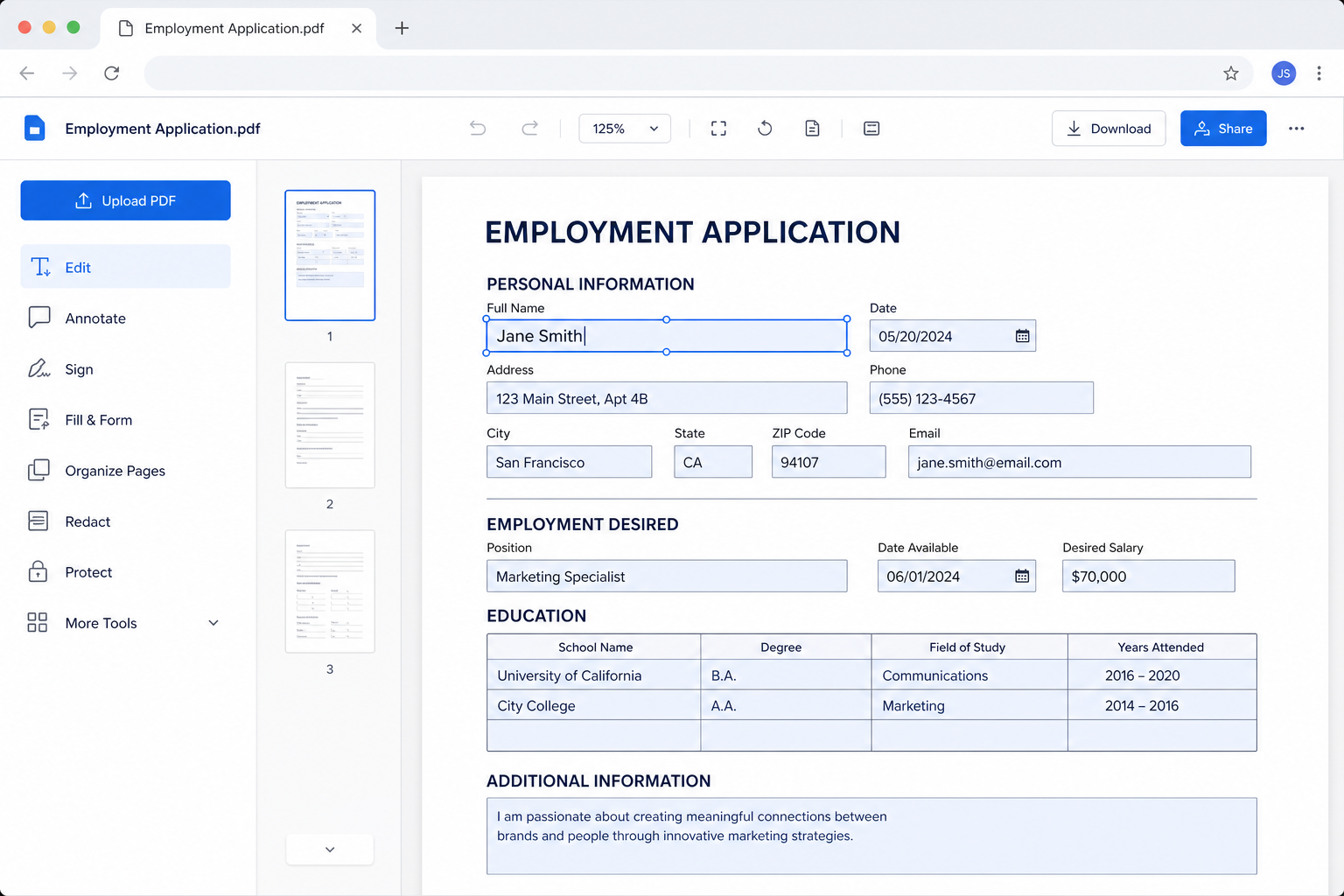
Foretrækker du ikke at have alt liggende i en browserfane? Brug pdfFiller-appens workflow til en mere enhedsbaseret redigeringsoplevelse. Dette er især nyttigt, når du jævnligt udfylder formularer på den samme telefon eller tablet, eller når du ønsker en mere dedikeret app-oplevelse end hvad en mobilbrowser kan tilbyde.
Trin 1: Installer pdfFiller-appen fra din enheds app-butik (eller åbn det desktop-/app-adgangspunkt, der tilbydes til din platform).
Trin 2: Log ind, og åbn PDF-redigeringsværktøjet.
Trin 3: Importer eller vælg den PDF-fil, du vil redigere.
Trin 4: Udfyld felter, tilføj tekst, indsæt kommentarer, eller underskriv efter behov.
Trin 5: Gem/eksporter den færdige PDF, og dobbelttjek resultatet, før du deler filen.
Hvis din prioritet er ægte lokal behandling uden at være afhængig af skyen, så læs videre – WPS PDF er ofte en mere strømlinet og langsigtet løsning til hyppigt kontorarbejde.
4. pdfFiller Web vs. pdfFiller App
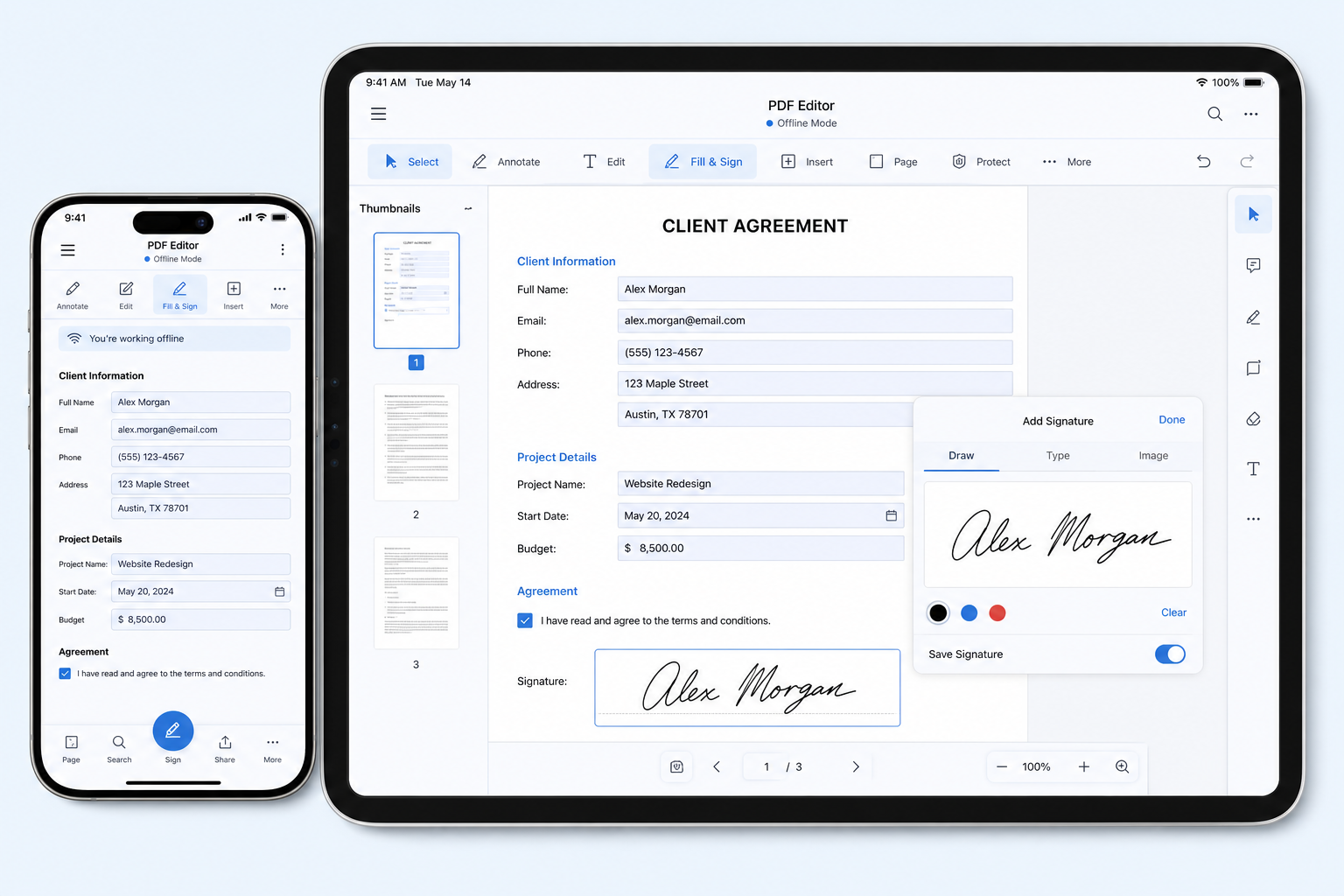
På dine daglige enheder kan du vælge at bruge enten pdfFiller Web eller pdfFiller-appen. Appen føles mere intuitiv til gentaget arbejde på mobilen, mens webværktøjet er bedre til hurtige enkeltstående rettelser på en pc.
| Funktion | pdfFiller Web (Online) | pdfFiller-app |
|---|---|---|
| Installation | Kræver ingen installation | Kræver installation af app |
| Filhåndtering | Behandles via onlinetjenesten | Mere enhedscentreret workflow |
| Bedste platforme | Enhver moderne browser på pc eller mobil | Brugscenarier for telefon-/tablet-apps |
| Bedst til | Hurtige enkeltstående redigeringer | Gentaget formulararbejde på den samme enhed |
Hurtigt tip: Brug pdfFiller Web til hurtige onlineopgaver. Skift til appen, når du regelmæssigt redigerer de samme typer formularer på din mobil. Hvis begrænsninger i den gratis version eller manglende muligheder for at efterbehandle dokumenter bliver et problem, bør du overveje WPS PDF.
5. Det bedste alternativ til pdfFiller: WPS Office
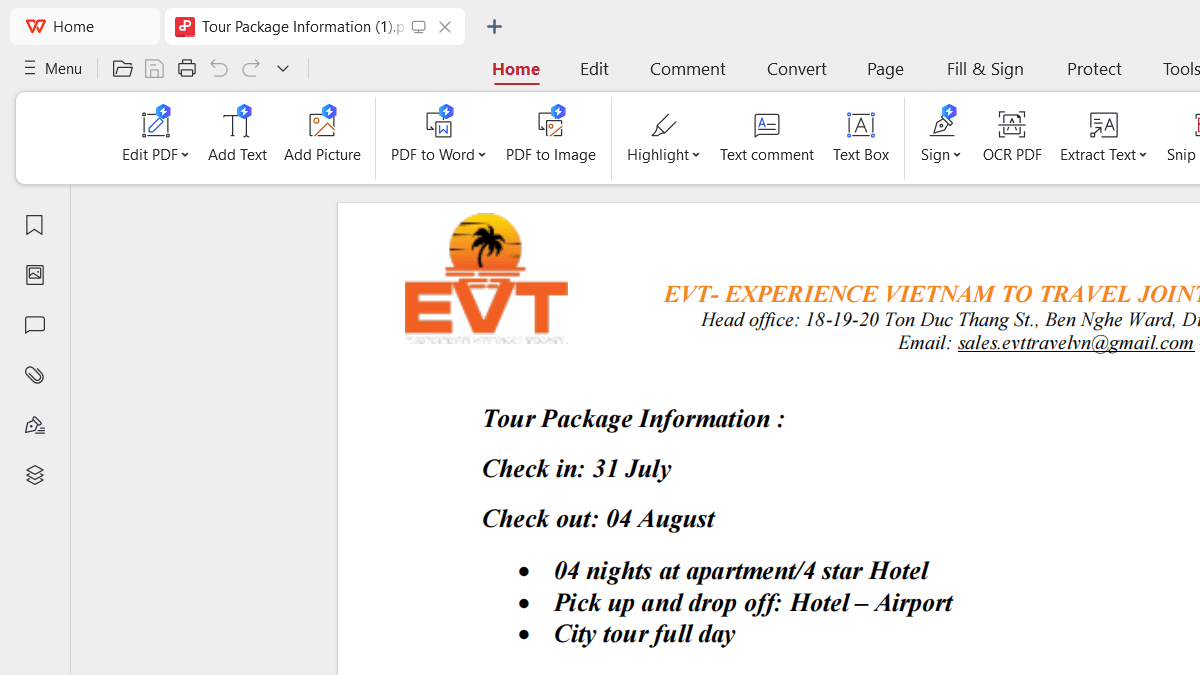
Hvis abonnementsbegrænsningerne i pdfFiller forstyrrer dit workflow – eller hvis du har brug for en mere fri, daglig PDF-redigering kombineret med efterfølgende dokumenthåndtering – er WPS Office et stærkt alternativ. Dette gælder især med deres WPS PDF-værktøjer og den gratis Word-redigering bagefter.
Her kan du se, hvordan fordelene ved WPS løser de typiske frustrationsmomenter ved pdfFiller:
Gratis dagligt PDF-arbejde: WPS PDF-værktøjer er bygget til praktisk konvertering og redigering, uden at hver eneste opgave bliver til en låst online-session, der kræver betaling.
Gratis redigering efter konvertering: Konverter en PDF til Word efter behov, og åbn derefter .docx-filen i WPS Writer for nemt og gratis at redigere tekst, layout og formatering.
Gratis online bekvemmelighed: Håndter almindelige PDF-opgaver direkte i browseren, så du slipper for at hoppe frem og tilbage mellem flere forskellige enkeltstående værktøjer.
Alt-i-et-efterbehandling: Bliv i WPS for at fortsætte med at skrive, formatere og eksportere – i stedet for at skifte konstant mellem et formularværktøj og en anden editor.
Sådan redigerer eller konverterer du PDF'er gratis online med WPS
Trin 1: Åbn WPS PDF-værktøjer online i din browser (f.eks. værktøjerne til PDF til Word eller PDF-redigering, afhængigt af din opgave).
Trin 2: Klik på upload / Vælg fil, og vælg din PDF.
Trin 3: Start processen, og download resultatet, når det er klar.
Trin 4: Åbn filen i WPS Writer eller WPS PDF for at fortsætte din redigering helt gratis.
Ofte stillede spørgsmål (FAQ)
Spørgsmål: Er der nogen begrænsninger ved brug af pdfFiller?
Svar: Ja. Online PDF-editorer begrænser ofte gratis opgaver, avancerede funktioner eller håndtering af store dokumenter. For en mere fri daglig konvertering og gratis efterfølgende Word-redigering kan du med fordel bruge WPS PDF-værktøjer online samt WPS Writer.
Spørgsmål: Fungerer pdfFiller online på iPhone og Android?
Svar: Ja. pdfFiller online fungerer upåklageligt i mobilbrowsere. Brug Safari eller Chrome, upload din PDF, rediger den, og download den derefter. For en mere dybdegående mobilredigering bagefter kan du åbne resultatet i WPS Office.
Spørgsmål: Hvordan bevarer man formateringen intakt, når man redigerer en PDF?
Svar: Rediger kun det absolut nødvendige, sørg for at holde skriftstørrelserne ensartede, og gennemgå dokumentet ved 100 % zoom før eksport. Hvis PDF'en er scannet eller har et tungt design, bør du konvertere den til Word i WPS og rydde op i afstanden der.
Spørgsmål: Hvornår skal jeg bruge pdfFiller-appen i stedet for pdfFiller Web?
Svar: Brug appen, når du ofte udfylder formularer på den samme telefon eller tablet. Brug Web-versionen til hurtige, enkeltstående opgaver på en pc. Og brug WPS, når du har brug for et mere komplet PDF-workflow til kontoret.
Spørgsmål: Er pdfFiller gratis til grundlæggende PDF-redigering?
Svar: Grundlæggende online-redigering er ofte tilgængelig, men med begrænsninger afhængigt af dit abonnement. Hvis disse grænser blokerer dit arbejde, er WPS Office's gratis onlinekonvertering og efterfølgende redigering som regel et mere komplet workflow.



'%3e%3cpath%20d='M19.9911%204.11386V6.471H18.5894C18.0775%206.471%2017.7322%206.57814%2017.5536%206.79243C17.3751%207.00671%2017.2858%207.32814%2017.2858%207.75671V9.44421H19.9019L19.5536%2012.0871H17.2858V18.8639H14.5536V12.0871H12.2769V9.44421H14.5536V7.49779C14.5536%206.39064%2014.8632%205.53201%2015.4822%204.92189C16.1013%204.31177%2016.9257%204.00671%2017.9554%204.00671C18.8304%204.00671%2019.509%204.04243%2019.9911%204.11386Z'%20fill='%23333333'/%3e%3c/g%3e%3cdefs%3e%3cclipPath%20id='clip0_2938_8199'%3e%3crect%20width='16'%20height='16'%20fill='white'%20transform='translate(8%204.00671)'/%3e%3c/clipPath%3e%3c/defs%3e%3c/svg%3e)
'%3e%3cpath%20d='M17.5237%2010.7813L23.4811%204H22.0699L16.8949%209.88693L12.7648%204H8L14.2469%2012.9029L8%2020.0133H9.4112L14.8725%2013.7952L19.2352%2020.0133H24M9.92053%205.04213H12.0885L22.0688%2019.0224H19.9003'%20fill='%23333333'/%3e%3c/g%3e%3cdefs%3e%3cclipPath%20id='clip0_2938_8200'%3e%3crect%20width='16'%20height='16.0134'%20fill='white'%20transform='translate(8%204)'/%3e%3c/clipPath%3e%3c/defs%3e%3c/svg%3e)


