GIF til JPG-konverter

Brug WPS’ online GIF til JPG-konverter til at gemme et stillbillede eller eksportere separate animationsrammer. Vælg ramm-output og baggrundsfarve, og gennemse derefter og download JPG-resultaterne til din næste opgave.

eller træk og slip filer her

GIF, op til 100 MB

—0 frames—
Konverteringstilstand
Udtræk den første ramme, og konvertér den til en enkelt JPG-fil.
85%
10%100%
Håndtering af gennemsigtighedGennemsigtige GIF-områder udfyldes med den valgte baggrundsfarve, før der kodes til JPG.
0%
Konvertering af GIF til JPG
Forbereder konvertering…
Konvertering fuldført
1 JPG-fil klar til download.
Gratis at bruge
Ingen tilmelding
Ingen annoncer
Enhver browser
Gratis at bruge
Ingen tilmelding
Ingen annoncer
Enhver browser

Sådan konverterer du GIF til JPG i 3 trin

  1. Trin 1: Upload GIF'en

    Vælg kildefilen, og gennemgå dens frame-oplysninger. Vælg, om du har brug for den første frame eller en fuld sekvens.

  2. Trin 2: Vælg output og baggrund

    Vælg frame-indstillingen og baggrundsfarven, og vælg derefter Konverter til JPG. Tjek outputtet, før du gemmer.

  3. Trin 3: Gem frame-billederne

    Download JPG-outputtet eller ZIP-filen med frame-billederne. Behold den originale GIF, hvis du har brug for en reference til bevægelse eller timing.

Konverter GIF til JPG som et enkelt stillbillede

Konverter GIF til JPG som et enkelt stillbillede

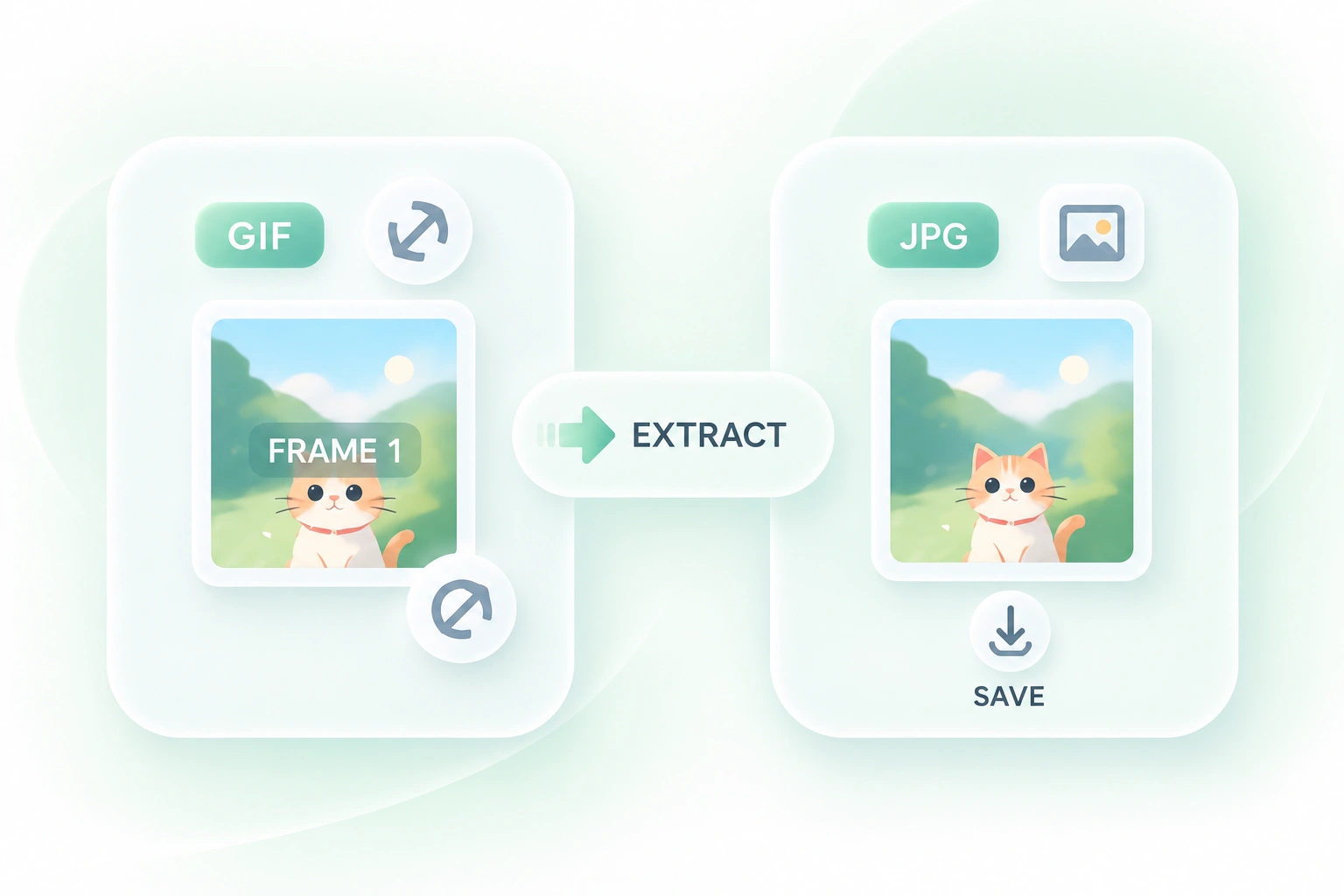
En animation er ikke altid hensigtsmæssig til et dokument eller en præsentation. Udtræk af første frame i WPS’ GIF til JPG-konverter opretter et stillbillede, så du kan forberede en statisk version uden at eksportere hvert eneste øjeblik i sekvensen.
Prøv det nu
Eksportér animerede GIF-frames som JPG-billeder

Eksportér animerede GIF-frames som JPG-billeder

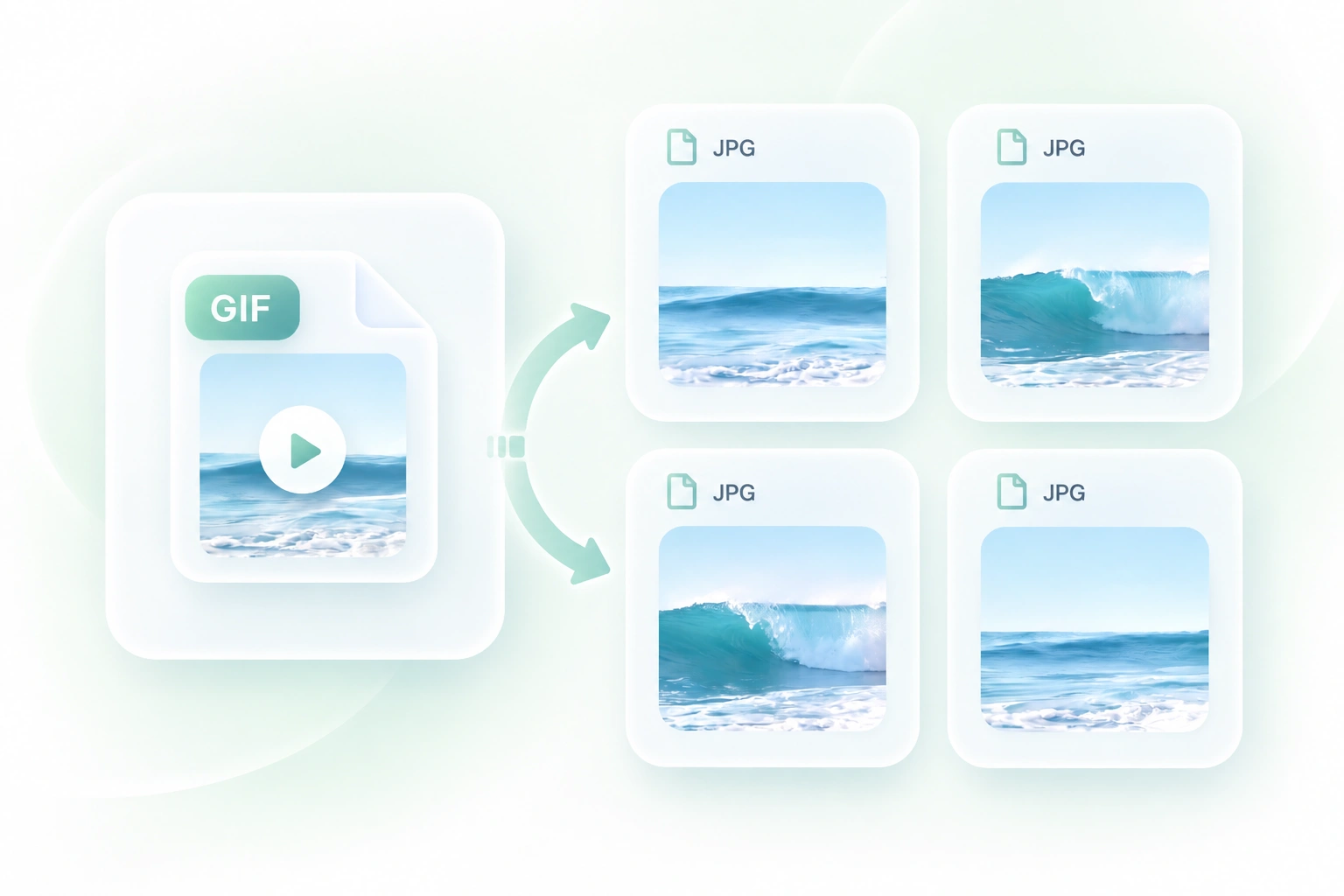
En bevægende GIF kan gøre en bestemt visuel ændring svær at inspicere. Eksport i frame-sekvens skaber separate JPG-billeder, så du kan sammenligne øjeblikke og vælge de billeder, der er relevante for din opgave.

Prøv det nu
Vælg en baggrund til GIF til JPEG-outputtet

Vælg en baggrund til GIF til JPEG-outputtet

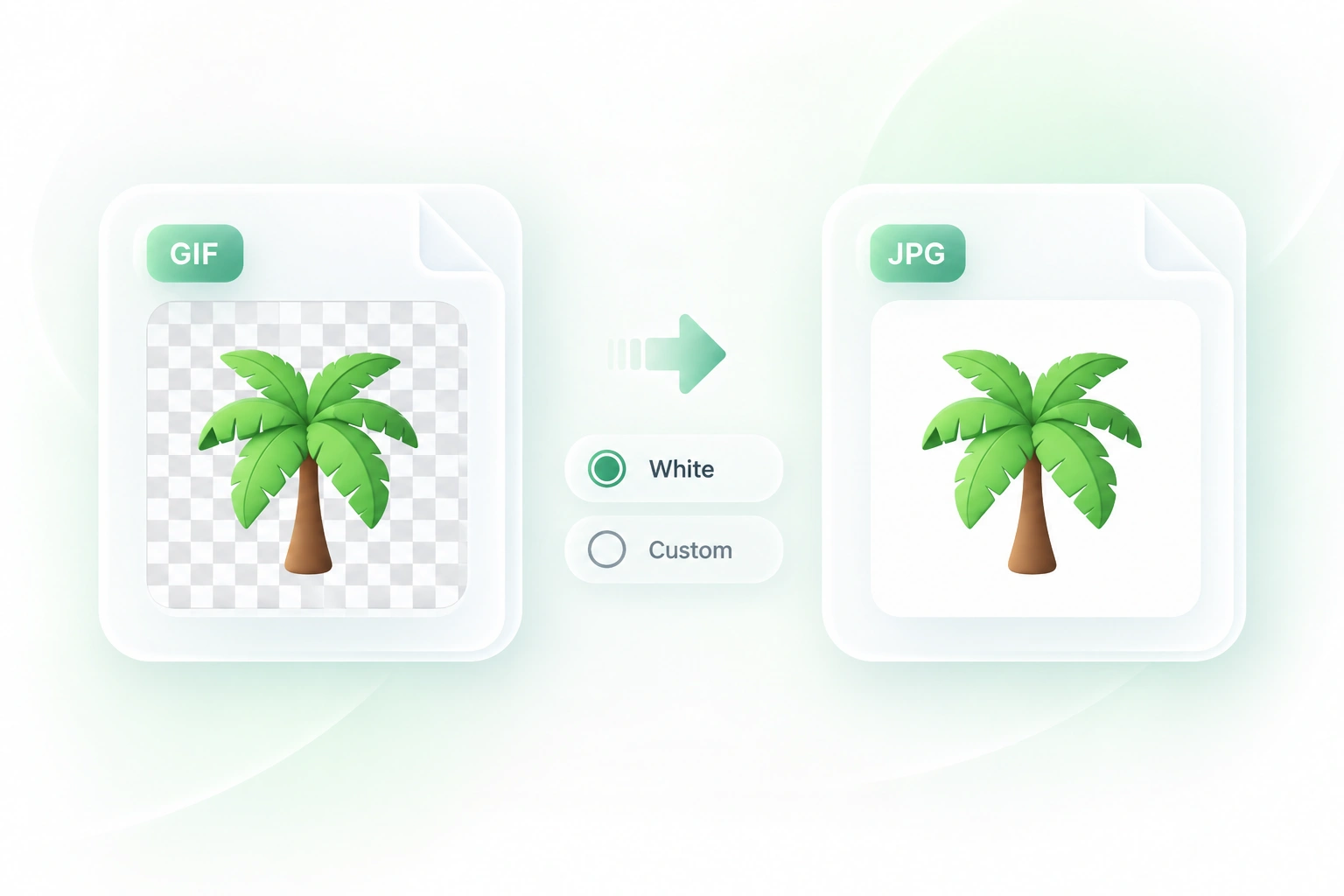
Et gennemsigtigt GIF-område kan ikke forblive gennemsigtigt i JPEG. Baggrundskontrollen giver dig mulighed for at vælge udfyldningsfarven, så still-outputtet kan matche den tiltænkte komposition mere bevidst.

Prøv det nu
Download GIF-frame-billederne samlet

Download GIF-frame-billederne samlet

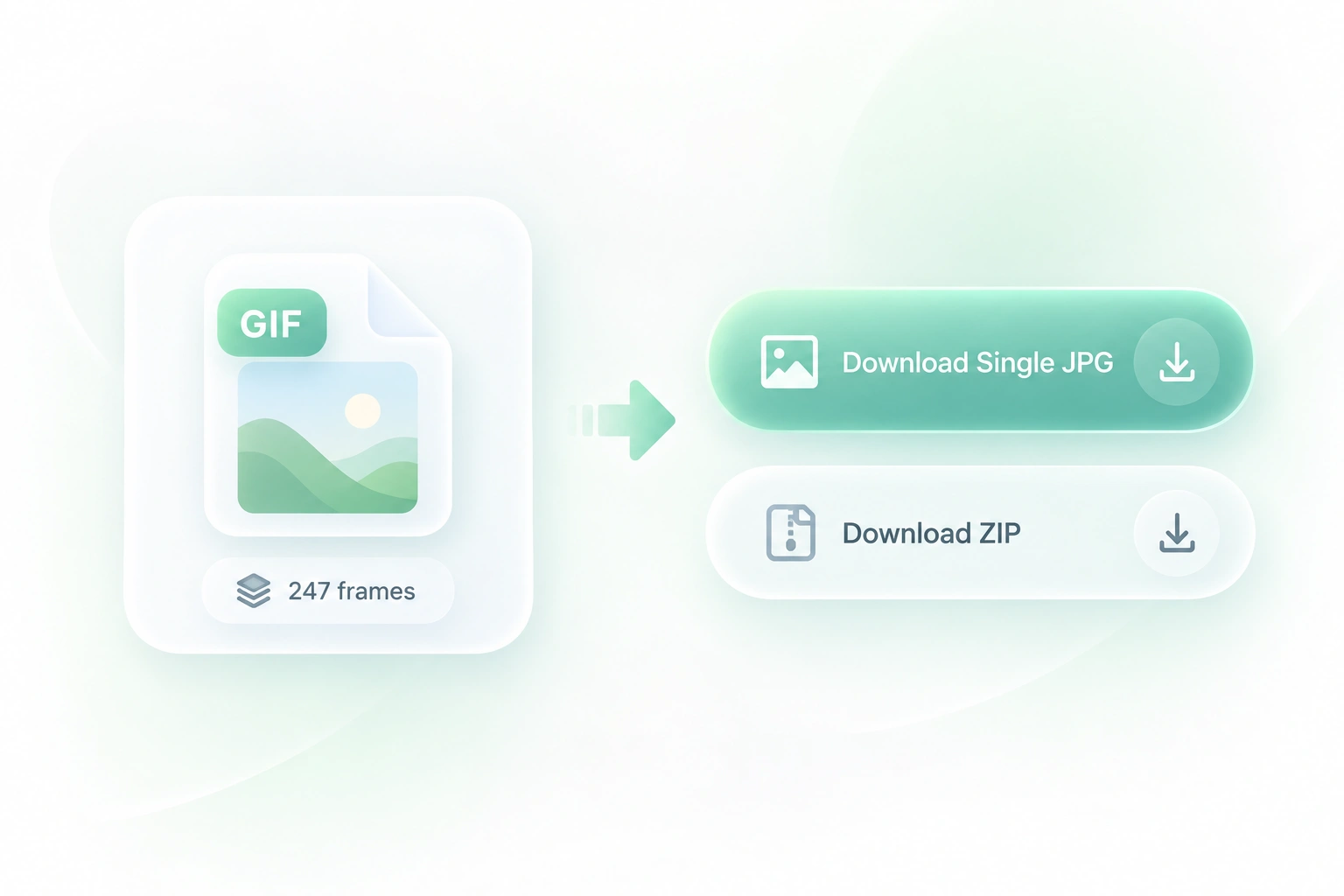
Eksport af en animation kan skabe mange stillbilleder. Oplysninger om antal frames og ZIP-download hjælper dig med at gennemgå og indsamle outputtet, så filerne er lettere at håndtere som én konverteringsopgave.

Prøv det nu

Hvorfor brugere vælger vores GIF til JPG-konverter

Eksport med én frame eller fuld sekvens, baggrundskontroller og praktiske downloads til daglige billedopgaver.

Instruktionsskærmbilleder

Konverter en animeret GIF til JPG-frames til en skriftlig guide. Vælg billeder, der repræsenterer meningsfulde trin i stedet for enhver lille ændring.

Instruktionsskærmbilleder

Undervisere og supportteams

Stills til præsentation

Konverter GIF til JPEG, når et dias kræver et statisk billede. Gennemgå det valgte øjeblik og baggrunden ved den endelige præsentationsstørrelse.

Stills til præsentation

Kontor- og team

Gennemgang frame for frame

Brug GIF til JPG online til at inspicere en kort animation som stills. Behold GIF’en sammen med billederne, når timing eller bevægelse betyder noget for gennemgangen.

Gennemgang frame for frame

Kreative teams

GIF til JPG FAQ

01

Hvordan konverterer jeg GIF til JPG?

Upload GIF’en, vælg et output for første frame eller en sekvens, angiv baggrunden, og konverter. Gennemgå resultatet og download JPG-filerne.

02

Kan jeg konvertere en animeret GIF til JPG?

Ja, som stillbilleder. Vælg den første ramme, eller eksporter en sekvens af separate JPG-rammer. En JPG-fil bevarer ikke GIF-animationen.

03

Hvordan kan jeg få GIF til JPG-rammer i stedet for ét billede?

Brug indstillingen til opdeling af rammer før konvertering. Gennemse den eksporterede sekvens, og brug ZIP-download, når du har brug for hele sættet.

04

Hvorfor bliver et gennemsigtigt område til en ensfarvet farve?

JPEG understøtter ikke gennemsigtighed. Konverteren udfylder gennemsigtige områder med den valgte baggrundsfarve, så tjek valget, før du eksporterer.

05

Er GIF til JPEG og GIF til JPG forskellige konverteringer?

Nej. JPG og JPEG er filendelser for det samme outputformat. Begge refererer til oprettelse af JPEG-stillbilleder fra GIF'en.

06

Forbedrer det GIF’ens oprindelige kvalitet?

Nej. Konvertering gendanner ikke manglende farver eller detaljer, og JPEG-komprimering kan medføre yderligere ændringer. Behold den originale fil, og gennemse vigtige kanter i outputtet.