PNG til GIF-konverter

Brug WPS’ online PNG til GIF-konverter til ét billede eller en sekvens af PNG-rammer. Arrangér rækkefølgen, justér timing og lærredstilpasning, og forhåndsvis animationen før du downloader GIF’en.

eller træk og slip filer her

Kun PNG · op til 30 billeder

Frames

GIF med enkelt frame. Tilføj flere PNG’er for at oprette en animation.

Der er endnu ikke tilføjet PNG-rammer.
0%
Forbereder konvertering…

Genererer din GIF

Vi uploader rammerne, bygger paletten og koder den endelige animation.

Forhåndsvisning af genereret GIF
GIF klar
Antal frames0
Samlet varighed0 ms
Outputstørrelse—
Gratis at bruge
Ingen tilmelding
Ingen annoncer
Enhver browser
Gratis at bruge
Ingen tilmelding
Ingen annoncer
Enhver browser

Sådan konverterer du PNG til GIF i 3 trin

  1. Trin 1: Tilføj dine PNG-rammer

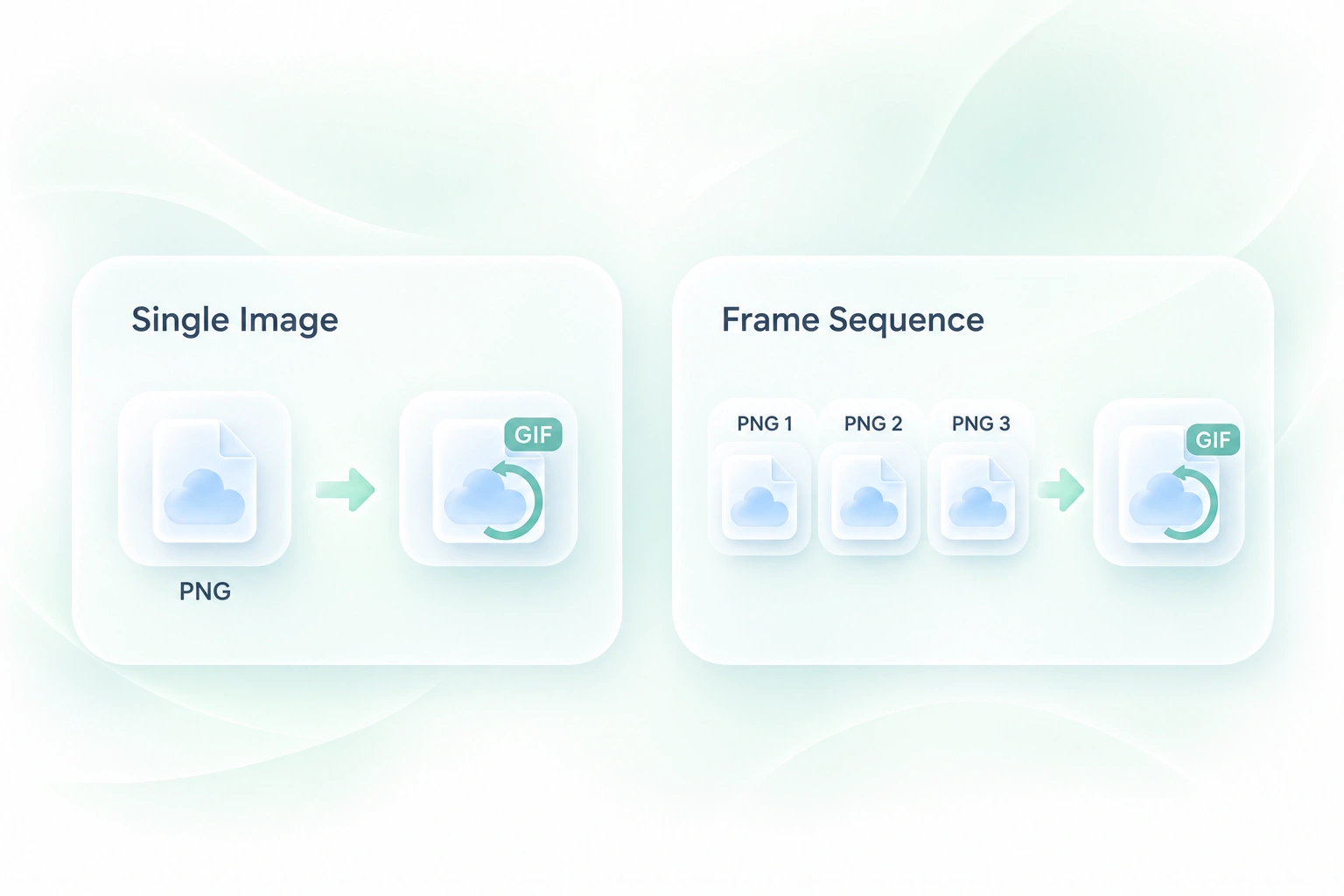
    Upload én PNG for en statisk GIF, eller tilføj flere rammer til en animation. Behold kildefilerne i den rækkefølge, du ønsker at gennemgå dem i.

  2. Trin 2: Angiv rækkefølge og timing

    Arrangér rammerne, og vælg forsinkelse, loop og lærredsindstillinger. Kontrollér tilpasningen, når kildelayoutene har forskellige dimensioner.

  3. Trin 3: Generér og forhåndsvis

    Vælg Generér GIF. Gennemgå loop, varighed og outputstørrelse, og download derefter resultatet, når det passer til din opgave.

Gør en PNG-sekvens til en GIF

Gør en PNG-sekvens til en GIF

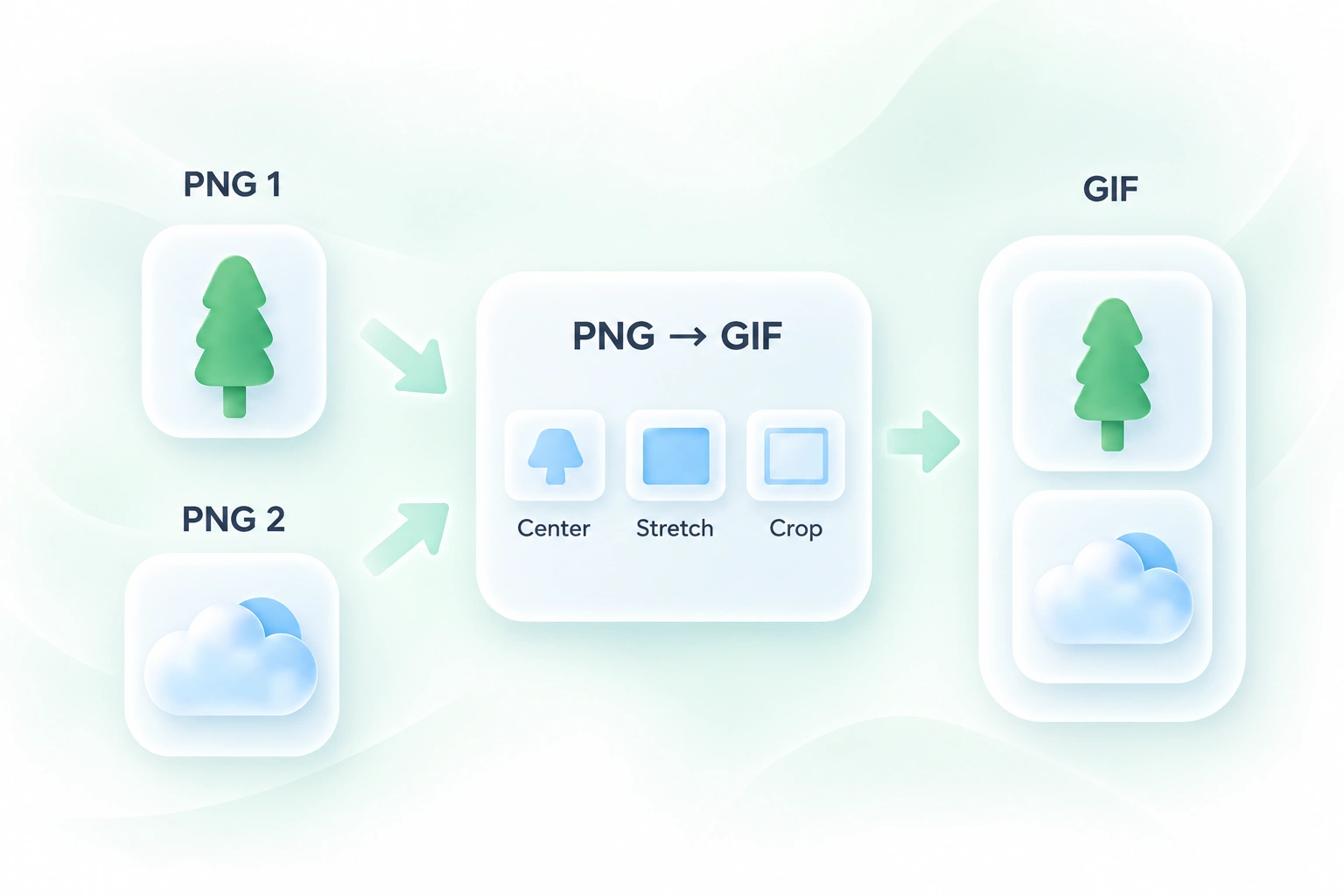
Et sæt eksporterede PNG-billeder er endnu ikke en afspilningsanimation. WPS’ PNG til GIF-værktøj sammensætter rammerne til en sekvens, så du kan omdanne en eksisterende samling af tegninger eller skærmbilleder til én GIF.
Prøv nu
Arrangér PNG-rammer og angiv GIF-timing

Arrangér PNG-rammer og angiv GIF-timing

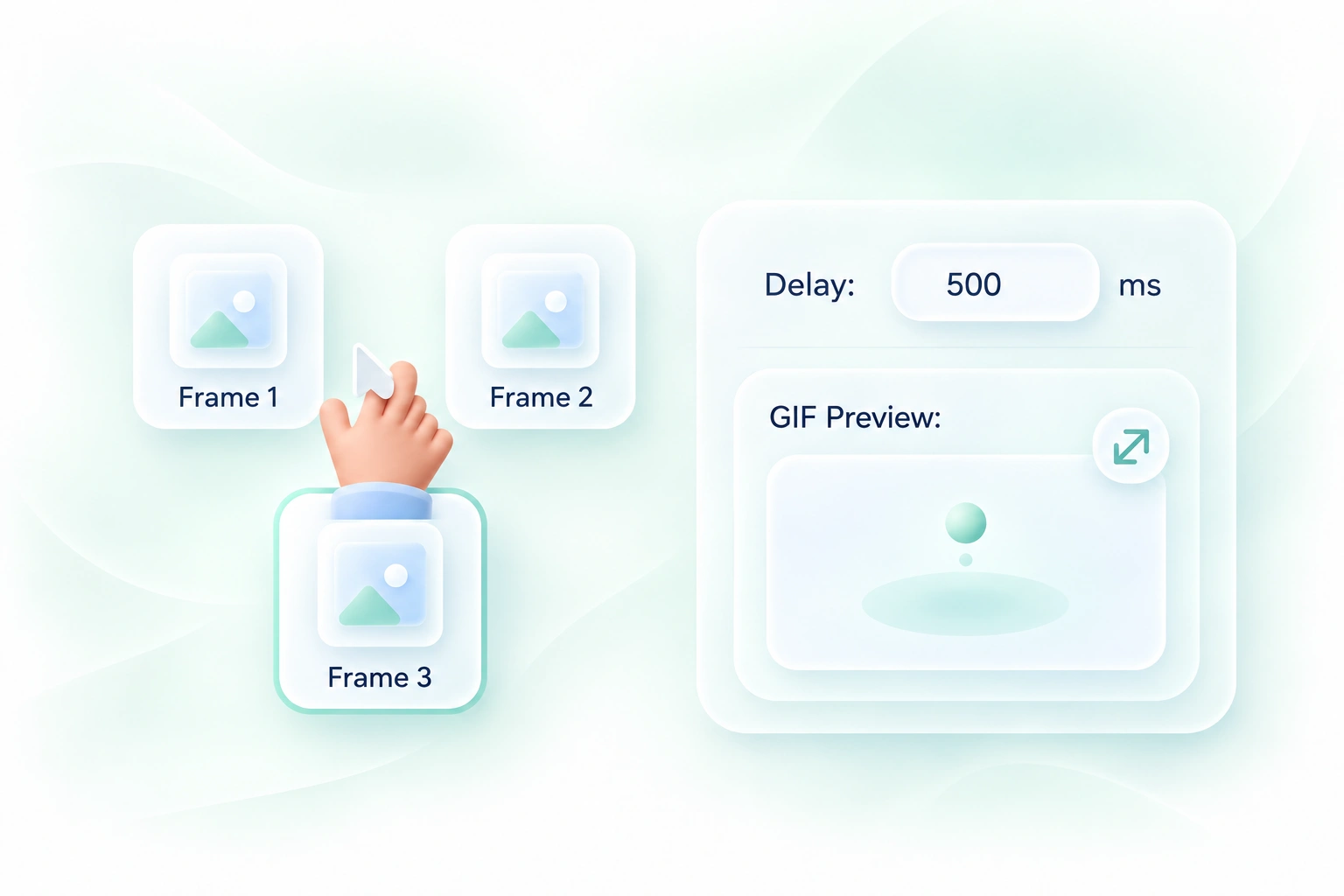
Rammer i forkert rækkefølge eller en uhensigtsmæssig forsinkelse kan gøre en animation svær at følge. Kontrol til omarrangering af rammer og timing gør det muligt at forme sekvensen, så du kan gøre den ønskede progression lettere at aflæse.

Prøv nu
Tilpas blandede PNG-størrelser til ét GIF-lærred

Tilpas blandede PNG-størrelser til ét GIF-lærred

Billeder med forskellige dimensioner kan give en ujævn-sekvens. Lærredstilpasningsmuligheder gør, at du kan vælge, hvordan rammerne passer til outputområdet, så du kan holde fokus på handlingen frem for uventet beskæring eller stræk.

Prøv nu
Forhåndsvis din PNG til GIF-animation

Forhåndsvis din PNG til GIF-animation

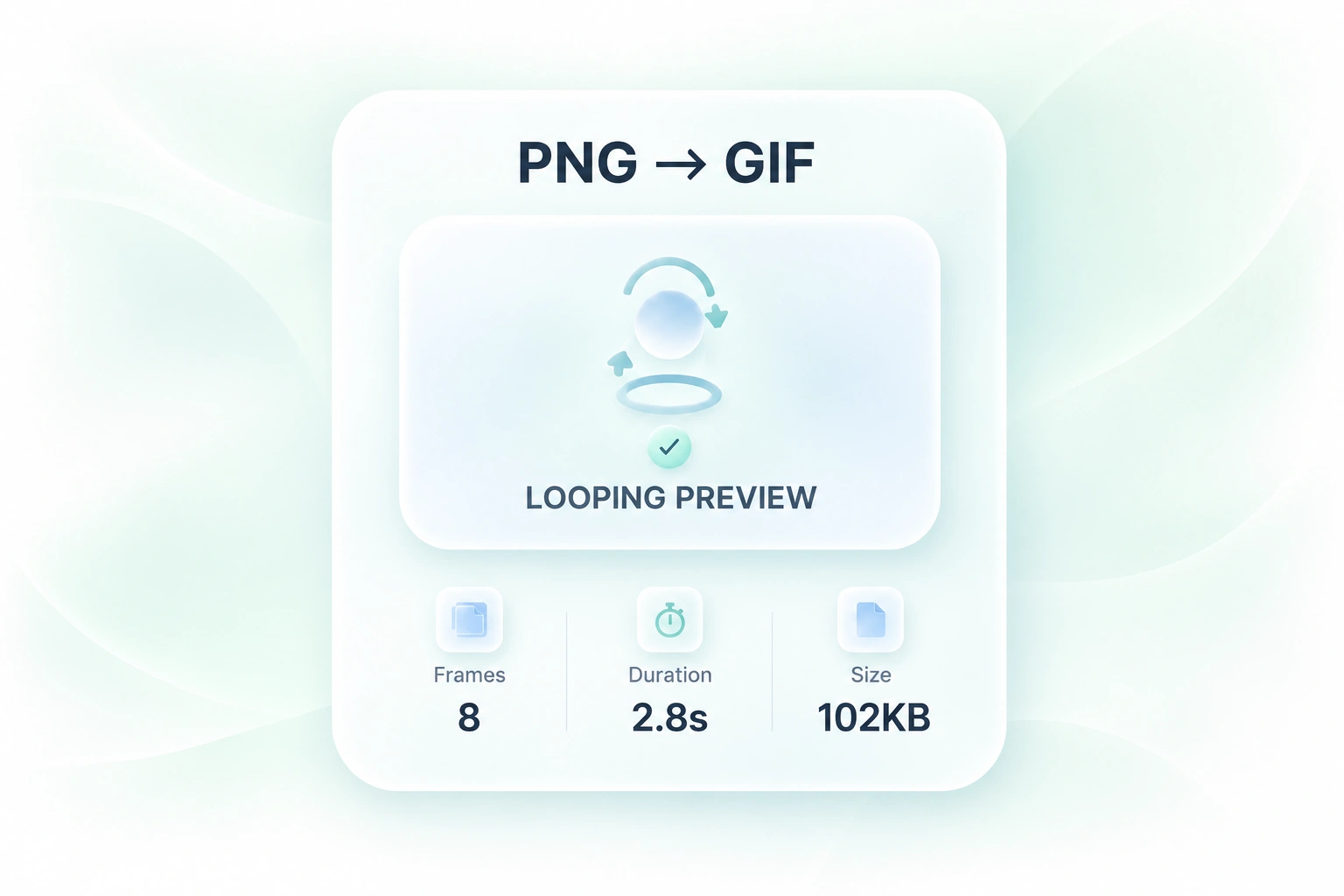
En sekvens kan se anderledes ud i bevægelse end som separate miniaturebilleder. Loop-forhåndsvisning, varighed og størrelsesdetaljer giver dig mulighed for at inspicere GIF’en som helhed, så du kan revidere timing eller rammevalg før du deler den.

Prøv nu

Hvorfor brugere vælger vores PNG til GIF-konverter

Fleksibel rækkefølge for rammer, kontrol af timing og animation-forhåndsvisninger til daglige GIF-opgaver.

Interface-demonstrationer

Konvertér flere PNG’er til GIF-rammer for at vise en kort sekvens af et interface. Hold hvert trin tydeligt adskilt, og giv tilstrækkelig tid til, at seerne kan følge ændringen.

Interface-demonstrationer

Produkt- og supportteams

Sprite- og tegning-forhåndsvisninger

Gennemgå en PNG til GIF-animation lavet ud fra eksporterede tegninger eller sprite-rammer. Kontrollér loop-overgangen og mellemrum før du bruger den som forhåndsvisning.

Sprite- og tegning-forhåndsvisninger

Kunstnere og game-teams

Før- og eftersekvenser

Brug en alternativ lille samling PNG-billeder til at illustrere en ændring. Anvend ensartet framing, og inspicér farvedetaljen efter GIF-konvertering.

Før- og eftersekvenser

Indholdsskabere

PNG til GIF-FAQ

01

Hvordan konverterer jeg PNG til GIF?

Upload én eller flere PNG-billeder, arranger rammerne, og vælg timing og lærredindstillinger. Generér GIF’en, gennemse forhåndsvisningen, og download filen.

02

Kan jeg kombinere flere PNG-billeder til én GIF?

Ja. Tilføj billederne som rammer, arranger deres rækkefølge, og indstil forsinkelsen. Denne PNG-sekvens til GIF-arbejdsgang bruger de leverede rammer i stedet for at generere ny bevægelse.

03

Bliver én PNG til en bevægende animation?

Et enkelt kildebillede giver et statisk resultat, medmindre du angiver yderligere rammer. Værktøjet opfinder ikke bevægelse i et foto eller en tegning.

04

Hvorfor ændrer farver sig efter konvertering?

GIF bruger en begrænset farvepalette. Finafgjorte gradueringer eller fotografier kan se anderledes ud end deres PNG-originaler. Gennemgå outputtet, før du beslutter, om GIF er passende til grafikken.

05

Hvordan håndterer jeg PNG’er i forskellige størrelser?

Brug mulighederne til tilpasning af lærredet, og inspicér forhåndsvisningen. Beskæring, tilpasning og strækning har forskellige effekter på kompositionen, så vælg den, der holder det tilsigtede indhold synligt.

06

Konverterer dette animerede PNG-filer?

Den beskrevne arbejdsgang kombinerer individuelle PNG-billeder som rammer. Antag ikke, at en animeret PNG eller APNG bevarer sin fulde animation; brug separate rammer til denne arbejdsgang.