SVG til JPG-konverter

Brug WPS’ online SVG til JPG-konverter, når din næste opgave kræver et rasterbillede. Angiv outputdimensionerne, vælg en baggrundsfarve og JPEG-kvalitet, og forhåndsvis derefter og download din JPG-kopi.

eller træk og slip filer her

SVG, op til 5 MB

SVG-fil · —
InputSVGOutputJPGManuel størrelse påkrævet
Outputstørrelse
Skalapresets kræver en viewBox. Indtast brugerdefineret bredde og højde for denne fil.
px
Påkrævet, når SVG’en ikke har en viewBox.
px
Brug nøjagtige outputdimensioner, når det er nødvendigt.
Denne SVG indeholder ikke en viewBox. Angiv bredde og højde for at fortsætte.
85%
10%100%
JPG-forhåndsvisning
Outputstørrelse
—
Filstørrelse
—
Kvalitet
85%
Konverteret JPG-forhåndsvisning
Gratis at bruge
Ingen tilmelding
Ingen annoncer
Enhver browser
Gratis at bruge
Ingen tilmelding
Ingen annoncer
Enhver browser

Sådan konverteres SVG til JPG i 3 trin

  1. Trin 1: Upload SVG’en

    Vælg din SVG-kunst. Bevar den oprindelige vektor, hvis du muligvis skal ændre størrelse eller redigere dens former senere.

  2. Trin 2: Angiv størrelse og baggrund

    Vælg outputdimensioner eller en skaleringsmulighed, angiv baggrunden, og justér JPEG-kvaliteten før konvertering.

  3. Trin 3: Forhåndsvis og download

    Kontrollér rasterforhåndsvisningen og filoplysningerne. Download JPG’en, når du har gennemgået kanter, tekst og den valgte baggrund.

Konvertér SVG til JPG til billedupload

Konvertér SVG til JPG til billedupload

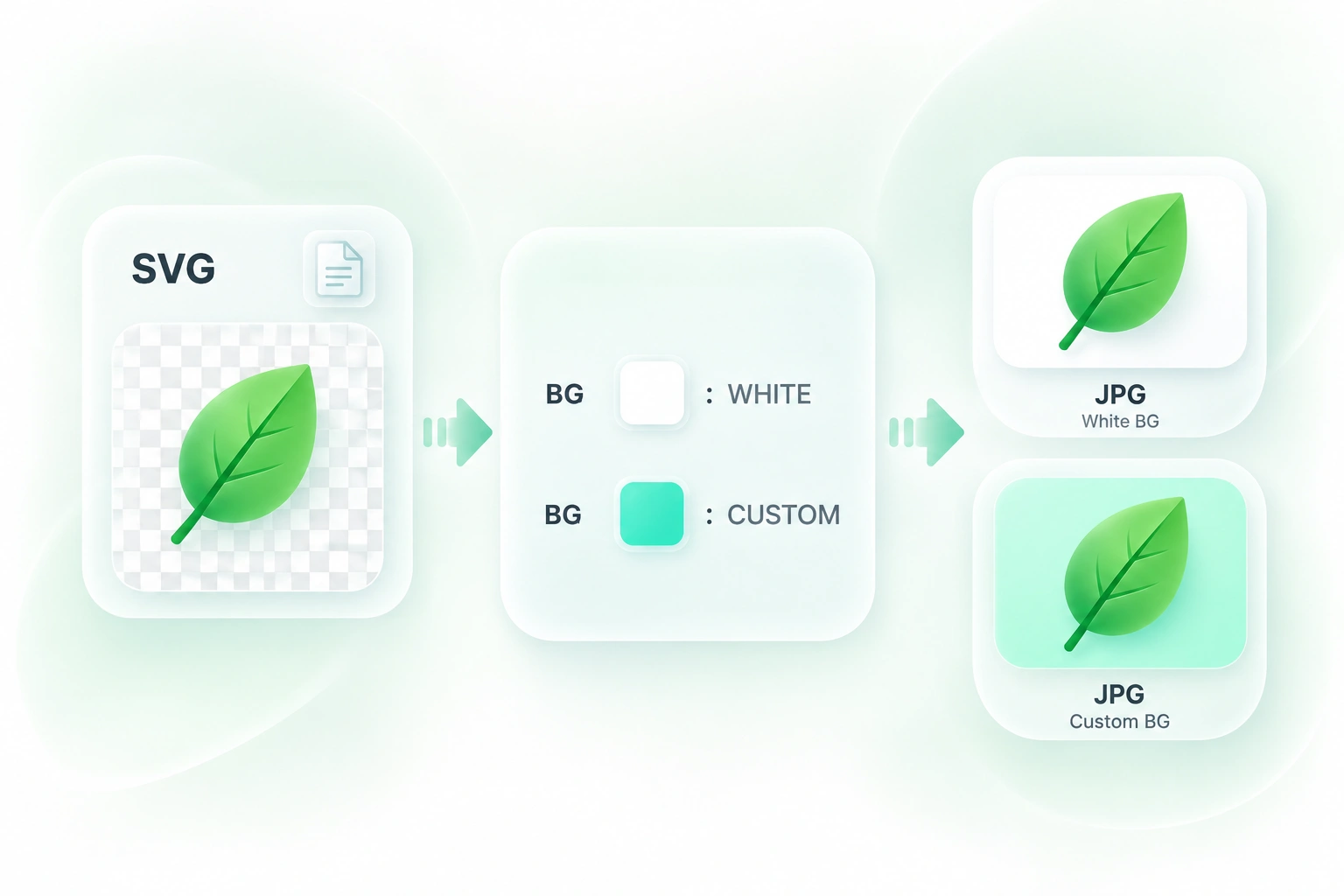
Et formular- eller publiceringsworkflow kan bede om JPG i stedet for SVG. WPS’ SVG til JPG-konverter opretter en rasterkopi, så du kan forberede det krævede filformat, mens du beholder vektorkilden til senere ændringer.
Prøv det nu
Indstil pixeldimensioner til din JPEG-eksport

Indstil pixeldimensioner til din JPEG-eksport

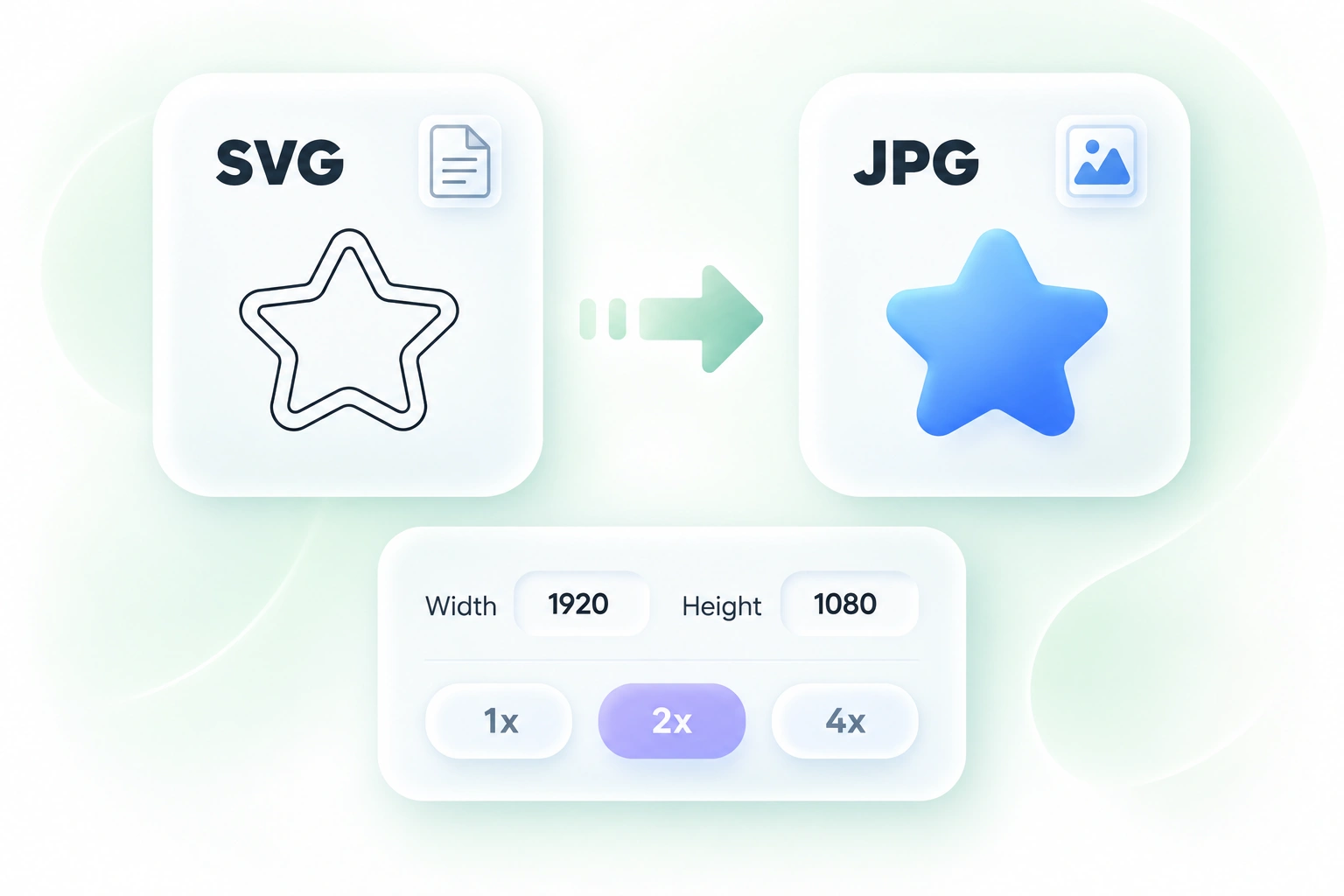
En vektorkilde behøver ikke at være bundet til én skærmstørrelse, men en JPG gør. Bredde-, højde- og skalakontroller gør det muligt at vælge outputdimensionerne, så du kan forberede en kopi til det sted, hvor den skal bruges.

Prøv det nu
Udfyld transparente SVG-områder med en baggrund

Udfyld transparente SVG-områder med en baggrund

JPG kan ikke bevare en transparent baggrund. Kontroller til baggrundsfarve lader dig vælge, hvordan transparente SVG-områder udfyldes, så den rasterbaserede output passer til den tiltænkte side eller det dokument, i stedet for at valget bliver udeladt.

Prøv det nu
Afbalancér SVG til JPEG-detalje og filstørrelse

Afbalancér SVG til JPEG-detalje og filstørrelse

Komprimering og rasterisering kan ændre fin tekst eller kanter. JPEG-kvalitetskontroller og outputforhåndsvisningen lader dig sammenligne resultatet, så du kan vælge en brugbar balance, før du downloader billedet.

Prøv det nu

Hvorfor brugere vælger vores SVG til JPG-konverter

Fleksible billeddimensioner, baggrundskontroller og praktiske kvalitetsindstillinger til JPG-eksport.

Dokumentillustrationer

Konvertér SVG til JPG til en illustrationsplads, der anmoder om JPEG. Angiv en passende størrelse, og gennemgå små etiketter, før du indsætter billedet.

Dokumentillustrationer

Kontorteams og undervisere

Overdragelse af kunst

Brug SVG til JPG online til at oprette en gennemgangsudgave af vektorkunst. Bevar den redigerbare SVG separat, og adskil JPG’en fra designmasteren.

Overdragelse af kunst

Designere og samarbejdspartnere

Grafik med baggrundsmatch

Vælg en baggrundsfarve, der passer til den tiltænkte komposition. Gennemgå kanten, hvor kunsten møder udfyldningen, før du deler JPG’en.

Grafik med baggrundsmatch

Content-teams

SVG til JPG FAQ

01

Hvordan konverterer jeg SVG til JPG?

Upload SVG’en, angiv størrelse, baggrund og kvalitet, og vælg derefter Konvertér til JPG. Gennemgå forhåndsvisningen og download det resulterende billede.

02

Kan jeg konvertere SVG til JPEG i stedet for JPG?

JPG og JPEG henviser til det samme billedformat. En SVG til JPG-konverter opretter et JPEG-rasterbillede i stedet for en anden vektorfil.

03

Kan en JPG bevare SVG-transparens?

Nej. JPEG understøtter ikke en alfakanal. Vælg baggrundsudfyldning før konvertering, og kontrollér, at den passer til destinationen.

04

Kan jeg vælge et større outputbillede?

Brug de tilgængelige kontroller til bredde, højde eller skala. Større dimensioner giver flere outputpixels, men indlejrede rasterbilleder i en SVG kan stadig mangle detaljer, når de forstørres.

05

Vil JPG’en forblive redigerbar som vektorbaserede stier?

Nej. Når du konverterer SVG til JPEG, rasteriseres kunsten til pixels. Bevar SVG’en, hvis du senere skal redigere former, tekst eller vektorstier.

06

Hvorfor kan resultatet afvige fra den oprindelige SVG?

Skrifttyper, indlejrede billeder, effekter, outputdimensioner og JPEG-komprimering kan påvirke udseendet. Gennemse forhåndsvisningen og sammenlign vigtige detaljer, før du bruger resultatet.