WebP til GIF-konverter

Brug WPS’ online WebP til GIF-konverter til et stillbillede eller en animeret WebP. Gennemgå GIF-forhåndsvisningen, afspilningsdetaljerne og outputstørrelsen, før du gemmer en kopi til et workflow, der kræver GIF.

eller træk og slip filer her

WEBP, op til 10 MB

0%

Behandler...

Gratis at bruge
Ingen tilmelding
Ingen annoncer
Enhver browser
Gratis at bruge
Ingen tilmelding
Ingen annoncer
Enhver browser

Sådan konverterer du WebP til GIF i 3 trin

  1. Trin 1: Upload en WebP-fil

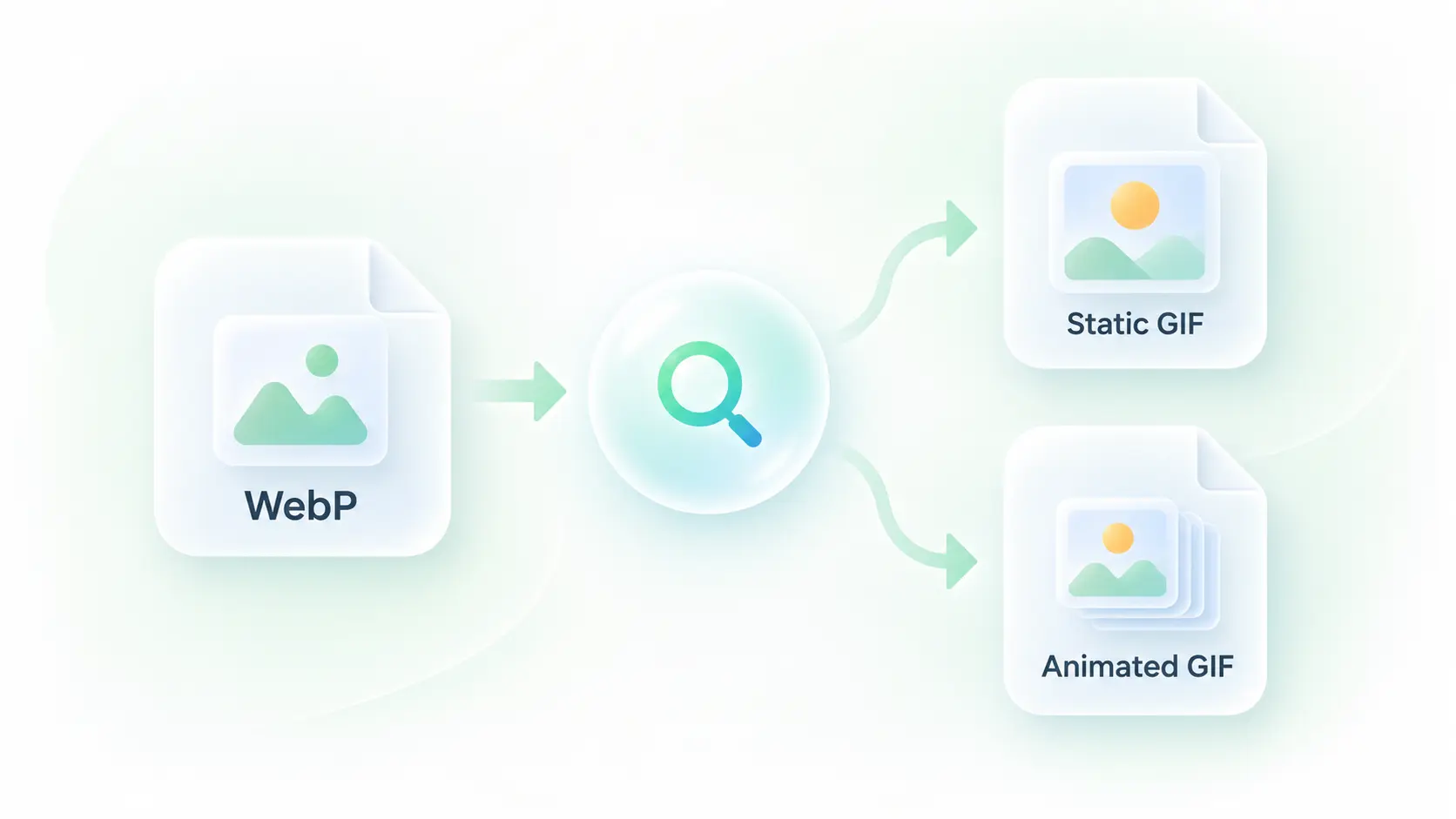
    Vælg dit .webp-billede. Værktøjet tjekker, om kilden indeholder ét enkelt billede eller en animation.

  2. Trin 2: Gennemgå konverteringen

    Vent på GIF-resultatet, og inspicér forhåndsvisningen. For animerede filer: kontrollér bevægelsen, antal frames og varighed.

  3. Trin 3: Download GIF’en

    Gem resultatet, og tjek det i appen eller på den side, hvor du planlægger at bruge det. Behold den originale WebP til fremtidige redigeringer.

Konverter animeret WebP til GIF

Konverter animeret WebP til GIF

En uploadformular kan kræve GIF i stedet for WebP. WPS’ konvertering af animeret WebP til GIF bevarer sekvensen i et GIF-output, så du kan forberede en version til den destination. Kontrollér resultatet i en forhåndsvisning, før du deler det.
Prøv nu
Gør still-billeder fra WebP til GIF’er

Gør still-billeder fra WebP til GIF’er

Det er ikke altid indlysende, om en WebP indeholder flere frames. Automatisk registrering af kilde vælger enten en still- eller en animeret GIF-uddata, så du kan bruge samme uploadworkflow uden selv at inspicere filstrukturen.

Prøv nu
Bevar WebP-frame-timing i GIF-afspilning

Bevar WebP-frame-timing i GIF-afspilning

En ændret frame-delay kan ændre oplevelsen af en kort animation. Konverteren overfører kildens timing og loop-indstillinger til GIF-workflowet, så du kan sammenligne afspilningen med originalen, før du gemmer.

Prøv nu
Forhåndsvis GIF-farver, afspilning og filstørrelse

Forhåndsvis GIF-farver, afspilning og filstørrelse

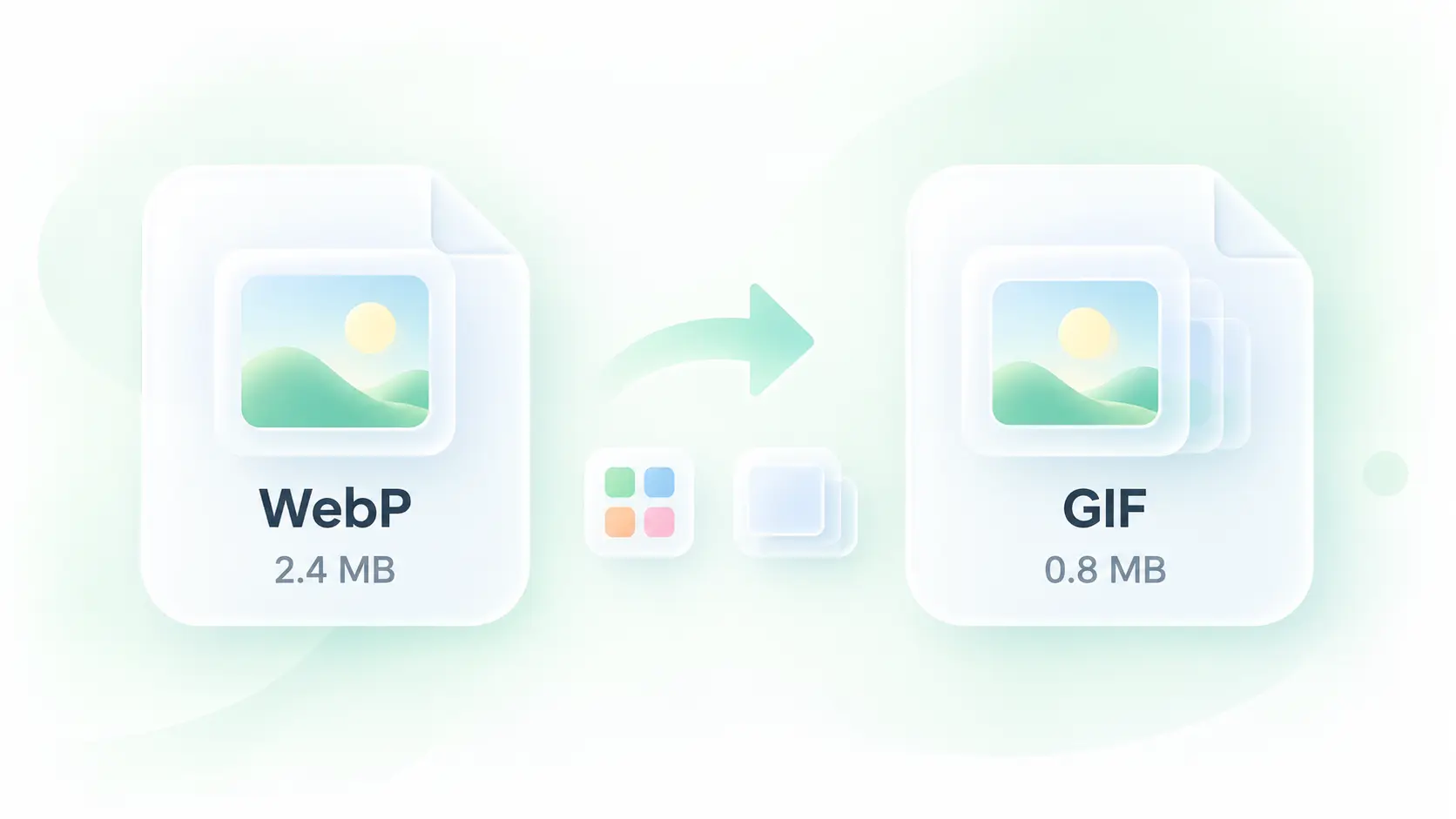
GIF-konvertering kan ændre farvedetaljer og øge filstørrelsen. En afspilningsforhåndsvisning og oplysninger om outputstørrelse gør det muligt at vurdere resultatet, så du kan afgøre, om GIF’en passer til din destination, i stedet for at antage, at den bliver mindre.

Prøv nu

Hvorfor brugere vælger vores WebP til GIF-konverter

Still- eller animeret konvertering, understøttelse af frame-timing og klare afspilningsforhåndsvisninger til GIF-workflows.

Korte animationer

Konverter WebP til GIF til en kort reaktion eller en demonstration, hvor GIF-formatet er det ønskede. Kontrollér loop og farver i destinationen, før du uploader.

Korte animationer

Fællesskab- og indholdsteams

Hjælpeindhold

Brug en animeret GIF til at vise en kort sekvens af ændringer i brugergrænsefladen. Sørg for, at bevægelsen er læsbar i den størrelse, der bruges i hjælpecitaten.

Hjælpeindhold

Support- og dokumentationsteams

Statiske GIF-aktiver

Brug WebP til GIF online, når et ældre indholdsfelt kræver en still GIF. En enkelt-frame-kilde forbliver et stillbillede i stedet for at få ny bevægelse.

Statiske GIF-aktiver

Webstedsadministratorer

01

Hvordan konverterer jeg WebP til GIF?

Upload WebP-filen, vent på resultatet, og gennemgå forhåndsvisningen. Brug Download til at gemme GIF’en. Ved animation: kontrollér timing og udseende, før du deler.

02

Kan jeg konvertere animeret WebP til GIF?

Ja. Værktøjet understøtter animeret WebP-inddata og producerer et GIF-sekvensoutput. Gennemgå den konverterede animation, især farveovergange og loop, i forhold til din original.

03

Bliver en still WebP til en animation?

Nej. Konvertering af en enkelt-frame WebP producerer en still GIF. Formatkonvertering opfinder ikke ekstra frames eller animerer objekter i billedet.

04

Bliver GIF’en mindre end WebP’en?

Ikke nødvendigvis. Formaterne komprimerer billeder forskelligt, og en GIF kan være større. Brug den viste outputstørrelse til at vurdere det faktiske resultat.

05

Hvorfor ser gradienter eller gennemsigtige kanter anderledes ud?

GIF har en mere begrænset gengivelse af farver og gennemsigtighed end WebP. Glatte gradienter og delvist gennemsigtige kanter kan ændre sig under konvertering; inspicér disse områder i forhåndsvisningen.

06

Hvordan gemmer jeg WebP som GIF efter konvertering?

Brug Download-kontrollen efter at have gennemgået resultatet. At gemme en konverteret fil er anderledes end blot at omdøbe en .webp-udvidelse til .gif, hvilket ikke ændrer billeddataene.