

'%3e%3cpath%20d='M8%200C12.4183%200%2016%203.58172%2016%208C16%2012.4183%2012.4183%2016%208%2016C3.58172%2016%200%2012.4183%200%208C0%203.58172%203.58172%200%208%200ZM11.6162%204.38379C11.2257%203.99337%2010.5927%203.99338%2010.2021%204.38379L8%206.58594L5.79785%204.38379C5.40732%203.99334%204.77429%203.99329%204.38379%204.38379C3.99331%204.77429%203.99335%205.40733%204.38379%205.79785L6.58594%208L4.38379%2010.2021C3.99348%2010.5927%203.99341%2011.2257%204.38379%2011.6162C4.77426%2012.0066%205.40734%2012.0065%205.79785%2011.6162L8%209.41406L10.2021%2011.6162C10.5927%2012.0066%2011.2257%2012.0067%2011.6162%2011.6162C12.0067%2011.2257%2012.0066%2010.5927%2011.6162%2010.2021L9.41406%208L11.6162%205.79785C12.0066%205.40735%2012.0066%204.77429%2011.6162%204.38379Z'%20fill='%23080E17'%20fill-opacity='0.46'/%3e%3c/g%3e%3cdefs%3e%3cclipPath%20id='clip0_3761_713'%3e%3crect%20width='16'%20height='16'%20fill='white'/%3e%3c/clipPath%3e%3c/defs%3e%3c/svg%3e)




'%3e%3cpath%20fill-rule='evenodd'%20clip-rule='evenodd'%20d='M21.4999%2010.9993C21.4999%205.20009%2016.7986%200.498901%2010.9993%200.498901C5.19994%200.498901%200.498657%205.20009%200.498657%2010.9993C0.498657%2016.2404%204.33858%2020.5844%209.35855%2021.3722V14.0346H6.69238V10.9993H9.35855V8.68594C9.35855%206.05427%2010.9262%204.60062%2013.3248%204.60062C14.4736%204.60062%2015.6753%204.80571%2015.6753%204.80571V7.38979H14.3512C13.0468%207.38979%2012.64%208.19921%2012.64%209.0296V10.9993H15.5523L15.0867%2014.0346H12.64V21.3722C17.66%2020.5844%2021.4999%2016.2404%2021.4999%2010.9993Z'%20fill='%231568EA'/%3e%3c/g%3e%3c/svg%3e)


'%3e%3cpath%20d='M2.42045%2022.1876H6.31818V12.7217L0.75%208.54553V20.5171C0.75%2021.4414%201.49892%2022.1876%202.42045%2022.1876Z'%20fill='%234285F4'/%3e%3cpath%20d='M19.682%2022.1876H23.5797C24.5041%2022.1876%2025.2502%2021.4387%2025.2502%2020.5171V8.54553L19.682%2012.7217'%20fill='%2334A853'/%3e%3cpath%20d='M19.682%205.48293V12.7216L25.2502%208.54543V6.31816C25.2502%204.25236%2022.8921%203.07469%2021.2411%204.31361'%20fill='%23FBBC04'/%3e%3cpath%20d='M6.31824%2012.7217V5.48303L13.0001%2010.4944L19.6819%205.48303V12.7217L13.0001%2017.733'%20fill='%23EA4335'/%3e%3cpath%20d='M0.75%206.31816V8.54543L6.31818%2012.7216V5.48293L4.75909%204.31361C3.10534%203.07469%200.75%204.25236%200.75%206.31816Z'%20fill='%23C5221F'/%3e%3c/g%3e%3cdefs%3e%3cclipPath%20id='clip0_2954_7305'%3e%3crect%20width='24.5'%20height='18.375'%20fill='white'%20transform='translate(0.75%203.8125)'/%3e%3c/clipPath%3e%3c/defs%3e%3c/svg%3e)


iLovePDF Premium sisältää lähes kaikki tarvitsemasi ominaisuudet asiakirjojen muuntamiseen ja hallintaan. Alusta on suunniteltu helppokäyttöisyyttä ajatellen ja se on intuitiivinen – jopa ensikertalaisille. Se erottuu muista työkaluista laajan toiminnallisuutensa ansiosta, mihin kuuluu muun muassa mahdollisuus jakaa PDF verkossa paremman järjestyksen saavuttamiseksi ja muuntaa PDF useisiin eri muotoihin, kuten PDF PPT:ksi, Wordiksi tai Exceliksi, mikä helpottaa sisällön uudelleenkäyttöä eri alustoilla. Lisäksi voit hyödyntää heidän tarjoamaansa yhdistä PDF verkossa -palvelua työskentelytehokkuutesi parantamiseksi. Nämä ominaisuudet tuovat joustavuutta, jota monet muut työkalut, kuten Adobe Acrobat, Smallpdf tai CloudConvert, eivät välttämättä tarjoa ilmaisversioissaan.
25 kielellä saatavilla oleva iLovePDF varmistaa saavutettavuuden maailmanlaajuiselle käyttäjäkunnalle. Sen edullinen Premium-tilaus tarjoaa lisäetuja, kuten laadukkaamman lopputuloksen, eräajoprosessoinnin ja turvalliset pilvi-integraatiot Google Driveen ja Dropboxiin. Yksityisyyden parantamiseksi asiakirjat poistetaan automaattisesti palvelimelta kahden tunnin kuluessa. Olipa kyse tiedostojen järjestämisestä, suojaamisesta tai muuntamisesta, iLovePDF laajentaa jatkuvasti ominaisuuksiaan vastaamaan erilaisiin käyttäjien tarpeisiin.
iLovePDF:n erinomaiset ominaisuudet
PDF JPG:ksi -laajennus
Useimmat kirjoittajat etsivät tapaa muuntaa PDF-tiedostoja JPG-muotoon, jotta ne ovat käytettävissä millä tahansa laitteella. iLovePDF on paras ratkaisu PDF-tiedostojen muuntamiseen JPG-muotoon muuttamatta fontin muotoa ja tyyliä. iLovePDF:n avulla voit myös muuntaa HTML-tiedostoja PDF:ksi silmänräpäyksessä.
Korjaa PDF-asiakirjoja
Joissakin tapauksissa muuntamisen jälkeen asiakirja muuttuu hieman: fontti tai sivunumero voi vaihtua, rivinvaihto siirtyy sivulta toiselle tai solujen väliin tulee lisää tilaa. Tämä aiheuttaa käyttäjälle ongelmia muuntamisen aikana. iLovePDF on kuitenkin tehnyt tästä yksinkertaista tarjoamalla ominaisuuden nimeltä "Repair PDF". Avaa PDF-tiedostosi tällä työkalulla, korjaa haluamasi muutokset ja tallenna ne.
Lisää sivunumerot, vesileima ja allekirjoitus
Joskus unohdamme lisätä sivunumerot, kuvat tai allekirjoitukset ennen asiakirjojen muuntamista. Mutta jopa sen jälkeen, kun muunto PDF:ksi on valmis, voit iLovePDF:n avulla helposti muokata PDF-asiakirjojasi lisäämällä niihin vesileiman ja allekirjoituksen.
Järjestä PDF
Kun keräämme erilaisia asiakirjoja eri lähteistä, meidän on järjestettävä ne lopullista PDF-tiedostoa varten. Tällaisessa työssä sinun täytyy jakaa tiedosto, lisätä sivuja PDF-tiedostosta, poistaa sivuja ja viimeistellä työ järjestelemällä ne. Tällaiseen työhön iLovePDF on paras kokonaisvaltainen ratkaisu. iLovePDF antaa sinulle pääsyn suosikkityökaluihisi, joten sinun ei tarvitse etsiä muita työkaluja työtäsi varten.
Erota ja pakkaa tiedostoja
iLovePDF tarjoaa käyttäjille muita kehittyneempiä työkaluja. Jotta voimme työskennellä nopeammin ilman epäröintiä, tunnemme joskus tarvetta muokata asiakirjoja laadukkaasti, jotta niihin ei tarvitse tehdä muutoksia jälkikäteen. Muokkaa PDF-rakennetta, aseta se erottamaan PDF-tiedostot ja lopuksi pakkaa se asiakirjojen helppoa jakamista ja merkitsemistä varten. Jos haluat yhdistää PDF-tiedostoja, voit myös käyttää iLovePDF:n yhdistämistyökalua.
Liittyy aiheeseen: iLovePDF-päivitykset 2021 ja 2022
Miksi käytämme iLovePDF Premiumia
Kommentoi PDF-tiedostoa: Lisää muistiinpanoja ja merkintöjä PDF-asiakirjaan, jätä kommentteja ja piirrä tai lisää kuvia PDF-tiedostoon. Valitse haluamasi merkintämuoto.
Allekirjoita PDF: Voit lisätä PDF-allekirjoituksen suoraan älypuhelimellasi tai tabletillasi.
Täytä PDF-lomakkeita: Täytä PDF-asiakirjoja nopeasti ja jaa ne muutamassa sekunnissa.
Yhdistä PDF: Valitse useita PDF-asiakirjoja ja yhdistä ne yhdeksi PDF-tiedostoksi.
Jaa PDF: Jaa PDF-sivut useiksi PDF-sivuiksi laadun kärsimättä.
Pakkaa PDF: Valitse ja säädä tiedostojesi haluttu koko PDF-pakkaustyökalumme avulla. Minimoi tiedostojesi koko säilyttäen samalla niiden korkealaatuinen muoto.
OCR-skanneri: Käsittele skannattuja asiakirjoja PDF-muotoon. Muuta mikä tahansa skannattu teksti tai kuva muokattavaksi PDF-tiedostoksi laadun kärsimättä.

Pura kuvat PDF:stä: Pura kuvia PDF-asiakirjastasi suurella tarkkuudella.
Kierrä PDF-tiedostoa: Kierrä tiettyjä PDF-sivuja ja mukauta kaikkia asiakirjoja.
Avaa PDF: Lataa suojattu PDF ja poista salasana käyttämällä PDF:n lukituksen avaamistyökaluamme.
Lisää sivunumerot PDF-tiedostoon: Muokkaa PDF-tiedostojasi. Valitse sivunumeroiden sijainti, tekstin väri ja koko.
Vesileima PDF-tiedostoon: Valitse kuva tai teksti ja lisää se lataamaasi PDF-asiakirjaan. Valitse ihanteellinen sijainti, läpinäkyvyys tai typografia parhaan tuloksen saavuttamiseksi.
Jaa PDF: Yhdistä Google Drive- ja Dropbox-tilisi valitaksesi ja jakaaksesi PDF-tiedostoja pilvitallennustilasta.
PDF-lukija: Tarkastele, muokkaa ja päivitä pilvitallennustilaan tai laitteellesi tallennettuja PDF-tiedostoja aina tarvittaessa, mukaan lukien veroilmoituksen lomakkeet.
Liittyy aiheeseen: Parhaat PDF Premium -editorit: Adobe Acrobat DC:n ja iLovePDF:n vertailu
Lataa iLovePDF Premium

Seuraavaksi olen selittänyt joitakin yksinkertaisia tapoja saada iLovePDF Premium ilmaiseksi vuonna 2022. Seuraa vain ohjeita huolellisesti:
Vaiheet:
Paina nyt tätä linkkiä siirtyäksesi iLovePDF:n viralliselle verkkosivustolle, josta voit helposti ladata Premium-lisenssiavaimen.
Valitse seuraavaksi "Go Premium" saadaksesi pääsyn Premium-versioon.

Tämän lisäksi voit kokeilla Windows-versiota, jonka he kehittivät äskettäin kaikille käyttäjille. Napsauta vain tätä linkkiä ja avaa ikkuna selaimessasi.
Vieritä alaspäin ja napsauta "Download" -vaihtoehtoa ladataksesi iLovePDF:n Windowsille. Kun lataus on valmis, käynnistä iLovePDF laitteellasi. Yksinkertaista, eikö vain?

Samaan aikaan he nousivat huipulle myös APK-versiollaan. Nyt voit helposti muuntaa, muokata tai lisätä malleja PDF-asiakirjoihisi missä vain mobiililaitteellasi. Napsauta tätä linkkiä ja paina "Download APK" nauttiaksesi ilmaisversiosta puhelimellasi.

Kuinka saada iLovePDF Premium (5 parasta rahaa säästävää tapaa)
Voimme hankkia iLovePDF Premium -paketin monin tavoin. Sen voi ostaa suoraan heidän omalta verkkosivustoltaan tai käyttää alennuskoodeja eri sovelluskaupoista ja kuponkisivustoilta. Tässä käymme läpi, miten iLovePDF Premium -paketti hankitaan.
iLovePDF:n verkkosivustolta
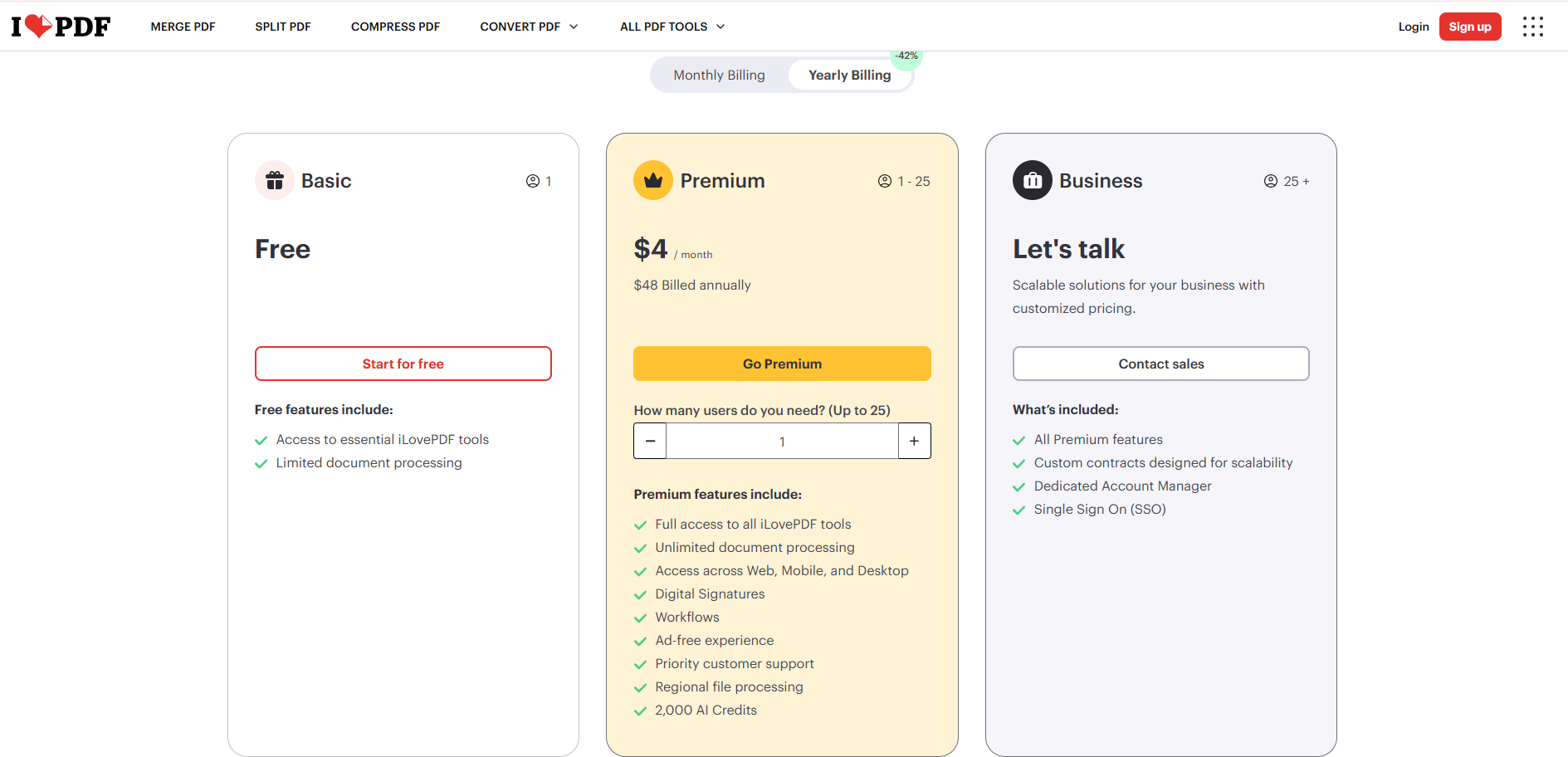
Jokaisella PDF-sivustolla on omat ostovaihtoehtonsa Premium-käyttäjille. Mene vain iLovePDF:n verkkosivustolle ja vieritä alaspäin kohtaan "GET PREMIUM".
Voit valita joko kuukausi- tai vuositilauksen.

Vuositilauksen hinta on 48 dollaria ja kuukausitilauksen 7 dollaria.

Käytä Couponbirds-koodeja
Voimme hankkia iLovePDF Premium -paketin Couponbirdsin verkkosivuston kautta. Saamme alennuksia käyttämällä Couponbirdsin koodeja ja onnenpyöräpeliä.

Voit saada alennuskoodin ja nauttia jopa 50 %:n alennuksesta käyttämällä näitä koodeja.
Voimme myös pelata onnenpyörää ja lunastaa alennustarjouksen.

Käytä Couponasion-koodeja
Couponasion tarjoaa erilaisia alennuskoodeja iLovePDF Premium -pakettiin. Alennuskoodia käyttämällä voimme saada 40 %:n alennuksen kuukausi- ja vuositilauksista.

Kuten näet, saamme vuosialennuksen ja pakettimme hinta putoaa 84 dollarista 59,80 dollariin.

Käytä Deal Digitin koodeja ostaaksesi iLovePDF Premiumin
Deal Digit säästää 43 % iLovePDF:n vuositilauksesta. Nyt hinta on 48 dollaria alkuperäisen 84 dollarin sijaan.

Käytä Coupert-laajennusta Google Chromessa
Coupert on Chrome-selaimeen lisättävä laajennus, joka näyttää kaikkien verkkosivustojen alennukset automaattisesti. Voimme saada alennuksia iLovePDF:n verkkosivustolta, jos heillä on tarjouksia käyttäjilleen.

Parempi ilmainen vaihtoehto iLovePDF Premiumille: WPS Officen ilmaistyökalut
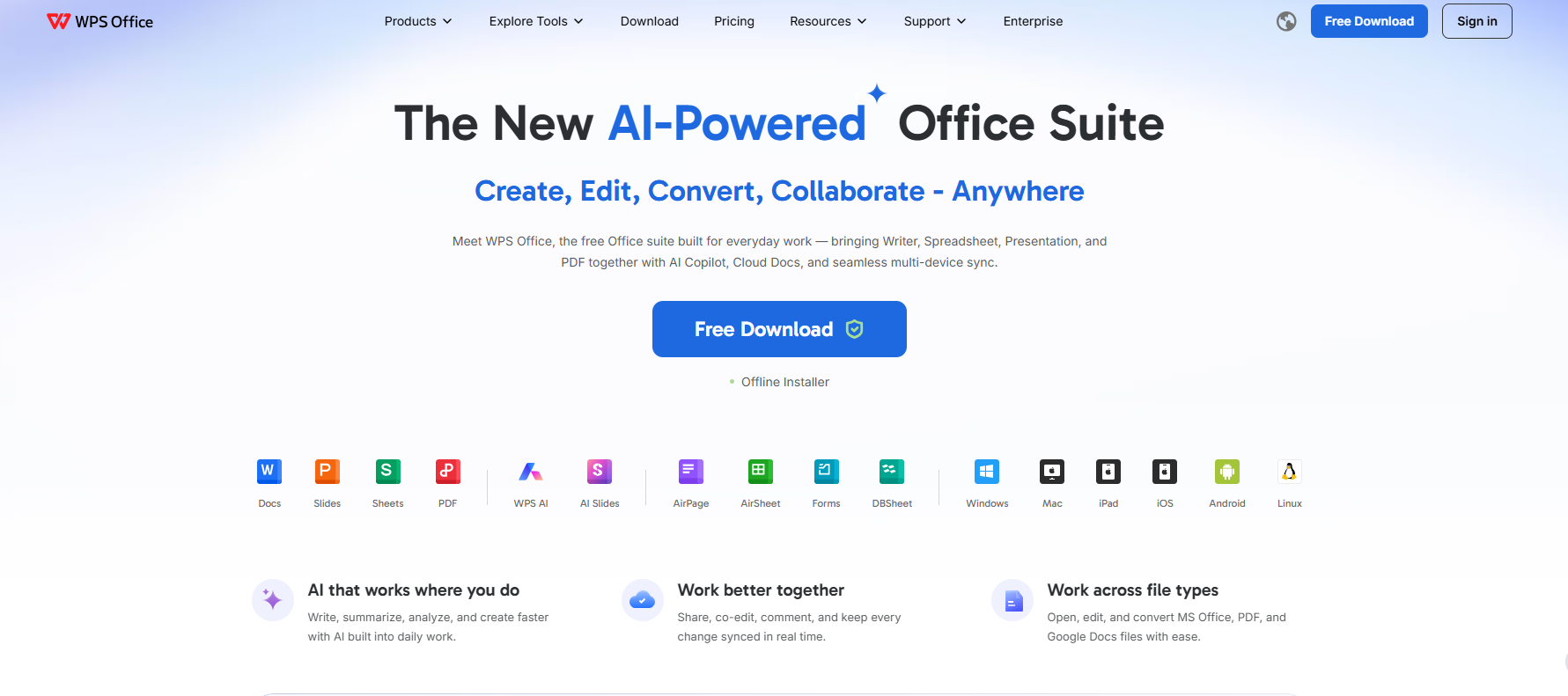
Jos etsit iLovePDF Premiumia ilmaiseksi, haluat todennäköisesti rajattomat PDF-työkalut maksamatta mitään. Epäviralliset avaimet ja piraattilisenssit ovat riskialttiita. Turvallisempi vaihtoehto on käyttää iLovePDF:n virallisia ilmaistyökaluja perustehtäviin tai siirtyä maksuttomaan WPS Officeen – kattavaan toimistopakettiin, jossa on sisäänrakennetut PDF-ominaisuudet.
Mitä saat ilmaiseksi WPS:n avulla
Writer, Spreadsheet ja Presentation päivittäisille asiakirjoille
Sisäänrakennetut PDF-työkalut yleisiin tehtäviin, kuten muokkaamiseen, muuntamiseen, yhdistämiseen, jakamiseen ja pakkaamiseen
Työnkulut verkossa ja offline-tilassa opiskelua ja työtä varten
Ei epävirallisia korjaustiedostoja, piraattiavaimia tai muokattuja asennusohjelmia
Selain- vai työpöytäversio – kumpaa kannattaa käyttää?
Ilmainen työpöytäversio (suositellaan useimmille): Asenna WPS Office viralliselta sivustolta, jos käsittelet PDF-tiedostoja usein, tarvitset offline-pääsyn tai työskentelet myös Word- / Excel- / PowerPoint-tiedostojen parissa.
Verkkotyökalut (paras nopeisiin tehtäviin): Käytä WPS:n online-PDF-työkaluja selaimessa, kun tarvitset vain nopean muunnoksen, yhdistämisen tai pakkauksen – tarjoaa saman helppouden kuin iLovePDF:n ilmaiset verkkotyökalut.
Tietoa maksullisista tilauksista
Et tarvitse maksullista tilausta aloittaaksesi. Käytä ensin ilmaistyökaluja. Harkitse virallista päivitystä vasta myöhemmin, jos ilmaiset rajoitukset eivät riitä – älä koskaan käytä piraattiavaimia tai epävirallisia "ilmaisia Premium-latauksia".
Virallinen lataus: https://www.wps.com/
Miksi valita ilmainen WPS sen sijaan, että etsisit ilmaista Premiumia
Turvallisempi kuin kolmannen osapuolen ilmaisten avainten sivustot
Riittävän laaja ilmaisversio päivittäiseen PDF- ja toimistotyöhön
Yksi paikka asiakirjoille, taulukoille, dioille ja PDF-tiedostoille
Parempi pitkäaikainen arvo verrattuna useisiin pelkkiin PDF-tilauksiin
UKK
K1. Voinko saada iLovePDF Premiumin ilmaiseksi laillisesti?
Virallisia ilmaisia kokeilujaksoja tai kampanjoita saattaa ilmestyä ajoittain, mutta pysyvä ilmainen Premium epämääräisten "ilmaisavainsivustojen" kautta on yleensä turvaton. Käytä virallista ilmaistilausta tai kokeile sen sijaan maksutonta WPS Officea.
K2. Tarvitsenko iLovePDF Premiumia päivittäisiin PDF-tehtäviin?
Et aina. Monet perustehtävät – pakkaus, yhdistäminen, jakaminen ja muuntaminen – onnistuvat ilmaisilla verkkotyökaluilla, mutta käyttömäärissä on rajoituksia. Premium on tarkoitettu pääasiassa suurempiin rajoihin ja laajempiin ominaisuuksiin.
K3. Mikä on hyvä ilmainen vaihtoehto iLovePDF Premiumille?
WPS Officen ilmaistyökalut. Käytä ilmaista työpöytäversiota päivittäiseen työhön ja PDF-verkkotyökaluja nopeisiin selaintehtäviin.
K4. Pitäisikö minun käyttää WPS:ää verkossa vai työpöydällä?
Käytä työpöytäversiota, jos työskentelet offline-tilassa tai tarvitset myös Word- / Excel- / PowerPoint-tiedostoja. Käytä selainversiota, jos tarvitset vain nopeaa PDF-käsittelyä etkä halua asentaa ohjelmistoja.
K5. Onko turvallista ladata iLovePDF:n ilmainen Premium-avain kolmannen osapuolen sivustoilta?
Ei. Kolmannen osapuolen avaimet ja piraattiohjelmat voivat vaarantaa tiedostosi ja laitteesi turvallisuuden. Pysy yksinomaan virallisissa latauksissa.
K6. Mistä minun pitäisi ladata WPS Office?
Vain viralliselta verkkosivustolta: https://www.wps.com/. Vältä kolmansien osapuolien tarjoamia "ilmaisia avaimia" tai piraattilatauksia.



Yhteenveto
Tässä artikkelissa olen pyrkinyt jakamaan kaikki yksityiskohdat iLovePDF Premiumista. Toivottavasti pidit siitä. iLovePDF:n Premium-versio sisältää hienoja työkaluja käyttäjille. Voit myös kokeilla WPS PDF -verkkotyökaluja säännöllisessä työssäsi muuntaaksesi, jakaaksesi, muokataksesi PDF-tiedostoja tai yhdistääksesi PDF-asiakirjoja. Offline-käyttöä varten he ovat tarjonneet myös työpöytäversion. WPS PDF pystyy muuntamaan minkä tahansa tyyppisen tiedoston sekunneissa. Voit myös käyttää WPS:n ilmaista PDF-täyttötyökalua lomakkeiden täyttämiseen ilman tulostamista. Kiitos!
Lataa WPS Office -ohjelmisto Windowsille ilmaiseksi ja aloita 7 päivän ilmainen kokeilu heti!
'%3e%3cpath%20d='M19.9911%204.11386V6.471H18.5894C18.0775%206.471%2017.7322%206.57814%2017.5536%206.79243C17.3751%207.00671%2017.2858%207.32814%2017.2858%207.75671V9.44421H19.9019L19.5536%2012.0871H17.2858V18.8639H14.5536V12.0871H12.2769V9.44421H14.5536V7.49779C14.5536%206.39064%2014.8632%205.53201%2015.4822%204.92189C16.1013%204.31177%2016.9257%204.00671%2017.9554%204.00671C18.8304%204.00671%2019.509%204.04243%2019.9911%204.11386Z'%20fill='%23333333'/%3e%3c/g%3e%3cdefs%3e%3cclipPath%20id='clip0_2938_8199'%3e%3crect%20width='16'%20height='16'%20fill='white'%20transform='translate(8%204.00671)'/%3e%3c/clipPath%3e%3c/defs%3e%3c/svg%3e)
'%3e%3cpath%20d='M17.5237%2010.7813L23.4811%204H22.0699L16.8949%209.88693L12.7648%204H8L14.2469%2012.9029L8%2020.0133H9.4112L14.8725%2013.7952L19.2352%2020.0133H24M9.92053%205.04213H12.0885L22.0688%2019.0224H19.9003'%20fill='%23333333'/%3e%3c/g%3e%3cdefs%3e%3cclipPath%20id='clip0_2938_8200'%3e%3crect%20width='16'%20height='16.0134'%20fill='white'%20transform='translate(8%204)'/%3e%3c/clipPath%3e%3c/defs%3e%3c/svg%3e)


