Ilmainen · Offline · XLS / XLSX → PDF

Excelistä PDF:ksi -muunninohjelmiston ilmainen lataus

Muunna laskentataulukot PDF-muotoon tietokoneellasi WPS Officen avulla – kyseessä on ilmainen työpöytäratkaisu, jolla vältät vesileima-ansat ja hämärät asennusohjelmat. Onko sinulla jo Excel? Aloita toiminnoilla Tallenna nimellä / Tulosta PDF-tiedostoksi; lataa WPS, kun tarvitset offline-työkaluja, erävientiä tai jos sinulla ei ole Microsoft-lisenssiä.

  • Jokapäiväinen ilmainen vienti ilman "3 sivua ja sitten maksu" -yllätyksiä
  • Pidä palkanlaskenta- ja taloustiedostot offline-tilassa tietokoneellasi
  • Sovita leveät taulukot ja valitse joko aktiivinen taulukko tai koko työkirja

Virallinen lataus · Windows, Mac, Linux, Android, iOS

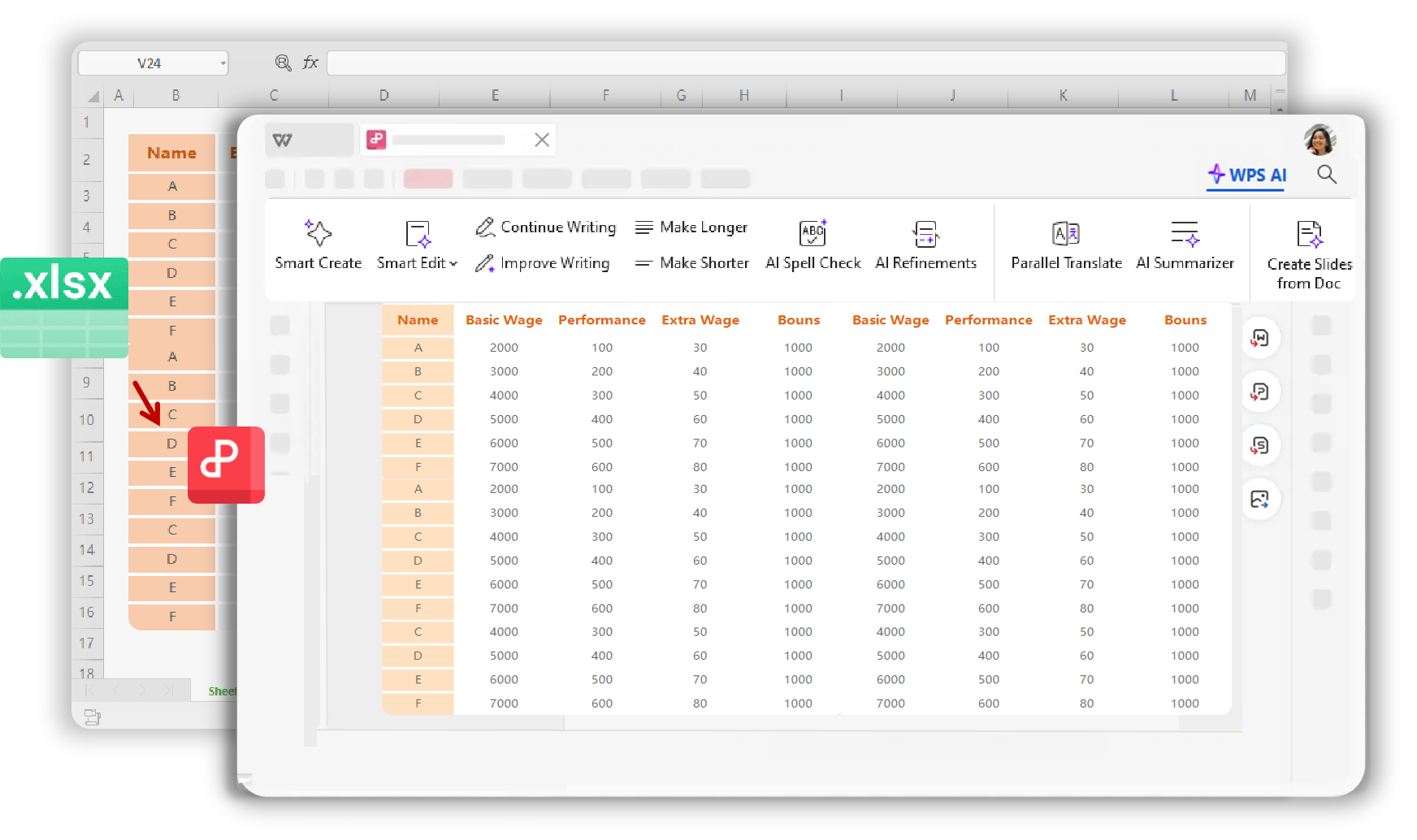
WPS Excelistä PDF:ksi -muunninohjelmiston käyttöliittymä

WPS Excelistä PDF:ksi -muunninohjelmiston käyttöliittymä

Mitä saat WPS:llä

Ilmainen ja käytännöllinen ratkaisu Excelistä PDF:ksi -muunnoksiin

Vältä vesileimarajoitukset, pidä tiedostot omalla tietokoneellasi, säilytä leveiden taulukoiden asettelu ja viimeistele raporttipinot ilman yksittäisten tiedostojen työlästä käsittelyä.

Todella hyödyllinen ilmainen muunnos

Muunna jokapäiväiset työkirjat ilman tavanomaisia ilmaislatausten ansoja – sivurajoituksia, suuria vesileimoja tai pakotettuja aktivointeja lyhyen kokeilujakson jälkeen.

WPS:n avulla: Avaa Spreadsheets ja vie PDF-muotoon ilmaiseksi osana toimisto-ohjelmistoa – kyseessä ei ole epämääräinen kertakäyttöinen muunnin.
Offline-tila arkaluontoisille taulukoille

Palkanlaskenta- ja taloustaulukot kuuluvat koneellesi – ei tuntemattomalle lataussivustolle, joka lupaa "ilmaisen muunnoksen".

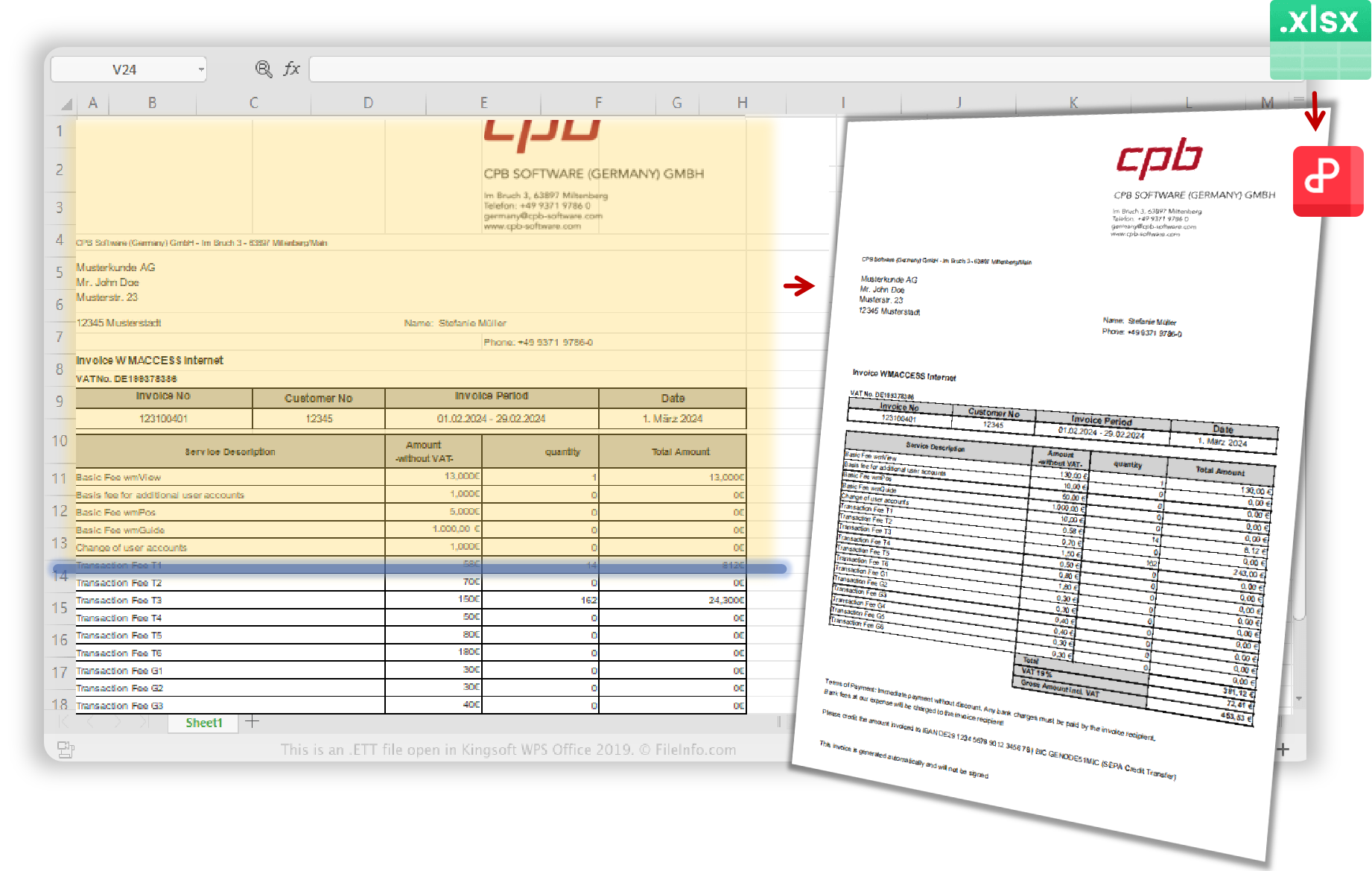
WPS:n avulla: Työpöytävienti pitää .xlsx-tiedostot paikallisina. Suosi Excelin Tallenna nimellä / Tulosta PDF-tiedostoksi -ominaisuutta, jos Office on jo asennettu.

Leveät taulukot, jotka mahtuvat sivuille

Päästä eroon PDF-tiedostoista, jotka katkaisevat sarakkeet keskeltä sivua tai tulostavat jokaisen laskentataulukon, kun tarvitsit vain Taulukon1.

WPS:n avulla: Aseta vaakasovitus, reunukset ja sivulle sovitus, jonka jälkeen voit valita joko aktiivisen taulukon tai laajemman vientialueen ennen tallentamista.

Erämuunnos, kun raportteja on paljon

Kuukauden loppu ei saa tarkoittaa Tallenna nimellä -painikkeen klikkaamista kahtakymmentä kertaa lähes samanlaisille työkirjoille.

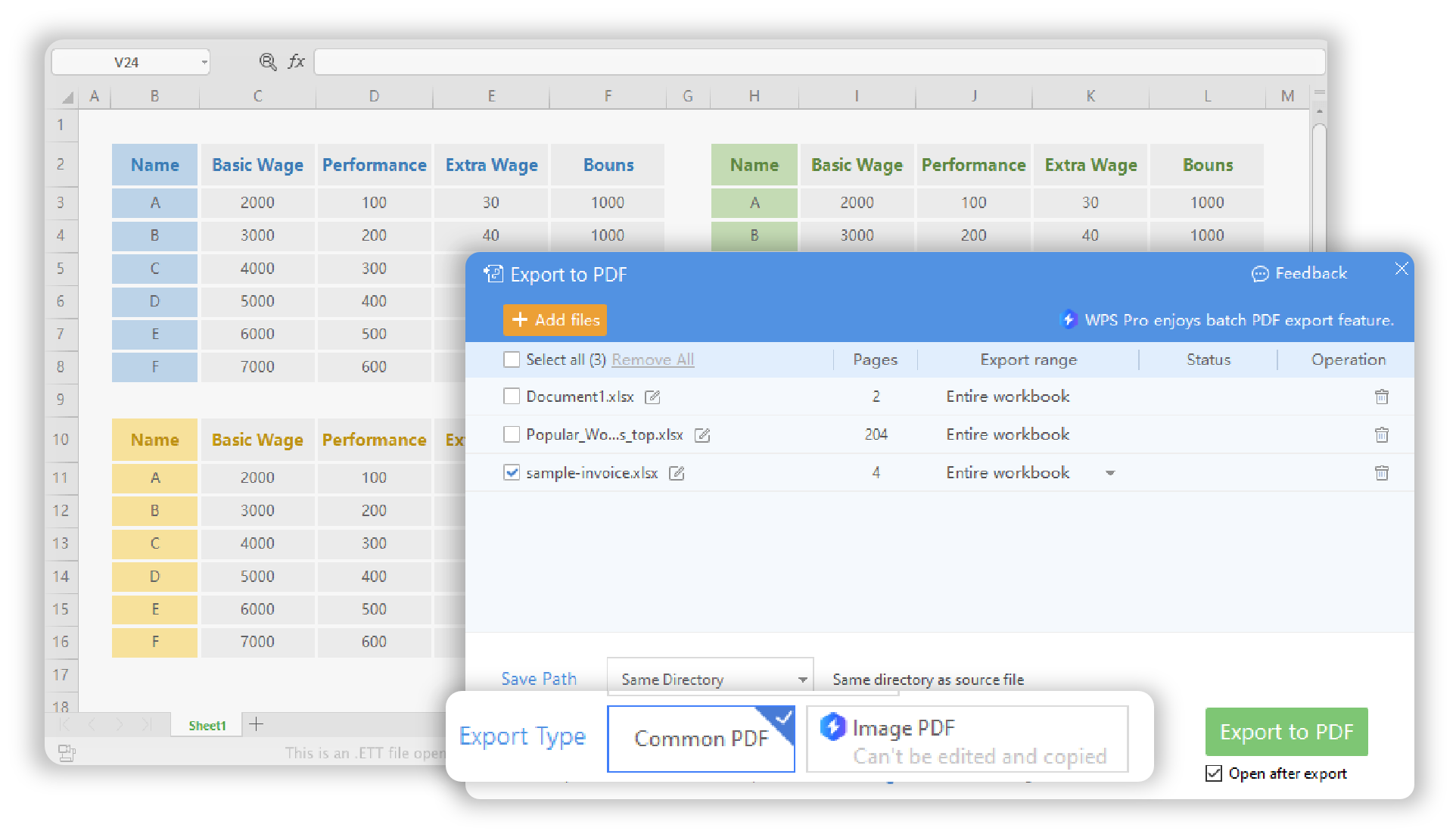
WPS:n avulla: Lisää useita tiedostoja ja vie ne yhdellä kertaa, kun tarvitset kokonaisen kansion PDF-tiedostoja nopeasti.

Tarvitsetko muunninohjelmistoa – vai riittääkö Excelin vientiominaisuus?

Moni hakee netistä termillä excel to pdf muunnin ilmainen lataus, koska he olettavat erillisen asennusohjelman olevan pakollinen. Usein näin ei kuitenkaan ole.

  • Onko sinulla jo Excel? Kokeile valita Tiedosto → Tallenna nimellä / Vie → PDF tai Tulosta → Microsoft Print to PDF.
  • Ei Office-lisenssiä / vain .xlsx-liite? Avaa se ilmaisessa WPS Spreadsheetsissä ja vie PDF offline-tilassa.
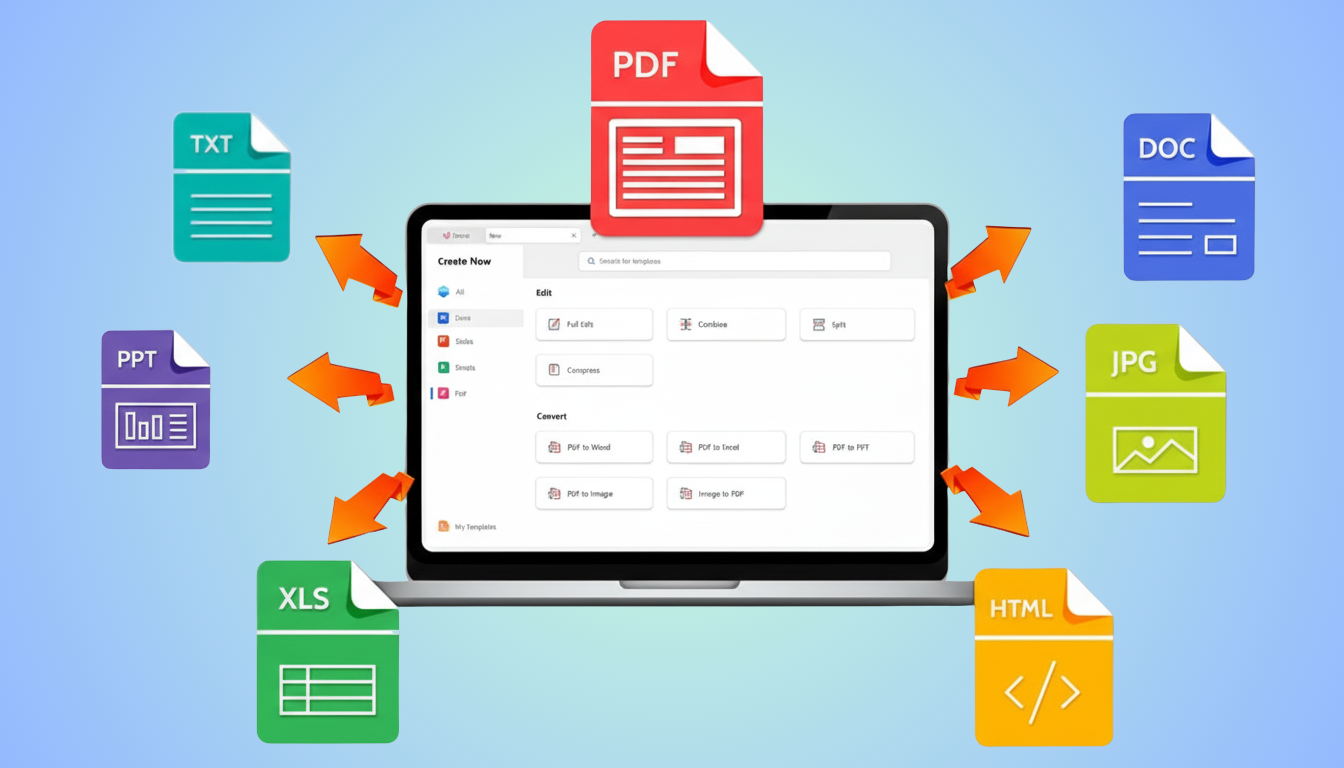
  • Tarvitsetko eräajon ja PDF-työkalut yhdessä paketissa? Lataa WPS satunnaisen muunninohjelman sijaan.
Ilmainen lataus
Offline Excelistä PDF:ksi työpöydällä

Offline Excelistä PDF:ksi työpöydällä

TODELLISET KÄYTTÄJÄT · WPS OFFICE

Luotettu silloin, kun ilmaiset lataukset tuntuvat riskialttiilta

Tiimit voivat muuntaa laskentataulukoita PDF-muotoon jaettavaksi – ilman riskiä vesileimalla pilatuista kokeiluversioista tai tuntemattomista asennusohjelmista.

Ilmainen perusvienti Offline-työpöytäsovellus .xls + .xlsx
Ilmainen lataus
★★★★★

”Lopetin satunnaisten Excelistä PDF:ksi -muuntimien lataamisen. WPS luo puhtaita PDF-tiedostoja offline-tilassa – ja leveät taloustaulukot mahtuvat vihdoin sivuille.”

Jordan K.
Taloushallinto
4 vaihetta

Kuinka muuntaa Excel PDF-muotoon ilmaisella WPS-ohjelmistolla

Seuraa näitä WPS-työpöytäsovelluksen oikeita kuvakaappauksia: avaa työkirja, aseta Sivun asettelu, valitse Tiedosto → Vie PDF-muotoon, esikatsele ja vie tietokoneellasi.

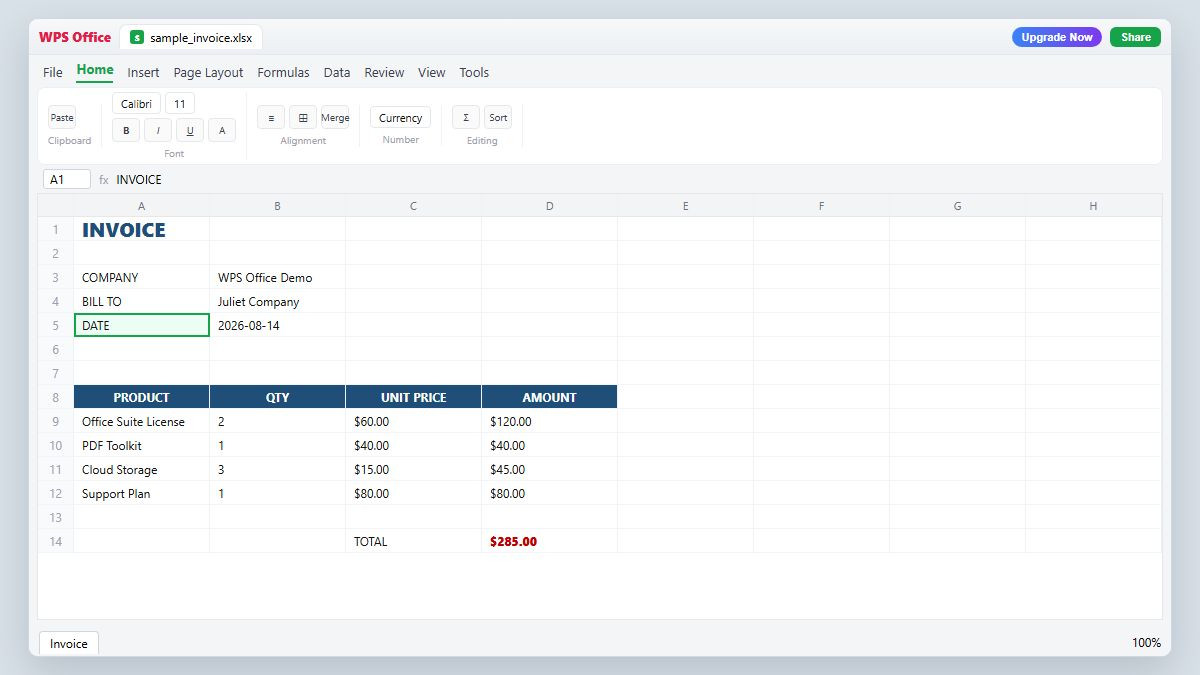
  1. 1

    Avaa Excel-tiedostosi WPS Spreadsheetsissä

    Lataa WPS Office, avaa Spreadsheets ja lataa .xls- tai .xlsx-työkirjasi – et tarvitse Microsoft Excel -lisenssiä.

    WPS Spreadsheets Home tab with Excel invoice open
    Avaa työkirjasi WPS Spreadsheetsissä (Aloitus)
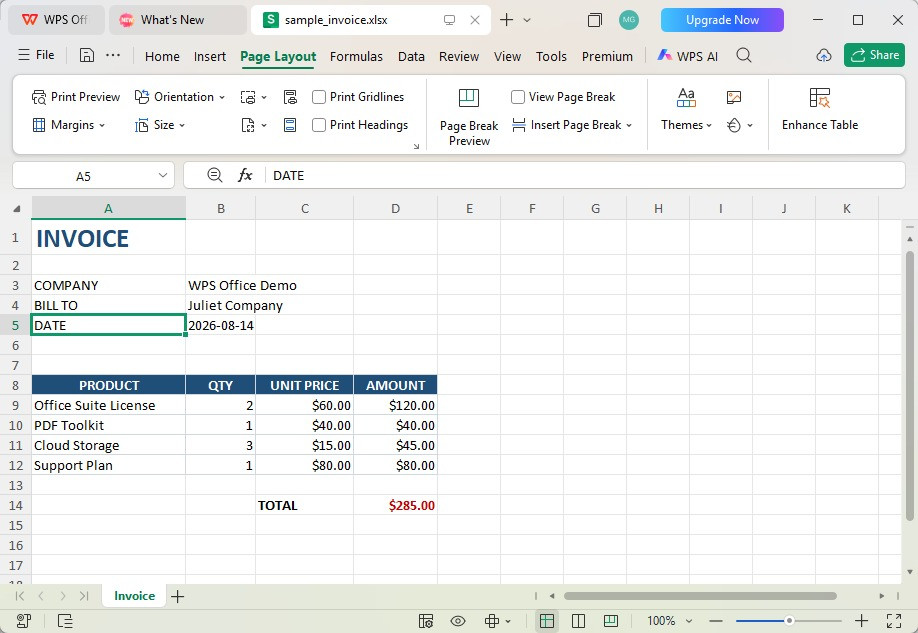
  2. 2

    Määritä sivun asettelu, jotta leveät sarakkeet mahtuvat

    Avaa Sivun asettelu -välilehti. Säädä suuntaa, reunuksia ja kokoa ennen vientiä, jotta leveät taulukot eivät typisty PDF-tiedostossa.

    Real WPS Spreadsheets Page Layout tab screenshot
    Käytä Sivun asettelu → Suunta / Reunukset / Koko
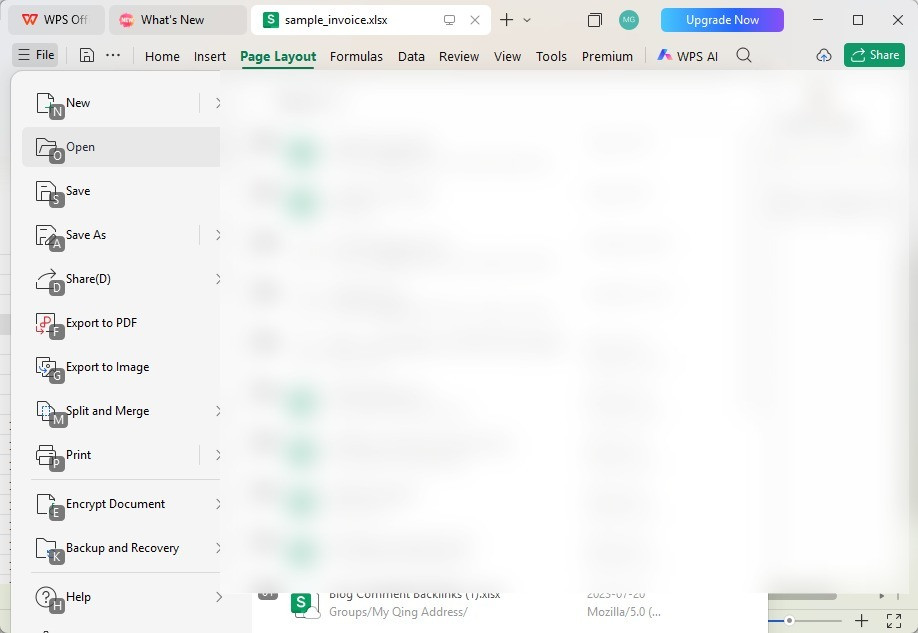
  3. 3

    Valitse Tiedosto → Vie PDF-muotoon

    Avaa Tiedosto ja valitse Vie PDF-muotoon (tai paina Alt+F ja sitten F). Tämä käynnistää sisäänrakennetun Excelistä PDF:ksi -vientityökalun.

    Real WPS File menu showing Export to PDF
    Tiedosto → Vie PDF-muotoon
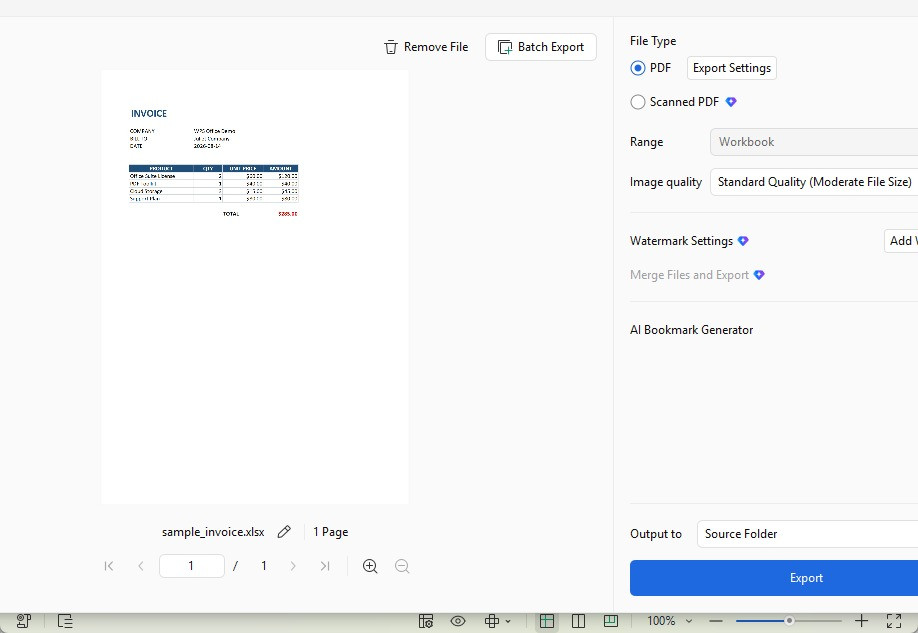
  4. 4

    Esikatsele, aseta alue ja valitse Vie

    Tarkista esikatselu, aseta alue (Työkirja tai taulukko), valitse tulostus lähdekansioon ja napsauta sitten Vie. Käytä Erävientiä, kun sinulla on useita Excel-tiedostoja.

    Real WPS Export to PDF screen with invoice preview and Export button
    Esikatsele PDF, aseta asetukset, napsauta Vie

Excelistä PDF:ksi -muunnin UKK

Selkeät vastaukset ilmaiseen vientiin, turvallisuuteen, muotoiluun ja siihen, milloin ohjelmistoa oikeasti tarvitaan.

Ilmainen lataus · Kaikki alustat

Hanki Excelistä PDF:ksi -muunninohjelmisto – Ilmainen lataus WPS:ltä

Muunna XLS/XLSX PDF-muotoon offline-tilassa, pidä arkaluontoiset taulukot paikallisina ja vältä vesileimoilla varustetut "ilmaiset" muuntimet. Aloita Excelin sisäänrakennetulla viennillä, jos sinulla on se – lataa WPS, kun tarvitset täydellisen ja ilmaisen ohjelmistopaketin.

  • Spreadsheet- ja PDF-työkalut yhdessä asennusohjelmassa
  • Offline-vienti yksityisyyttä kunnioittaviin työnkulkuihin
  • Asettelun hallinta leveille taulukoille ja monisivuisille tiedostoille
Ilmainen lataus

Aloita Windowsilla, Macilla, Androidilla tai iOS:llä virallisen WPS Office -lataussivun kautta.

WPS Excelistä PDF:ksi useilla laitteilla

WPS Excelistä PDF:ksi useilla laitteilla