
DOCX Wordista Markdowniksi

Muunna DOCX-Word-asiakirjat puhtaaksi Markdowniksi säilyttäen otsikot, kappaleet, listat, taulukot, linkit ja asiakirjarakenteen, jotta muokkaus, kopiointi ja lataus ovat helppoa.

tai vedä ja pudota tiedosto tähän

0%

Käsitellään...

FILE

Ilmainen ja rajoittamaton
Ei rekisteröintiä vaadita
Säästä aikaa
Ei mainoksia
Käytettävissä ilmaiseksi
Ei rekisteröitymistä
Ei mainoksia
Mikä tahansa selain

Kuinka muuntaa DOCX Markdowniksi 3 vaiheessa

  1. Vaihe 1: Lataa DOCX-tiedosto

    Valitse Word .docx -tiedosto. DOCX Wordista Markdowniksi -muunnin tarkistaa valitun tiedoston ennen muunnosta.

  2. Vaihe 2: Muunna Word Markdowniksi

    Aloita Wordin muuttaminen Markdowniksi. Yleiset elementit, kuten otsikot, kappaleet, listat, linkit ja taulukot, esitetään Markdown-muodossa silloin kun lähderakenteesi tukee niitä.

  3. Vaihe 3: Kopioi tai lataa Markdown

    Tarkista lopputulos, korjaa kaikki muotoilut, jotka vaativat huomiota, ja kopioi sitten Markdown tai lataa .md-tiedosto. Tallenna puretut kuviaineistot, kun tämä valinta näkyy.

DOCX Wordista Markdowniksi verkossa

DOCX Wordista Markdowniksi verkossa

Kopiointi Wordista Markdown-editoriin jättää usein muotoilun koottavaksi uudelleen. Tämä verkkopohjainen Word–Markdown-muunnin antaa muokattavan Markdown-tuloksen, jonka voit tarkistaa ennen kuin siirrät sen dokumentointialustaan, muistiinpanosovellukseen, CMS:ään tai koodivarastoon.

Aloita
Tarkastele Word-rakennetta Markdown-syntaksina

Tarkastele Word-rakennetta Markdown-syntaksina

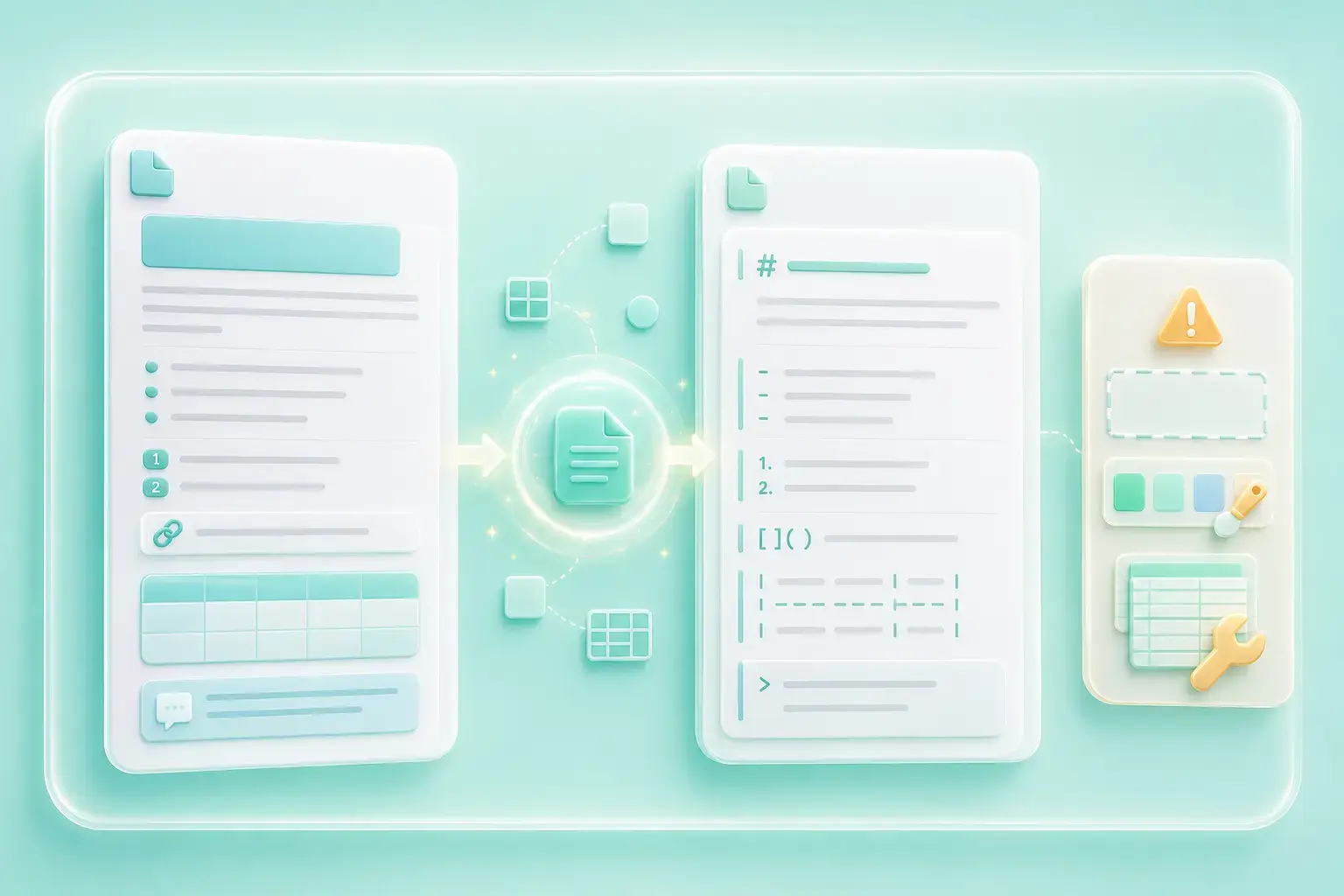
Muunnettaessa kartoitetaan yleiset Word-elementit—mukaan lukien otsikot, kappaleet, luettelomerkkiset ja numeroidut listat, linkit sekä tuetut taulukot—Markdown-syntaksiksi. Monimutkaiset asettelut, tekstilaatikot, mukautetut tyylit ja sisäkkäiset taulukot saattavat silti vaatia manuaalista siistimistä.

Aloita
Markdown blogeihin, wikeihin, README-tiedostoihin ja muistiinpanoihin

Markdown blogeihin, wikeihin, README-tiedostoihin ja muistiinpanoihin

Muunna DOCX Markdowniksi, kun raportti, essee, kokousmuistio tai vanhempi luonnos pitää siirtää blogiin, wikiin, README-tiedostoon, dokumentointisivustoon tai tietopohjaan. Tarkista kohdealustan Markdown-makusi ennen taulukoiden, linkkien tai upotettujen medioiden julkaisemista.

Aloita
Käsittele DOCX-taulukot ja kuviaineistot

Käsittele DOCX-taulukot ja kuviaineistot

Tuettuja Word-taulukoita voidaan esittää Markdown-ulostulossa, kun taas käytettävissä olevat kuviaineistot voidaan tarjota erikseen. Tarkista taulukoiden kohdistus ja kuviin viittaavat linkit muunnoksen jälkeen, koska Markdown-alustat voivat renderöidä nämä elementit eri tavoin.

Aloita

DOCX Wordista Markdowniksi -käyttötapaukset

Käytännölliset tavat hyödyntää Word-sisältöä opiskelumuistiinpanoissa, sisäisissä wikeissä, teknisessä dokumentaatiossa ja verkkokulkaisussa.

Opiskelumuistiinpanot

Muunna luentomuistiinpanot Wordista Markdowniksi ennen niiden järjestämistä muistiinpanosovelluksessa. Tarkista otsikot, listat, yhtälöt ja taulukot alkuperäiseen asiakirjaan verrattuna.

Opiskelumuistiinpanot

Opiskelijan työnkulku

Sisäinen wiki

Siirrä vanhemmat Word-raportit sisäiseen wikiin tai tietopohjaan. Tarkista linkit, taulukkosyntaksi ja kuviin viittaukset kohteessa ennen julkaisemista.

Sisäinen wiki

Tiimikohtainen dokumentointi

Verkkojulkaisu

Muunna Word-luonnos Markdowniksi ennen kuin siirrät sen blogiin tai dokumentointiin tarkoitettuun CMS:ään. Muokkaa tulos vastaamaan alustan tukemaa Markdown-makua.

Verkkojulkaisu

Kirjoittajan työnkulku

DOCX Wordista Markdowniksi -muuntimen UKK

01

Mitä DOCX Wordista Markdowniksi tarkoittaa?

DOCX Wordista Markdowniksi muuntaa Microsoft Wordin .docx-tiedoston Markdown-tekstiksi. Käytä tulosta lähtökohtana, kun siirrät Word-sisältöä dokumentointiin, julkaisuun, muistiinpanoihin tai kehittäjien työnkulkuihin.

02

Kuinka muunnan DOCX:n Markdowniksi verkossa?

Lataa .docx-tiedosto, käynnistä muunnos ja tarkista luotu Markdown. Sen jälkeen voit kopioida tuloksen, ladata .md-tiedoston ja tallentaa puretut kuviaineistot, kun se on tuettu.

03

Mitä muotoiluja Word–Markdown-muunnin voi säilyttää?

Muunnin kartoittaa yleiset otsikot, kappaleet, luettelomerkkiset ja numeroidut listat, linkit sekä tuetut taulukot Markdowniksi. Monimutkaiset Word-asettelut, mukautetut tyylit, tekstilaatikot ja sisäkkäiset rakenteet saattavat vaatia manuaalista siistimistä.

04

Voiko DOCX Wordista Markdowniksi -muunnin purkaa taulukoita ja kuvia?

Tuetut taulukot voidaan esittää Markdown-muodossa. Kun purettuja kuviaineistoja tarjotaan, tallenna ne erikseen ja tarkista, että niiden viittaukset toimivat alustassa, jossa käytät .md-tiedostoa.

05

Voinko käyttää DOCX–Markdown-muunninta ilmaiseksi?

Muunnin on ilmainen käyttää verkossa ilman rekisteröitymistä. Lataa vain asiakirjasi, muunna se muutamalla napsautuksella ja lataa tuloksena syntynyt tiedosto.

06

Miksi muuntaa Word-asiakirja Markdowniksi?

Markdown on siirrettävä, helppo muokata ja laajasti käytetty wikeissä, README-tiedostoissa, dokumentointisivustoissa, CMS-alustoissa ja muistiinpanosovelluksissa. Wordin muuntaminen Markdowniksi vähentää käsin tehtävää siistimistä, kun siirrät sisällön näihin työnkulkuihin.