Excel–JSON-muunnin

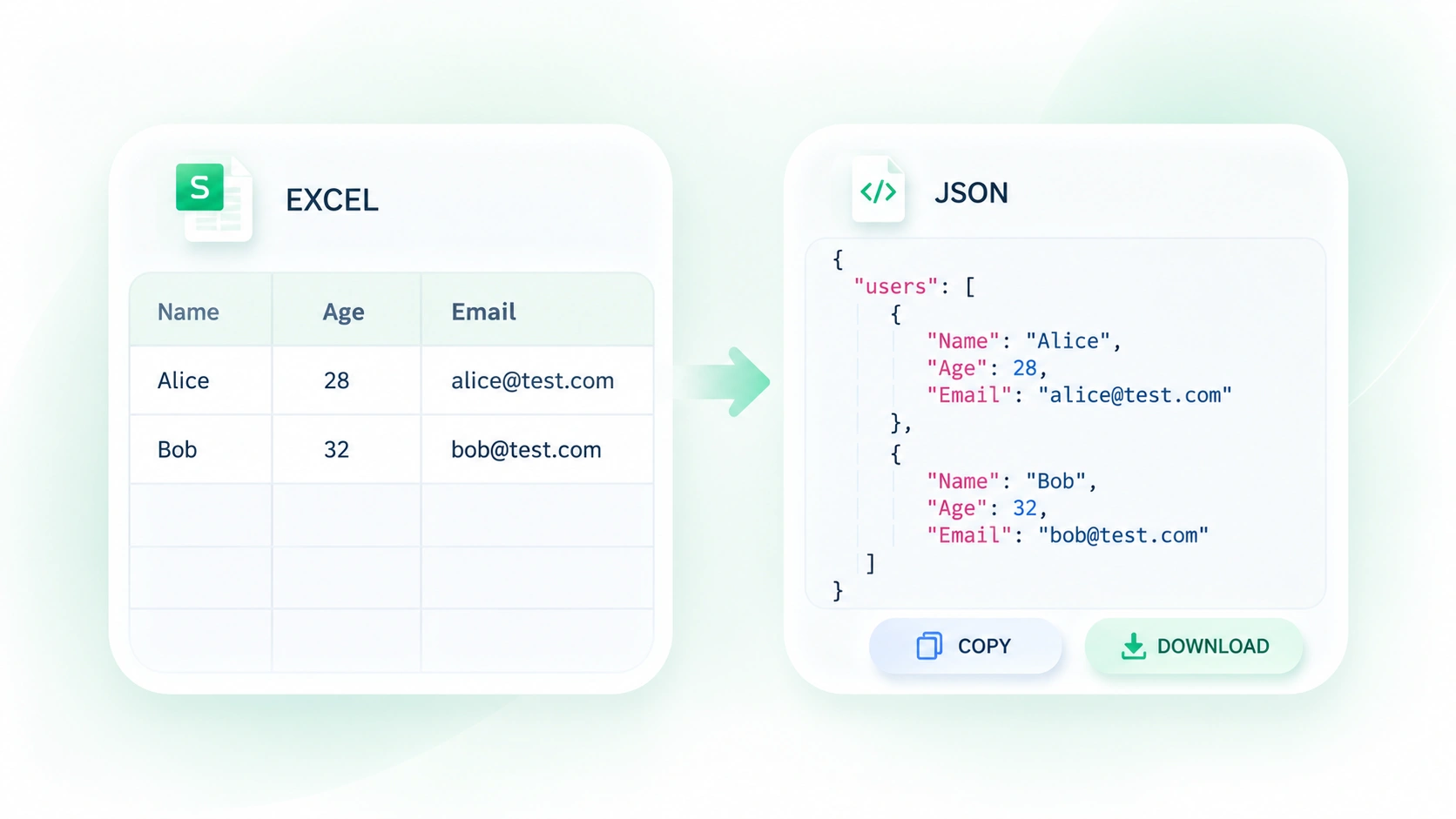
Käytä WPS:n online-Excel–JSON-muunninta valmistellaksesi taulukkolaskentadatan kehitys- tai tuontityönkulkuun. Valitse taulukot ja otsikot, tarkista, miten arvot tulkitaan, ja vertaa taulukkoa JSONiin ennen vientiä.

tai vedä ja pudota tiedostot tähän

XLSX, XLSM tai XLS, enintään 10 MB

· 0 taulukkoa

Muuntautumisasetukset

Valitse taulukon laajuus, otsikkorivi ja tulosrakenne ennen muuntamista.

Taulukon laajuus
rivi
Käytä riviä, jossa sarakkeiden nimet ovat.
Valitse taulukko, jota esikatsellaan ja muunnetaan.
Tulostusmuoto
Valmistellaan muunnosta…

Esikatselu ja vienti

0 taulukkoa · 0 riviä

Taulukon esikatselu

Tämä taulukko ei sisällä luettavaa taulukkomuotoista dataa.

JSON-tulos

Käytettävissä ilmaiseksi
Ei rekisteröitymistä
Ei mainoksia
Mikä tahansa selain
Käytettävissä ilmaiseksi
Ei rekisteröitymistä
Ei mainoksia
Mikä tahansa selain

Kuinka muuntaa Excel JSON-muotoon 3 vaiheessa

  1. Vaihe 1: Lähetä työkirja

    Lisää Excel-tiedostosi ja tarkista käytettävissä olevat taulukot. Selvitä, mikä taulukko ja otsikkorivi sisältävät tarvitsemasi tiedot.

  2. Vaihe 2: Määritä datan kartoitus

    Valitse taulukon laajuus, otsikoiden käsittely ja käytettävissä olevat arvoasetukset. Muunna tarkistamalla taulukon rakenne.

  3. Vaihe 3: Vertaa ja vie

    Tarkista taulukko ja JSON yhdessä, erityisesti päivämäärät, tyhjät kohdat ja tunnisteet. Kopioi tulos tai lataa JSON-tiedosto.

Muunna Excel JSONiksi valituista taulukoista

Muunna Excel JSONiksi valituista taulukoista

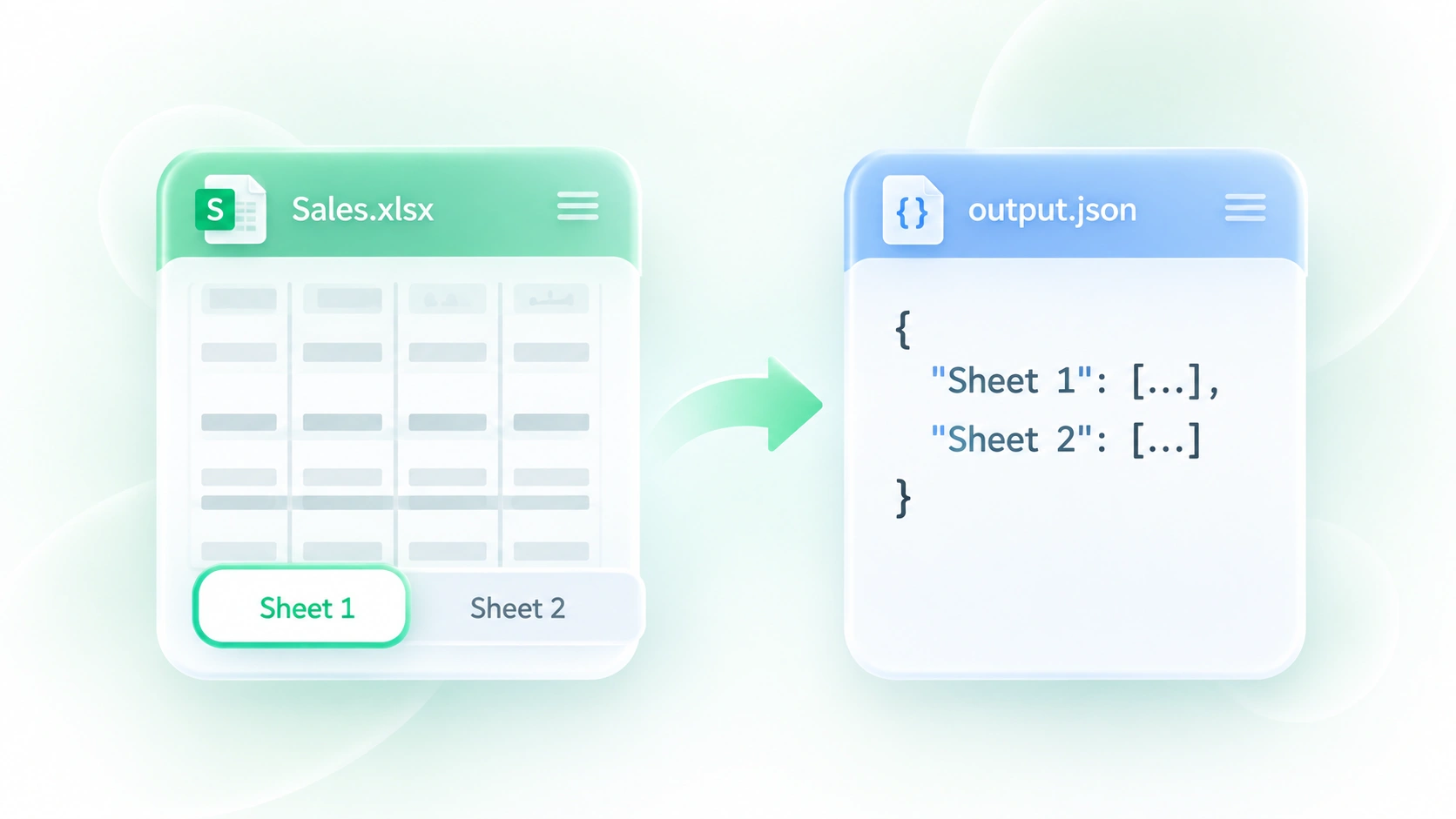
Työkirja voi sisältää dataa, muistiinpanoja ja useita toisiinsa liittymättömiä taulukoita. Taulukon valinta WPS:ssä mahdollistaa yhden taulukon tai ryhmän taulukoita valitsemisen tulokseen, joten Excel–JSON-muunnos voi vastata luovutuksen laajuutta.
Kokeile nyt
Mappaa taulukkolaskennan otsikot JSON-kenttiin

Mappaa taulukkolaskennan otsikot JSON-kenttiin

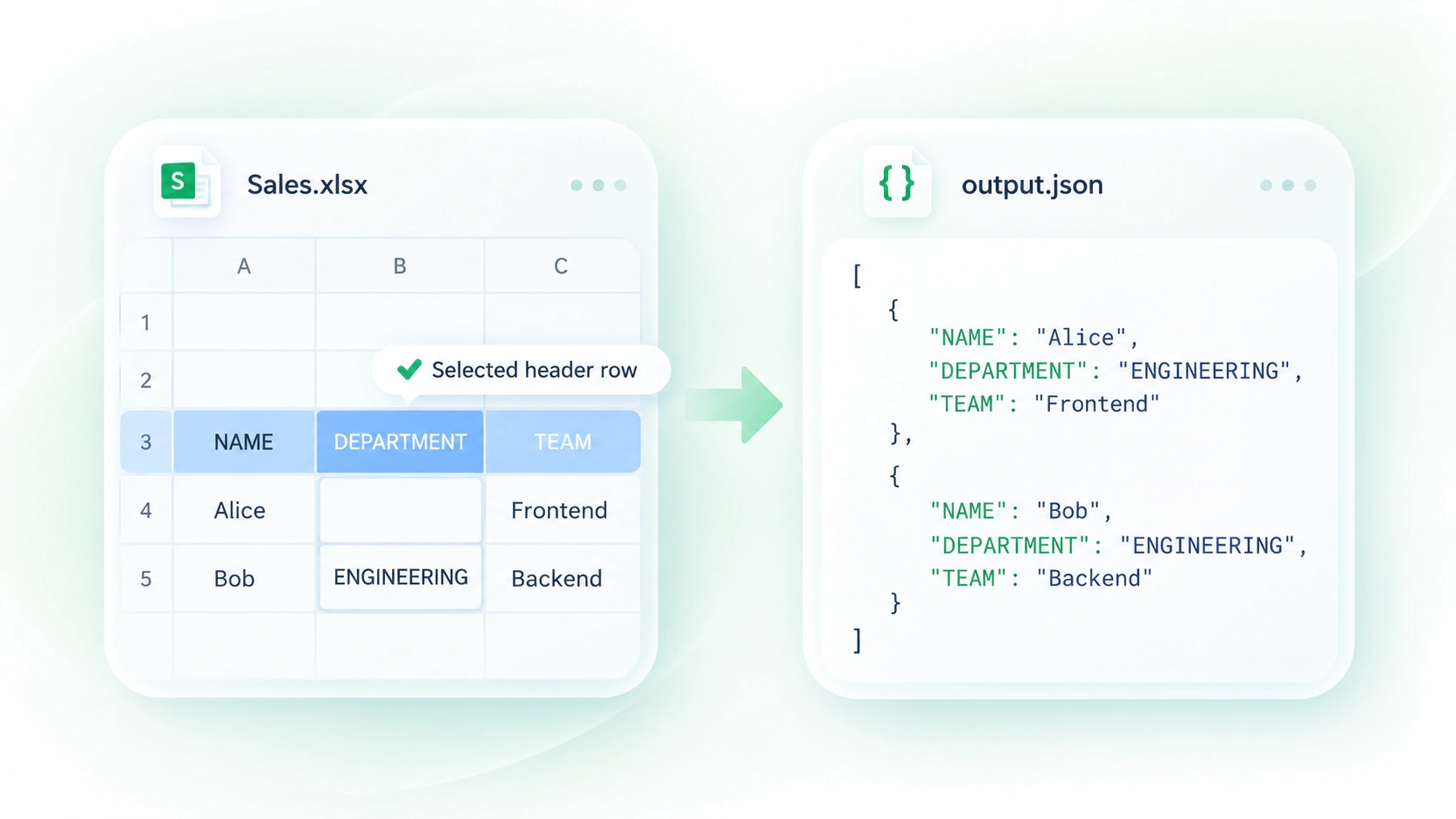
Otsikkorivi tai yhdistetty solu voi tehdä taulukosta epäselvän jäsentää. Otsikkorivin hallinta ja yhdistettyjen solujen täyttäminen mahdollistavat rakenteen tulkinnan valinnan, jotta kenttien tunnisteita ja toistuvia arvoja on helpompi tarkastella tuloksessa.

Kokeile nyt
Tarkista Excelin päivämäärät ja JSON-arvotyypit

Tarkista Excelin päivämäärät ja JSON-arvotyypit

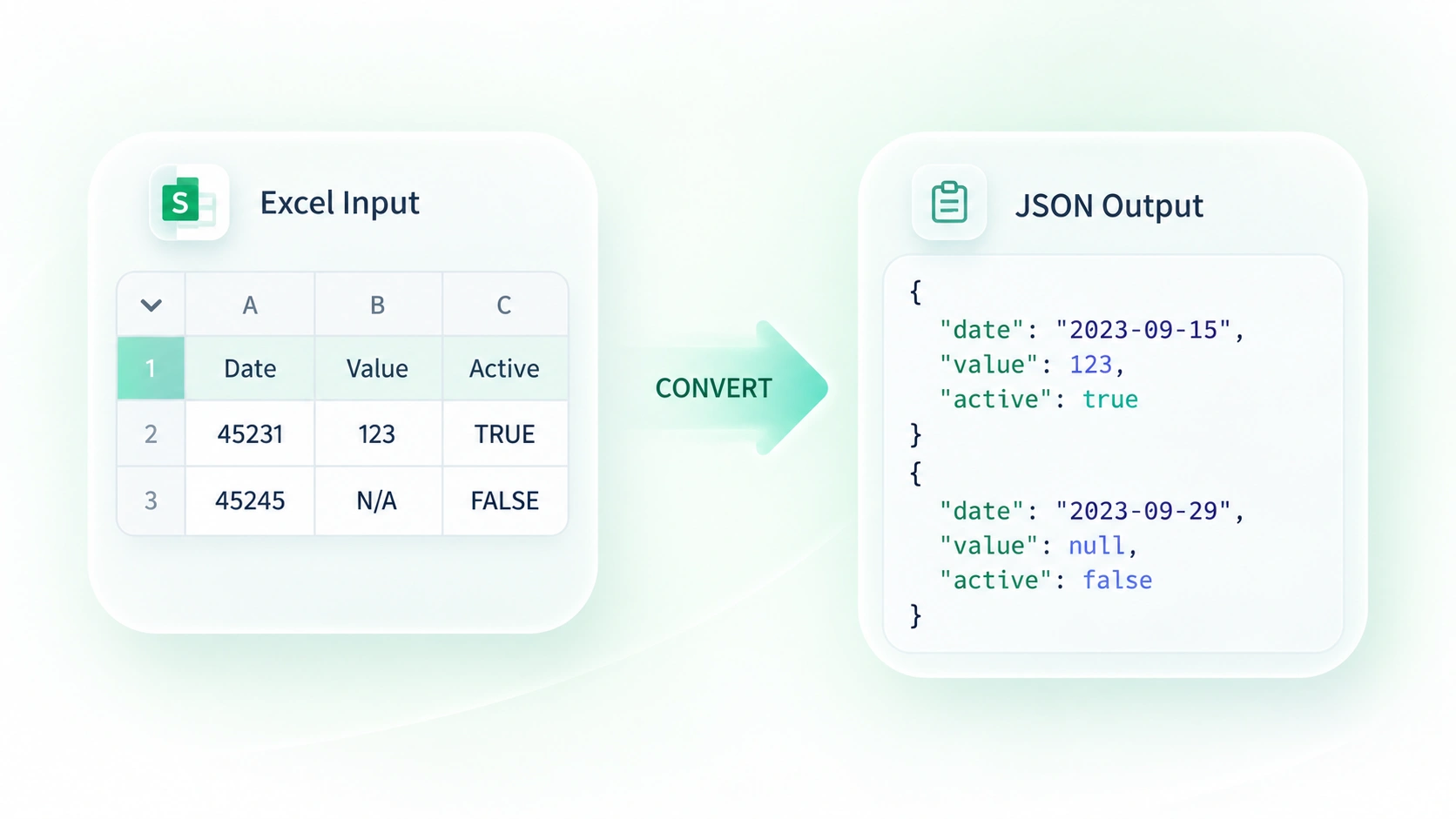
Taulukkolaskennan päivämääräarvot ja sekoitetut tyypit voivat aiheuttaa sekaannusta jatkojärjestelmässä. Päivämäärän normalisointi ja tyyppien käsittely muuttavat tuetut arvot JSON-esityksiksi, jotta voit tarkistaa kartoituksen ennen kuin API tai tuonti kuluttaa datan.

Kokeile nyt
Vertaa Excel-taulukkoa JSON-tulokseen

Vertaa Excel-taulukkoa JSON-tulokseen

Syntaktisesti kelvollinen vienti voi silti sisältää väärät sarakkeet tai arvot. Taulukon ja JSON:n esikatselut mahdollistavat molempien esitysten vertailun, joten voit havaita kartoitusongelmat ennen kuin kopioit tai lataat tuloksen.

Kokeile nyt

Miksi valita Excel–JSON-muunnin

Välilehden valinta, otsikkokartoitus ja rinnakkaiset esikatselut yksinkertaiseen taulukkolaskentatyönkulkuun.

API-testausresurssit

Käytä XLSX→JSON:ia esimerkkidatan muuntamiseen taulukkolaskennassa. Tarkista kenttätyypit ja vaaditut avaimet ennen kuin käytät vientiä testipayloadina.

API-testausresurssit

Kehittäjät ja QA-tiimit

Toimintadatan vienti

Muunna Excel JSONiksi verkossa taulukkomaisen luovutuksen tekemiseksi. Tarkista valitut taulukot, rivimäärät ja tunnisteiden merkkijonot ennen tiedoston lähettämistä toiseen järjestelmään.

Toimintadatan vienti

Toiminta- ja datatiimit

Työkirjan siirto

Käytä XLS→JSON:ia vanhemmalle työkirjalle, jonka lähettäjä hyväksyy. Tarkista päivämäärät ja yhdistettyjen solujen käsittely äläkä oleta, että lähteen asettelu on valmis tietokantakaava.

Työkirjan siirto

Analyytikot

Excel–JSON-muunnin – usein kysytyt kysymykset

01

Miten muunnan Excelin JSONiksi?

Lähetä työkirja, valitse taulukot ja otsikkoasetukset ja suorita muunnos. Vertaa taulukkoa JSON-tulokseen, ja kopioi tai lataa sitten tulos.

02

Tukeeko työkalu XLSX→JSON ja XLS→JSON -muunnoksia?

Lähettäjä hyväksyy yleiset Excel-työkirjamuodot, mukaan lukien .xlsx ja .xls. Tarkista käytettävissä olevat taulukot ja mahdolliset viestit tiedoston lataamisen jälkeen.

03

Voinko valita tietyn työarkin?

Kyllä. Käytä taulukon valintaa valitaksesi asiaankuuluvan taulukon tai käytettävissä olevan ryhmitellyn taulukko-tuloksen. Tarkista, ettei tulos sisällä toisiinsa liittymätöntä työkirjan sisältöä.

04

Miten otsikot ja yhdistetyt solut käsitellään?

Valitse asetuksissa otsikkorivi. Yhdistetty solu -vaihtoehto käyttää yhdistetyn alueen ylävasemman solun arvoa; tarkista, onko tämä tulkinta järkevä lähdetaulukollesi.

05

Täsmääkö Excelin taulukko (array) jokaiseen API:n skeemaan?

Ei. Taulukkomuoto on vain osa skeemaa. Tarkista kenttänimet, vaaditut arvot, päivämäärät ja sisäkkäiset rakenteet kohdejärjestelmän vaatimuksia vasten ennen vientiä.

06

Jatkuuko laskenta kaavoilla JSONissa?

Ei. JSON on tietoesitys, ei taulukkolaskennan laskentamoottori. Tarkista viedyt arvot ja päivitä tai laske työkirja uudelleen sopivalla taulukkolaskentaohjelmalla ennen vientiä, jos tuoreus on tärkeää.