SVG–JPG-muunnin

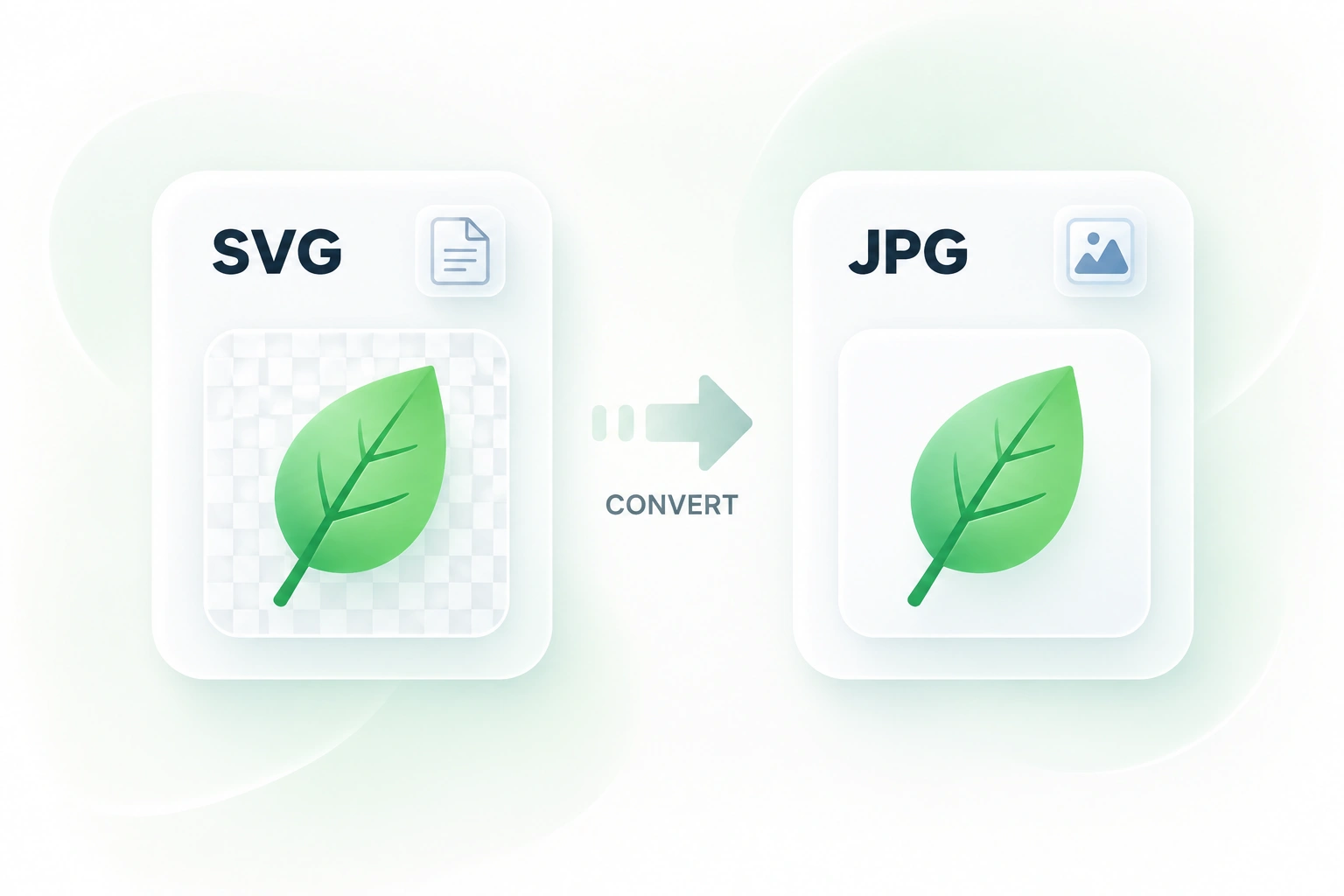
Käytä WPS:n online-SVG–JPG-muunninta, kun seuraava tehtäväsi edellyttää rasterikuvaa. Aseta lähtömitat, valitse taustaväri ja JPEG-laatu, esikatsele ja lataa sitten JPG-kopiosi.

tai vedä ja pudota tiedostot tähän

SVG, enintään 5 MB

SVG-tiedosto · —
SisääntuloSVGUlostuloJPGVaadittu manuaalinen koko
Tulostuskoko
Mittakaava-asetukset tarvitsevat viewBoxin. Anna tämän tiedoston mukautettu leveys ja korkeus.
px
Vaaditaan, kun SVG:llä ei ole viewBoxia.
px
Käytä täsmällisiä lähtömittoja tarvittaessa.
Tässä SVG:ssä ei ole viewBoxia. Anna leveys ja korkeus jatkaaksesi.
85%
10%100%
JPG-esikatselu
Tulostuskoko
—
Tiedostokoko
—
Laatu
85%
Muunnetun JPG:n esikatselu
Käytettävissä ilmaiseksi
Ei rekisteröitymistä
Ei mainoksia
Mikä tahansa selain
Käytettävissä ilmaiseksi
Ei rekisteröitymistä
Ei mainoksia
Mikä tahansa selain

Muunna SVG JPG-muotoon 3 vaiheessa

  1. Vaihe 1: Lataa SVG

    Valitse SVG-kuvasi. Säilytä vektori alkuperäisenä, jos saatat joutua muuttamaan kokoa tai muokkaamaan muotoja myöhemmin.

  2. Vaihe 2: Aseta koko ja tausta

    Valitse lähtömitat tai mittakaava-asetus, määritä tausta ja säädä JPEG-laatu ennen muuntamista.

  3. Vaihe 3: Esikatsele ja lataa

    Tarkista rasteriesikatselu ja tiedoston tiedot. Lataa JPG sen jälkeen, kun olet tarkistanut reunat, tekstit ja valitun taustan.

Muunna SVG JPG-muotoon kuvan latauksia varten

Muunna SVG JPG-muotoon kuvan latauksia varten

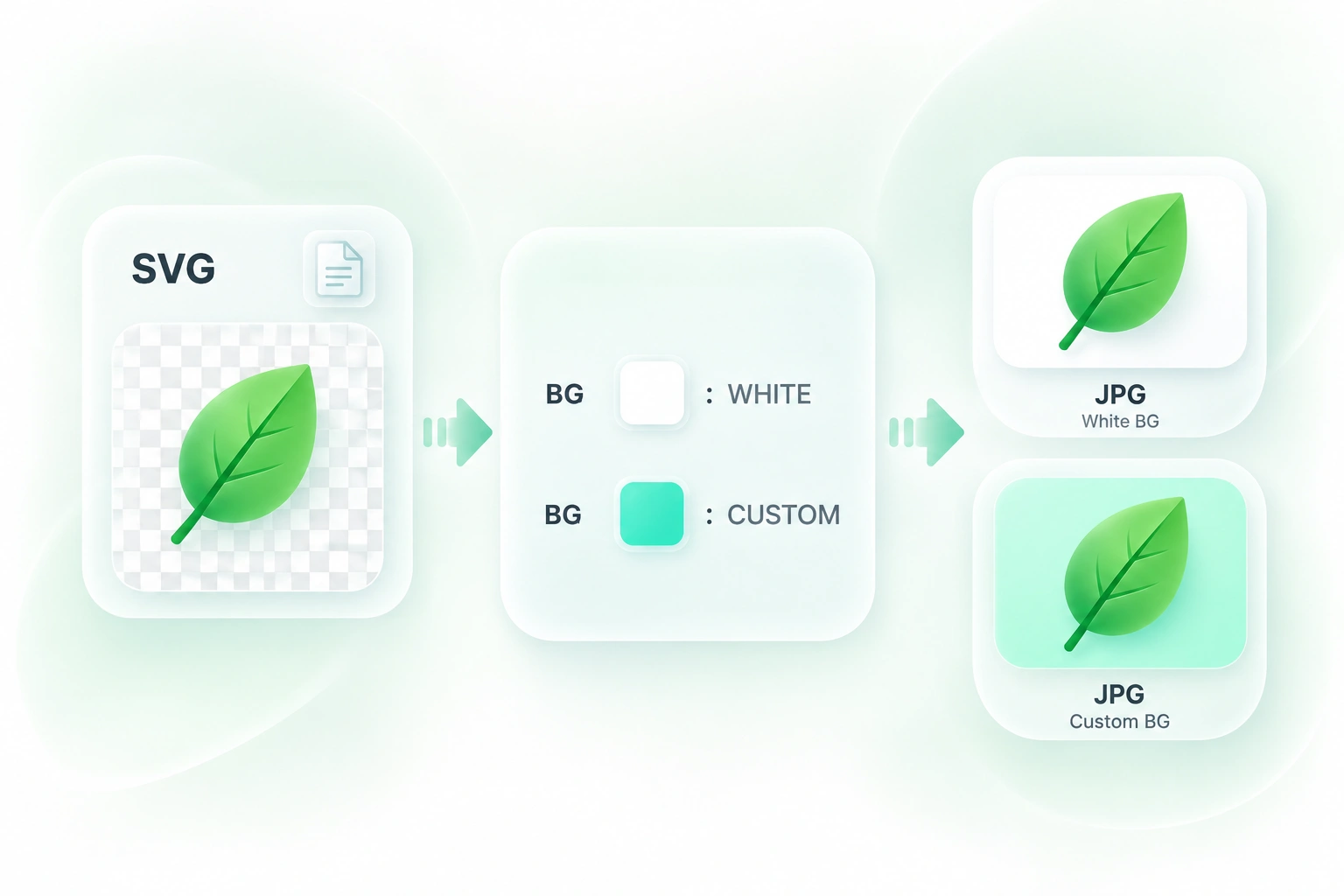
Lomake- tai julkaisutyönkulku voi pyytää JPG:tä SVG:n sijaan. WPS:n SVG–JPG-muunnin luo rasterikopion, joten voit valmistella vaaditun tiedostomuodon säilyttäen samalla vektorilähteen myöhempää muokkausta varten.
Kokeile nyt
Aseta pikselimitat JPEG-vientiä varten

Aseta pikselimitat JPEG-vientiä varten

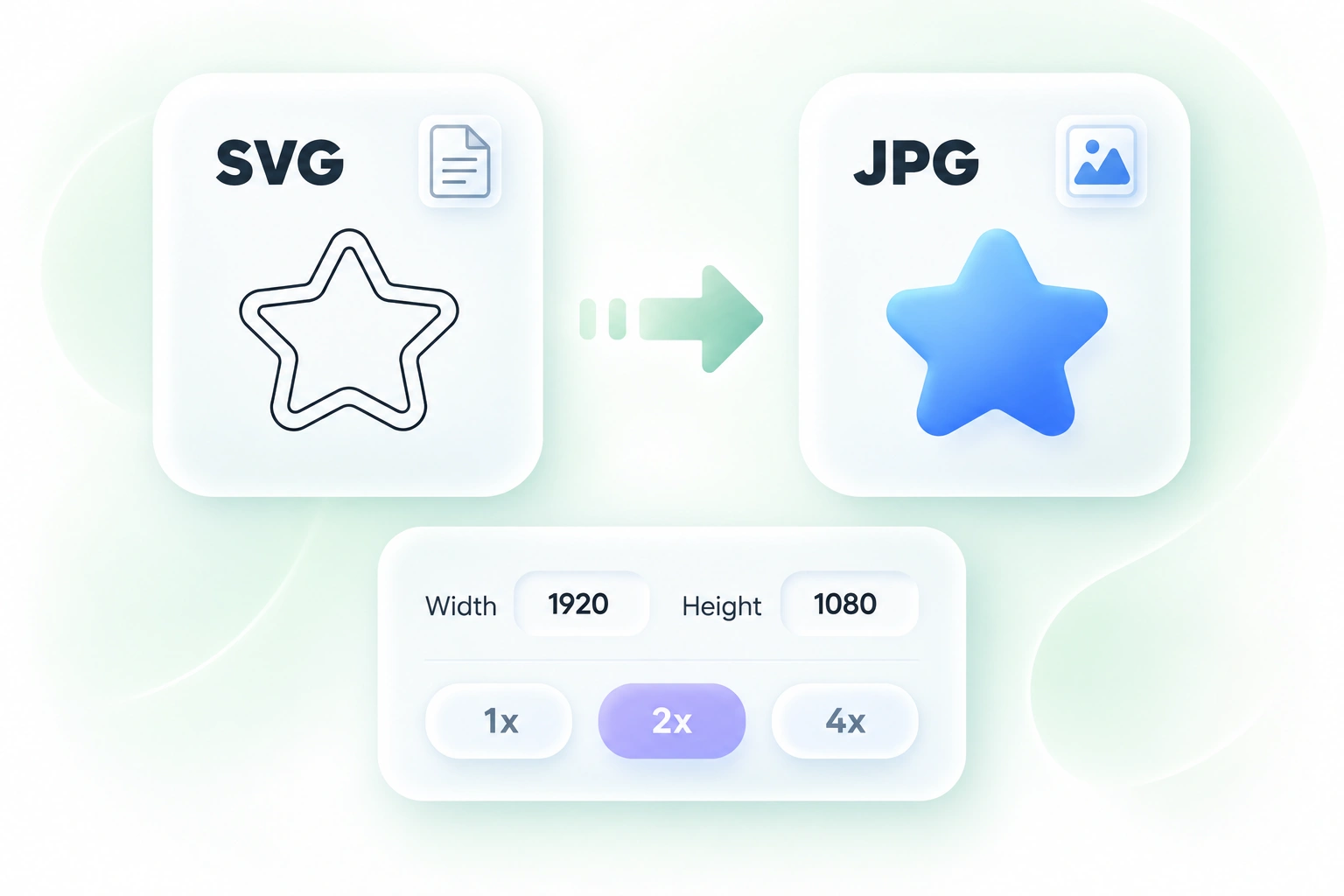
Vektorilähde ei tarvitse pysyä sidottuna yhteen näyttökokoon, mutta JPG kyllä. Leveys-, korkeus- ja mittakaavansäätimet mahdollistavat lähtömittojen valinnan, joten voit valmistaa kopion sille tilalle, johon se sijoitetaan.

Kokeile nyt
Täytä läpinäkyvät SVG-alueet taustalla

Täytä läpinäkyvät SVG-alueet taustalla

JPG ei voi säilyttää läpinäkyvää taustaa. Taustan väri -asetuksilla voit valita, miten läpinäkyvät SVG-alueet täytetään, jotta rasterituloste sopii aiottuun sivuun tai asiakirjaan eikä jätä valintaa oletukseksi.

Kokeile nyt
Sovita yhteen SVG:n ja JPEG:n yksityiskohtien tasapaino sekä tiedostokoko

Sovita yhteen SVG:n ja JPEG:n yksityiskohtien tasapaino sekä tiedostokoko

Kompressio ja rasterointi voivat muuttaa hienoa tekstiä tai reunoja. JPEG-laadun asetukset ja lähtöesikatselu auttavat vertaamaan tulosta, jotta voit valita toimivan tasapainon ennen kuvan lataamista.

Kokeile nyt

Miksi käyttäjät valitsevat SVG–JPG-muuntimemme

Joustavat kuvan mitat, taustan hallinta ja käytännölliset laatuasetukset JPG-vientiä varten.

Asiakirjakuvitukset

Muunna SVG JPG-muotoon kuvituspaikkaa varten, jossa pyydetään JPEG-kuvaa. Aseta sopiva koko ja tarkista pienet merkinnät ennen kuvan lisäämistä.

Asiakirjakuvitukset

Toimistotiimit ja opettajat

Kuvituksen siirrot

Käytä SVG–JPG-muunninta verkossa luodaksesi vektorikuvituksesta tarkistusversion. Säilytä muokattava SVG erillään ja erottele JPG suunnittelun päämasterista.

Kuvituksen siirrot

Suunnittelijat ja yhteistyökumppanit

Taustaan sovitetut grafiikat

Valitse taustaväri, joka sopii aiottuun sommitteluun. Tarkista reuna, jossa kuvitus kohtaa täytön, ennen JPG:n jakamista.

Taustaan sovitetut grafiikat

Sisältötiimit

SVG–JPG UKK

01

Miten muunnan SVG:n JPG:ksi?

Lataa SVG, aseta koko, tausta ja laatu, valitse sitten Muunna JPG:ksi. Tarkista esikatselu ja lataa valmis kuva.

02

Voinko muuntaa SVG:n JPEG:ksi JPG:n sijaan?

JPG ja JPEG tarkoittavat samaa kuvatiedostomuotoa. SVG–JPG-muunnin luo JPEG-rasterikuvan eikä toista vektorimuotoista tiedostoa.

03

Voiko JPG säilyttää SVG:n läpinäkyvyyden?

Ei. JPEG ei tue alpha-kanavaa. Valitse taustan täyttö ennen muuntamista ja varmista, että se sopii kohteeseen.

04

Voinko valita suuremman lähtökuvan?

Käytä käytettävissä olevia leveys-, korkeus- tai mittakaavansäätimiä. Suuremmat mitat tuottavat enemmän lähtöpikseleitä, mutta SVG:n sisällä olevat upotetut rasterikuvat eivät välttämättä silti sisällä yksityiskohtia, kun niitä suurennetaan.

05

Pysyykö JPG muokattavana vektoripolkuina?

Ei. Kun SVG muunnetaan JPEG:ksi, kuvitus rasteroidaan pikseleiksi. Säilytä SVG, jos sinun on muokattava muotoja, tekstiä tai vektoripolkuja myöhemmin.

06

Miksi tulos voi poiketa alkuperäisestä SVG:stä?

Fontit, upotetut kuvat, tehosteet, lähtömitat ja JPEG-kompressio voivat vaikuttaa ulkoasuun. Tarkista esikatselu ja vertaa tärkeitä yksityiskohtia ennen tuloksen käyttöä.