Muunna animoitu WebP GIF-muotoon
Lähetyslomake voi edellyttää GIF-muotoa WebP:n sijaan. WPS:n animoidun WebP:n GIF-muunnos välittää sekvenssin GIF-lähtöön, joten voit valmistella version sille määränpäämuodolle. Esikatso tulos ennen jakamista.
Käytä WPS:n verkkolataista WebP→GIF-muunninta staattiselle kuvalle tai animoidulle WebP:lle. Tarkista GIF-esikatselu, toiston tiedot ja tulostekoko ennen kuin tallennat kopion työnkulkuun, joka vaatii GIF-muotoa.
tai vedä ja pudota tiedostot tähän
WEBP, enintään 10 MB
Käsitellään…
Valitse .webp-kuvasi. Työkalu tarkistaa, sisältääkö lähde yhden kuvan vai animaation.
Odota GIF-tulos ja tarkista esikatselu. Animoiduissa tiedostoissa tarkista liike, kehysten määrä ja kesto.
Tallenna tulos ja tarkista se sovelluksessa tai sivussa, jossa aiot käyttää sitä. Säilytä alkuperäinen WebP myöhempää muokkausta varten.
Lähetyslomake voi edellyttää GIF-muotoa WebP:n sijaan. WPS:n animoidun WebP:n GIF-muunnos välittää sekvenssin GIF-lähtöön, joten voit valmistella version sille määränpäämuodolle. Esikatso tulos ennen jakamista.
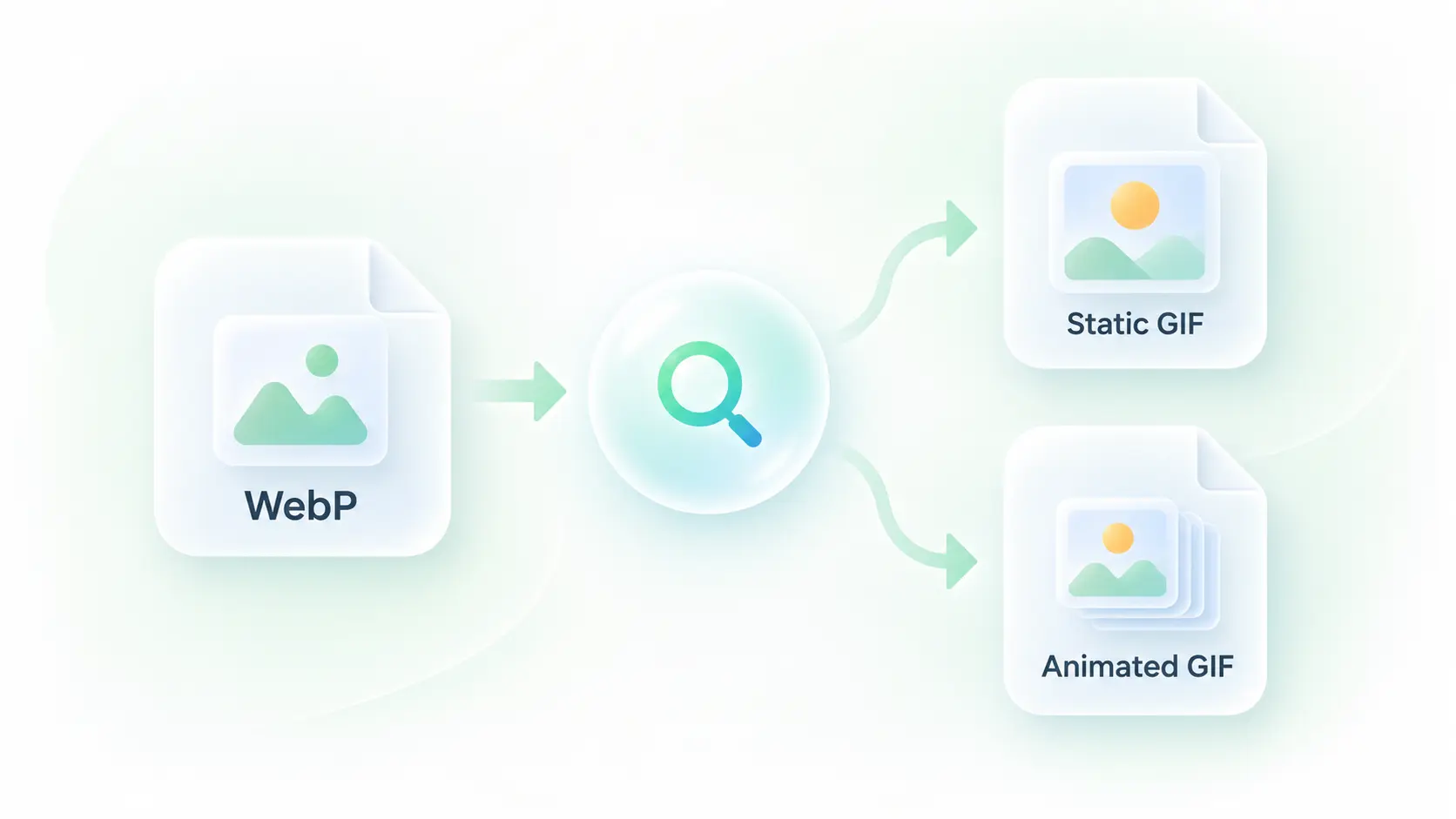
Ei ole aina selvää, sisältääkö WebP useita kehyksiä. Automaattinen lähteen tunnistus valitsee joko staattisen tai animoidun GIF-lähdön, joten voit käyttää samaa lataustyönkulkua ilman, että sinun tarvitsee itse tarkistaa tiedoston rakennetta.
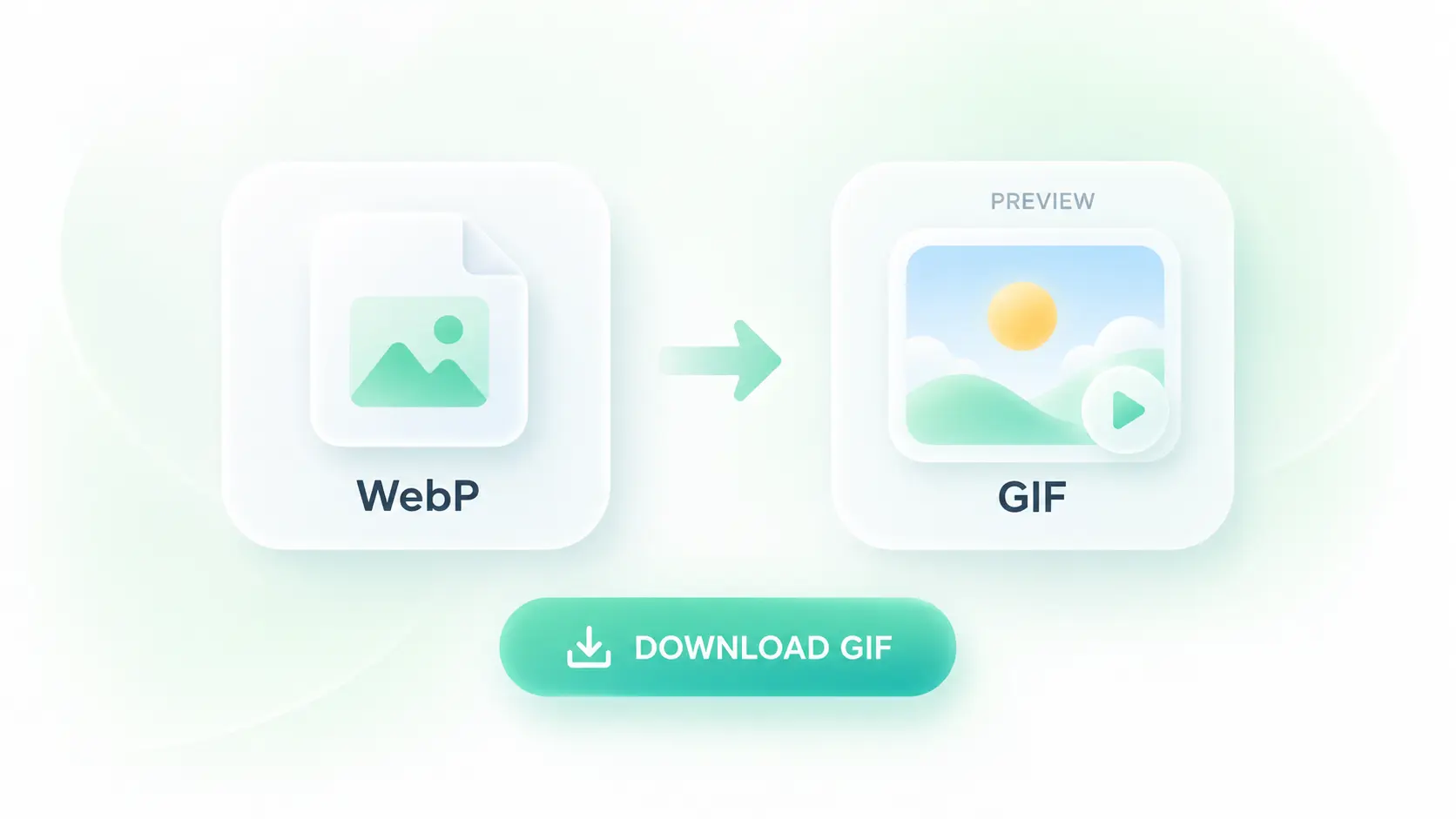
Muuttunut kehyksen viive voi muuttaa lyhyen animaation tuntua. Muunnin siirtää lähteen ajoituksen ja silmukkamääritykset GIF-työnkulkuun, joten voit vertailla toistoa alkuperäiseen ennen tallentamista.
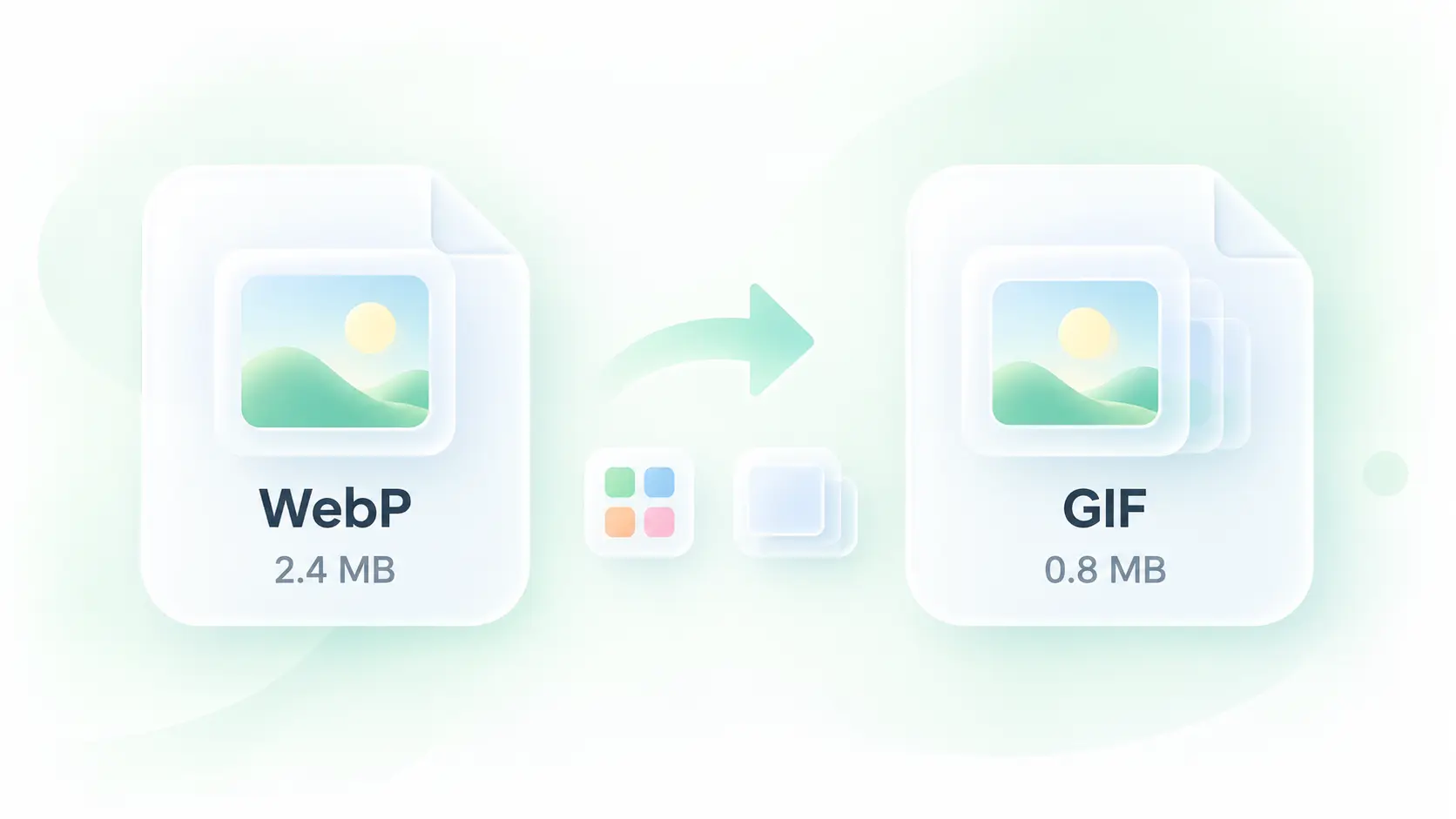
GIF-muunnos voi muuttaa värien yksityiskohtaisuutta ja kasvattaa tiedostokokoa. Toiston esikatselu ja tiedoston koon tiedot auttavat arvioimaan tuloksen, joten voit päättää, sopiiko GIF määränpäähäsi sen sijaan, että olettaisit sen olevan pienempi.
Staattinen tai animoitu muunnos, kehyksen ajoitustuki ja selkeät toiston esikatselut GIF-työnkulkuihin.

Muunna WebP GIF-muotoon lyhyttä reaktiota tai esittelyä varten, kun pyydetty muoto on GIF. Tarkista silmukka ja värit määränpäässä ennen julkaisemista.
Yhteisö- ja sisältötiimit

Käytä animoitua GIF:iä näyttämään lyhyt sarja käyttöliittymän muutoksia. Varmista, että liike on luettavissa käytetyssä koossa ohjeartikkelissa.
Tuki- ja dokumentaatiotiimit

Käytä WebP→GIF-muunnosta verkossa, kun perintömuotoisessa sisältökentässä pyydetään staattista GIF:iä. Yksikehyksinen lähde pysyy staattisena kuvana eikä saa uutta liikettä.
Sivuston ylläpitäjät

Extract tables from JPG images and turn them into editable Excel spreadsheets.

Convert HEIC photos to JPG for use in documents, uploads, and everyday sharing.

Turn HTML files or pasted code into PowerPoint presentations for your next deck.

Convert WebP images to JPG for use in documents, presentations, and image uploads.

Turn JPG images and slide screenshots into PPTX files for presentation work.

Convert JPG images to PNG for your next design, document, or image editing task.

Convert PNG images to JPG for photo uploads, document images, and daily sharing.

Convert Word documents to HTML for website content, publishing, and web projects.

Convert WebP images to PNG for use in graphics, documents, and image editing.
Lataa WebP-tiedosto, odota tulosta ja tarkista esikatselu. Käytä Lataa-painiketta GIF:n tallentamiseen. Animaatioissa tarkista ajoitus ja ulkoasu ennen jakamista.
Kyllä. Työkalu tukee animoitua WebP-syötettä ja GIF-sekvenssin tulostusta. Tarkista muunnettu animaatio, erityisesti värisiirtymät ja silmukka, suhteessa alkuperäiseen.
Ei. Staattiseksi tarkoitettu yksikehyksinen WebP tuottaa staattisen GIF:n. Muotomuunnos ei keksisi ylimääräisiä kehyksiä eikä animaatioi kuvan objekteja.
Ei välttämättä. Muodot pakkaavat kuvia eri tavoin, ja GIF voi olla suurempi. Käytä näytettyä tulostekokoa arvioidaksesi todellisen lopputuloksen.
GIF:llä on rajallisempi värien ja läpinäkyvyyden esitystapa kuin WebP:llä. Tasaiset liukuvärit ja osittain läpinäkyvät reunat voivat muuttua muunnoksen aikana; tarkista nämä alueet esikatselussa.
Käytä Lataa-ohjausta tuloksen tarkistamisen jälkeen. Muunnetun tiedoston tallentaminen eroaa siitä, että vaihdat vain .webp-päätteen .gif-päätteeksi, mikä ei muuta kuvatietoja.

