Word HTML-muunnin

Valmistele WPS:n online Word–HTML-muuntimella DOCX-sisältö verkkokäyttöä varten. Tarkista renderöity tulos HTML:n rinnalla, ja kopioi sitten koodi tai lataa tuotos seuraavaa muokkausvaihettasi varten.

tai vedä ja pudota tiedostot tähän

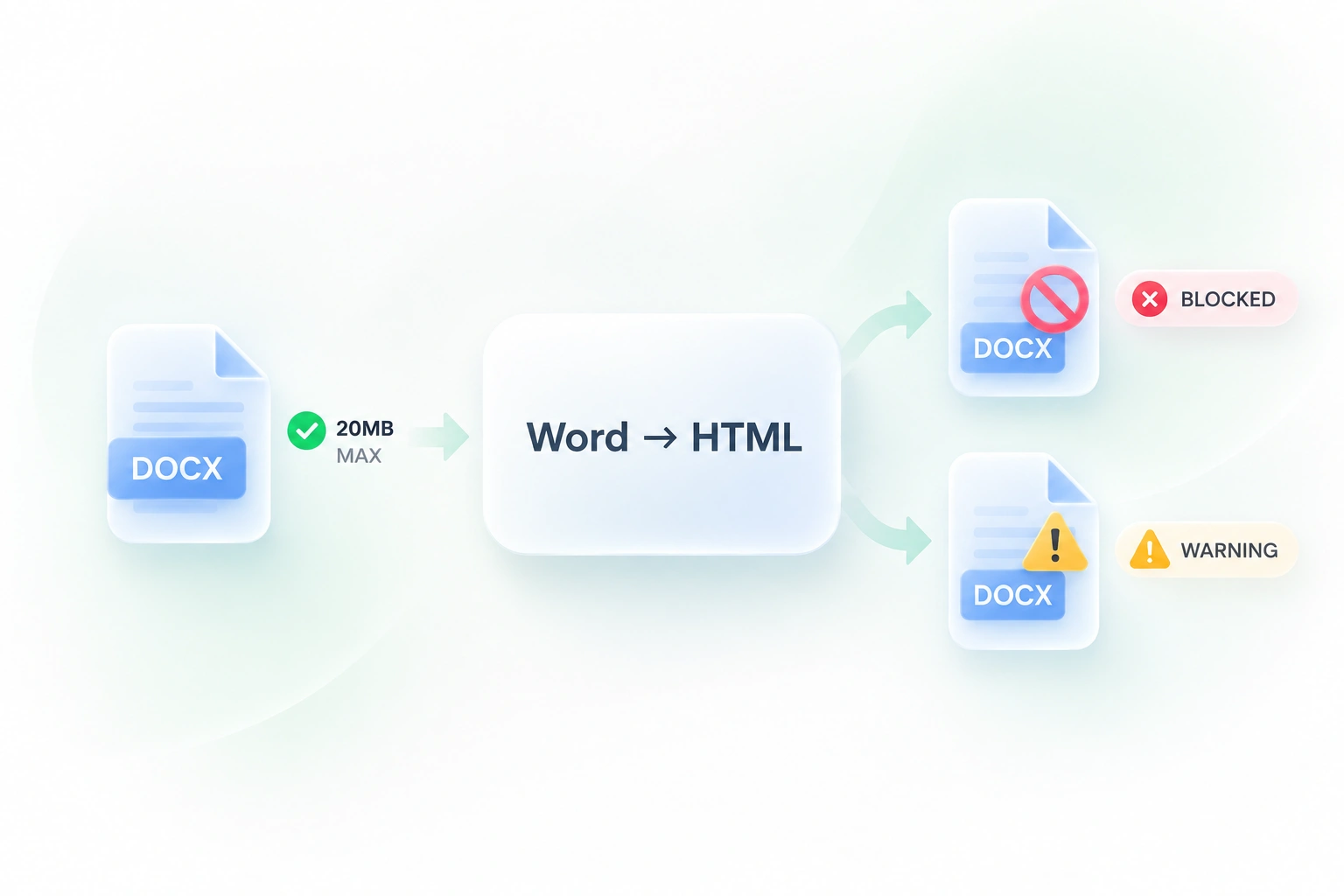
DOCX, enintään 20 MB

DOCX-asiakirja ·
Muuntautumisasetukset
Valitse, miten HTML tulisi luoda verkkoviemistä varten.
Valitsee automaattisesti parhaan saatavilla olevan muunninkoneen.
Tulostustapa
Valmis muuntamaan DOCX-tiedostosi.
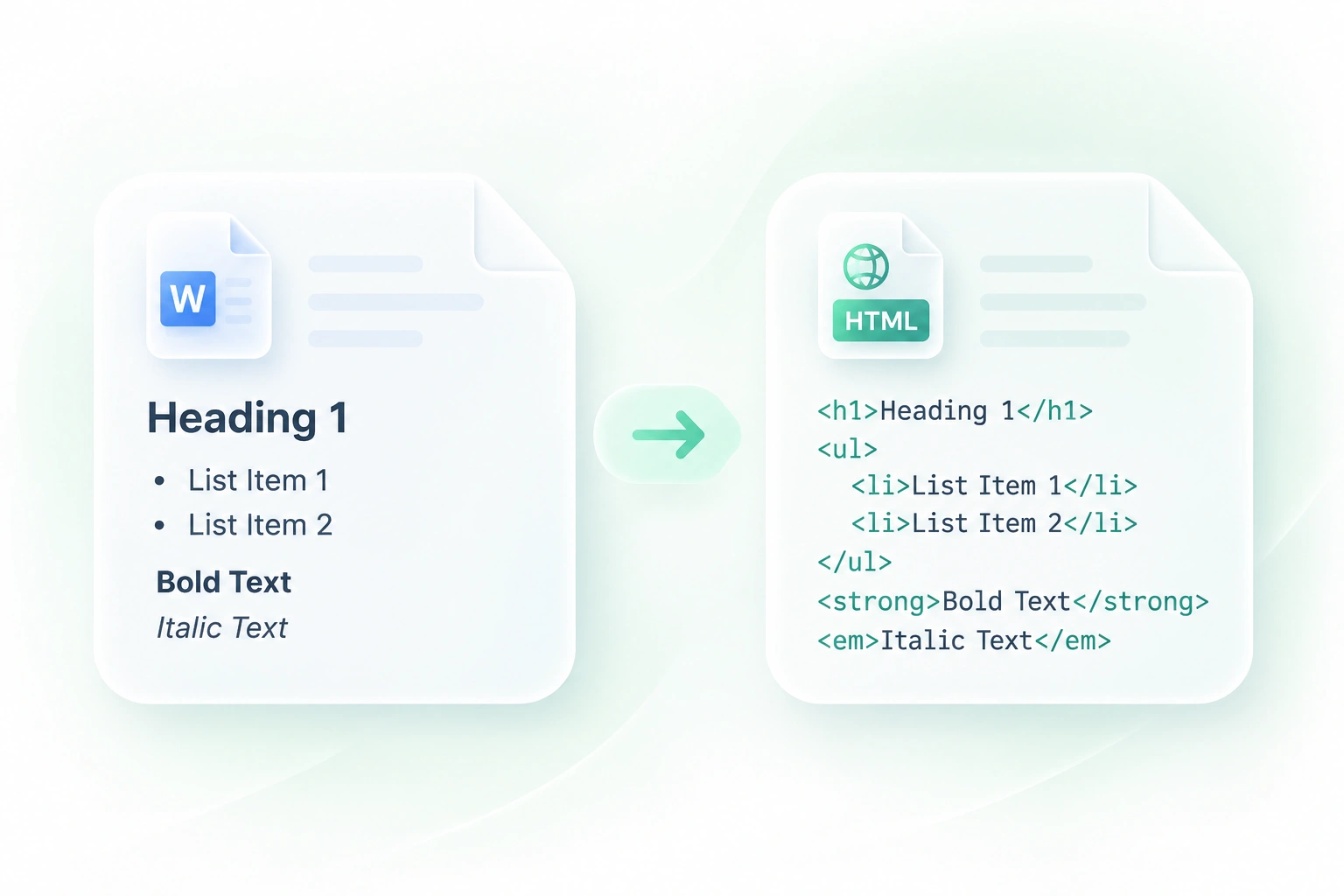
Mitä muunnetaanMuunnin kartoittaa otsikot, luettelot, taulukot, lihavoinnin, kursivoinnin ja kuvat HTML-muotoon. Jos asiakirjassasi on kuvia, voidaan muodostaa ZIP-paketti ladattavaksi.
Esikatselu näkyy tässä
Suorita muunnos nähdäksesi renderöidyn HTML:n vasemmalla ja lähdekoodin oikealla.
HTML-esikatselu valmis0 riviä
Renderöity esikatselu
HTML-lähde
Käytettävissä ilmaiseksi
Ei rekisteröitymistä
Ei mainoksia
Mikä tahansa selain
Käytettävissä ilmaiseksi
Ei rekisteröitymistä
Ei mainoksia
Mikä tahansa selain

Kuinka muuntaa Word HTML-muotoon 3 vaiheessa

  1. Vaihe 1: Lataa DOCX-asiakirja

    Valitse Word-asiakirja, jonka haluat muuntaa. Käytä .docx-lähdettä ja säilytä alkuperäinen tulevia sisällön muokkauksia varten.

  2. Vaihe 2: Muunna ja vertaa

    Valitse Muunna HTML:ksi. Vertaa renderöityä esikatselua lähdesisältöön kiinnittäen huomiota otsikoihin, luetteloihin ja taulukoihin.

  3. Vaihe 3: Kopioi tai lataa

    Kopioi HTML-koodi tai lataa tiedosto. Jos tulos sisältää resursseja, käytä pakkausvaihtoehtoa ja tarkista tiedostopolut ennen julkaisemista.

Muunna DOCX HTML:ksi asiakirjarakenteen kanssa

Muunna DOCX HTML:ksi asiakirjarakenteen kanssa

Otsikoiden, luetteloiden ja taulukoiden rakentaminen käsin uudelleen lisää työtä sisällön siirtovaiheessa. WPS:n Word–HTML-muunnin kartoittaa tuetun asiakirjarakenteen HTML-elementeiksi, joten saat lähtökohdan tarkistamiseen ja mukauttamiseen verkkoa varten.
Kokeile nyt
Tarkista Word–HTML-koodi esikatselun vieressä

Tarkista Word–HTML-koodi esikatselun vieressä

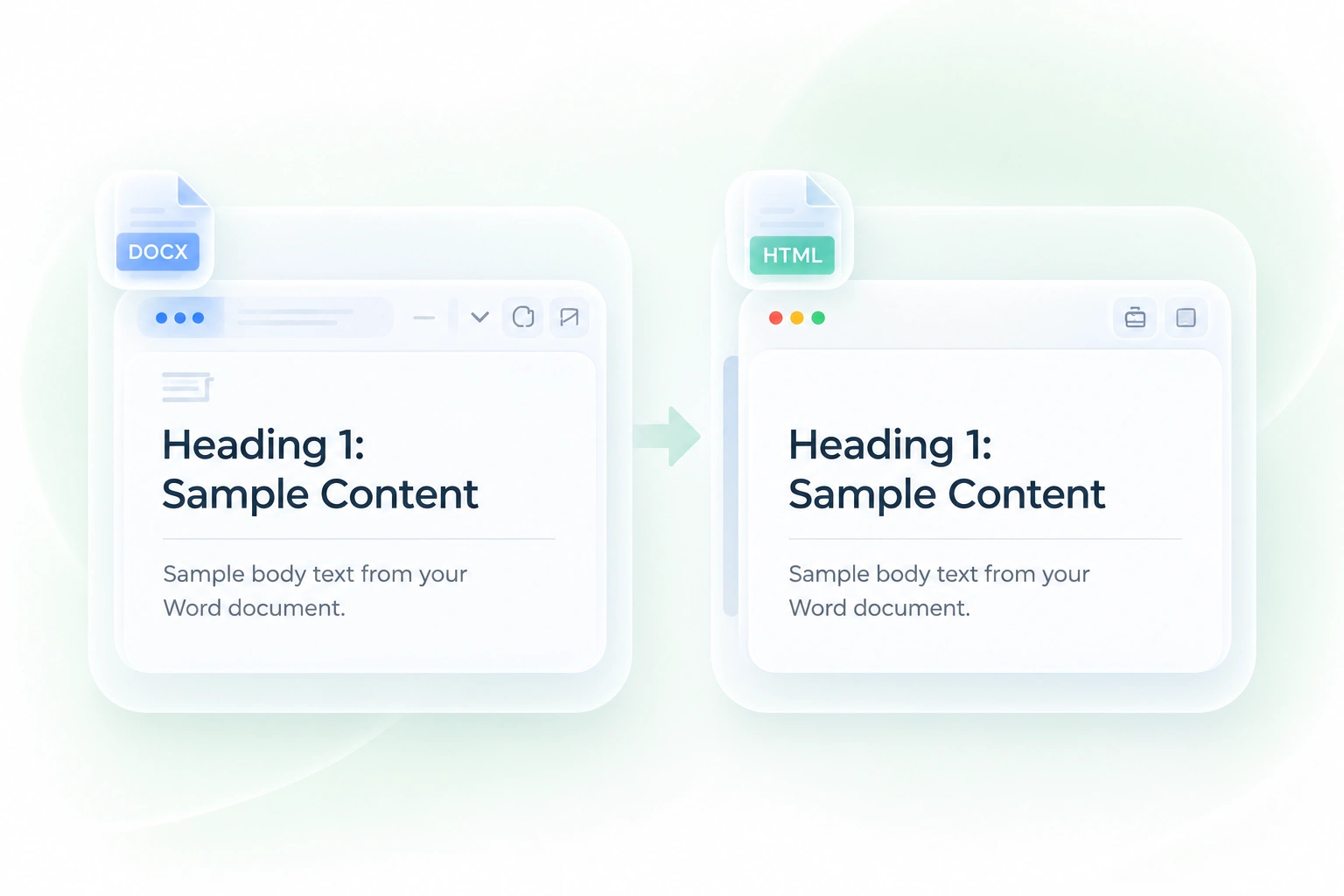
Pelkkä HTML-lähde voi piilottaa odottamattoman visuaalisen tuloksen. Renderöity esikatselu koodin rinnalla auttaa vertaamaan rakennetta ja ulkoasua, jotta voit havaita ongelmat ennen kuin liität tuloksen julkaisujärjestelmään.

Kokeile nyt
Kopioi HTML-koodi tai lataa tiedostot

Kopioi HTML-koodi tai lataa tiedostot

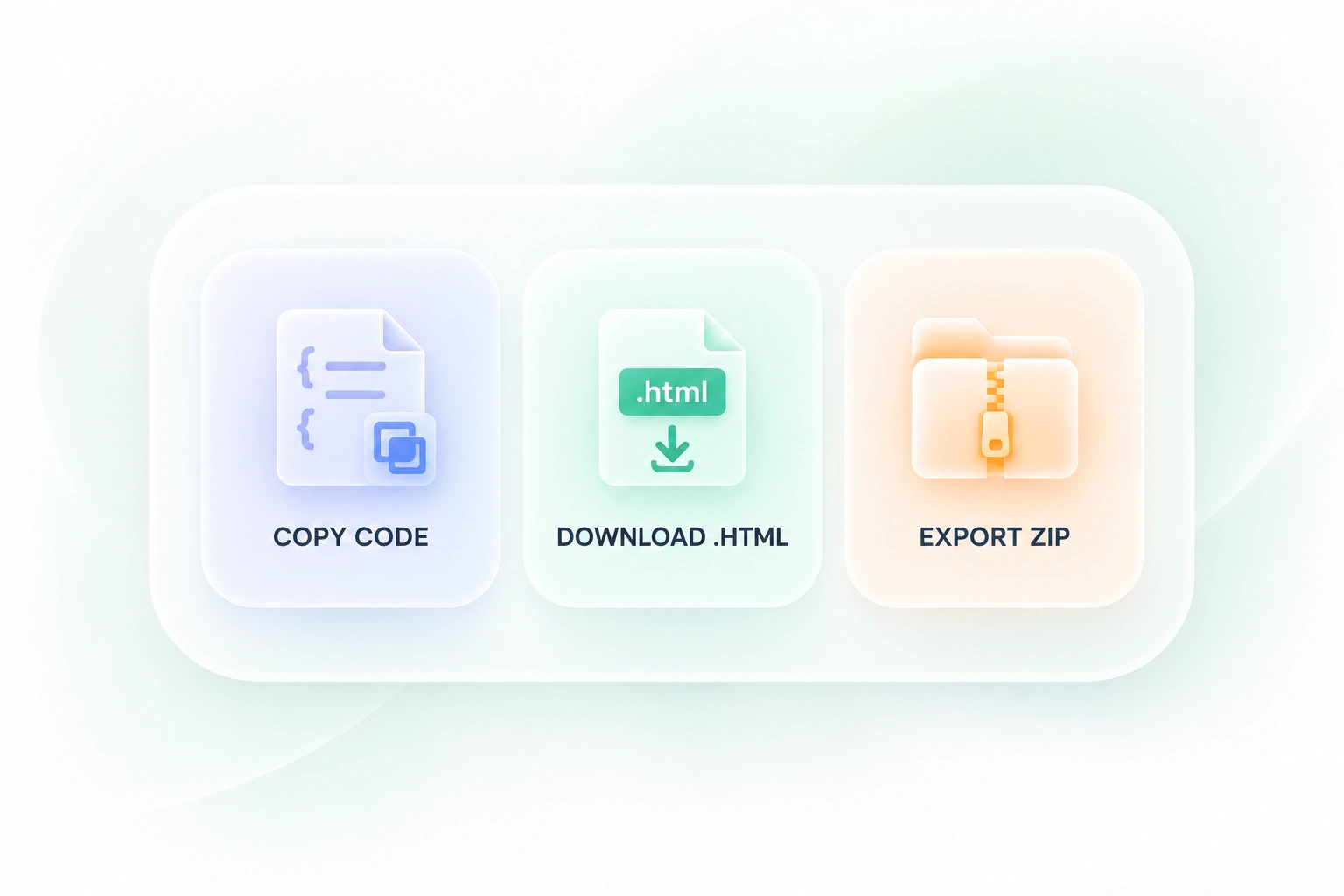
CMS-kenttä ja verkkosivuston siirtovaihe voivat vaatia erimuotoista tuotosta. Koodin kopiointi, HTML-lataus ja resurssien pakkaus tarjoavat nämä vaihtoehdot, jotta muunnos sopii tapaasi siirtää sisältö seuraavaan työkaluusi.

Kokeile nyt
Vie Word–HTML myös kuvat

Vie Word–HTML myös kuvat

Asiakirjan teksti on vain osa sivua silloin, kun mukana on kuvituksia. Pakkausvaihtoehto sisältää luodut resurssit HTML-lähtötiedon yhteydessä, joten voit tarkistaa tiedostot yhdessä ja säätää niiden polkuja ennen julkaisua.

Kokeile nyt

Miksi valita Word–HTML-muunnin

Rakenteinen HTML-tulos, koodi- ja esikatseluarviointi sekä kuvan vienti verkkosisällön julkaisuun sopivissa työnkuluissa.

Artikkelin luonnokset

Muunna Word–HTML verkossa, kun artikkeli alkaa DOCX-asiakirjasta. Tarkista otsikkotasot, linkit ja luettelot ennen kuin siirrät sisällön CMS:ään.

Artikkelin luonnokset

Toimittajat ja sisällöntuotantotiimit

Dokumentaatiokenttien sivut

Käytä DOCX → HTML -muunnosta oppaana, jossa on taulukoita tai askelluslistoja. Tarkista renderöity tulos ja mukauta se dokumentointisivuston tyyleihin.

Dokumentaatiokenttien sivut

Tuki- ja operointitiimit

Kehittäjäsiirrot

Tarkista Word–HTML-koodi ja ladatut resurssit toteutuksen lähtökohdaksi. Tarkista kuvan polut ja liitä tulos sivupohjaasi.

Kehittäjäsiirrot

Verkkotiimit

Word–HTML FAQ

01

Miten muunnan Wordin HTML:ksi?

Lataa DOCX-tiedosto, valitse Muunna HTML:ksi ja tarkista renderöity esikatselu sekä koodi. Kopioi lähde tai lataa HTML sekä saatavilla oleva resurssipaketti.

02

Voinko ladata vanhan .doc-tiedoston?

Nykyinen latausohjelma on .docx-asiakirjoille. Tallenna vanhempi Word-asiakirja DOCX-muodossa sopivassa editorissa ennen tämän työnkulun käyttöä; älä oleta, että .doc-tuki on työkalun nimen perusteella.

03

Mitä tämä DOCX → HTML -muunnin säilyttää?

Muunnin kartoittaa tuetut asiakirjarakenteet HTML-elementeiksi. Tarkista tulos, koska verkkosivun asettelu on erilainen kuin sivutetussa Word-asiakirjassa.

04

Voinko muuntaa Wordin HTML:ksi kuvien kanssa?

Työnkulku sisältää resurssipakettivaihtoehdon, kun kuvia sisältyy tulokseen. Tarkista luodut tiedostot ja päivitä polut tarpeen mukaan julkaisukohteeseesi.

05

Näyttääkö HTML täsmälleen samalta kuin Word-asiakirja?

Ei välttämättä. Selainasettelu, fontit, tyylit ja asiakirjan ominaisuudet voivat muuttaa ulkoasua. Vertaa esikatselua lähteeseesi ja tarkenna HTML:ää tai sivuston tyylejä tarvittaessa.

06

Onko tulos valmis liitettäväksi mille tahansa verkkosivustolle?

Ei viittausta yleiseen yhteensopivuuteen. Tarkista CMS-säännöt, poista ei-toivotut merkinnät, varmista linkit ja resurssit sekä käytä kohteen normaalia tietoturvasaneeraus- ja julkaisutarkistusmenettelyä ennen julkaisua.