

'%3e%3cpath%20d='M8%200C12.4183%200%2016%203.58172%2016%208C16%2012.4183%2012.4183%2016%208%2016C3.58172%2016%200%2012.4183%200%208C0%203.58172%203.58172%200%208%200ZM11.6162%204.38379C11.2257%203.99337%2010.5927%203.99338%2010.2021%204.38379L8%206.58594L5.79785%204.38379C5.40732%203.99334%204.77429%203.99329%204.38379%204.38379C3.99331%204.77429%203.99335%205.40733%204.38379%205.79785L6.58594%208L4.38379%2010.2021C3.99348%2010.5927%203.99341%2011.2257%204.38379%2011.6162C4.77426%2012.0066%205.40734%2012.0065%205.79785%2011.6162L8%209.41406L10.2021%2011.6162C10.5927%2012.0066%2011.2257%2012.0067%2011.6162%2011.6162C12.0067%2011.2257%2012.0066%2010.5927%2011.6162%2010.2021L9.41406%208L11.6162%205.79785C12.0066%205.40735%2012.0066%204.77429%2011.6162%204.38379Z'%20fill='%23080E17'%20fill-opacity='0.46'/%3e%3c/g%3e%3cdefs%3e%3cclipPath%20id='clip0_3761_713'%3e%3crect%20width='16'%20height='16'%20fill='white'/%3e%3c/clipPath%3e%3c/defs%3e%3c/svg%3e)




'%3e%3cpath%20fill-rule='evenodd'%20clip-rule='evenodd'%20d='M21.4999%2010.9993C21.4999%205.20009%2016.7986%200.498901%2010.9993%200.498901C5.19994%200.498901%200.498657%205.20009%200.498657%2010.9993C0.498657%2016.2404%204.33858%2020.5844%209.35855%2021.3722V14.0346H6.69238V10.9993H9.35855V8.68594C9.35855%206.05427%2010.9262%204.60062%2013.3248%204.60062C14.4736%204.60062%2015.6753%204.80571%2015.6753%204.80571V7.38979H14.3512C13.0468%207.38979%2012.64%208.19921%2012.64%209.0296V10.9993H15.5523L15.0867%2014.0346H12.64V21.3722C17.66%2020.5844%2021.4999%2016.2404%2021.4999%2010.9993Z'%20fill='%231568EA'/%3e%3c/g%3e%3c/svg%3e)


'%3e%3cpath%20d='M2.42045%2022.1876H6.31818V12.7217L0.75%208.54553V20.5171C0.75%2021.4414%201.49892%2022.1876%202.42045%2022.1876Z'%20fill='%234285F4'/%3e%3cpath%20d='M19.682%2022.1876H23.5797C24.5041%2022.1876%2025.2502%2021.4387%2025.2502%2020.5171V8.54553L19.682%2012.7217'%20fill='%2334A853'/%3e%3cpath%20d='M19.682%205.48293V12.7216L25.2502%208.54543V6.31816C25.2502%204.25236%2022.8921%203.07469%2021.2411%204.31361'%20fill='%23FBBC04'/%3e%3cpath%20d='M6.31824%2012.7217V5.48303L13.0001%2010.4944L19.6819%205.48303V12.7217L13.0001%2017.733'%20fill='%23EA4335'/%3e%3cpath%20d='M0.75%206.31816V8.54543L6.31818%2012.7216V5.48293L4.75909%204.31361C3.10534%203.07469%200.75%204.25236%200.75%206.31816Z'%20fill='%23C5221F'/%3e%3c/g%3e%3cdefs%3e%3cclipPath%20id='clip0_2954_7305'%3e%3crect%20width='24.5'%20height='18.375'%20fill='white'%20transform='translate(0.75%203.8125)'/%3e%3c/clipPath%3e%3c/defs%3e%3c/svg%3e)


iLovePDF Premium מגיע עם כמעט כל תכונה שתזדקקו לה להמרת ולניהול מסמכים. הפלטפורמה תוכננה מתוך חשיבה על פשטות, והיא אינטואיטיבית – אפילו למשתמשים בפעם הראשונה. מה שמייחד אותה מכלים אחרים הוא מגוון הפונקציונליות הרחב, כולל היכולת ל-פצל PDF אונליין לארגון טוב יותר ולהמיר PDF לפורמטים שונים כגון PDF ל-PPT, Word או Excel, מה שמקל על שימוש חוזר בתוכן בפלטפורמות שונות. בנוסף, תוכלו גם להשתמש בשירות מיזוג PDF אונליין שהם מספקים כדי לשפר את יעילות העבודה שלכם. תכונות אלו מוסיפות גמישות שכלים רבים אחרים, כמו Adobe Acrobat, Smallpdf או CloudConvert, עשויים שלא להציע בגרסאות החינמיות שלהם.
זמין ב-25 שפות, iLovePDF מבטיח נגישות לבסיס משתמשים גלובלי. תוכנית הפרימיום המשתלמת שלו מציעה הטבות נוספות כגון פלט באיכות גבוהה יותר, עיבוד באצווה ואינטגרציות ענן מאובטחות עם Google Drive ו-Dropbox. לפרטיות מוגברת, המסמכים נמחקים אוטומטית מהשרת תוך שעתיים. בין אם אתם מארגנים, מגנים או ממירים את הקבצים שלכם, iLovePDF ממשיך להרחיב את היכולות שלו כדי לענות על צרכי משתמשים מגוונים.
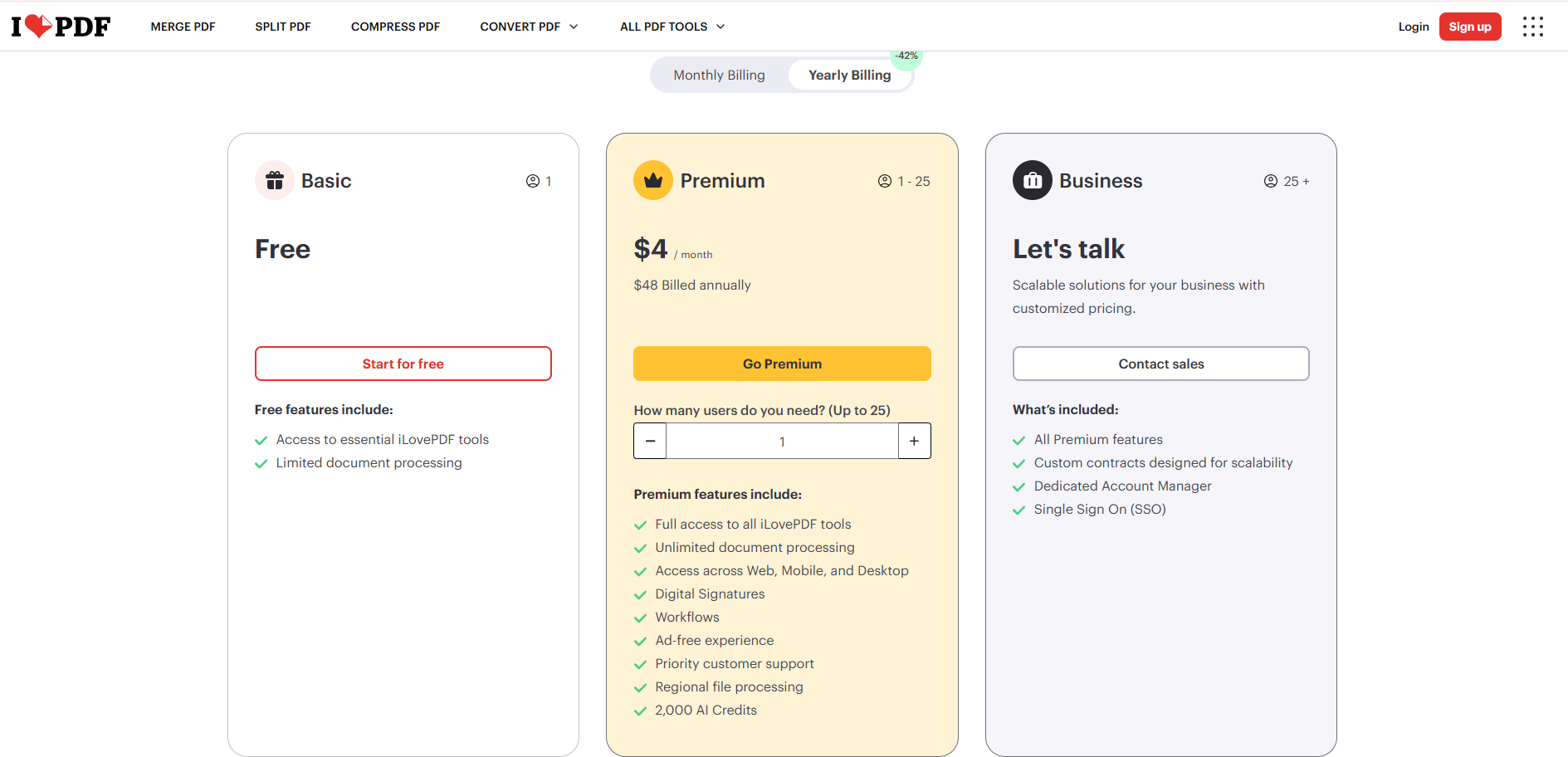
תכונות מעולות של iLovePDF
סיומת PDF ל-JPG
רוב הכותבים מחפשים דרך להמיר קובצי PDF לפורמט JPG כדי שיהיו נגישים בכל סוג של מכשיר. iLovePDF הוא הפתרון הטוב ביותר להמרת קובצי PDF לסיומות JPG מבלי לשנות את צורת וסגנון הגופן. אתם יכולים גם להמיר קובצי HTML ל-PDF כהרף עין בעזרת iLovePDF.
תיקון מסמכי PDF
במקרים מסוימים, לאחר ההמרה המסמך משתנה מעט, כמו שינוי גופן, שינוי מספרי עמודים, שבירת שורה מעמוד אחד לאחר, או הוספת מרווח נוסף בין תאים. לכן המשתמש נתקל בבעיות במהלך ההמרה. אך iLovePDF פישט זאת על ידי אספקת תכונה בשם 'Repair PDF' (תיקון PDF). פתחו את קובץ ה-PDF שלכם בעזרת כלי זה, תקנו את השינויים הרצויים ושמרו אותם.
הוספת מספרי עמודים, סימן מים, חתימה
לפני המרת המסמכים שלנו, לפעמים אנו שוכחים להוסיף מספרי עמודים, תמונות או חתימות. אך גם לאחר השלמת ההמרה ל-PDF, תוכלו כעת לערוך בקלות את מסמכי ה-PDF שלכם עם סימן מים וחתימות בעזרת iLovePDF.
ארגון PDF
כאשר אוספים מסמכים שונים ממקורות שונים, עלינו לארגן אותם כדי ליצור את ה-PDF הסופי שלנו. בסוג עבודה זה תצטרכו לפצל, להוסיף עמודים מ-PDF, למחוק עמודים ולסיים את העבודה על ידי ארגונם. לסוג עבודה זה, iLovePDF הוא הפתרון הטוב ביותר תחת קורת גג אחת. iLovePDF מאפשר לכם גישה לכלים האהובים עליכם כדי שלא תצטרכו למצוא שום כלי אחר לעבודה שלכם.
הפרדה, דחיסת קבצים
כלי iLovePDF מציע למשתמשים כלים מתקדמים יותר מאחרים. כדי לעבוד מהר יותר ללא היסוס, לעיתים אנו מרגישים צורך לערוך מסמכים באיכות גבוהה כדי שלא נצטרך לשנותם בסיום. ערכו את מסגרת ה-PDF שלכם, מקמו אותה כדי להפריד קובצי PDF, ולבסוף, דחסו אותה כדי לשתף ולתייג מסמכים בקלות. אם תרצו ל-מזג PDF, תוכלו גם להשתמש ב- מיזוג PDF של iLovePDF.
מאמר קשור: עדכוני iLovePDF לשנים 2021 ו-2022
למה אנו משתמשים ב-iLovePDF Premium
ביאור PDF: הוסיפו הערות וביאורים למסמך ה-PDF, השאירו תגובות, וציירו או הכניסו תמונות ל-PDF. בחרו את פורמט הביאור שלכם.
חתימה על PDF: תוכלו להוסיף חתימת PDF ישירות בסמארטפון או בטאבלט שלכם.
מילוי טופסי PDF: מלאו מסמכי PDF במהירות ושתפו אותם תוך מספר שניות.
מיזוג PDF: בחרו מספר מסמכי PDF ומזגו אותם לקובץ PDF יחיד.
פיצול PDF: פצלו עמודי PDF למספר עמודי PDF באיכות גבוהה.
דחיסת PDF: בחרו ושלטו בגודל המועדף של הקבצים שלכם באמצעות כלי דחיסת ה-PDF שלנו. מזערו את גודל הקבצים שלכם תוך שמירה על הפורמט האיכותי שלהם.
סורק OCR: עבדו עם מסמכים סרוקים ל-PDF. הפכו כל טקסט או תמונה סרוקים לקובץ PDF הניתן לעריכה באיכות גבוהה.

חילוץ תמונות מ-PDF: חלצו תמונות ממסמך ה-PDF שלכם בדיוק רב.
סיבוב PDF: סובבו עמודי PDF ספציפיים והתאימו את כל המסמכים.
הסרת נעילת PDF: העלו קובץ PDF מאובטח והסירו את הסיסמה באמצעות כלי פתיחת הנעילה שלנו ל-PDF.
הוספת מספרי עמודים ל-PDF: ערכו את קובצי ה-PDF שלכם. בחרו את המיקום, צבע הטקסט וגודל מספרי העמודים שלכם.
סימן מים ב-PDF: בחרו תמונה או טקסט והוסיפו אותם למסמך ה-PDF שהעליתם. מקמו בצורה אופטימלית, המירו או שנו את הטיפוגרפיה לקבלת התוצאה הטובה ביותר.
שיתוף PDF: התחברו לחשבון ה-Google Drive וה-Dropbox שלכם כדי לבחור ולשתף קובצי PDF מאחסון הענן.
קורא PDF: צפו, ערכו ועדכנו קובצי PDF המאוחסנים בענן או במכשיר שלכם מתי שתצטרכו, כולל טפסים עבור החזר מס.
מאמר קשור: עורכי ה-PDF Premium הטובים ביותר: השוואה בין Adobe Acrobat DC ל-iLovePDF
הורדת iLovePDF Premium

להלן, הסברתי מספר דרכים פשוטות להשיג את iLovePDF Premium בחינם בשנת 2022. פשוט עקבו אחר השלבים בקפידה-
שלבים:
כעת, לחצו על קישור זה כדי לעבור לטופס באתר הרשמי של iLovePDF, שם תוכלו להוריד בקלות את מפתח הרישיון לפרימיום.
עכשיו, בחרו ב-'Go Premium' כדי לקבל גישה לגרסת הפרימיום.

בנוסף, תוכלו לנסות את גרסת ה-Windows שפיתחו לאחרונה עבור כל המשתמשים. פשוט לחצו על קישור זה ופתחו את החלון בדפדפן שלכם.
גללו למטה ולחצו על אפשרות ה-'Download' כדי להוריד את iLovePDF ל-Windows. לאחר סיום ההורדה, הפעילו את iLovePDF במכשיר שלכם. פשוט, לא?

בינתיים, הם גם הגיעו לצמרת עם גרסת ה-APK שלהם. כעת תוכלו בקלות להמיר, לערוך או להוסיף תבניות למסמכי ה-PDF שלכם מכל מקום שתרצו בנייד שלכם. לחצו על קישור זה ובחרו ב-'Download APK' כדי ליהנות מהגרסה החינמית במכשיר הנייד שלכם.

כיצד ניתן להשיג את iLovePDF Premium (5 הדרכים הטובות ביותר לחיסכון בכסף)
ניתן להשיג את חבילת ה-Premium של iLovePDF במספר דרכים. ניתן להשיג אותה ישירות מהאתר הרשמי או על ידי שימוש בקודי קופון מחנויות האפליקציות ואתרי הקופונים השונים. כאן נראה כיצד אנו משיגים את חבילת iLovePDF Premium.
מאתר iLovePDF
לכל אתר PDF יש אפשרויות קנייה משלו למשתמשי הפרימיום. פשוט היכנסו לאתר iLovePDF וגללו למטה אל 'GET PREMIUM'.
תוכלו לבחור בחבילה חודשית או שנתית.

עבור חבילה שנתית, העלות היא $48, וחודשית $7.

שימוש בקודי Couponbirds
נוכל להשיג את חבילת ה-Premium של iLovePDF מחנות האתר Couponbirds. מקבלים הנחות על ידי שימוש בקודי Couponbirds ומשחק גלגל מזל.

תוכלו לקבל קוד קופון וליהנות מעד 50% הנחה על ידי שימוש בקודים אלה.
ניתן גם לשחק במשחק גלגל מזל ולקבל את הצעת ההנחה שלנו.

שימוש בקודי Couponasion
Couponasion מציע סוגים שונים של קודי קופון להנחה על חבילת iLovePDF Premium. בעזרת קוד הקופון נוכל לקבל 40% הנחה עבור החבילה החודשית והשנתית.

כאן תראו שאנחנו מקבלים הנחה שנתית ומחיר החבילה שלנו יורד מ-$84 ל-$59.8.

שימוש בקודי Deal Digit לרכישת iLovePDF Premium
Deal Digit חוסך 43% על החבילה השנתית של iLovePDF. כעת המחיר הוא $48 במקום $84.

שימוש בתוסף Coupert ל-Google Chrome
Coupert הוא תוסף שמתווסף לדפדפן ה-Chrome שלנו ומציג לנו אוטומטית הנחות של כל אתר. נוכל לקבל הנחות מאתר iLovePDF אם יש להם הצעות כלשהן למשתמשים שלהם.

חלופה חינמית וטובה יותר ל-iLovePDF Premium: הכלים החינמיים של WPS Office
אם אתם מחפשים את iLovePDF Premium בחינם, לרוב תרצו כלים ללא הגבלה ל-PDF מבלי לשלם. מפתחות לא רשמיים ורישיונות פרוצים מהווים סיכון. אפשרות בטוחה יותר היא להשתמש בכלים החינמיים הרשמיים של iLovePDF למשימות בסיסיות, או לעבור ל-WPS Office החינמי – חבילת הכל-בכל הכוללת תכונות PDF מובנות.
מה מקבלים בחינם ב-WPS
Writer, Spreadsheet ו-Presentation למסמכים יומיומיים
כלי PDF מובנים למשימות נפוצות כגון עריכה, המרה, מיזוג, פיצול ודחיסה
סביבת עבודה אונליין ואופליין ללימודים ולעבודה
ללא טלאים לא רשמיים, מפתחות פרוצים או קובצי התקנה שעברו שינוי
באינטרנט או בשולחן העבודה – במה כדאי להשתמש?
גרסת שולחן עבודה חינמית (מומלצת לרוב האנשים): התקינו את WPS Office מהאתר הרשמי כשאתם מטפלים ב-PDF לעיתים קרובות, זקוקים לגישה לא מקוונת, או כשאתם עובדים גם עם קובצי Word / Excel / PowerPoint.
כלי רשת (הטובים ביותר לעבודות מהירות): השתמשו בכלי ה-PDF המקוונים של WPS בדפדפן כאשר אתם צריכים רק המרה, מיזוג או דחיסה מהירים – נוחות דומה לכלים המקוונים החינמיים של iLovePDF.
אודות תוכניות בתשלום
אינכם צריכים תוכנית בתשלום כדי להתחיל. השתמשו קודם בכלים החינמיים. שקלו שדרוג רשמי רק בשלב מאוחר יותר אם המגבלות בחינם אינן מספיקות – לעולם אל תשתמשו במפתחות פרוצים או בהורדות 'פרימיום חינם' לא רשמיות.
הורדה רשמית: https://www.wps.com/
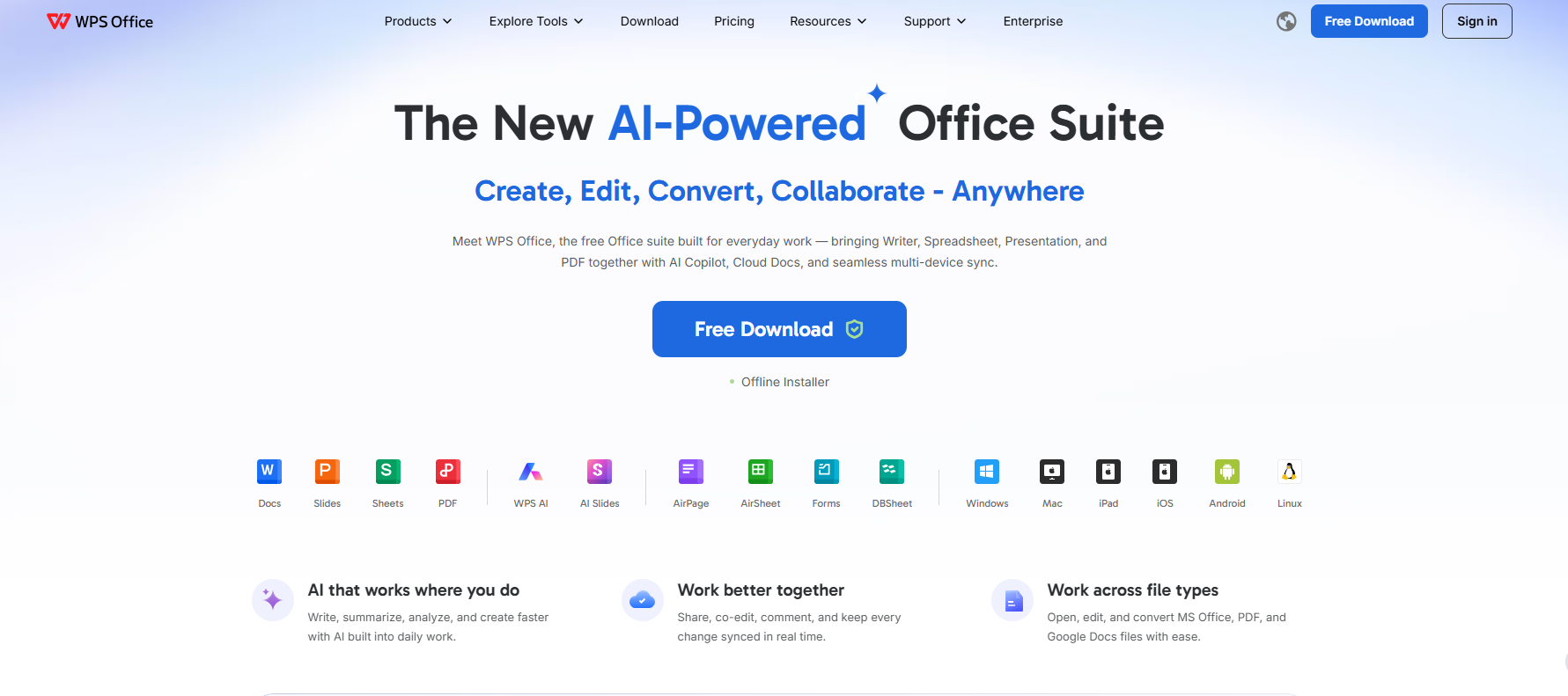
למה לבחור ב-WPS בחינם במקום לרדוף אחרי Premium חינמי
בטוח יותר מאתרי צד שלישי המציעים מפתחות בחינם
מספיק חינמי לעבודות PDF ומשרד יומיומיות
מקום אחד למסמכים, גיליונות נתונים, מצגות ו-PDF
תמורה טובה יותר לטווח ארוך מאשר ריבוי מנויים המיועדים ל-PDF בלבד
שאלות נפוצות
שאלה 1. האם אפשר לקבל את iLovePDF Premium בחינם באופן חוקי?
גרסאות ניסיון או מבצעים רשמיים בחינם עשויים להופיע מדי פעם, אך פרימיום בחינם לצמיתות דרך אתרי 'מפתח חינם' אקראיים בדרך כלל אינו בטוח. השתמשו בתוכנית החינמית הרשמית, או נסו את WPS Office בחינם במקום זאת.
שאלה 2. האם אני צריך iLovePDF Premium למשימות PDF יומיומיות?
לא תמיד. עבודות בסיסיות רבות – דחיסה, מיזוג, פיצול, המרה – פועלות בכלים המקוונים בחינם, עם מגבלות שימוש. פרימיום מיועד בעיקר למגבלות גבוהות יותר ולגישה מלאה יותר.
שאלה 3. מהי אלטרנטיבה חינמית טובה ל-iLovePDF Premium?
הכלים החינמיים של WPS Office. השתמשו בגרסת שולחן העבודה החינמית לעבודה יומיומית, ובכלי ה-PDF המקוונים למשימות מהירות בדפדפן בלבד.
שאלה 4. האם כדאי להשתמש ב-WPS באינטרנט או בשולחן העבודה?
השתמשו בגרסת שולחן העבודה אם אתם עובדים במצב לא מקוון או צריכים גם קובצי Word / Excel / PowerPoint. השתמשו באינטרנט אם אתם צריכים רק עבודת PDF מהירה ולא רוצים להתקין תוכנה.
שאלה 5. האם בטוח להוריד מפתח iLovePDF Premium בחינם מאתרי צד שלישי?
לא. מפתחות של צד שלישי וקובצי התקנה פרוצים עלולים לסכן את הקבצים והמכשיר שלכם. היצמדו להורדות רשמיות בלבד.
שאלה 6. מאיפה כדאי להוריד את WPS Office?
רק מהאתר הרשמי: https://www.wps.com/. הימנעו מהורדות של 'מפתח חינם' מצד שלישי או הורדות פרוצות.



סיכום
במאמר זה ניסיתי לשתף את כל הפרטים על iLovePDF Premium. מקווה שאהבתם. גרסת ה-Premium של iLovePDF מגיעה עם כמה כלים נהדרים למשתמשים. תוכלו גם לנסות את כלי ה-PDF המקוונים של WPS כדי להמיר, לפצל, לערוך PDF או למזג מסמכי PDF בעבודה השוטפת שלכם. לשימוש לא מקוון, הם מציעים גם גרסת שולחן עבודה. WPS PDF מסוגל להמיר כל סוג קובץ תוך שניות בודדות. תוכלו גם להשתמש ב-מילוי PDF חינמי ב-WPS כדי למלא טפסים מבלי להדפיס. תודה!
הורידו בחינם את תוכנת WPS Office ל-Windows עם 7 ימי ניסיון חינם ממש עכשיו!
'%3e%3cpath%20d='M19.9911%204.11386V6.471H18.5894C18.0775%206.471%2017.7322%206.57814%2017.5536%206.79243C17.3751%207.00671%2017.2858%207.32814%2017.2858%207.75671V9.44421H19.9019L19.5536%2012.0871H17.2858V18.8639H14.5536V12.0871H12.2769V9.44421H14.5536V7.49779C14.5536%206.39064%2014.8632%205.53201%2015.4822%204.92189C16.1013%204.31177%2016.9257%204.00671%2017.9554%204.00671C18.8304%204.00671%2019.509%204.04243%2019.9911%204.11386Z'%20fill='%23333333'/%3e%3c/g%3e%3cdefs%3e%3cclipPath%20id='clip0_2938_8199'%3e%3crect%20width='16'%20height='16'%20fill='white'%20transform='translate(8%204.00671)'/%3e%3c/clipPath%3e%3c/defs%3e%3c/svg%3e)
'%3e%3cpath%20d='M17.5237%2010.7813L23.4811%204H22.0699L16.8949%209.88693L12.7648%204H8L14.2469%2012.9029L8%2020.0133H9.4112L14.8725%2013.7952L19.2352%2020.0133H24M9.92053%205.04213H12.0885L22.0688%2019.0224H19.9003'%20fill='%23333333'/%3e%3c/g%3e%3cdefs%3e%3cclipPath%20id='clip0_2938_8200'%3e%3crect%20width='16'%20height='16.0134'%20fill='white'%20transform='translate(8%204)'/%3e%3c/clipPath%3e%3c/defs%3e%3c/svg%3e)


