

'%3e%3cpath%20d='M8%200C12.4183%200%2016%203.58172%2016%208C16%2012.4183%2012.4183%2016%208%2016C3.58172%2016%200%2012.4183%200%208C0%203.58172%203.58172%200%208%200ZM11.6162%204.38379C11.2257%203.99337%2010.5927%203.99338%2010.2021%204.38379L8%206.58594L5.79785%204.38379C5.40732%203.99334%204.77429%203.99329%204.38379%204.38379C3.99331%204.77429%203.99335%205.40733%204.38379%205.79785L6.58594%208L4.38379%2010.2021C3.99348%2010.5927%203.99341%2011.2257%204.38379%2011.6162C4.77426%2012.0066%205.40734%2012.0065%205.79785%2011.6162L8%209.41406L10.2021%2011.6162C10.5927%2012.0066%2011.2257%2012.0067%2011.6162%2011.6162C12.0067%2011.2257%2012.0066%2010.5927%2011.6162%2010.2021L9.41406%208L11.6162%205.79785C12.0066%205.40735%2012.0066%204.77429%2011.6162%204.38379Z'%20fill='%23080E17'%20fill-opacity='0.46'/%3e%3c/g%3e%3cdefs%3e%3cclipPath%20id='clip0_3761_713'%3e%3crect%20width='16'%20height='16'%20fill='white'/%3e%3c/clipPath%3e%3c/defs%3e%3c/svg%3e)




'%3e%3cpath%20fill-rule='evenodd'%20clip-rule='evenodd'%20d='M21.4999%2010.9993C21.4999%205.20009%2016.7986%200.498901%2010.9993%200.498901C5.19994%200.498901%200.498657%205.20009%200.498657%2010.9993C0.498657%2016.2404%204.33858%2020.5844%209.35855%2021.3722V14.0346H6.69238V10.9993H9.35855V8.68594C9.35855%206.05427%2010.9262%204.60062%2013.3248%204.60062C14.4736%204.60062%2015.6753%204.80571%2015.6753%204.80571V7.38979H14.3512C13.0468%207.38979%2012.64%208.19921%2012.64%209.0296V10.9993H15.5523L15.0867%2014.0346H12.64V21.3722C17.66%2020.5844%2021.4999%2016.2404%2021.4999%2010.9993Z'%20fill='%231568EA'/%3e%3c/g%3e%3c/svg%3e)


'%3e%3cpath%20d='M2.42045%2022.1876H6.31818V12.7217L0.75%208.54553V20.5171C0.75%2021.4414%201.49892%2022.1876%202.42045%2022.1876Z'%20fill='%234285F4'/%3e%3cpath%20d='M19.682%2022.1876H23.5797C24.5041%2022.1876%2025.2502%2021.4387%2025.2502%2020.5171V8.54553L19.682%2012.7217'%20fill='%2334A853'/%3e%3cpath%20d='M19.682%205.48293V12.7216L25.2502%208.54543V6.31816C25.2502%204.25236%2022.8921%203.07469%2021.2411%204.31361'%20fill='%23FBBC04'/%3e%3cpath%20d='M6.31824%2012.7217V5.48303L13.0001%2010.4944L19.6819%205.48303V12.7217L13.0001%2017.733'%20fill='%23EA4335'/%3e%3cpath%20d='M0.75%206.31816V8.54543L6.31818%2012.7216V5.48293L4.75909%204.31361C3.10534%203.07469%200.75%204.25236%200.75%206.31816Z'%20fill='%23C5221F'/%3e%3c/g%3e%3cdefs%3e%3cclipPath%20id='clip0_2954_7305'%3e%3crect%20width='24.5'%20height='18.375'%20fill='white'%20transform='translate(0.75%203.8125)'/%3e%3c/clipPath%3e%3c/defs%3e%3c/svg%3e)


שילוב קבצי PDF רבים למסמך אחד מגביר את הפרודוקטיביות. לדוגמה, סביר להניח שלא תרצו לשלוח להנהלת החשבונות שישה קבצי PDF שונים כשאתם יכולים לשלוח רק אחד. או אולי הדפסתם חלקים שונים של דוח מ-Word, Excel ועורך תמונות לקבצי PDF נפרדים. כיצד תוכלו לארגן את כולם בקובץ אחד?
אנשים העובדים מהבית או מנסים לעבור לסביבת עבודה ללא נייר צריכים להקדיש תשומת לב מיוחדת להיבטים אלה, שכן קבצי PDF יכולים בקלות להחליף מסמכים פיזיים. אך אם הורדתם את PDF Xchange, אין לכם ממה לדאוג.
התכונות של PDF Xchange Combiner
1. איחוד קבצי PDF לקובץ יחיד
ה-PDF Xchange Combiner מאחד קבצי PDF רבים במהירות ובקלות למסמך אחד. כל שעליכם לעשות הוא להוסיף את הקבצים שלכם ולמזג אותם כדי לסיים.
2. מיזוג כל קבצי ה-PDF לאחד
ניתן לאחסן ולסקור מספר קבצים בצורה נוחה יותר על ידי שילובם ל-PDF אחד. היכנסו לחשבון כדי לנהל דפים בודדים או לשתף את המסמך המאוחד שלכם לאחר מיזוג קבצי ה-PDF.
כיצד לשלב קבצי PDF עם PDF Xchange Combiner?
עקבו אחר השלבים המפורטים הבאים כדי לשלב (לאגד) מספר קבצי PDF למסמך אחד באמצעות PDF Xchange Combiner. תהליך העבודה דומה בין אם אתם משתמשים בכלי ה-Combiner הייעודי או בתכונת השילוב/מיזוג (Combine/Merge) בתוך PDF-XChange Editor.
שלב 1: התקינו ופתחו את PDF Xchange Combiner
הורידו את PDF-XChange / Combiner עבור Windows והשלימו את ההתקנה. הפעילו את PDF Xchange Combiner (או פתחו את PDF-XChange Editor ועברו לכלי Combine / Merge Files). ודאו שקבצי ה-PDF שברצונכם לאגד שמורים באופן מקומי וקלים לאיתור.
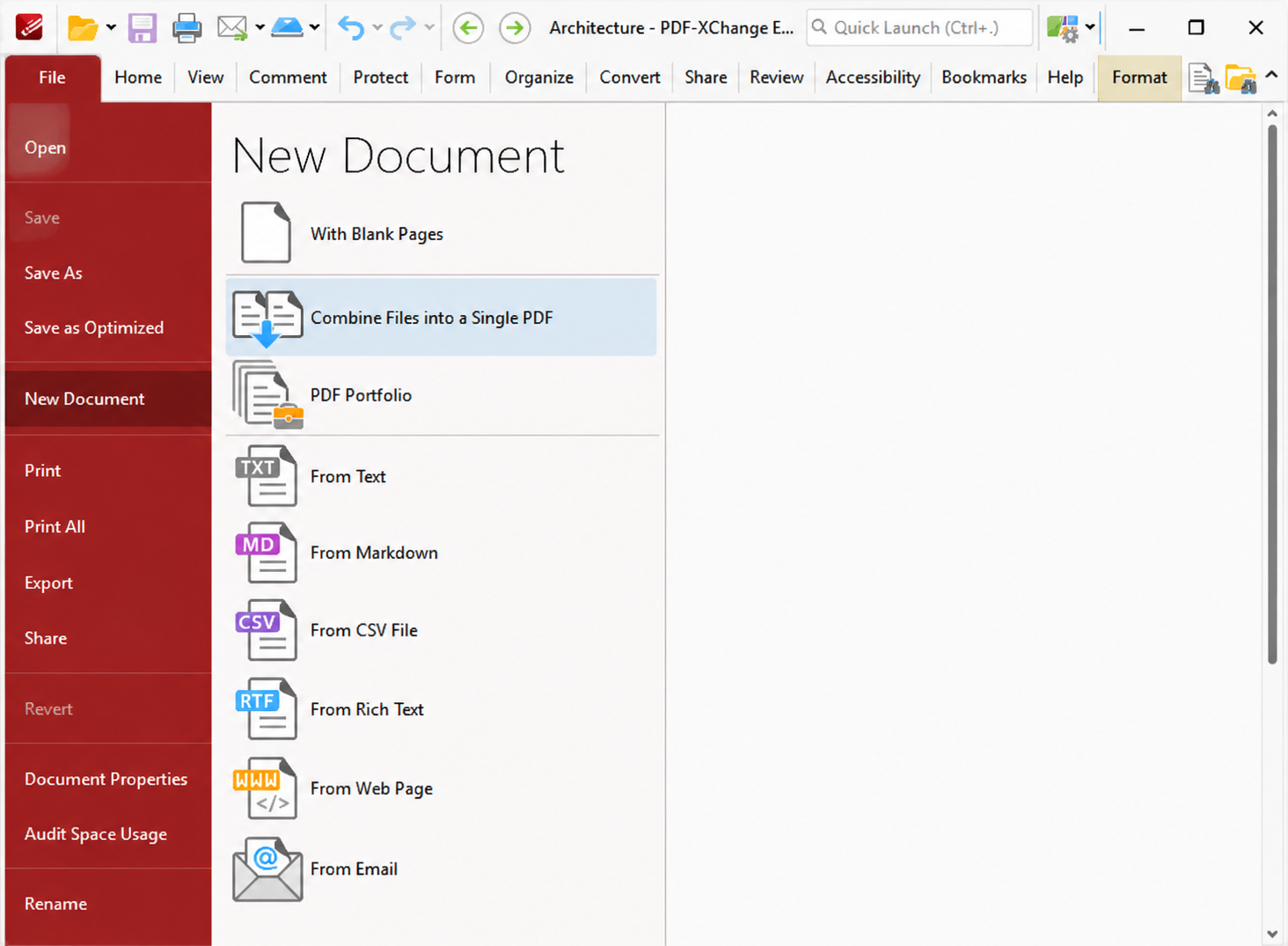
שלב 2: הוסיפו קבצי PDF לרשימת השילוב
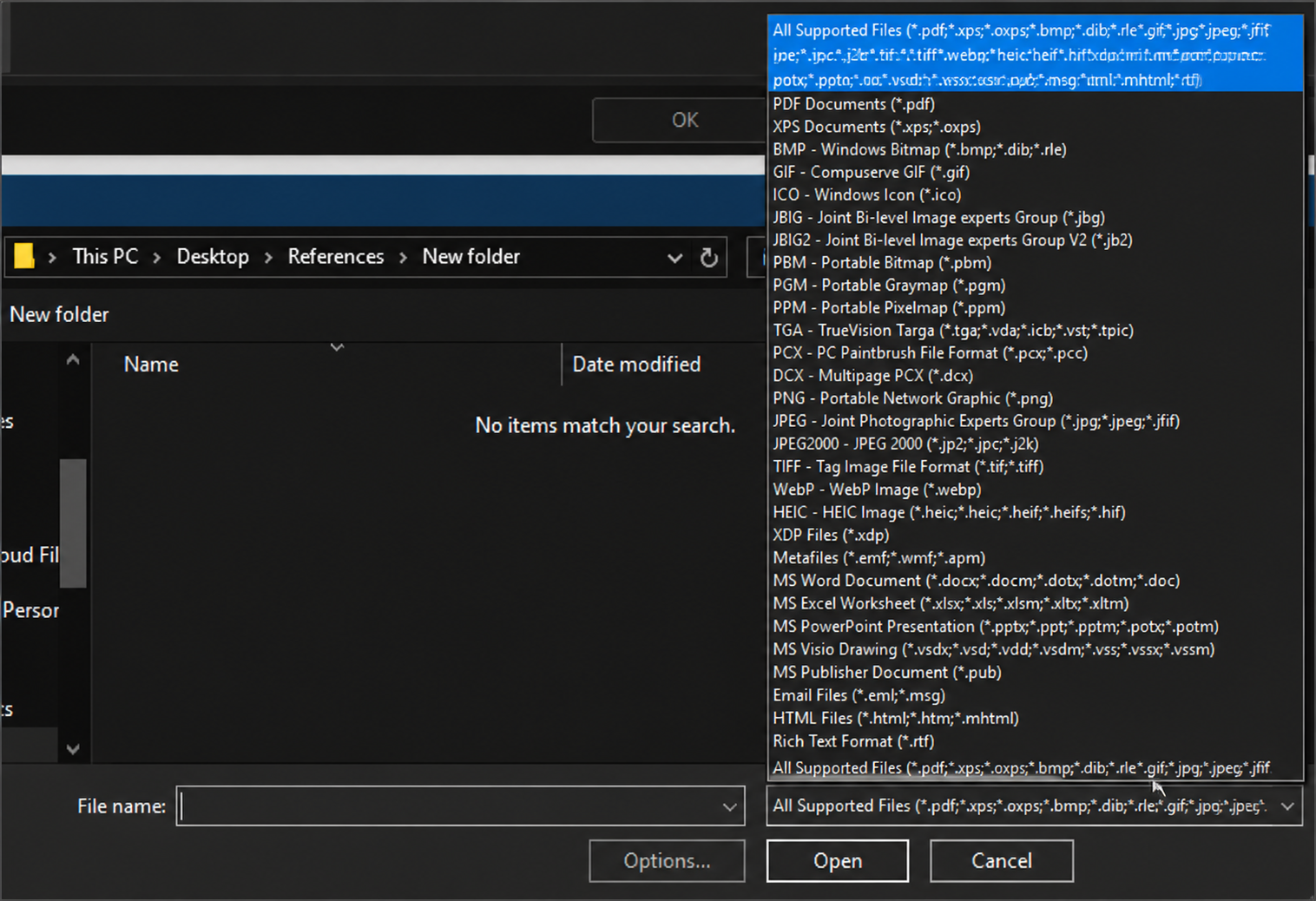
גררו ושחררו את מסמכי ה-PDF לאזור הגרירה, או לחצו על הלחצן כדי לעיין ולבחור קבצים. תוכלו להוסיף מספר קבצים בפעולה אחת. הפורמטים הנתמכים הם לרוב PDF; אם קובץ כלשהו אינו מופיע, ודאו כי זהו קובץ PDF תקין ושאינו נעול על ידי תוכנה אחרת.
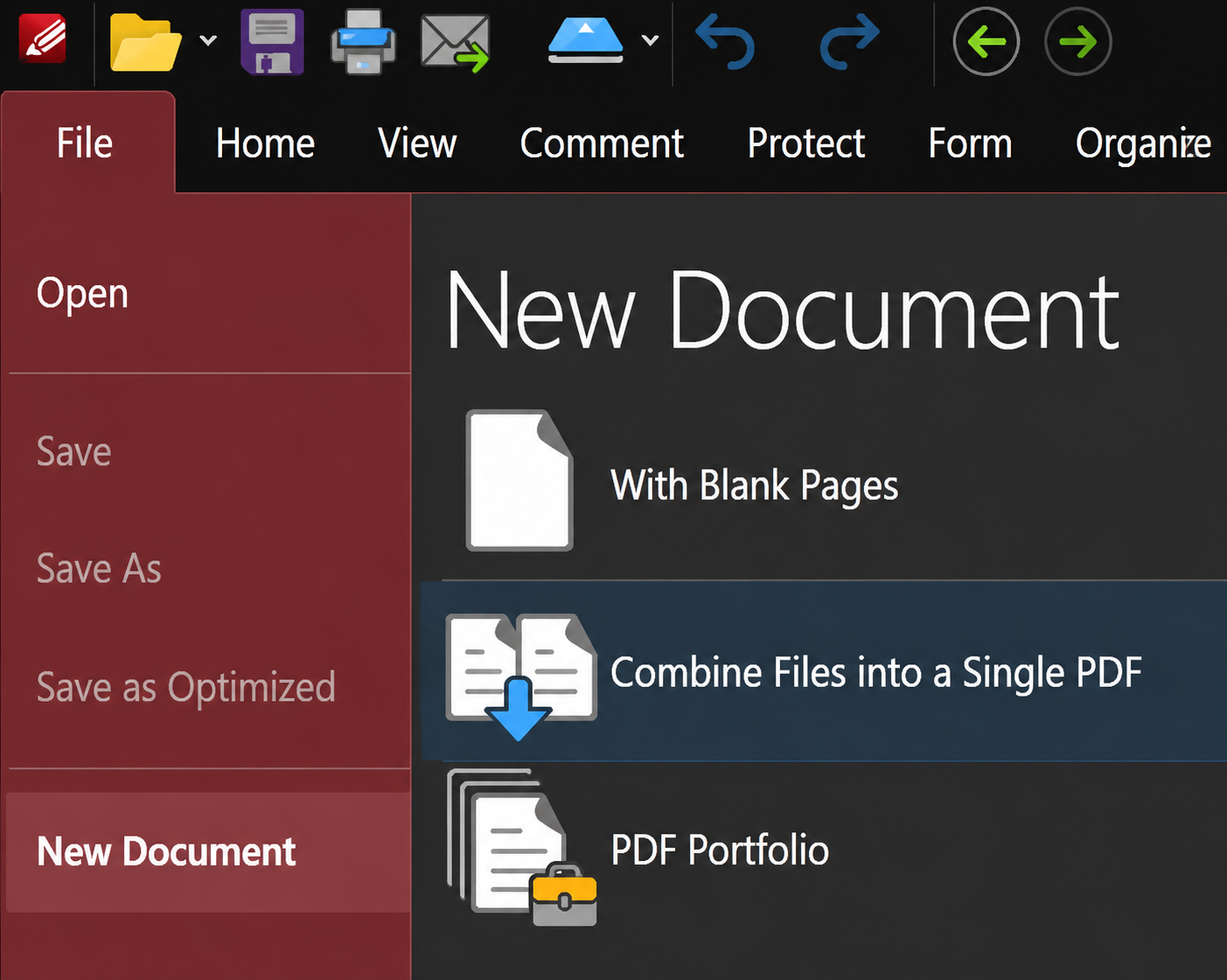
שלב 3: אשרו אילו קבצים ימוזגו
ברשימת הקבצים, ודאו שכל מסמך שאתם צריכים אכן מסומן. הסירו כל קובץ מיותר שהוספתם בטעות. אם לפרויקט שלכם יש מספר חלקים (שער, גוף המסמך, נספחים), שמרו את כולם באותו סבב כך שתצטרכו להפעיל את פעולת השילוב (Combine) פעם אחת בלבד.
שלב 4: סדרו מחדש את הקבצים לפני המיזוג
גררו פריטים למעלה או למטה כך שסדר הדפים הסופי יתאים לאופן שבו תרצו שה-PDF המאוגד ייקרא (לדוגמה: שער → דוח → נספחים). סידור מחדש בשלב זה פשוט יותר מאשר תיקון סדר הדפים לאחר הייצוא.
שלב 5: סקרו את האפשרויות והתחילו במיזוג/שילוב קבצים
אם הכלי מציג אפשרויות (שם קובץ היעד, טווחי דפים או סימניות), הגדירו אותן לפי הצורך. לאחר מכן לחצו על File Merge / Combine כדי להתחיל באיגוד קבצי ה-PDF הנבחרים לקובץ אחד. המתינו עד סיום העיבוד — כאשר מדובר בכמות גדולה של קבצים, התהליך עשוי לקחת יותר זמן.
שלב 6: שמרו ופתחו את ה-PDF המשולב
בחרו תיקייה ושם קובץ עבור ה-PDF הממוזג ולאחר מכן שמרו. פתחו את קובץ התוצאה ורפרפו על הדפים הראשונים והאחרונים וכן על מעברי החלקים כדי לוודא את נכונות הסדר ושלמות המסמך.
שלב 7: שתפו או ארגנו דפים במידת הצורך
כדי לשתף את הקובץ, צרפו את ה-PDF הממוזג או העלו אותו לכונן הענן שלכם. אם תזדקקו למחוק, לסובב או לארגן מחדש דפים בודדים לאחר המיזוג, פתחו את הקובץ ב-PDF-XChange Editor (או בעורך PDF אחר) ובצעו את ההתאמות שם. היכנסו לחשבון רק אם גרסת המוצר שברשותכם מחייבת חשבון עבור תכונות סנכרון או שיתוף.
תוכלו להוריד את ה-PDF Xchange Editor או את ה-Combiner עבור Windows.
חלופה חינמית: WPS PDF Editor
אם אתם מחפשים דרך נוחה וחינמית למזג קבצי PDF ולהמשיך לערוך אותם לאחר מכן, WPS PDF Editor הוא חלופה פרקטית ל-PDF Xchange Combiner. מלבד מיזוג, תוכלו להציג, להוסיף הערות, לדחוס, לפצל ולהמיר קבצי PDF באותה ערכת כלים.
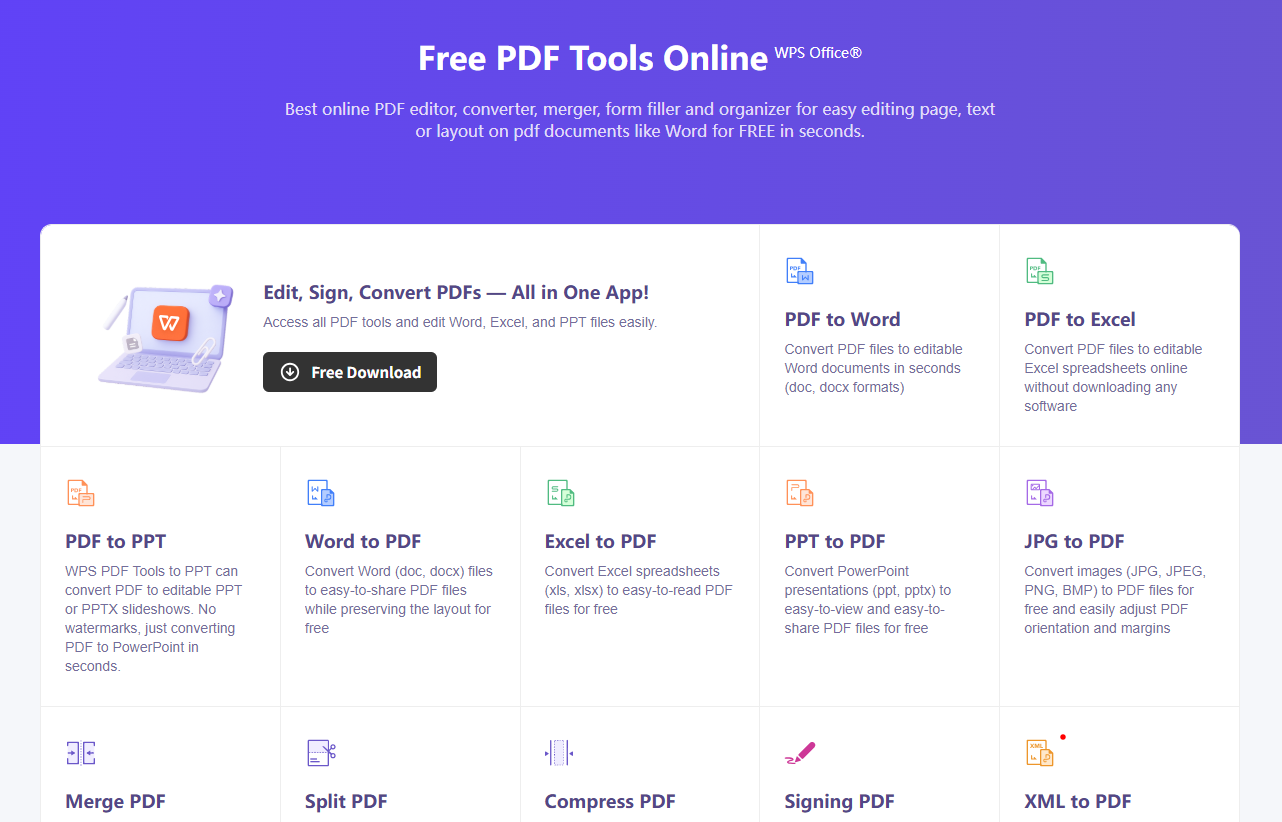
כיצד למזג קבצי PDF עם WPS:
הורידו ופתחו את WPS Office ועברו לאזור כלי ה-PDF.
בחרו באפשרות מיזוג PDF (או Split/Merge → Merge).
לחצו על הוספת קבצים (Add Files), בחרו את קבצי ה-PDF שברצונכם לשלב וגררו אותם לסדר הנכון.
לחצו על Merge / Next (מיזוג / הבא), בחרו מיקום שמירה וייצאו את ה-PDF המשולב.
תהליך זה שומר על הפשטות של מיזוג הקבצים ומאפשר לכם מרחב פעולה לעריכה או להמרה של הקובץ בשלבים הבאים — מבלי להסתמך על PDF Xchange בלבד.
WPS Office: חלופה תחרותית ל-PDF Xchange Combiner
האם ברצונכם לשלב כמה קבצי PDF לאחד במהירות? תוכלו להשתמש בתכונת ה-Merge PDF (מיזוג PDF) שמציעה WPS Office 2022. כאן תלמדו כיצד לעשות זאת בקלות.
גרסת הניסיון החינמית של WPS Office היא אחד הפתרונות הפופולריים ביותר — תוכנה התומכת במספר פלטפורמות, עוצמתית, מקיפה ומשתלמת במיוחד. היא תואמת ומשתווה לכל כלי ה-MS Office, כולל Microsoft Word, PowerPoint ו-Excel. היא משלבת את כל יכולות היישומים המשרדיים כגון Word, PDF, מצגות וגיליונות אלקטרוניים, לתוך תוכנה אחת.
לחצו כאן כדי להתחיל בגרסת הניסיון החינמית של WPS Office 2022 למשך 7 ימים. נ.ב. אין צורך להזין פרטי כרטיס אשראי.
WPS Office זמינה גם לנייד. התחילו להשתמש ב-WPS לנייד עוד היום בלחיצה כאן.
אחת מחבילות ה-Office החינמיות המקיפות והקומפקטיות ביותר היא WPS Office. התוכנה פועלת במכשירי Windows ל-PC, ב-Mac OS, ב-Linux, ב-Android וב-iOS.
שאלות נפוצות
למה משמש PDF Xchange Combiner?
הוא משמש לאיגוד או מיזוג של מספר קבצי PDF למסמך אחד, כך שתוכלו לשתף, לאחסן ולסקור דפים בקובץ יחיד.
האם WPS Office היא חלופה טובה ל-PDF Xchange Combiner?
כן. WPS PDF Editor יכול למזג קבצי PDF וגם לערוך, לדחוס, לפצל ולהמיר קבצים, מה שהופך אותו לחלופה מצוינת וחינמית עבור משתמשים יומיומיים.
האם אוכל לסדר את הדפים מחדש לפני המיזוג?
כן. גם PDF Xchange Combiner וגם WPS Merge PDF מאפשרים לכם לארגן את סדר הקבצים לפני ייצוא ה-PDF הסופי.
האם אני צריך את Adobe Acrobat כדי למזג קבצי PDF?
לא. PDF Xchange Combiner ו-WPS Office מסוגלות למזג קבצי PDF ללא צורך ב-Acrobat.


'%3e%3cpath%20d='M19.9911%204.11386V6.471H18.5894C18.0775%206.471%2017.7322%206.57814%2017.5536%206.79243C17.3751%207.00671%2017.2858%207.32814%2017.2858%207.75671V9.44421H19.9019L19.5536%2012.0871H17.2858V18.8639H14.5536V12.0871H12.2769V9.44421H14.5536V7.49779C14.5536%206.39064%2014.8632%205.53201%2015.4822%204.92189C16.1013%204.31177%2016.9257%204.00671%2017.9554%204.00671C18.8304%204.00671%2019.509%204.04243%2019.9911%204.11386Z'%20fill='%23333333'/%3e%3c/g%3e%3cdefs%3e%3cclipPath%20id='clip0_2938_8199'%3e%3crect%20width='16'%20height='16'%20fill='white'%20transform='translate(8%204.00671)'/%3e%3c/clipPath%3e%3c/defs%3e%3c/svg%3e)
'%3e%3cpath%20d='M17.5237%2010.7813L23.4811%204H22.0699L16.8949%209.88693L12.7648%204H8L14.2469%2012.9029L8%2020.0133H9.4112L14.8725%2013.7952L19.2352%2020.0133H24M9.92053%205.04213H12.0885L22.0688%2019.0224H19.9003'%20fill='%23333333'/%3e%3c/g%3e%3cdefs%3e%3cclipPath%20id='clip0_2938_8200'%3e%3crect%20width='16'%20height='16.0134'%20fill='white'%20transform='translate(8%204)'/%3e%3c/clipPath%3e%3c/defs%3e%3c/svg%3e)


