



יש משהו ב-Windows Photo Viewer המקורי שפשוט מרגיש אחרת. זה אחד מאותם דברים שלא הבנת שאתה קשור אליהם עד שהם הוחלפו. היית פותח תמונה, עובר על קבצים בתיקייה עם מקשי החצים, אולי עושה זום פעם או פעמיים, וזהו זה. תצוגות מקדימות מיידיות עם ממשק נקי וללא תקיעות!
ברגע שאתה נזכר עד כמה חלק היה השימוש במציג התמונות הישן ההוא, יש בך חלק שרוצה לחזור אחורה, לא רק בשביל הכלי, אלא בשביל תחושת הקלות וההיכרות. החדשות הטובות הן שאתה בהחלט יכול להחזיר אותו, ובמאמר זה, אציג את חמש אפשרויות ההורדה הטובות ביותר למציג תמונות ב-Windows, עם טיפים לשחזור המציג הקלאסי!
הורדת Windows Photo Viewer — שחזור המציג הקלאסי (Windows 10/11)
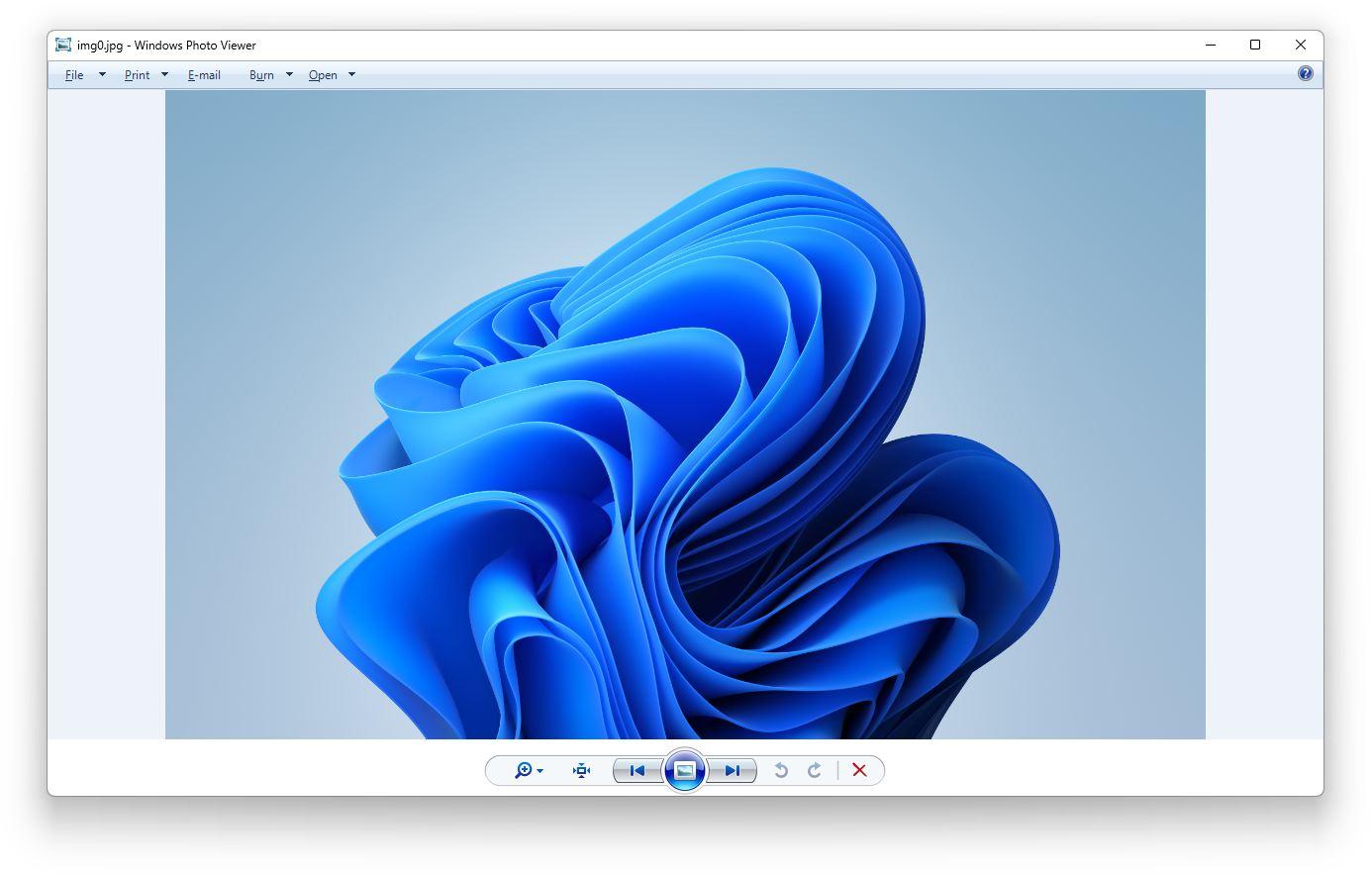
Windows Photo Viewer היה חלק מחוויית Windows מאז Windows Vista, ולמען האמת, מעולם לא תיארתי לעצמי שמשהו כל כך חלק, פשוט וקליל יוחלף יום אחד. זה לא אומר שאפליקציית Windows Photos החדשה יותר, שמגיעה מותקנת מראש ב-Windows 11, אינה טובה. למעשה, מדובר בשדרוג משמעותי במובנים רבים. אחרי ככלות הכל, אפילו Windows Photo Viewer עצמו היה פעם תחליף ל-Windows Picture and Fax Viewer מתקופת Windows XP.
לאחר שימוש של שנים דרך Vista, Windows 7 ו-Windows 8, מובן מדוע משתמשים רבים עדיין מרגישים קשורים אליו. לא משנה עד כמה אפליקציית Photos החדשה משוכללת, יש משהו במוכרות ובפשטות של Windows Photo Viewer הקלאסי שקשה להחליף.
למרבה המזל, יש דרך פשוטה לשחזר אותו במערכת שלך מכיוון שהוא מוסתר על ידי מערכת ההפעלה. כדי להחזיר אותו, תצטרך להפעיל תיקון רישום (registry) שמשנה את הרישום של Windows 11 ומשחזר את Windows Photo Viewer. בואו נסתכל על השלבים:
שלב 1: התחל בהורדת תיקון הרישום. פתח את הדפדפן שלך והורד את קובץ תיקון הרישום ממקור מהימן כמו Ghacks.
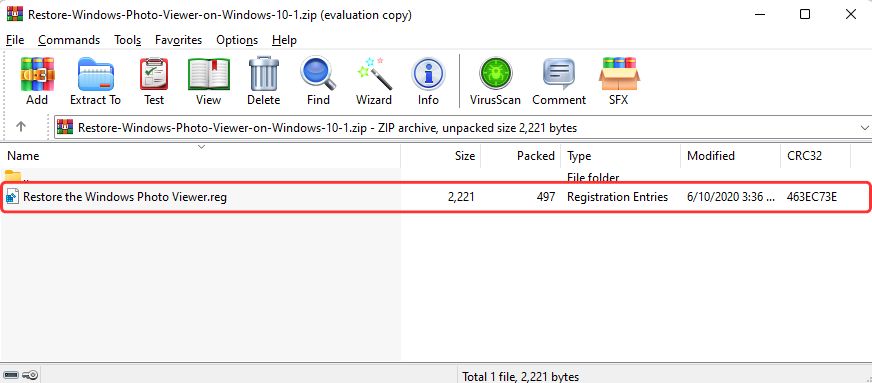
שלב 2: לאחר סיום ההורדה, עבור לתיקיית ההורדות שלך ופתח את קובץ ה-ZIP כדי לחלץ את הקובץ "Restore Windows Photo Viewer.reg".
שלב 3: בעת הפעלת הקובץ, Windows יציג אזהרה לגבי שינויים שמתבצעים בעורך הרישום (Registry Editor). קרא את ההודעה בעיון, ולאחר מכן לחץ על "כן" כדי להמשיך.
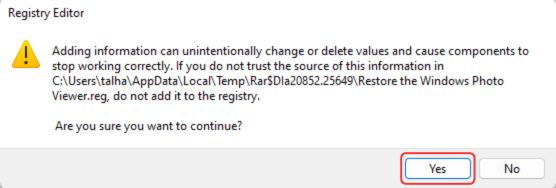
פעולה זו תבצע את השינויים הדרושים בעורך הרישום שלך כדי לשחזר את Windows Photo Viewer. עם זאת, אם תחפש את האפליקציה, לא תמצא אותה בשום מקום במערכת שלך. כדי לתקן זאת, בצע את השלבים הבאים:
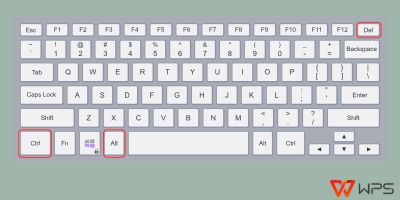
שלב 1: פתח את מנהל המשימות (Task Manager) על ידי לחיצה משולבת על המקשים "CTRL + ALT + DEL".
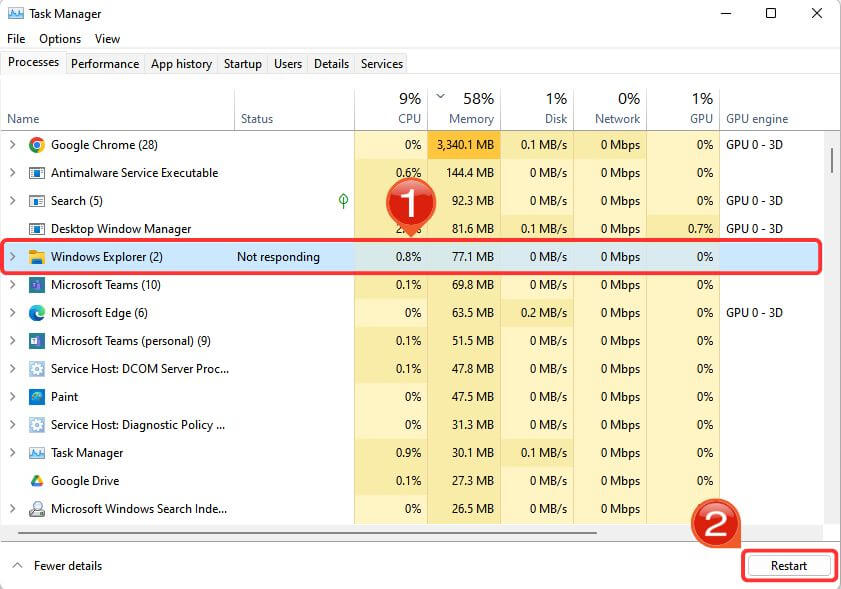
שלב 2: במנהל המשימות, מצא ובחר את "סייר Windows" (Windows Explorer), ולאחר מכן לחץ על כפתור "הפעל מחדש" (Restart).
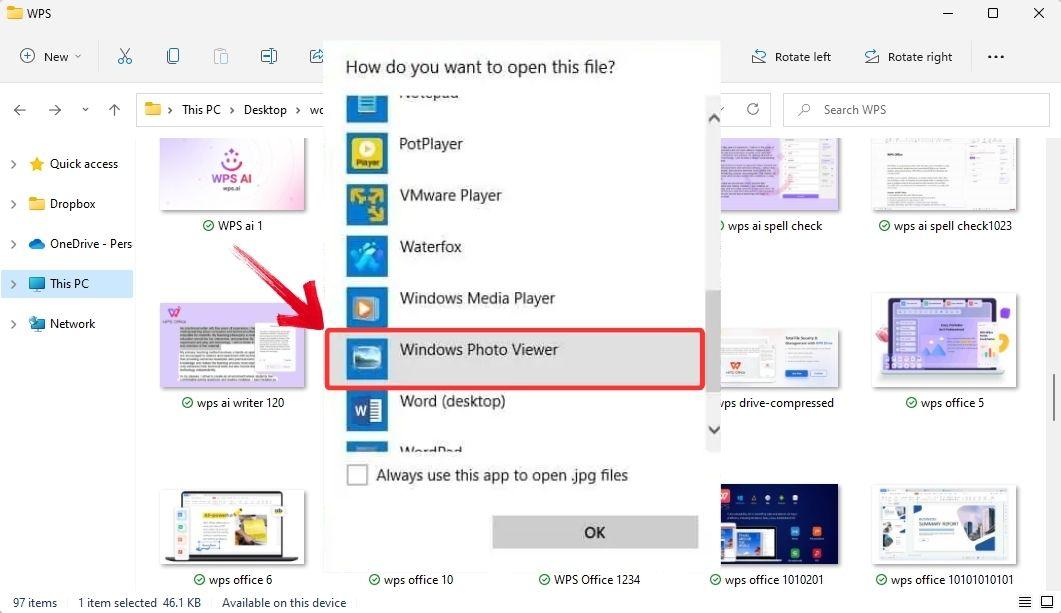
זה יפעיל מחדש את סייר Windows ואמור להחיל את שינויי הרישום שביצעת. כעת, כדי לגשת ל-Windows Photo Viewer, לחץ לחיצה ימנית על כל תמונה, בחר 'פתח באמצעות' (Open With) > 'בחר אפליקציה אחרת' (Choose Another App) > 'אפליקציות נוספות' (More Apps) מתפריט ההקשר. אתה תראה את Windows Photo Viewer מופיע שם, לחץ עליו כדי לפתוח את התמונה באמצעות האפליקציה הקלאסית.
יתרונות:
מהיר וקליל במיוחד
ניווט קל באמצעות קיצורי מקלדת
מובנה ב-Windows, ולכן מרגיש כחלק בלתי נפרד מהמערכת
נהדר לצרכי תצוגה מקדימה בסיסית ומצגות
חסרונות:
ללא תמיכה רשמית להפעלה מחדש ב-Windows 10/11
דורש התאמה מהירה של הרישום (Registry) כדי להפעיל (או כלי צד שלישי)
ללא כלי עריכה או המרת פורמטים מובנים
תמיכה מוגבלת בקבצים בהשוואה לאפליקציות חדשות יותר
למה זה שימושי
לפעמים, הפשטות מנצחת. Windows Photo Viewer מופעל באופן מיידי, מציג תמונות מקדימות ללא תקיעות, ולא מציף את המסך שלך באלמנטים מיותרים של ממשק המשתמש. הוא נהדר במיוחד כשאתה עובד עם הרבה צילומי מסך או סתם צריך לעבור במהירות על תיקיות של תוכן ויזואלי ללא עיכובים. בנוסף, הוא עדיין מטפל בפורמטים כמו JPEG ו-PNG ללא כל מאמץ.
עם זאת, כאשר תפעיל את השיטה לשינוי עורך הרישום, תקבל אזהרה מ-Windows. התראה זו נועדה לעדכן אותך על ההשלכות של ביצוע שינויים בהגדרות המערכת. אם אתה מרגיש לא בנוח להמשיך לאחר קריאת האזהרה, ישנה חלופה – תוכל להתקין מציג תמונות של צד שלישי עבור Windows. רבות מהאפליקציות הללו מציעות את אותה פונקציונליות כמו Windows Photo Viewer הקלאסי, ואף טובה יותר.
הורדת Windows Photo Viewer — FastStone Image Viewer
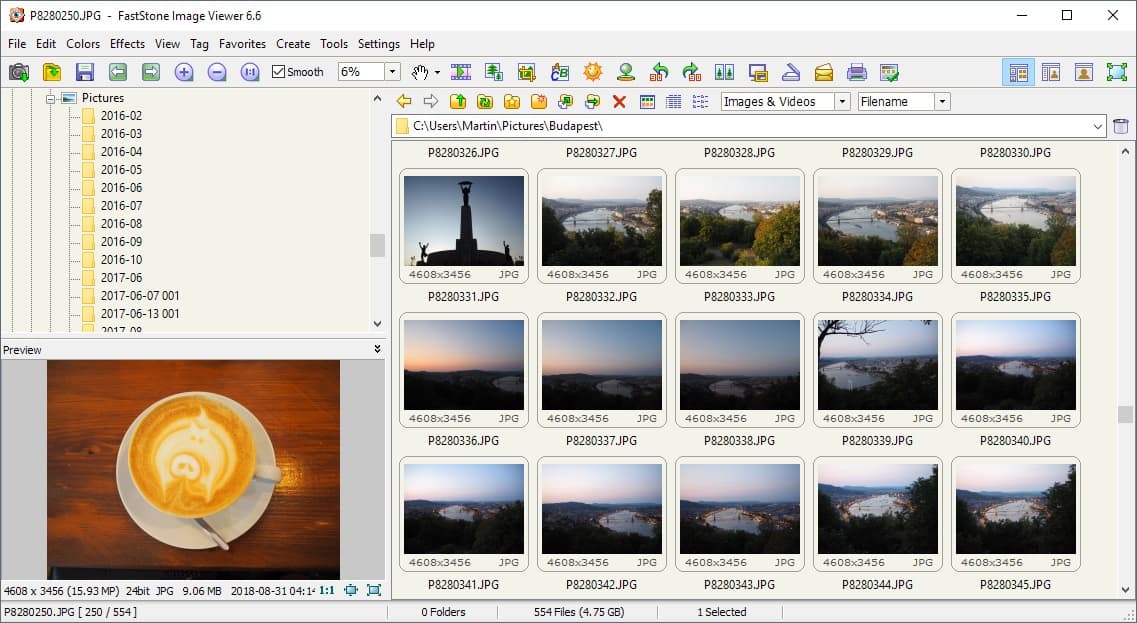
FastStone Image Viewer היא אחת מאותן אפליקציות שעושות הכל בשקט מבלי לצעוק לתשומת לב. תהליך ההורדה הוא קל, ללא מכשולים בדרך, והיא מותקנת בצורה נקייה גם על מערכות מודרניות וגם על חומרה ישנה יותר, שזה יתרון נהדר אם אתה מנהל מערך מעורב.
מה שבאמת מוכר את FastStone הוא התחושה של לפני שדרוגי Windows 10/11. הוא מחזיר את הממשק הנקי והנוסטלגי שמרגיש כאילו הוא שייך למערכת הפעלה פשוטה ומהירה יותר. מעבר להיותו מציג תמונות בלבד, הוא משמש גם כמנהל תמונות יציב ועורך קליל, ותומך בכל דבר החל מקבצי BMP, JPEG, PNG, TIFF ועד קבצי RAW. תכונות כמו הסרת עיניים אדומות, שינוי גודל באצווה (batch resizing), חיתוך ואפילו מצגות מוזיקליות הופכות אותו לעשיר בצורה מפתיעה. הוא תומך גם בלכידת מסך. בעיקרון, זהו ארגז הכלים המקיף שלך שעדיין מצליח להרגיש קליל ונוסטלגי.
יתרונות:
תומך ב-RAW, PSD, ICO ובהמון פורמטים נוספים
המרה ושינוי שמות באצווה (Batch)
כלי עריכה מהירים כמו חיתוך, שינוי גודל והסרת עיניים אדומות
מצב מצגת (Slideshow) עם מעברים
חסרונות:
הממשק נראה קצת מיושן
עשוי להיות מוגזם אם אתה רק רוצה להציג תמונות
הורדת Windows Photo Viewer — ImageGlass
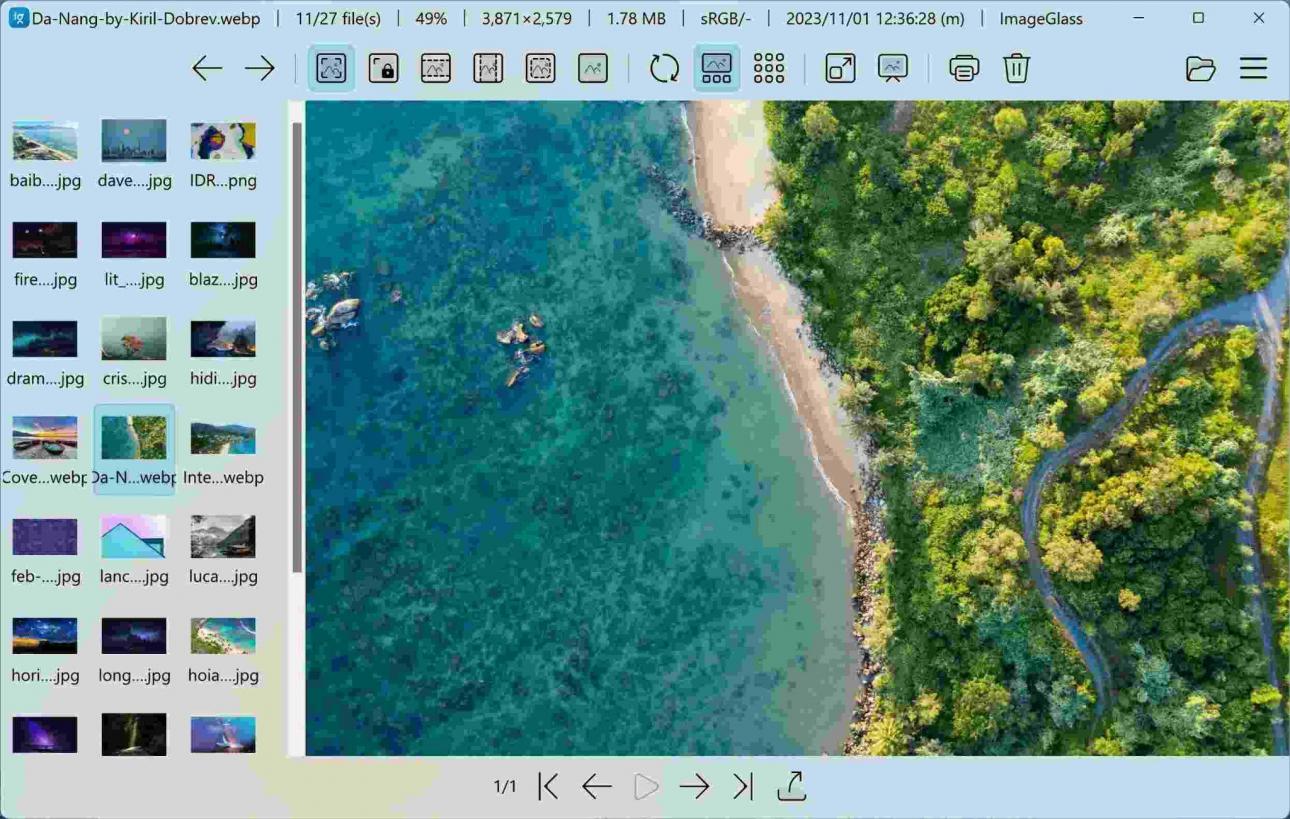
ImageGlass לא מנסה לשחזר נוסטלגיה. במקום זאת, הוא יוצר לעצמו מרחב כמציג תמונות מהיר בקוד פתוח שבנוי למהירות ולפשטות. אם במערכת שלך יש מעט זיכרון RAM או שאתה פשוט לא רוצה לטעון חבילת תמונות מלאה רק כדי להסתכל על כמה תמונות, ImageGlass הוא די מושלם.
יש לו ממשק חד ומינימליסטי שלא מפריע לך, תומך בלמעלה מ-80 פורמטים של תמונות, ואפילו מאפשר לך לבחור את עורך ברירת המחדל שלך או להתאים אישית את כפתורי סרגל הכלים. למרות שהוא לא מציע הרבה מבחינת עריכה, זו כל המטרה – ImageGlass נועד להציג, לעבור תמונות ולא להכביד, מה שהופך אותו למושלם עבור כל מי שמעריך פונקציונליות על פני סגנון.
יתרונות:
ממשק משתמש (UI) מודרני וניתן להתאמה אישית רבה
טעינה מהירה גם לתיקיות תמונות גדולות
מתוחזק באופן פעיל וקל משקל
קוד פתוח
חסרונות:
חסר תכונות עריכה
עשוי לדרוש פלאגינים של פורמטים עבור סוגי קבצים נפוצים פחות
הורדת Windows Photo Viewer — XnView MP
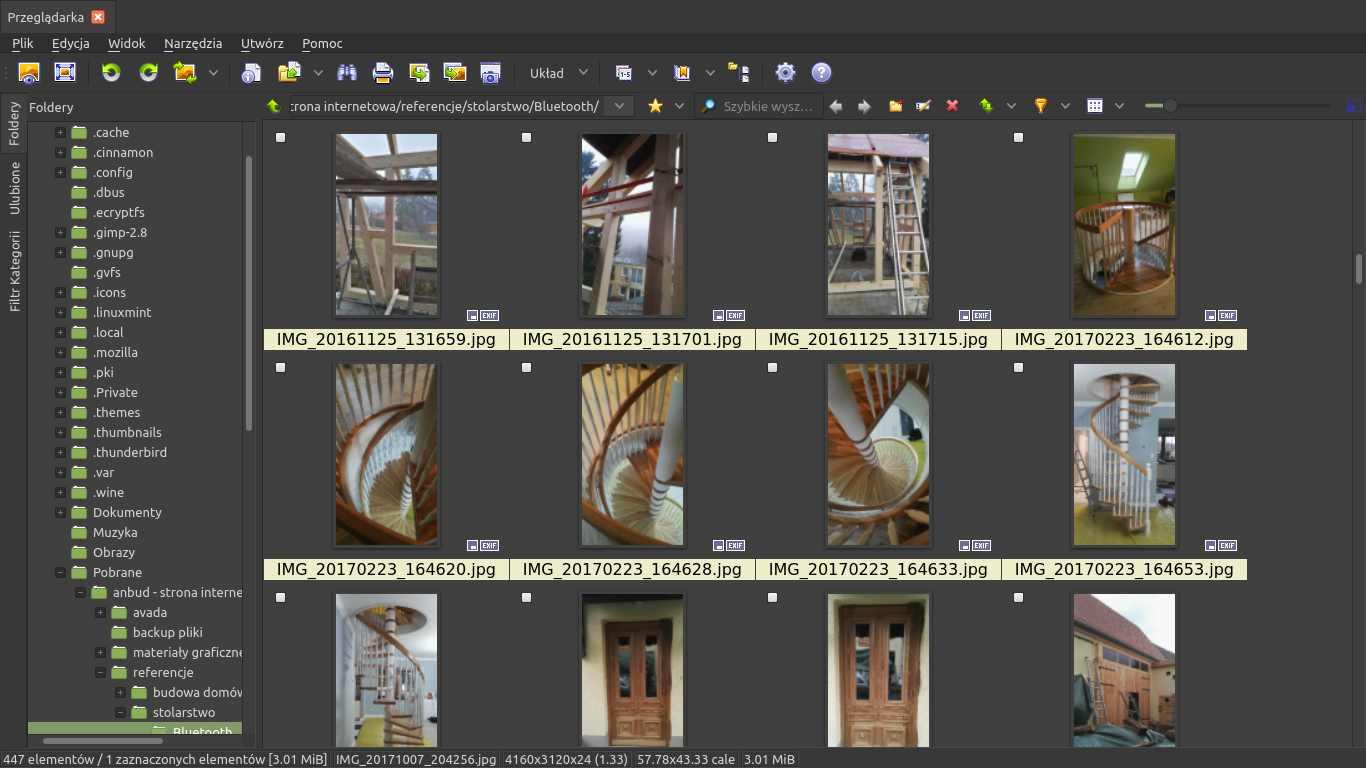
אם אתה מישהו שמתמודד עם ספריות תמונות עצומות או מבצע עריכות באצווה באופן קבוע, XnView MP עשוי להיות האחד בשבילך. הוא תומך בלמעלה מ-500 פורמטים של תמונות, ויש לו כלים מובנים לשינוי שמות, שינוי גודל והמרה באצווה. אתה יכול גם לבצע השוואות זו לצד זו, עריכות בסיסיות, ואפילו בדיקות Hex אם אתה מתעניין בדברים כאלה.
זוהי גישה מתקדמת יותר למציג התמונות המסורתי, ולמרות שהוא עדיין חינמי, הוא נוטה קצת יותר לכיוון "משתמש כוח" (power user) מהאחרים ברשימה זו. ממשק המשתמש יכול להרגיש קצת עמוס בהתחלה, אבל ברגע שמתרגלים אליו, הוא יעיל להפליא. אם עברת את השלב של הצרכים הבסיסיים אבל אתה לא רוצה להתחייב לחבילת עריכה מלאה כמו Photoshop, XnView MP הוא נקודת איזון מושלמת בין שליטה למהירות.
יתרונות:
צפייה בריבוי כרטיסיות
כלים לניהול צבעים ומטא-דאטה (metadata)
תמיכה חוצת-פלטפורמות (Windows, macOS, Linux)
עיבוד באצווה, הוספת סימני מים, שינוי שם
חסרונות:
עשוי להרגיש מעט עמוס מדי
ממשק המשתמש פונקציונלי אך לא סופר אינטואיטיבי למשתמשים מתחילים
הורדת Windows Photo Viewer — HoneyView
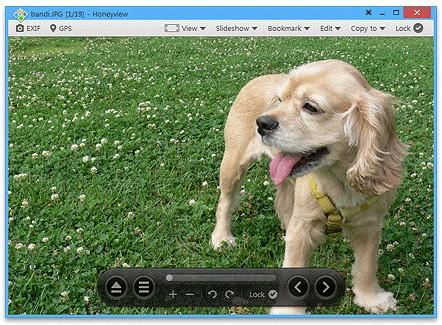
HoneyView הוא עוד מציג תמונות נהדר שזכה לתהילה כאשר בכל ההשוואות, הוא בעקביות הוכתר כמהיר ביותר. המהירות שלו באמת התבלטה, אבל מה שהיה מרשים עוד יותר זה כמה הוא הכניס לאפליקציה כל כך קלה. הוא לא רק טוען תמונות באופן מיידי; הוא תומך בפורמטים עיקריים כמו JPG, PNG, BMP ו-GIF, בתוספת שלל פורמטים פחות נפוצים כמו PSD, DDS ו-WebP.
הוא אפילו מאפשר לך להציג תמונות ישירות בתוך קבצים דחוסים כמו ZIP ו-RAR מבלי לחלץ אותם. זו סוג היעילות שאתה לא מבין שאתה צריך עד שהיא חוסכת לך תריסר קליקים מיותרים. הוא גם תומך בצפייה בסיסית ב-EXIF, סימניות לתיקיות וסיבובי תמונה מהירים. בטח, הוא לא מנסה להיות עורך מלא, אבל אם מהירות וקלות שימוש הם בראש סדר העדיפויות שלך, HoneyView בהחלט מספק את הסחורה.
יתרונות:
מהיר כמו ברק
ממשק נקי ולא עמוס
תומך בארכיוני תמונות מסוג ZIP/RAR
תכונות סימניות ומצגת (Slideshow)
חסרונות:
כלי העריכה מוגבלים מאוד
אין תמיכה בפורמט RAW
ערוך דוחות מבוססי תמונות בעזרת WPS Office
הסיבה ש-Windows Photo Viewer הפך במהירות למיושן הייתה פשוטה: הוא לא הצליח לעמוד בקצב. הוא נבנה לעידן שבו תמונות היו קלות יותר, צורכי העריכה היו מינימליים, וריבוי המשימות לא היה רב-שכבתי כפי שהוא כיום. בימינו, צפייה בתמונות היא יותר מסתם פתיחת קובץ; מדובר בהוספת הערות, חיתוך, שינוי גודל בעזרת משנה גודל תמונה, הוספה למסמכים, ולפעמים אפילו יצירת כיתובים או סיכומים על המקום בעזרת בינה מלאכותית (AI). זו הסיבה שחבילות פרודוקטיביות רבות זנחו לחלוטין את מציגי התמונות העצמאיים. לא היה להם שום הגיון אלא אם כן הם הגיעו יחד עם כלים של ממש לעשות יותר.

WPS Office היא חבילה אחת כזו שעושה את זה נכון. זה יותר כמו מציג תמונות, פלוס חבילת עריכה הכל-באחד. במקרה שאתה עובד על דוחות, מצגות, גיליונות אלקטרוניים או מסמכי מחקר, WPS מאפשר לך להציג, לערוך ולשלב תמונות ישירות בתוך המסמך. גם אם אתה לא כאן בשביל כלי התמונות, WPS Office עדיין משמש כבן לוויה אידיאלי לכל מציג תמונות של צד שלישי שתבחר.
תעריך במיוחד את הכלים של WPS כאשר:
תצטרך להוסיף הערות על צילומי מסך או תרשימים בתוך WPS Writer.
תבנה מצגות עתירות חזותיות ב-WPS Presentation.
תרצה למזג קבצי תמונה לתוך קובצי PDF או להתאים את הפריסה באמצעות WPS PDF.
תצטרך ש-WPS AI יסכם או ייצור כיתובים חכמים לתוכן החזותי שלך.
עכשיו, עבור מישהו כמוני שגם עבר את תקופת הקורונה (COVID) ונאלץ לצלם שקופיות מהרצאות מוקלטות ב-3 לפנות בוקר רק כדי להבין משהו, אני לגמרי מבין. קיום מציג תמונות קל ומהיר משנה הרבה יותר ממה שאפשר לחשוב. וכאשר אתה משלב את זה עם כלי חזק כמו WPS Office שמאפשר לך לשלב צילומי מסך, להוסיף עליהם הערות, ולבנות דוחות שלמים או מצגות סביבם בלי בעיות.
מציגי תמונות כיום הם לא רק בשביל לפתוח קבצים, הם הרחבות של האופן שבו אנו עובדים, לומדים ומתעדים דברים. כך שבין אם אתה מחפש את הפשטות של פעם או צריך תכונות מודרניות על מערכת קלילה, יש משהו ברשימה הזו שיתאים לך בדיוק.
שאלות נפוצות
1. האם Windows Photo Viewer הקלאסי נעלם לתמיד?
לא, הוא עדיין זמין ב-Windows 10 ו-11, אך הוא מוסתר כברירת מחדל. תוכל להפעיל אותו שוב באמצעות קובץ רישום (registry), שזוהי התאמת מערכת קטנה.
2. האם בטוח להשתמש במציגי תמונות של צד שלישי?
כן, הם בדרך כלל בטוחים אם אתה מוריד אותם ממקורות אמינים כמו האתר הרשמי של המפתח, GitHub, או פלטפורמות מהימנות כמו CNET. מומלץ להימנע מאתרים לא מוכרים או חשודים.
3. איזה מציג תמונות הכי מתאים לתמונות RAW?
XnView MP ו-FastStone הם שניהם אפשרויות מצוינות. הם מטפלים בקבצי תמונות ברזולוציה גבוהה ובפורמט RAW בצורה טובה מאוד.
4. האם אני יכול להגדיר מציג תמונות חדש כברירת מחדל?
כן. עקוב אחר המדריך למטה כדי להגדיר מציג תמונות חדש כברירת מחדל:
שלב 1: פתח את תפריט התחל ולחץ על הגדרות (Settings).
שלב 2: בחר באפליקציות (Apps) מתפריט ההגדרות.
שלב 3: לחץ על אפליקציות ברירת מחדל (Default apps) בתפריט השמאלי (או גלול מטה כדי למצוא את זה).
שלב 4: מצא ולחץ על מציג תמונות (Photo Viewer).
שלב 5: בחר את האפליקציה שתרצה להגדיר כמציג התמונות של ברירת המחדל.
שלב את מציג התמונות שלך עם WPS Office
אז, לכל אפשרויות מציגי התמונות שדיברנו עליהן – החל משחזור Windows Photo Viewer המקורי ועד ניסוי חלופות אלגנטיות כמו FastStone או ImageGlass – לכל אחת מהן יש את הייחוד שלה. חלקן עשויות להרגיש מיושנות למשתמשים שחיים על ממשקי משתמש מודרניים ומצבים כהים, בעוד שאחרות עשויות להתברר כטובות יותר ממה שהגיע מותקן מראש. אבל תמיד יש דרך אמצע. והשילוב של כל אחת מהאפשרויות הללו עם WPS Office פשוט גורם להכל לעבוד בצורה מושלמת. החל מעריכת חומרים ויזואליים לדוח, וסיכום צילומי מסך, ועד לבניית משהו מאפס – כאשר גם מציג התמונות וגם החבילה המלאה עובדים יחד, זה באמת חוסך זמן ושומר על השפיות.


