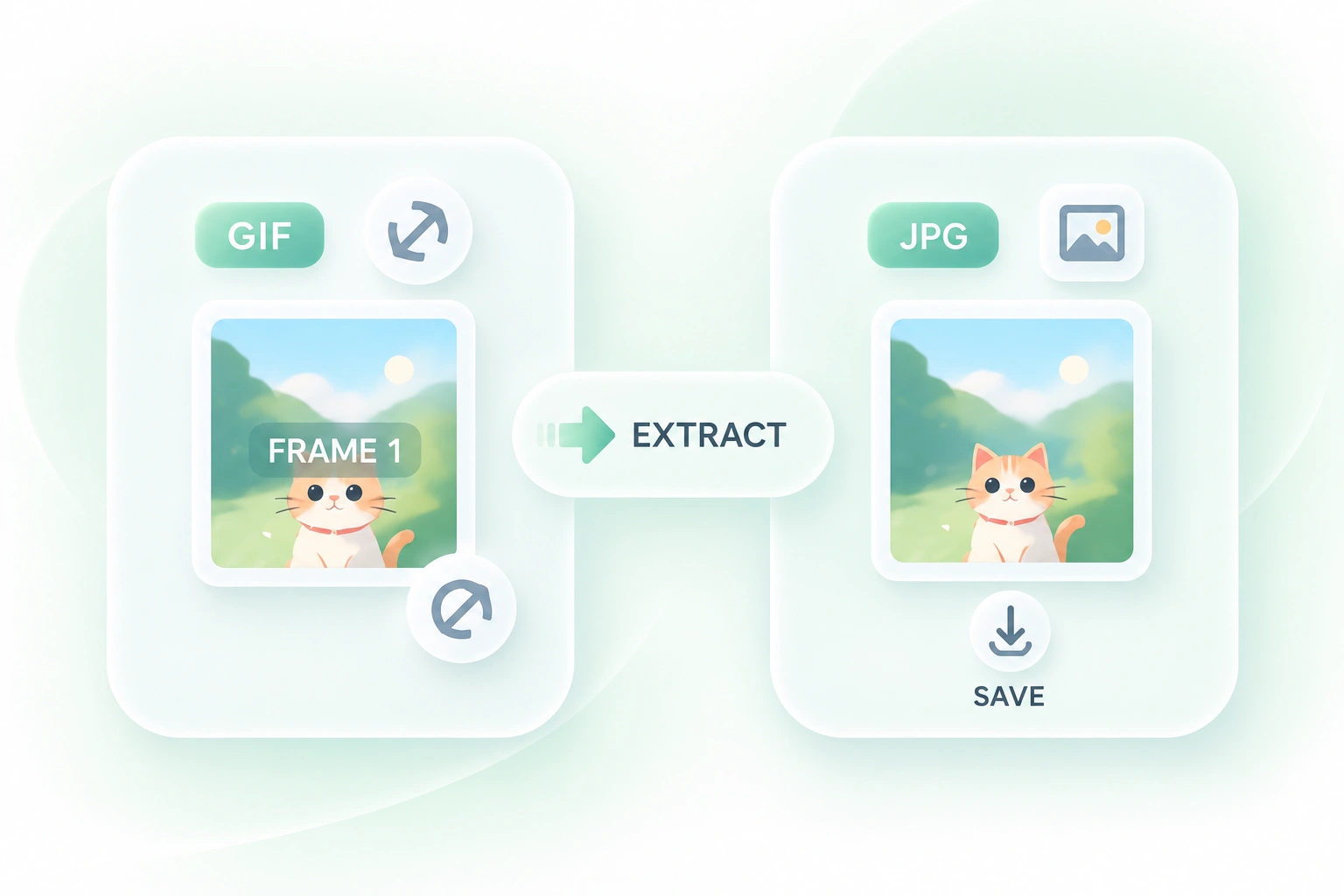
המר GIF ל‑JPG כתמונה סטטית אחת
אנימציה אינה תמיד מתאימה למסמך או לשקופית. חילוץ המסגרת הראשונה בממיר ה‑GIF ל‑JPG של WPS יוצר תמונה סטטית, כך שתוכל להכין גרסה לא נעה בלי לייצא כל רגע ברצף.
השתמש בממיר ה-GIF ל-JPG המקוון של WPS כדי לשמור תמונה סטטית או לייצא פריימים נפרדים של אנימציה. בחר פלט פריים וצבע רקע, ואז סקור והורד את תוצאות ה-JPG למשימה הבאה שלך.
או גרור ושחרר קבצים כאן
GIF, עד 100 MB
בחר את קובץ המקור ובדוק את פרטי המסגרת שלו. קבע האם אתה צריך את המסגרת הראשונה או רצף מלא.
בחר את אפשרות המסגרת וצבע הרקע, ולאחר מכן בחר Convert to JPG. בדוק את הפלט לפני השמירה.
הורד את פלט ה‑JPG או את ה‑ZIP של תמונות המסגרות. שמור את ה‑GIF המקורי אם אתה זקוק להפניה לתנועה או לתזמון.
אנימציה אינה תמיד מתאימה למסמך או לשקופית. חילוץ המסגרת הראשונה בממיר ה‑GIF ל‑JPG של WPS יוצר תמונה סטטית, כך שתוכל להכין גרסה לא נעה בלי לייצא כל רגע ברצף.
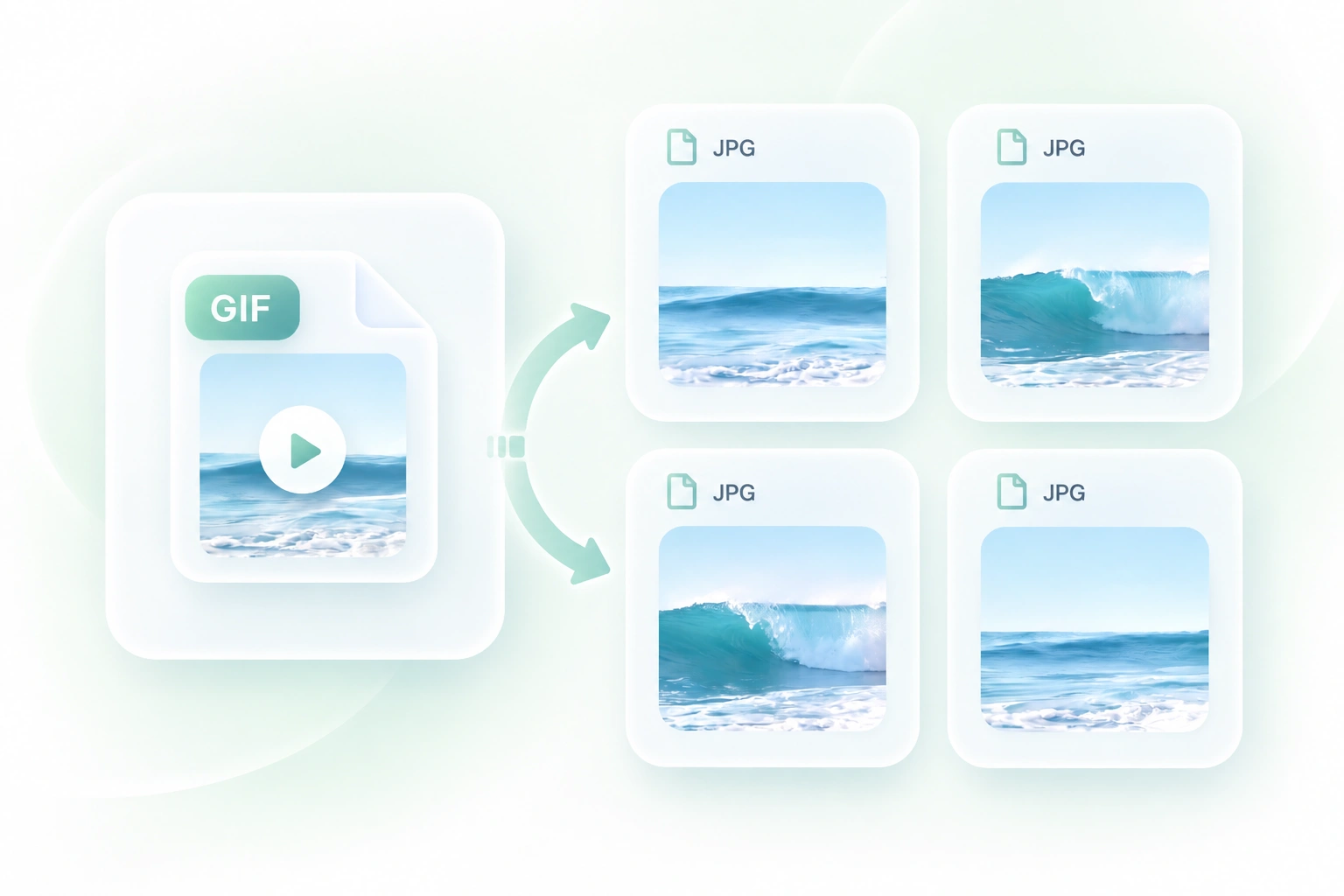
GIF מונפש יכול להפוך שינוי ויזואלי מסוים לקשה לבדיקה. ייצוא רצף מסגרות מייצר תמונות JPG נפרדות, כך שתוכל להשוות רגעים ולבחור את התמונות הרלוונטיות למשימה שלך.
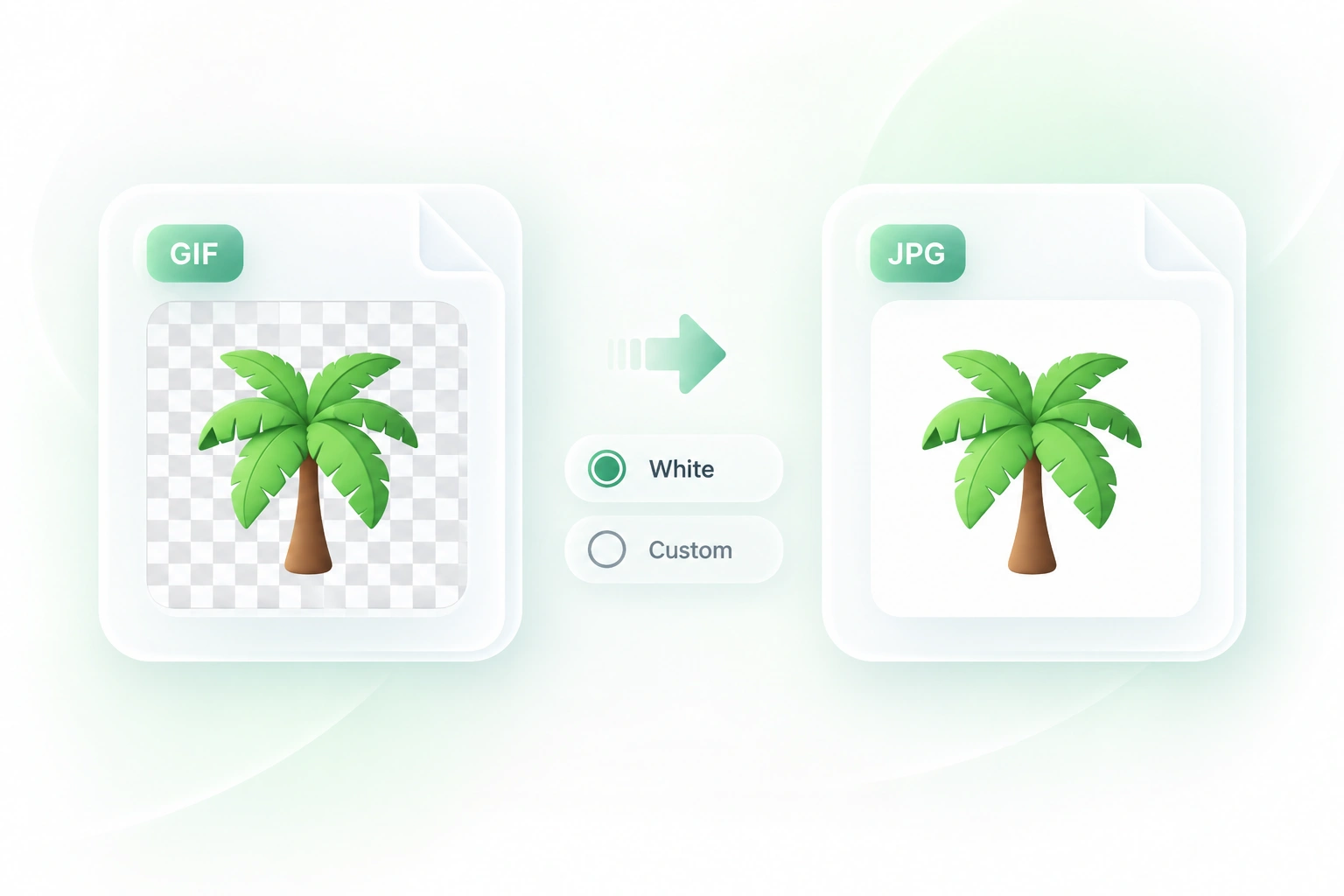
אזור GIF שקוף לא יכול להישאר שקוף ב‑JPEG. בקרת הרקע מאפשרת לבחור צבע מילוי, כך שפלט הסטיל יכול להתאים להרכב הרצוי בצורה מדויקת יותר.
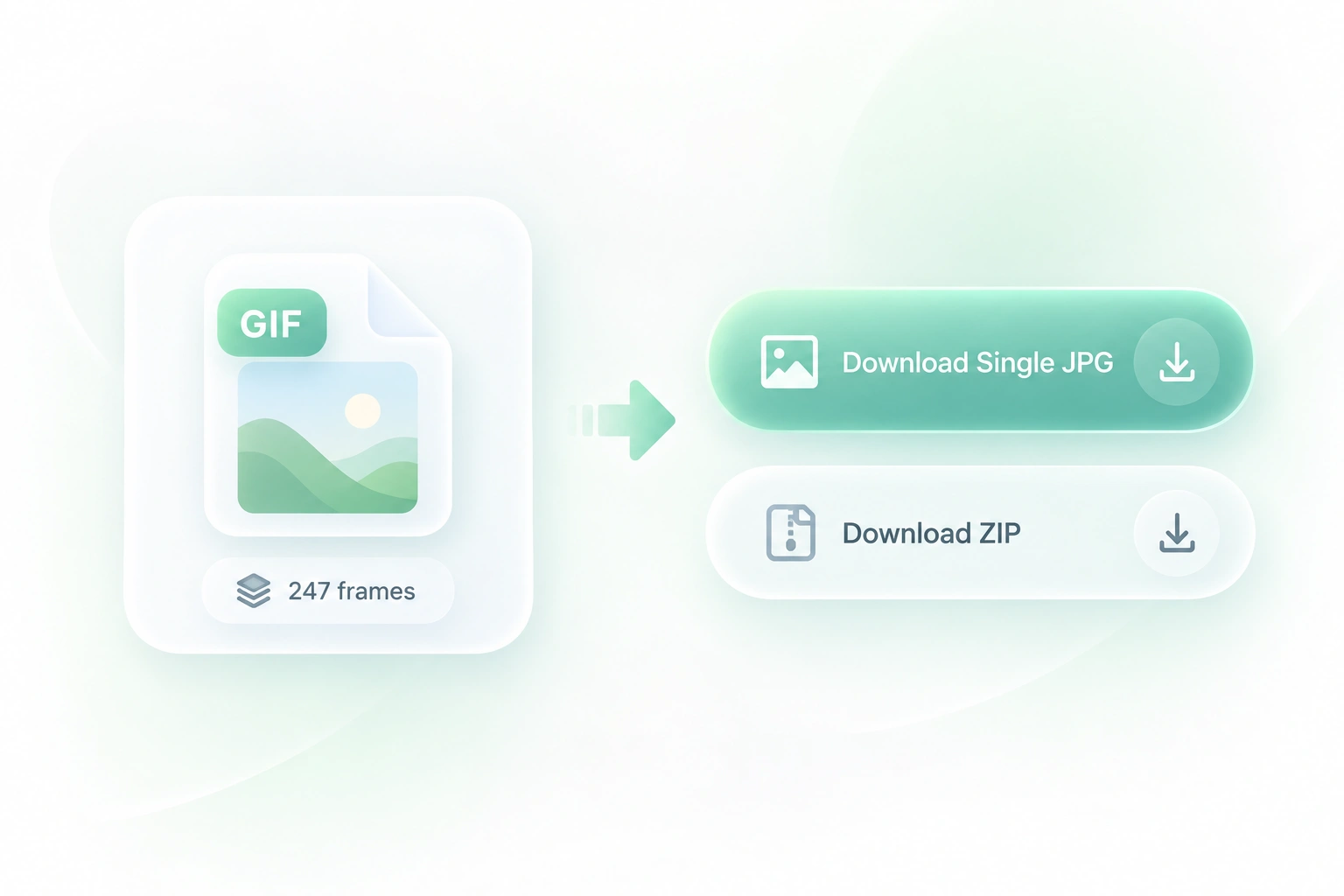
ייצוא אנימציה יכול ליצור מספר רב של תמונות סטיל. מידע על מספר המסגרות והורדת ה‑ZIP עוזרים לך לעיין ולאסוף את הפלט, כך שהקבצים יהיו קלים יותר לניהול כמשימת המרה אחת.
ייצוא מסגרת יחידה או רצף מלא, בקרות רקע והורדות נוחות למשימות תמונה יומיומיות.

המר GIF מונפש למסגרות JPG עבור מדריך כתוב. בחר תמונות שמייצגות שלבים משמעותיים במקום כל שינוי קטן.
מורים וצוותי תמיכה

המר GIF ל‑JPEG כאשר בשקופית נדרש תמונה סטטית. עיין ברגע שנבחר ובטון הרקע בגודל הסופי של המצגת.
צוותי משרד

השתמש ב‑GIF ל‑JPG באינטרנט כדי לבדוק אנימציה קצרה כסטילים. שמור את ה‑GIF לצד התמונות כאשר התזמון או התנועה חשובים לבדיקה.
צוותים יצירתיים

Extract tables from JPG images and turn them into editable Excel spreadsheets.

Convert HEIC photos to JPG for use in documents, uploads, and everyday sharing.

Turn HTML files or pasted code into PowerPoint presentations for your next deck.

Convert WebP images to JPG for use in documents, presentations, and image uploads.

Turn JPG images and slide screenshots into PPTX files for presentation work.

Convert JPG images to PNG for your next design, document, or image editing task.

Convert PNG images to JPG for photo uploads, document images, and daily sharing.

Convert Word documents to HTML for website content, publishing, and web projects.

Convert WebP images to PNG for use in graphics, documents, and image editing.
העלה את ה‑GIF, בחר פלט של מסגרת ראשונה או רצף, הגדר את הרקע והמר. בדוק את התוצאה והורד את קבצי ה‑JPG.
כן, כתמונות סטטיות. בחר את הפריים הראשון או ייצא רצף של פריימים נפרדים של JPG. קובץ JPG אינו שומר על אנימציית ה-GIF.
השתמש באפשרות פיצול הפריימים לפני ההמרה. סקור את הרצף המיוצא והשתמש בהורדת ה-ZIP כאשר אתה צריך את כל המערך.
JPEG אינו תומך בשקיפות. הממיר ממלא אזורים שקופים בצבע הרקע שנבחר, לכן בדוק את הבחירה לפני הייצוא.
לא. JPG ו-JPEG הן סיומות עבור אותו פורמט פלט. שתיהן מתייחסות ליצירת תמונות JPEG סטטיות מה-GIF.
לא. ההמרה אינה משחזרת צבעים או פרטים חסרים, ודחיסת JPEG יכולה לגרום לשינויים נוספים. שמור את המקור ו/או בדוק בקפידה שחשובים במיוחד מופיעים היטב בפלט.

