הפוך רצף PNG ל-GIF
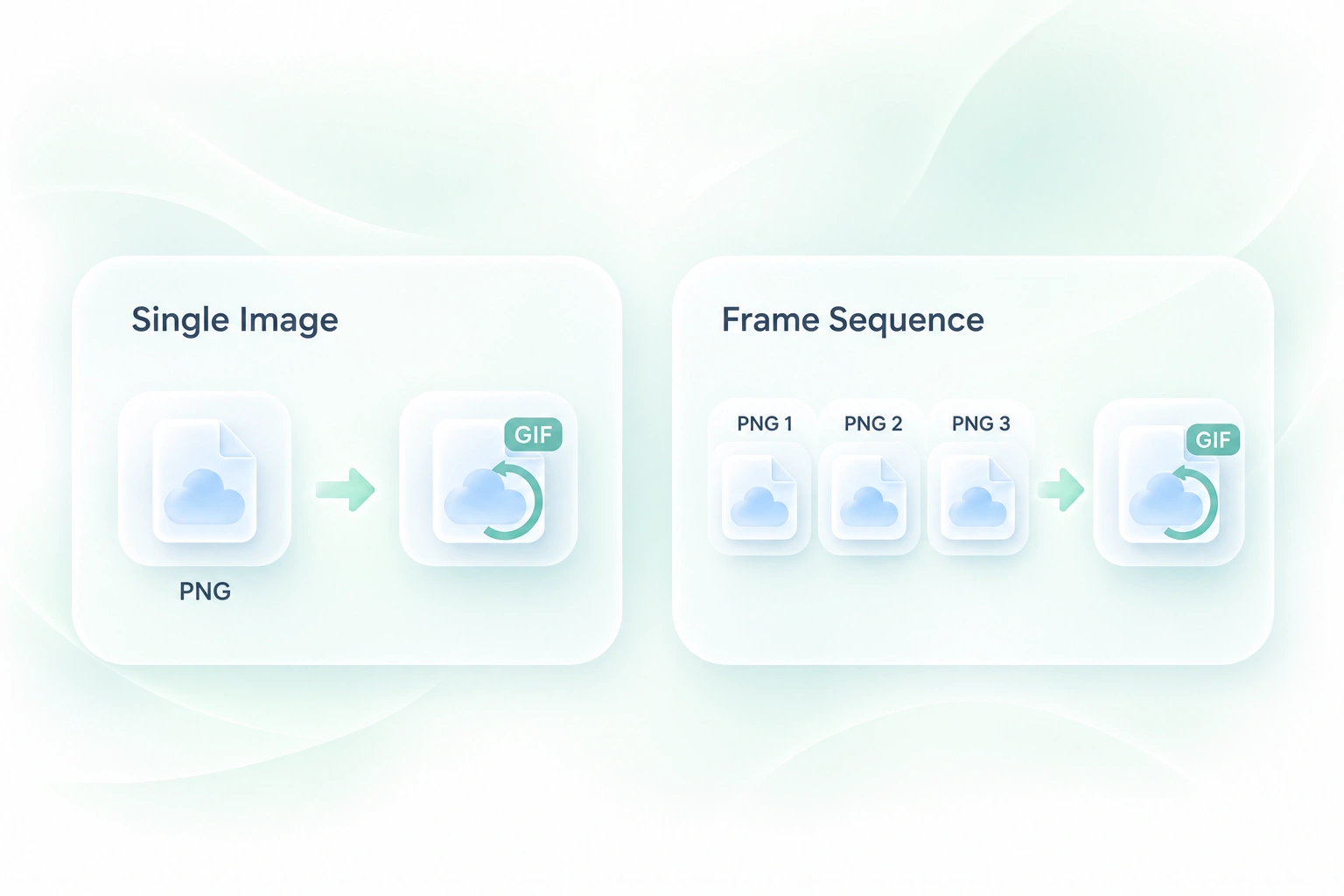
סט של תמונות PNG מיוצאות עדיין אינו אנימציה שניתן להפעיל. יוצר ה-PNG ל-GIF של WPS משלב את המסגרות לרצף, כך שתוכל להפוך סט קיים של רישומים או צילומי מסך ל-GIF אחד.
השתמש בממיר PNG ל-GIF המקוון של WPS כדי להמיר תמונה אחת או רצף מסגרות PNG. סידר את הסדר, כוונן תזמון והתאמת בד (canvas), וצפה באנימציה שלך לפני הורדת ה-GIF.
או גרור ושחרר קבצים כאן
רק PNG · עד 30 תמונות
מסגרות
GIF עם מסגרת אחת. הוסיפו עוד PNGs כדי ליצור אנימציה.
מייצר את ה-GIF שלך
אנחנו מעלים את הפריימים, בונים את הפלטה ומקודדים את האנימציה הסופית.
העלה PNG אחד עבור GIF סטטי או הוסף כמה מסגרות עבור אנימציה. שמור את קבצי המקור לפי הסדר שבו אתה מתכוון לבדוק אותם.
סדר את המסגרות ובחר הגדרת השהיה (delay), לולאה (loop) ומאפייני canvas. בדוק את ההתאמה כשבתמונות המקור יש גדלים שונים.
בחר Generate GIF. בדוק את המעבר בלולאה, את משך הזמן ואת גודל הפלט, ואז הורד את התוצאה כשתהיה מתאים למשימה שלך.
סט של תמונות PNG מיוצאות עדיין אינו אנימציה שניתן להפעיל. יוצר ה-PNG ל-GIF של WPS משלב את המסגרות לרצף, כך שתוכל להפוך סט קיים של רישומים או צילומי מסך ל-GIF אחד.
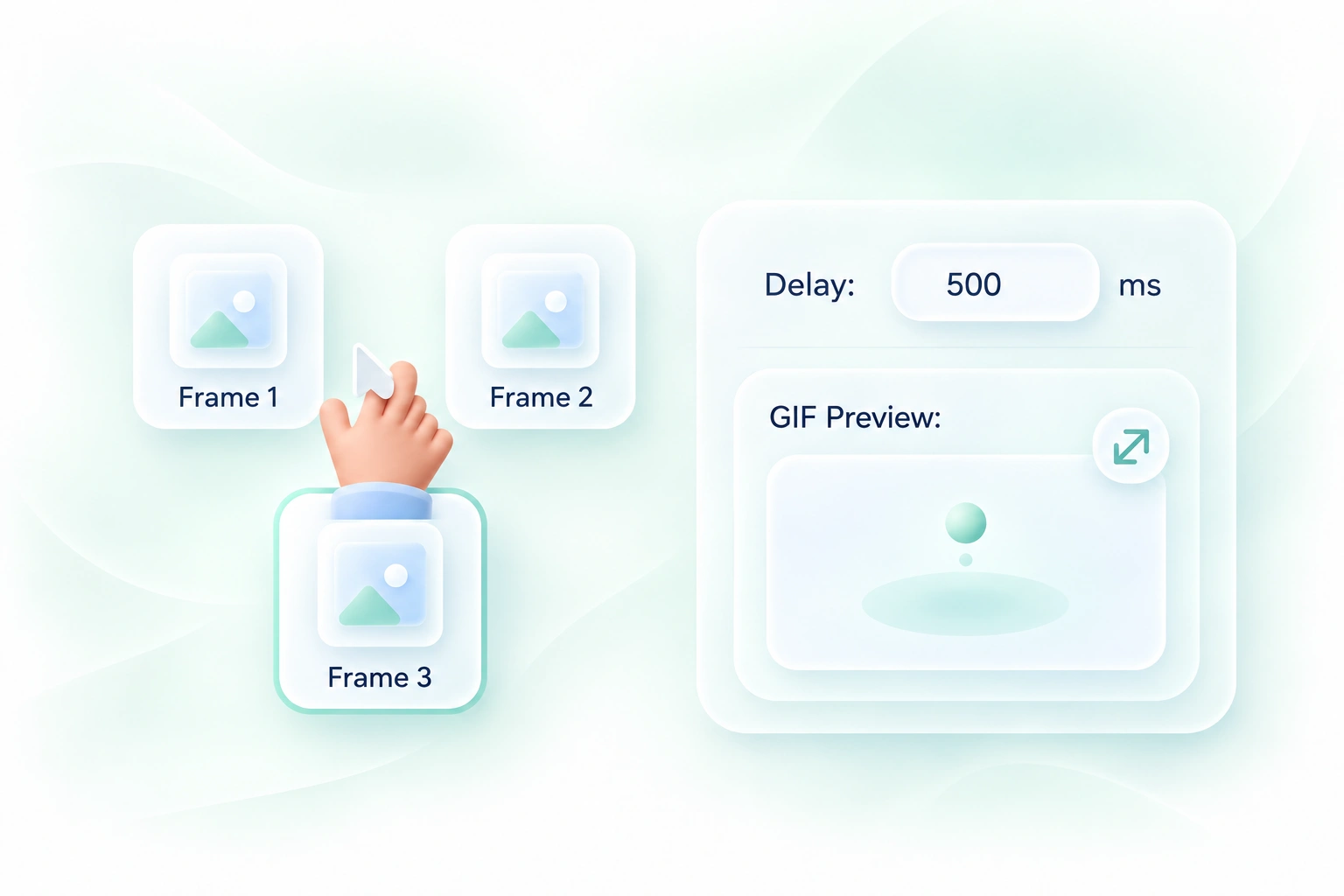
מסגרות בסדר לא נכון או השהיה לא מתאימה עלולים להפוך את האנימציה לקשה לעקיבה. בקרות לסידור מחדש ולתזמון מאפשרות לך לעצב את הרצף, כדי שתוכל לגרום להתקדמות המיועדת להיות קלה לקריאה.
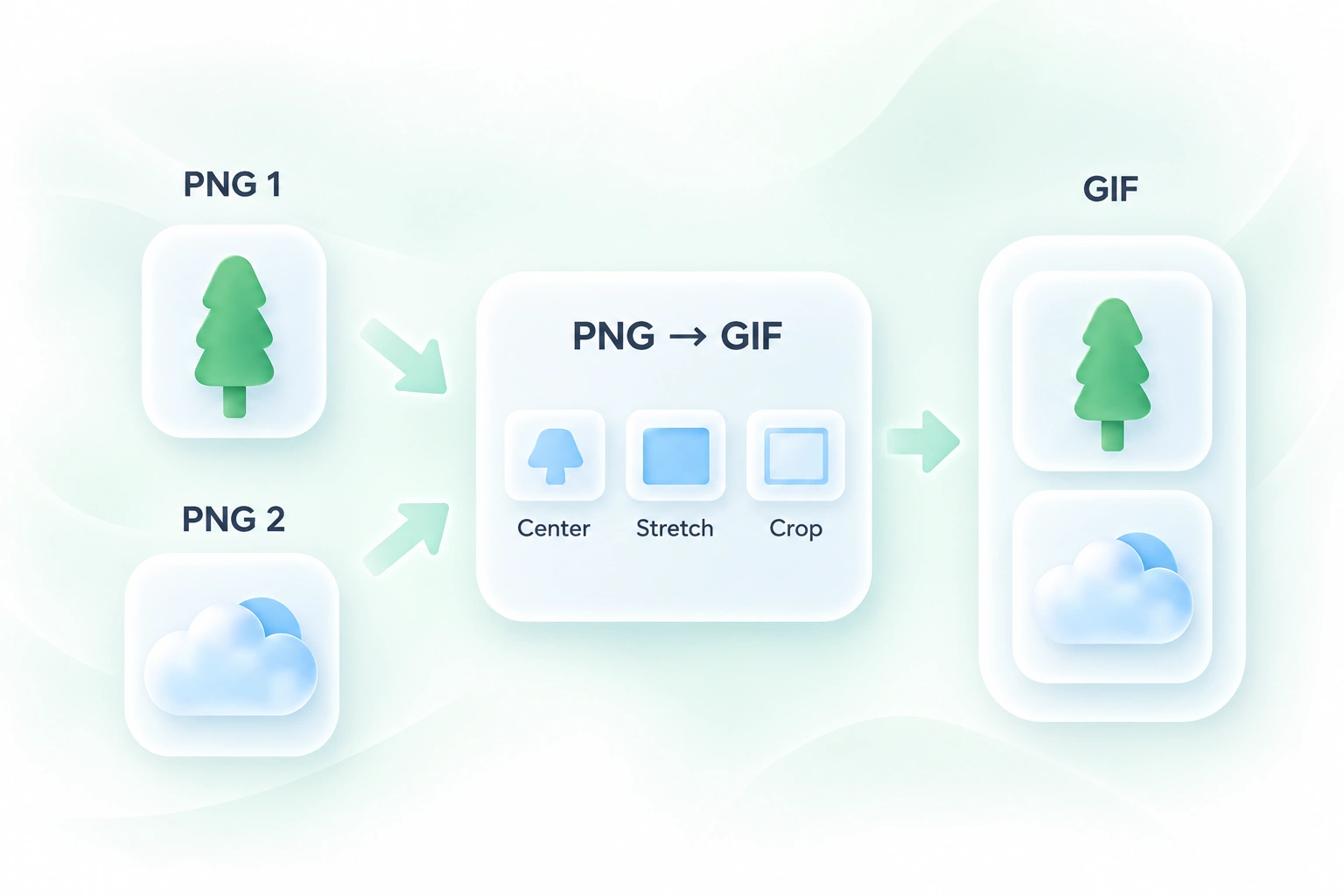
תמונות עם ממדים שונים יכולות לייצר רצף שנראה לא אחיד. אפשרויות התאמת ה-canvas מאפשרות לך לבחור כיצד המסגרות יותאמו לאזור הפלט, כדי שתוכל להתמקד בפעולה במקום בחיתוך או בהמתחה בלתי צפויים.
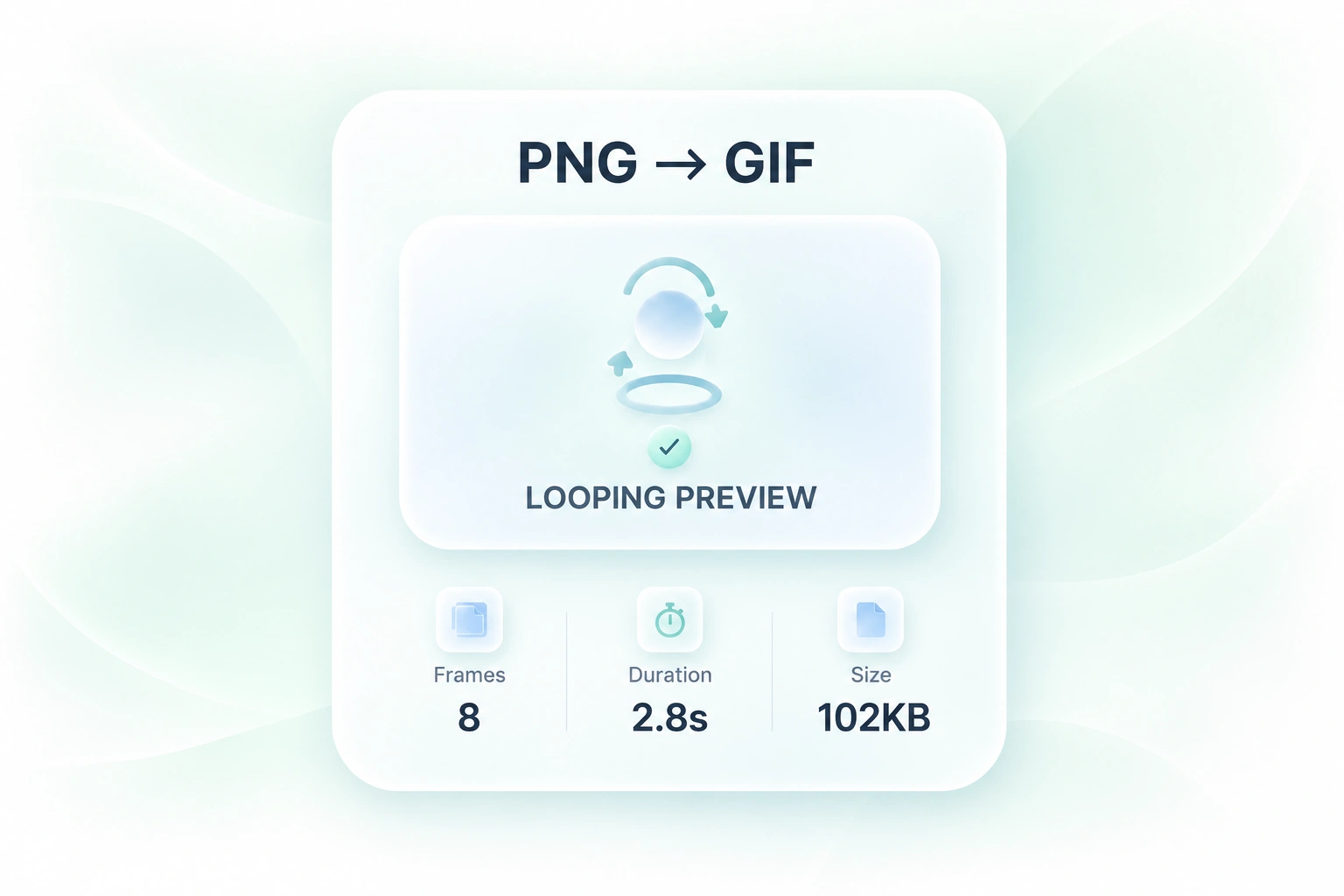
רצף עשוי להיראות אחרת בזמן תנועה מאשר כתמונות ממוזערות נפרדות. תצוגה מקדימה בלולאה, פרטי משך וגודל מאפשרים לך לבחון את ה-GIF בכללותו, כך שתוכל לשנות תזמון או בחירת מסגרות לפני שיתוף.
סידור מסגרות גמיש, בקרות תזמון ותצוגות מקדימות של אנימציה למשימות GIF יומיומיות.

המר מספר מסגרות PNG ל-GIF כדי להציג רצף קצר של ממשק. שמור שכל שלב יישאר ברור, והשאר מספיק זמן כדי שהצופים יבינו את השינוי.
צוותי מוצר ותמיכה

עיין באנימציית PNG ל-GIF שנוצרה מרישומים מיוצאים או מסגרות ספרייט (sprite). בדוק את מעבר הלולאה והמרווחים לפני השימוש בה כתצוגה מקדימה.
אמנים וצוותי משחק

החלף סט קטן של תמונות PNG כדי להמחיש שינוי. השתמש במסגרת עקבית, ובדוק את פירוט הצבע לאחר המרת ה-GIF.
יוצרי תוכן

Extract tables from JPG images and turn them into editable Excel spreadsheets.

Convert HEIC photos to JPG for use in documents, uploads, and everyday sharing.

Turn HTML files or pasted code into PowerPoint presentations for your next deck.

Convert WebP images to JPG for use in documents, presentations, and image uploads.

Turn JPG images and slide screenshots into PPTX files for presentation work.

Convert JPG images to PNG for your next design, document, or image editing task.

Convert PNG images to JPG for photo uploads, document images, and daily sharing.

Convert Word documents to HTML for website content, publishing, and web projects.

Convert WebP images to PNG for use in graphics, documents, and image editing.
העלו תמונה אחת או יותר של PNG, סַדרו את הפריימים ובחרו את הגדרות התזמון והקנבס. צרו את ה-GIF, בדקו את התצוגה המקדימה והורידו את הקובץ.
כן. הוסיפו את התמונות כפריימים, סַדרו את הסדר שלהן והגדירו את השהיית הזמן. תהליך עבודה זה של רצף PNG ל-GIF משתמש בפריימים שסופקו במקום לייצר תנועה חדשה.
תמונת מקור אחת תפיק תוצאה סטטית, אלא אם תספקו פריימים נוספים. הכלי אינו ממציא תנועה בתוך צילום או ציור.
ל-GIF יש לוח צבעים מוגבל. מעברי צבע מפורטים או תמונות יכולות להיראות אחרת בהשוואה ל-PNG המקורי. בדקו את הפלט לפני שתחליטו אם GIF מתאים ליצירה.
השתמשו באפשרויות התאמת הקנבס ובדקו את התצוגה המקדימה. לחיתוך, התאמה ומתיחה יש השפעות שונות על הקומפוזיציה, לכן בחרו באפשרות ששומרת על התוכן המיועד כך שיישאר גלוי.
תהליך העבודה המתואר משלב תמונות PNG נפרדות כפריימים. אין להניח ש-PNG מונפש או APNG ישמרו את האנימציה המלאה; השתמשו בפריימים נפרדים עבור תהליך עבודה זה.

