

'%3e%3cpath%20d='M8%200C12.4183%200%2016%203.58172%2016%208C16%2012.4183%2012.4183%2016%208%2016C3.58172%2016%200%2012.4183%200%208C0%203.58172%203.58172%200%208%200ZM11.6162%204.38379C11.2257%203.99337%2010.5927%203.99338%2010.2021%204.38379L8%206.58594L5.79785%204.38379C5.40732%203.99334%204.77429%203.99329%204.38379%204.38379C3.99331%204.77429%203.99335%205.40733%204.38379%205.79785L6.58594%208L4.38379%2010.2021C3.99348%2010.5927%203.99341%2011.2257%204.38379%2011.6162C4.77426%2012.0066%205.40734%2012.0065%205.79785%2011.6162L8%209.41406L10.2021%2011.6162C10.5927%2012.0066%2011.2257%2012.0067%2011.6162%2011.6162C12.0067%2011.2257%2012.0066%2010.5927%2011.6162%2010.2021L9.41406%208L11.6162%205.79785C12.0066%205.40735%2012.0066%204.77429%2011.6162%204.38379Z'%20fill='%23080E17'%20fill-opacity='0.46'/%3e%3c/g%3e%3cdefs%3e%3cclipPath%20id='clip0_3761_713'%3e%3crect%20width='16'%20height='16'%20fill='white'/%3e%3c/clipPath%3e%3c/defs%3e%3c/svg%3e)




'%3e%3cpath%20fill-rule='evenodd'%20clip-rule='evenodd'%20d='M21.4999%2010.9993C21.4999%205.20009%2016.7986%200.498901%2010.9993%200.498901C5.19994%200.498901%200.498657%205.20009%200.498657%2010.9993C0.498657%2016.2404%204.33858%2020.5844%209.35855%2021.3722V14.0346H6.69238V10.9993H9.35855V8.68594C9.35855%206.05427%2010.9262%204.60062%2013.3248%204.60062C14.4736%204.60062%2015.6753%204.80571%2015.6753%204.80571V7.38979H14.3512C13.0468%207.38979%2012.64%208.19921%2012.64%209.0296V10.9993H15.5523L15.0867%2014.0346H12.64V21.3722C17.66%2020.5844%2021.4999%2016.2404%2021.4999%2010.9993Z'%20fill='%231568EA'/%3e%3c/g%3e%3c/svg%3e)


'%3e%3cpath%20d='M2.42045%2022.1876H6.31818V12.7217L0.75%208.54553V20.5171C0.75%2021.4414%201.49892%2022.1876%202.42045%2022.1876Z'%20fill='%234285F4'/%3e%3cpath%20d='M19.682%2022.1876H23.5797C24.5041%2022.1876%2025.2502%2021.4387%2025.2502%2020.5171V8.54553L19.682%2012.7217'%20fill='%2334A853'/%3e%3cpath%20d='M19.682%205.48293V12.7216L25.2502%208.54543V6.31816C25.2502%204.25236%2022.8921%203.07469%2021.2411%204.31361'%20fill='%23FBBC04'/%3e%3cpath%20d='M6.31824%2012.7217V5.48303L13.0001%2010.4944L19.6819%205.48303V12.7217L13.0001%2017.733'%20fill='%23EA4335'/%3e%3cpath%20d='M0.75%206.31816V8.54543L6.31818%2012.7216V5.48293L4.75909%204.31361C3.10534%203.07469%200.75%204.25236%200.75%206.31816Z'%20fill='%23C5221F'/%3e%3c/g%3e%3cdefs%3e%3cclipPath%20id='clip0_2954_7305'%3e%3crect%20width='24.5'%20height='18.375'%20fill='white'%20transform='translate(0.75%203.8125)'/%3e%3c/clipPath%3e%3c/defs%3e%3c/svg%3e)


S obzirom na to da vam je ostalo samo 5 minuta do isteka roka koji vam je zadao šef ili klijent, konačno završavate uređivanje PDF-a i zadovoljno klikćete na „Preuzmi” – samo da bi vam iduće sekunde na zaslonu iskočio masivni skočni prozor: „Registrirajte račun da biste spremili datoteku.”
Svi koji su se našli u takvoj situaciji znaju koliko to može biti frustrirajuće. Samo da biste ispravili jednu riječ, morate unijeti svoju e-mail adresu, postaviti lozinku, potražiti kontrolni kôd, a zatim se u budućnosti nositi s gomilom marketinške neželjene pošte i rizicima za privatnost. Provođenje vremena na uređivanje dokumenta u „besplatnom mrežnom uređivaču” samo da biste zapeli na koraku registracije izuzetno je iritantno.
Prestanite gubiti vrijeme na zamorne registracije i beskrajne marketinške zamke! U nastavku ćemo vam predstaviti nekoliko doista besplatnih načina za uređivanje PDF-a na mreži bez prijave koji ne zahtijevaju nikakve osobne podatke – omogućujući vam trenutačno uređivanje i završavanje izmjena u dokumentu u samo nekoliko sekundi.
Praktični savjeti prije nego što počnete s besplatnim uređivanjem PDF-a na mreži bez prijave
Rano potvrdite da izvoz radi bez računa, a ne nakon što završite s uređivanjem, kako biste doista mogli besplatno uređivati PDF na mreži bez prijave.
Prilagodite metodu vrsti PDF-a: izvorni tekst naspram skenirane slike ili obrasca.
Izbjegavajte učitavanje osjetljivih datoteka na nepoznate stranice; radije odaberite poznate proizvode kao što je WPS kada dokument sadrži osobne ili poslovne podatke.
Zadržite kopiju izvornika dok ne provjerite preuzetu uređenu datoteku.
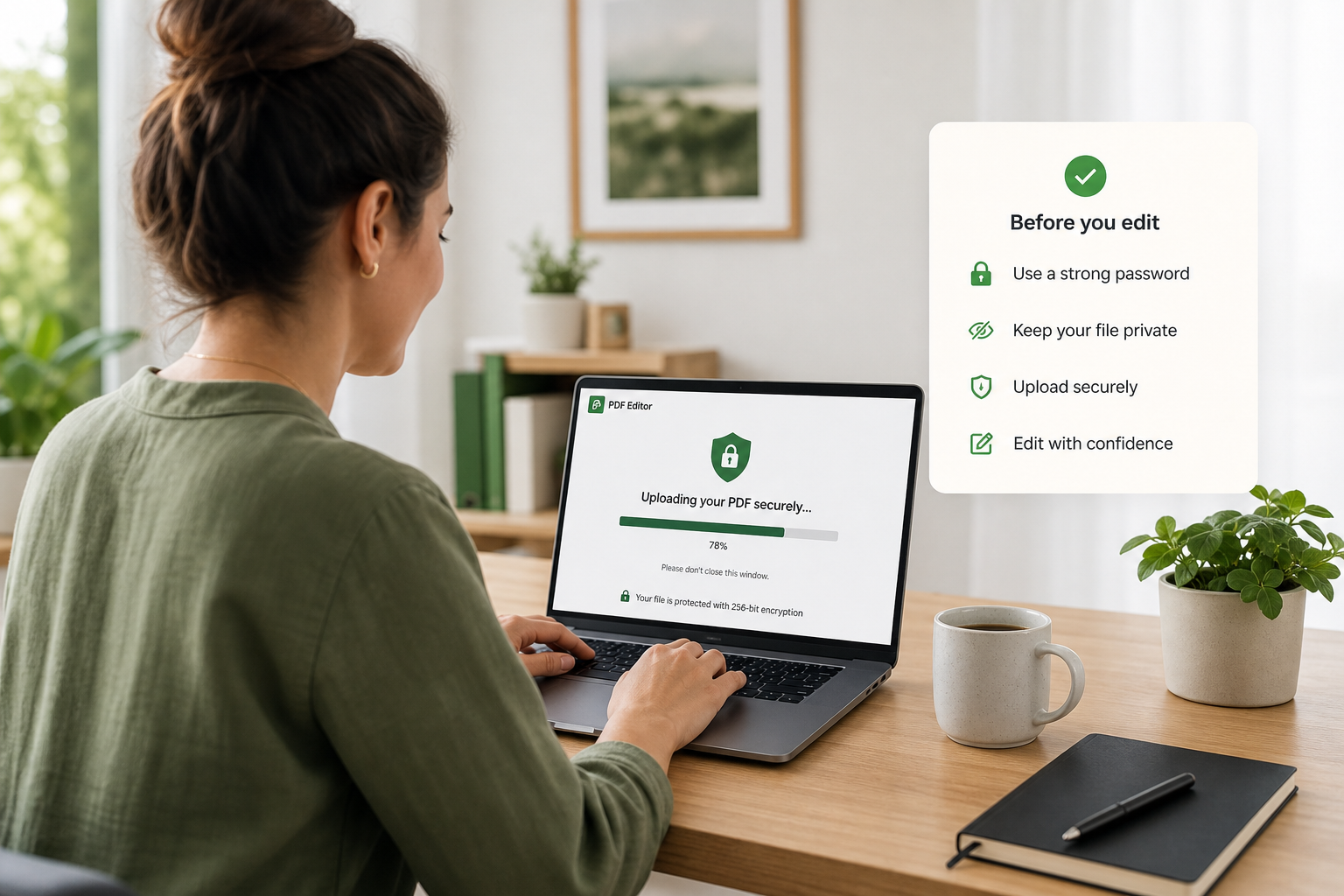
Savjeti prije učitavanja PDF datoteka
1. metoda: Besplatno uređivanje PDF-a na mreži bez prijave u uređivaču preglednika
Upotrijebite PDF uređivač u pregledniku kada vam je brzina važnija od savršene tipografije i kada želite besplatno uređivati PDF na mreži bez prijave. Alati kao što je iLovePDF Edit PDF omogućuju vam dodavanje teksta, oblika, komentara i isticanja izravno u pregledniku bez instaliranja softvera.
Otvorite mrežni uređivač: U svojem pregledniku idite na ilovepdf.com/edit-pdf.
Učitajte svoj PDF: Kliknite na Select PDF file (Odaberi PDF datoteku) ili povucite i ispustite dokument na stranicu, a zatim odaberite datoteku sa svojeg uređaja.

Uređujte u pregledniku: Upotrijebite alatnu traku za dodavanje teksta, slika, komentara, oblika ili isticanja. Neka izmjene budu minimalne kako biste i dalje mogli besplatno uređivati PDF na mreži bez prijave bez nailaska na prepreku za prijavu.

Odmah preuzmite: Kliknite na Edit PDF (Uredi PDF) za obradu, zatim preuzmite gotovu datoteku i provjerite je li izgled i dalje ispravan.

Na što obratiti pozornost: zahtjevi za prijavu usred uređivanja, ograničenja veličine datoteke i „uređivanja teksta” koja su zapravo plutajući tekstualni okviri (poravnanje se može pomaknuti). Ako se pojavi prepreka za prijavu, promijenite alat kako biste i dalje mogli besplatno uređivati PDF na mreži bez prijave.
2. metoda: Pretvorite u format za uređivanje, a zatim besplatno uređujte PDF na mreži bez prijave
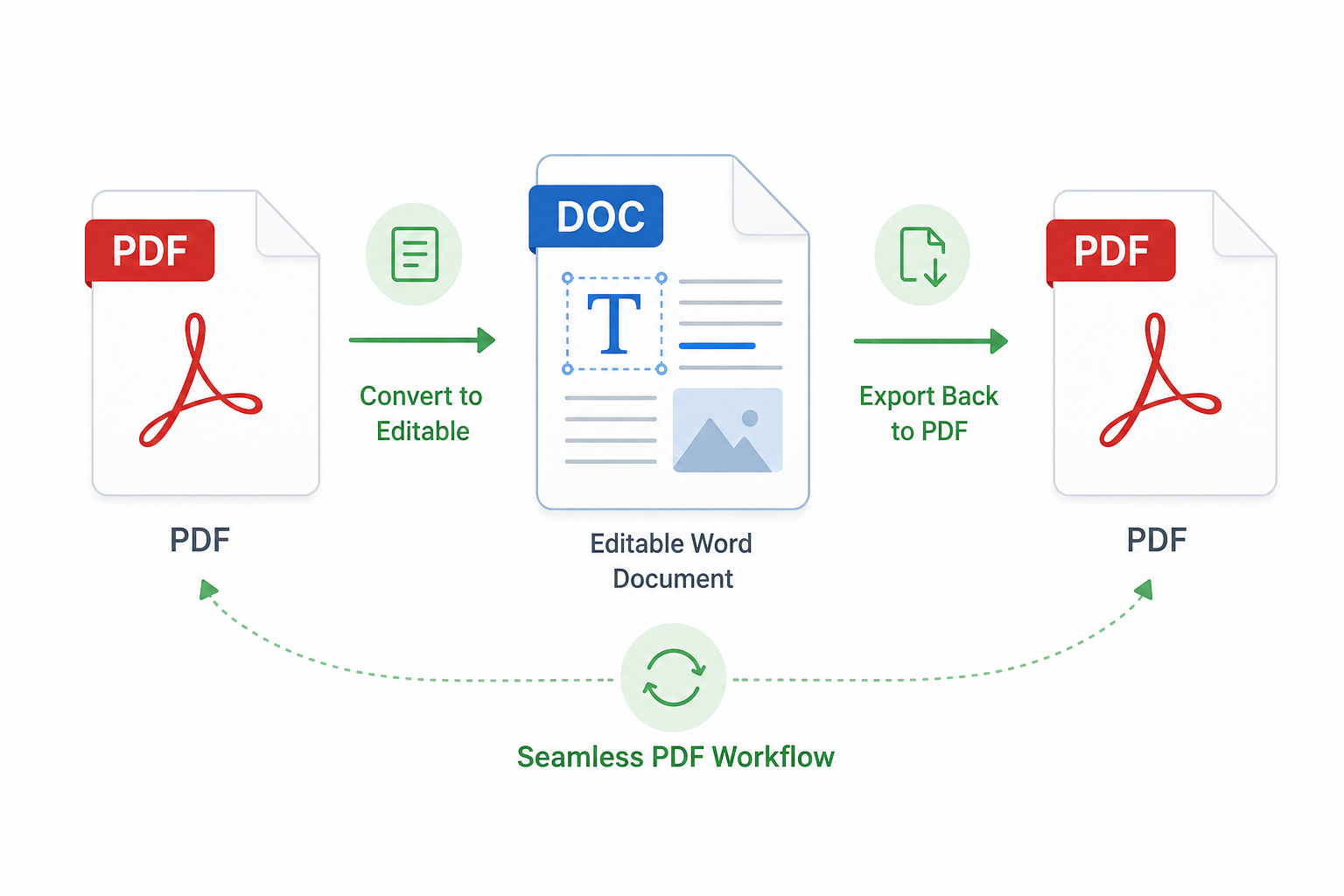
Ovu metodu upotrijebite kada zaista morate promijeniti tekst, a ne samo dodati bilješke. Pretvorite PDF u format sličan Wordu, uredite tekst, a zatim ga izvezite natrag u PDF. Ovo je još jedan pouzdan način za besplatno uređivanje PDF-a na mreži bez prijave kada se alati za tekst u pregledniku čine ograničenima.
Pretvorite PDF pomoću mrežnog pretvarača ili WPS alata za pretvorbu.
Pažljivo uredite tekst u datoteci koja se može uređivati.
Izvezite u PDF i usporedite prijelome stranica, fontove i razmake s izvornikom.
Kompromis: Dobivate pravu kontrolu nad tekstom, ali složeni se izgledi mogu pomaknuti. Uvijek lektorirajte i provjerite izvezeni PDF nakon što izvršite besplatno uređivanje PDF-a na mreži bez prijave putem pretvorbe.
3. metoda: Upotrijebite WPS za besplatno uređivanje PDF-a na mreži bez prijave
Kada vam se uređivači u pregledniku čine ograničenima – ili vam je potrebna stabilnija kontrola izgleda – upotrijebite WPS za besplatno uređivanje PDF-a na mreži bez prijave za uobičajene zadatke, a zatim prijeđite na uređivač za stolna računala kada je kvaliteta presudna.
Otvorite mrežni uređivač: Idite na pdf.wps.com i odaberite Edit PDF (Uredi PDF) (ili Sign / Convert [Potpiši / Pretvori] ako to odgovara vašem zadatku).
Učitajte svoju datoteku: Dodajte PDF sa svojeg uređaja ili pohrane u oblaku kako biste odmah mogli besplatno uređivati PDF na mreži bez prijave.
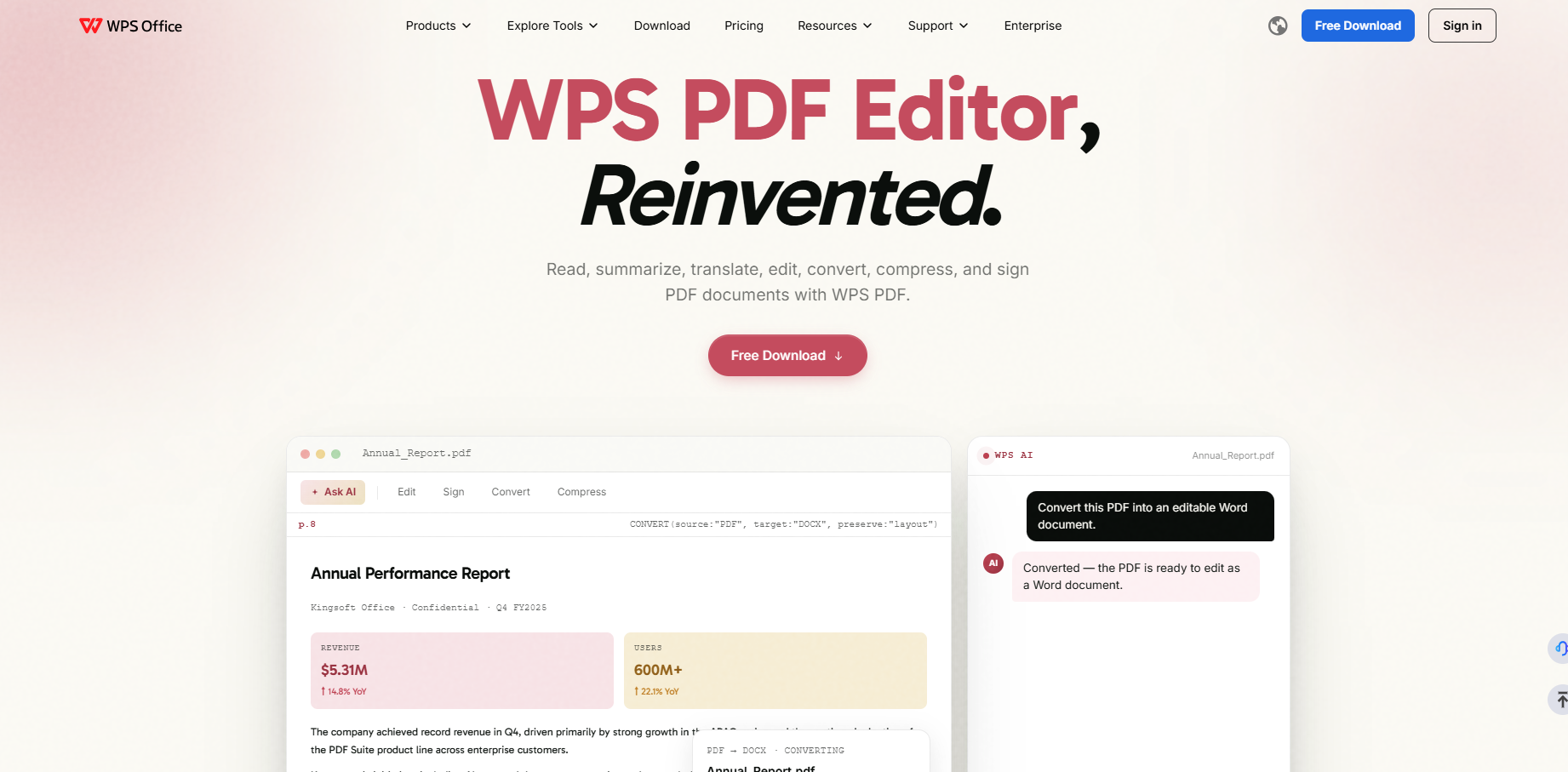
Izvršite uređivanje: Promijenite tekst, dodajte komentare ili isticanja, ispunite polja, umetnite potpis ili prilagodite stranice prema potrebi.

Preuzmite prije obvezne registracije: Izvezite gotovi PDF. Ako vam upit za račun blokira osnovni zadatak, najprije pokušajte s jednostavnijim dodavanjem napomena ili pretvorbom.
Prema potrebi nastavite u WPS-u za stolna računala: Za dugačke dokumente, skenirane datoteke ili ponovljena uređivanja otvorite WPS PDF Editor za bolju kontrolu izgleda i OCR.

Trebate detaljniji pregled korisničkog sučelja mrežnog uređivača? Pogledajte članak Kako koristiti WPS PDF Editor na mreži (How to Use WPS PDF Editor Online). Taj vodič nadopunjuje ovu 3. metodu za besplatno uređivanje PDF-a na mreži bez prijave.
Usporedba triju metoda za besplatno uređivanje PDF-a na mreži bez prijave
Nakon što isprobate gore navedene korake, upotrijebite ovu tablicu kako biste odabrali najbolji način za besplatno uređivanje PDF-a na mreži bez prijave za vašu datoteku:
| Metoda | Najbolje za | Prednosti | Nedostaci |
|---|---|---|---|
| 1. metoda: Uređivač u pregledniku | Označavanje, obrasce, manje popravke | Brzo; obično vrlo pristupačno i ne zahtijeva prijavu | Slabo za opsežno prepisivanje teksta; česta su ograničenja bez prijave i plutajući tekstualni okviri |
| 2. metoda: Pretvorba, zatim izvoz | Prepisivanje rečenica ili odlomaka | Prava kontrola teksta u datoteci sličnoj Wordu | Izgled se može promijeniti; morate lektorirati i provjeriti konačni PDF |
| 3. metoda: WPS uređivanje | Svakodnevna uređivanja i zahtjevnije datoteke | Brzina na mreži uz OCR za stolna računala i alate za izgled kada su potrebni | Za napredni rad ili skupnu obradu bolji je WPS za stolna računala |
Zašto odabrati WPS Office za besplatno uređivanje PDF-a na mreži bez prijave
Sudeći po gornjoj usporedbi, 1. metoda je brza, ali ograničena za dublje tekstualne promjene, a 2. metoda daje pravu kontrolu nad formulacijama, ali može pomaknuti izgled. 3. metoda uz WPS savršeno balansira oboje, zbog čega je WPS Office praktičan sljedeći korak kada želite besplatno uređivati PDF na mreži bez prijave uz manje kompromisa.
Započnite s mrežnim alatima WPS PDF za brza uređivanja u pregledniku, a zatim prijeđite na puni WPS PDF Editor kada su vam potrebna pouzdana uređivanja teksta, potpisi, pretvorba ili OCR na duljim ili skeniranim datotekama. Taj put oslobađa jednostavne zadatke od prisilne prijave, dok vam istovremeno pruža jasnu nadogradnju kada dokument zahtijeva veću kontrolu. Ako su vas 1. ili 2. metoda već dovele do pola puta, dovršite ga u WPS-u kako biste i dalje mogli besplatno uređivati PDF na mreži bez prijave, a da ne morate počinjati ispočetka.


Česta pitanja
Mogu li besplatno uređivati PDF na mreži bez prijave?
Da, za mnoge osnovne zadatke kao što su dodavanje napomena, ispunjavanje obrazaca i lagano označavanje. Napredno prepisivanje teksta ili značajke skupne obrade putem umjetne inteligencije mogu zahtijevati prijavu. Uvijek testirajte preuzimanje prije nego uložite vrijeme ako vam je cilj besplatno uređivanje PDF-a na mreži bez prijave.
Zašto se izgled mojeg PDF-a promijenio nakon uređivanja?
Pomaci u izgledu obično proizlaze iz tijeka rada pri pretvorbi koji ponovno stvara stranice. Alati za napomene i pečate češće zadržavaju izvorni izgled jer postavljaju slojeve preko postojećih stranica prilikom besplatnog uređivanja PDF-a na mreži bez prijave.
Što trebam učiniti ako je moj PDF skeniran?
Prvo upotrijebite OCR – posebno u WPS-u za stolna računala – a zatim uredite izdvojeni tekst. Ako je kvaliteta skeniranja loša, ručno ispravite imena i brojeve nakon prepoznavanja. Za brzinu uz nizak rizik radije koristite napomene umjesto prepisivanja, osim ako vam uistinu nije potreban tekst koji se može uređivati kako biste besplatno uređivali PDF na mreži bez prijave.
Kada bih se s mrežnih alata trebao prebaciti na WPS PDF?
Prebacite se kada je datoteka dugačka, osjetljiva na izgled, skenirana ili dio ponavljajućeg tijeka rada. Mrežni su alati izvrsni za brze popravke bez prijave kada besplatno uređujete PDF na mreži bez prijave; WPS PDF Editor je bolji kada je važna dosljednost u brojnim datotekama.

'%3e%3cpath%20d='M19.9911%204.11386V6.471H18.5894C18.0775%206.471%2017.7322%206.57814%2017.5536%206.79243C17.3751%207.00671%2017.2858%207.32814%2017.2858%207.75671V9.44421H19.9019L19.5536%2012.0871H17.2858V18.8639H14.5536V12.0871H12.2769V9.44421H14.5536V7.49779C14.5536%206.39064%2014.8632%205.53201%2015.4822%204.92189C16.1013%204.31177%2016.9257%204.00671%2017.9554%204.00671C18.8304%204.00671%2019.509%204.04243%2019.9911%204.11386Z'%20fill='%23333333'/%3e%3c/g%3e%3cdefs%3e%3cclipPath%20id='clip0_2938_8199'%3e%3crect%20width='16'%20height='16'%20fill='white'%20transform='translate(8%204.00671)'/%3e%3c/clipPath%3e%3c/defs%3e%3c/svg%3e)
'%3e%3cpath%20d='M17.5237%2010.7813L23.4811%204H22.0699L16.8949%209.88693L12.7648%204H8L14.2469%2012.9029L8%2020.0133H9.4112L14.8725%2013.7952L19.2352%2020.0133H24M9.92053%205.04213H12.0885L22.0688%2019.0224H19.9003'%20fill='%23333333'/%3e%3c/g%3e%3cdefs%3e%3cclipPath%20id='clip0_2938_8200'%3e%3crect%20width='16'%20height='16.0134'%20fill='white'%20transform='translate(8%204)'/%3e%3c/clipPath%3e%3c/defs%3e%3c/svg%3e)


