

'%3e%3cpath%20d='M8%200C12.4183%200%2016%203.58172%2016%208C16%2012.4183%2012.4183%2016%208%2016C3.58172%2016%200%2012.4183%200%208C0%203.58172%203.58172%200%208%200ZM11.6162%204.38379C11.2257%203.99337%2010.5927%203.99338%2010.2021%204.38379L8%206.58594L5.79785%204.38379C5.40732%203.99334%204.77429%203.99329%204.38379%204.38379C3.99331%204.77429%203.99335%205.40733%204.38379%205.79785L6.58594%208L4.38379%2010.2021C3.99348%2010.5927%203.99341%2011.2257%204.38379%2011.6162C4.77426%2012.0066%205.40734%2012.0065%205.79785%2011.6162L8%209.41406L10.2021%2011.6162C10.5927%2012.0066%2011.2257%2012.0067%2011.6162%2011.6162C12.0067%2011.2257%2012.0066%2010.5927%2011.6162%2010.2021L9.41406%208L11.6162%205.79785C12.0066%205.40735%2012.0066%204.77429%2011.6162%204.38379Z'%20fill='%23080E17'%20fill-opacity='0.46'/%3e%3c/g%3e%3cdefs%3e%3cclipPath%20id='clip0_3761_713'%3e%3crect%20width='16'%20height='16'%20fill='white'/%3e%3c/clipPath%3e%3c/defs%3e%3c/svg%3e)




'%3e%3cpath%20fill-rule='evenodd'%20clip-rule='evenodd'%20d='M21.4999%2010.9993C21.4999%205.20009%2016.7986%200.498901%2010.9993%200.498901C5.19994%200.498901%200.498657%205.20009%200.498657%2010.9993C0.498657%2016.2404%204.33858%2020.5844%209.35855%2021.3722V14.0346H6.69238V10.9993H9.35855V8.68594C9.35855%206.05427%2010.9262%204.60062%2013.3248%204.60062C14.4736%204.60062%2015.6753%204.80571%2015.6753%204.80571V7.38979H14.3512C13.0468%207.38979%2012.64%208.19921%2012.64%209.0296V10.9993H15.5523L15.0867%2014.0346H12.64V21.3722C17.66%2020.5844%2021.4999%2016.2404%2021.4999%2010.9993Z'%20fill='%231568EA'/%3e%3c/g%3e%3c/svg%3e)


'%3e%3cpath%20d='M2.42045%2022.1876H6.31818V12.7217L0.75%208.54553V20.5171C0.75%2021.4414%201.49892%2022.1876%202.42045%2022.1876Z'%20fill='%234285F4'/%3e%3cpath%20d='M19.682%2022.1876H23.5797C24.5041%2022.1876%2025.2502%2021.4387%2025.2502%2020.5171V8.54553L19.682%2012.7217'%20fill='%2334A853'/%3e%3cpath%20d='M19.682%205.48293V12.7216L25.2502%208.54543V6.31816C25.2502%204.25236%2022.8921%203.07469%2021.2411%204.31361'%20fill='%23FBBC04'/%3e%3cpath%20d='M6.31824%2012.7217V5.48303L13.0001%2010.4944L19.6819%205.48303V12.7217L13.0001%2017.733'%20fill='%23EA4335'/%3e%3cpath%20d='M0.75%206.31816V8.54543L6.31818%2012.7216V5.48293L4.75909%204.31361C3.10534%203.07469%200.75%204.25236%200.75%206.31816Z'%20fill='%23C5221F'/%3e%3c/g%3e%3cdefs%3e%3cclipPath%20id='clip0_2954_7305'%3e%3crect%20width='24.5'%20height='18.375'%20fill='white'%20transform='translate(0.75%203.8125)'/%3e%3c/clipPath%3e%3c/defs%3e%3c/svg%3e)


Rad s PDF datotekama često može biti prava noćna mora.
Izravno uređivanje PDF-a obično je nepraktično – pogotovo kada trebate ispuniti obrasce, ispraviti tekst, dodati napomene ili ponovno upotrijebiti sadržaj bez izrade dokumenta ispočetka.
Tražite brz način rada u alatu pdfFiller? pdfFiller je jedan od najpoznatijih mrežnih uređivača PDF-a za ovakve zadatke, a ovaj vodič prvo pokriva mrežne mogućnosti, zatim izvanmrežne opcije i aplikacije, razlike između weba i aplikacije te besplatniju alternativu.
U nastavku ćete saznati kako uređivati PDF-ove pomoću alata pdfFiller na mreži (uključujući koje uređaje taj mrežni alat podržava), kako raditi izvanmrežno s aplikacijom pdfFiller, usporedbu weba i aplikacije te zašto je WPS PDF izvrsna besplatna alternativa kada vas ograničenja alata pdfFiller sputavaju u radu.
1. Uređivanje PDF-ova pomoću alata pdfFiller
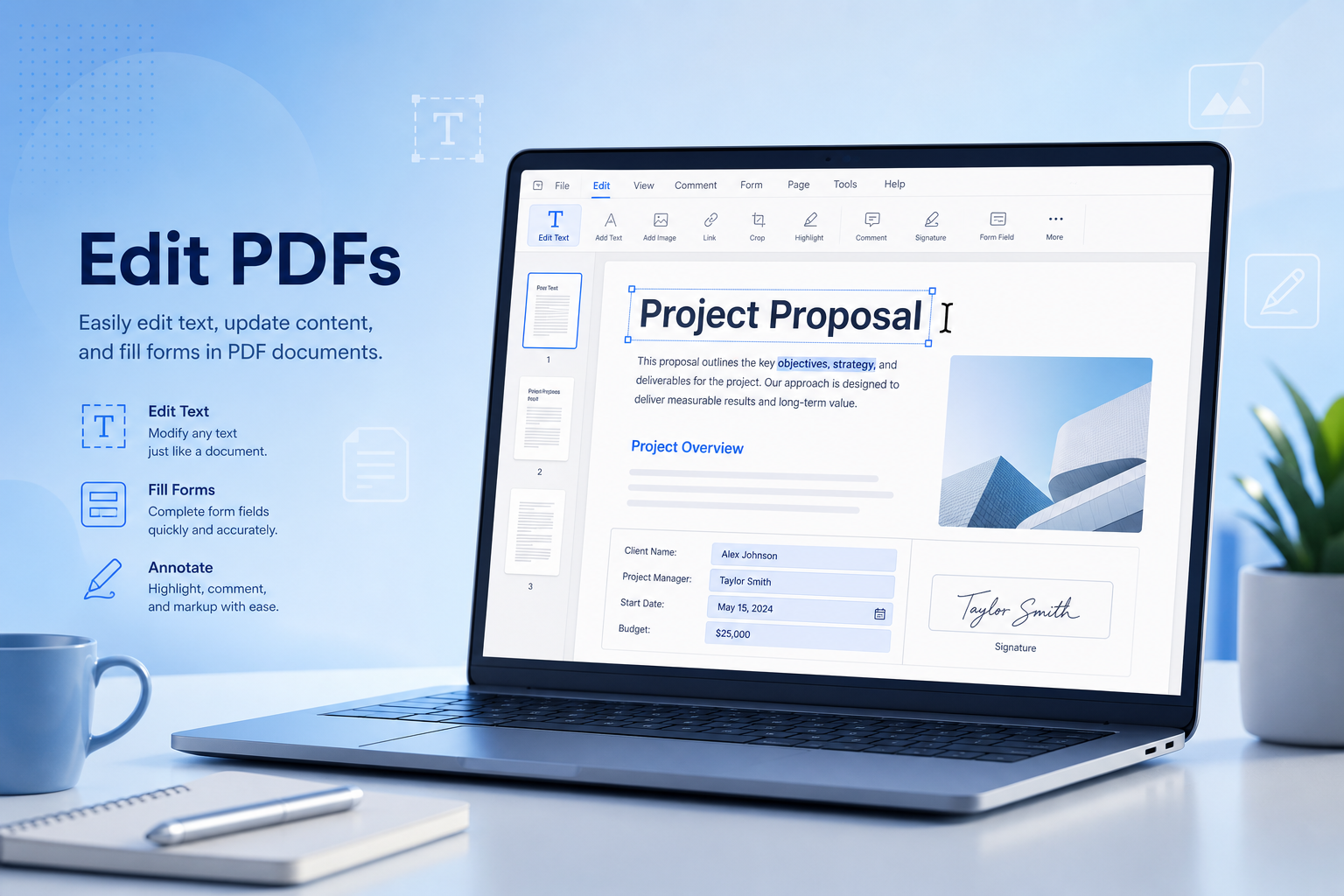
Načini rada u alatu pdfFiller ostaju pristupačni jer je pdfFiller usmjeren na svakodnevne zadatke u PDF-u – ispunjavanje obrazaca, upisivanje preko postojećeg sadržaja, potpisivanje, dodavanje napomena i izvoz – bez potrebe za instaliranjem glomaznih programa za računala.
pdfFiller nudi dva praktična načina za obavljanje istog posla:
pdfFiller Web (na mreži): Radi u pregledniku na operacijskim sustavima Windows, Mac i Linux te u mobilnim preglednicima na uređajima iPhone i Android.
Aplikacija pdfFiller (prilagođena izvanmrežnom radu): Pristup putem mobilne aplikacije ili aplikacije za stolna računala za uređivanje kada radije koristite aplikaciju na uređaju umjesto kartice u pregledniku.
Osim osnovnog uređivanja, pdfFiller podržava i srodne zadatke u PDF-u kao što su ispunjavanje obrazaca, e-potpisivanje, dodavanje napomena, dijeljenje dokumenata te izvoz u uobičajene formate.
Prednosti:
Početnicima prilagođeno iskustvo u alatu pdfFiller za obrasce i manja uređivanja
Mrežni pristup u svakom modernom pregledniku, uključujući mobilne preglednike
Korisno za obrasce koji se mogu ispunjavati, potpise i brzo preklapanje teksta
Uvoz/izvoz u oblak općenito je dostupan za svakodnevni rad s dokumentima
Praktično kada trebate završen PDF za slanje, a ne potpuni redizajn dokumenta
Nedostaci:
Web-uređivanje ovisi o mrežnoj usluzi treće strane
Ograničenja besplatne/probne verzije i zaključane značajke mogu prekinuti zahtjevniji rad na uređivanju
Složeni rasporedi i dalje mogu zahtijevati dotjerivanje nakon naprednih uređivanja
Skenirani PDF-ovi ili PDF-ovi koji sadrže samo slike mogu zahtijevati upotrebu OCR tehnologije ili zaobilaznih rješenja s preklapanjem
Korisnici koji često rade u uredu možda će htjeti besplatniji sveobuhvatni način rada s PDF-ovima i Wordom
Ukratko, pdfFiller je praktična početna točka za brze zadatke u alatu pdfFiller – posebno na mreži – pod uvjetom da vrsta dokumenta odgovara i da se zadržite unutar ograničenja svojeg plana.


2. Kako uređivati PDF-ove na mreži pomoću alata pdfFiller?
Za većinu pretraživanja vezanih uz pdfFiller, mrežni uređivač predstavlja glavno rješenje. pdfFiller Web radi u vašem pregledniku – nije potrebna instalacija na računalo.
Koje verzije/uređaji podržavaju pdfFiller na mreži?
Računala sa sustavom Windows / Mac / Linux: Chrome, Edge, Firefox, Safari ili neki drugi moderni preglednik
iPhone: Safari (ili Chrome) → stranica uređivača pdfFiller
Android: Chrome (ili drugi preglednik) → stranica uređivača pdfFiller
Za osnovno mrežno uređivanje nije potreban poseban izvorni način rada – mobilni korisnici mogu upotrebljavati isti alat pdfFiller Web unutar svojeg preglednika.
Koraci: Besplatno uređivanje PDF-a na mreži (računalo ili mobilni preglednik)
1. korak: Otvorite pdfFiller u pregledniku i prenesite svoj PDF. Na računalu kliknite na prijenos (ili povucite i ispustite datoteku). Na uređajima iPhone/Android dodirnite prijenos i odaberite datoteku iz pohrane, aplikacije Datoteke, s Google Drive ili usluge Dropbox.
2. korak: Provjerite ima li PDF stvarna polja obrasca. Ako su polja dostupna, kliknite na njih i počnite tipkati. Ako je PDF izravnan, upotrijebite alate za tekst kako biste postavili sadržaj na željeno mjesto.
3. korak: Unesite svoje izmjene – ispunite obrasce, zamijenite kraći tekst, dodajte napomene ili po potrebi umetnite potpis. Održavajte dosljednu veličinu i poravnanje fonta kako bi stranica i dalje izgledala profesionalno.
4. korak: Pregledajte svaku uređenu stranicu. Provjerite imena, datume, potvrdne okvire i svaki preklapajući tekst koji bi se mogao pomaknuti pri uobičajenom zumiranju.
5. korak: Izvezite ili preuzmite dovršeni PDF. Na mobitelu ga otvorite u programu WPS Office, Microsoft Wordu (ako je pretvoren) ili drugom pregledniku ako trebate napraviti završnu provjeru prije slanja.
Napomena: Mrežni uređivači najbolji su za neosjetljive, svakodnevne datoteke. Ako vaš PDF sadrži povjerljive podatke, radije odaberite lokalni način rada – ili barem provjerite pravila platforme o zadržavanju i brisanju podataka prije prijenosa.
3. Kako uređivati PDF-ove izvanmrežno pomoću alata pdfFiller?
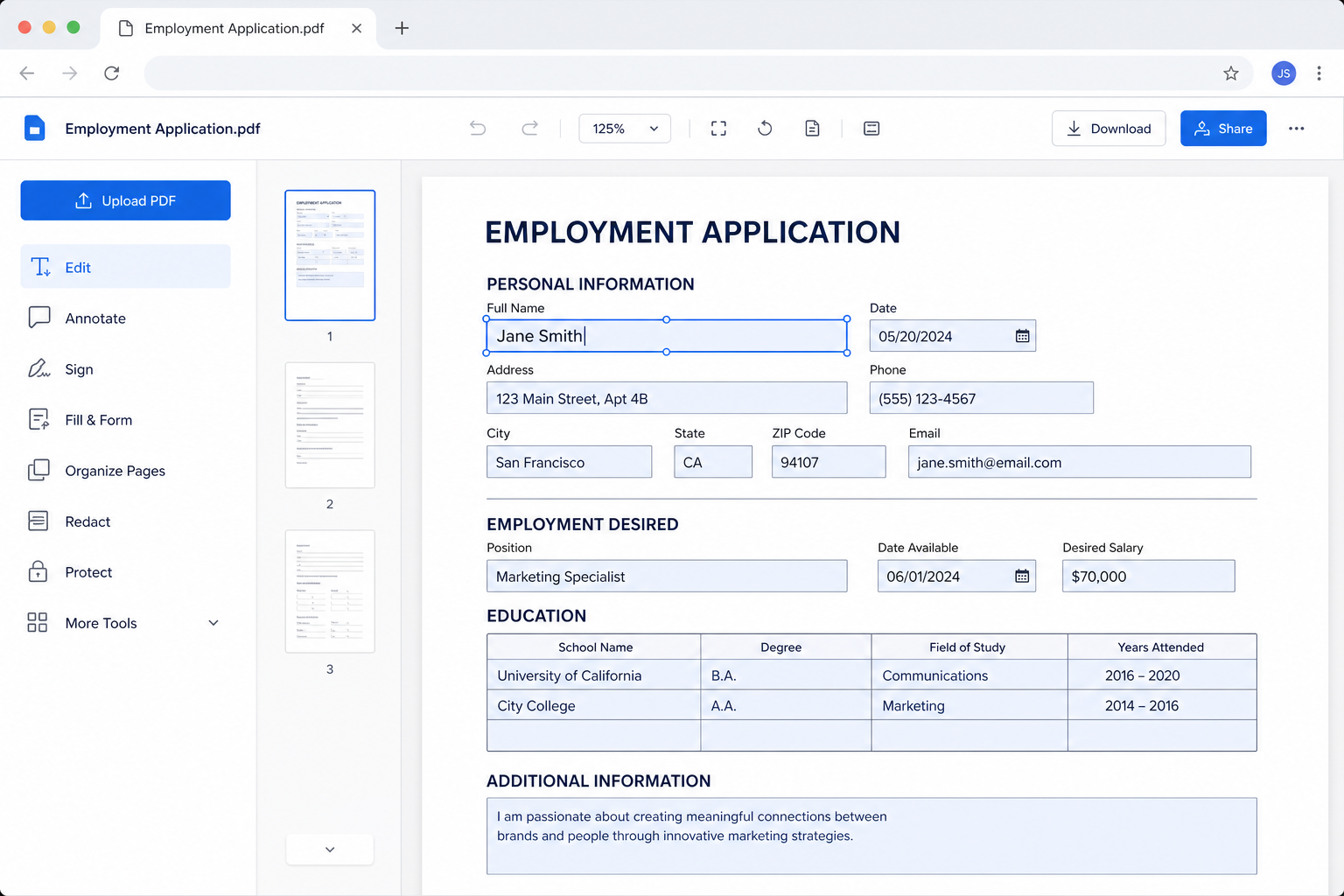
Ne želite držati sve u kartici preglednika? Upotrijebite način rada unutar aplikacije pdfFiller za uređivanje koje je više prilagođeno vašem uređaju. Ovo je korisno kada često uređujete obrasce na istom telefonu ili tabletu ili kada želite iskustvo rada koje više nalikuje korištenju aplikacije nego mobilnom pregledniku.
1. korak: Instalirajte aplikaciju pdfFiller iz trgovine aplikacija na svojem uređaju (ili otvorite prečac na radnoj površini / aplikaciji ponuđen za vašu platformu).
2. korak: Prijavite se i otvorite alat za uređivanje PDF-a.
3. korak: Uvezite ili odaberite PDF datoteku koju želite urediti.
4. korak: Ispunite polja, dodajte tekst, napomene ili se potpišite prema potrebi.
5. korak: Spremite/izvezite dovršeni PDF i provjerite rezultat prije dijeljenja.
Ako vam je prioritet istinska lokalna obrada podataka bez ovisnosti o oblaku, nastavite čitati – WPS PDF često je elegantnija dugoročna opcija za čest uredski rad.
4. Usporedba weba i aplikacije pdfFiller
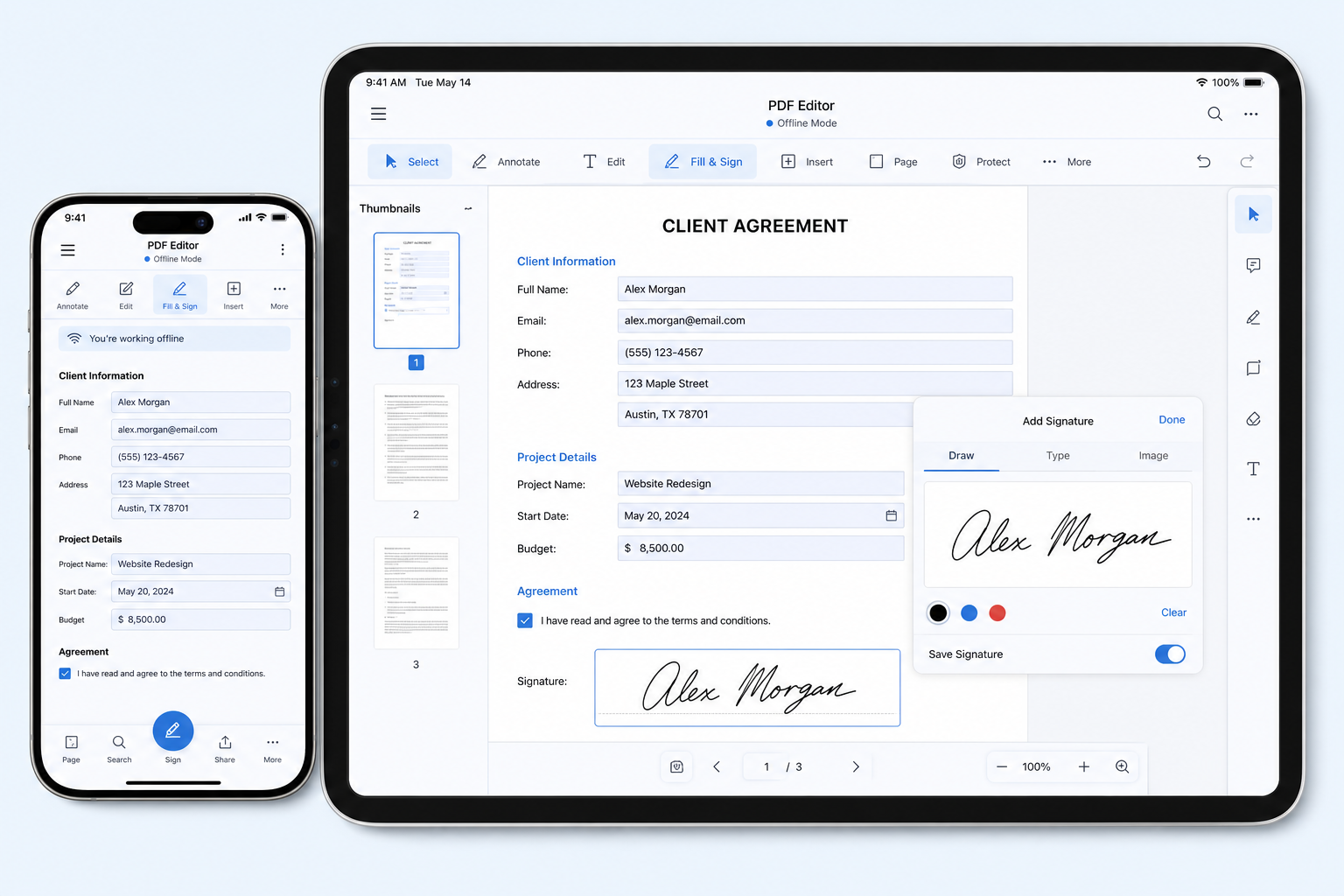
Na svakodnevnim uređajima možete koristiti pdfFiller Web ili aplikaciju pdfFiller. Aplikacija je bolja opcija za čest rad na mobitelu, dok je web-alat prikladniji za brza, jednokratna uređivanja na računalu.
| Značajka | pdfFiller Web (na mreži) | Aplikacija pdfFiller |
|---|---|---|
| Instalacija | Nije potrebna instalacija | Zahtijeva instalaciju aplikacije |
| Rukovanje datotekama | Obrađuje se putem mrežne usluge | Način rada više usmjeren na uređaj |
| Najbolje platforme | Bilo koji moderni preglednik na računalu ili mobitelu | Slučajevi upotrebe aplikacije na telefonu/tabletu |
| Najbolje za | Brza jednokratna uređivanja | Učestali rad na obrascima na istom uređaju |
Kratki savjet: Koristite pdfFiller Web za brze mrežne zadatke. Prebacite se na aplikaciju kada redovito uređujete iste vrste obrazaca na mobitelu. Ako vas besplatna ograničenja ili nedostatak opcija za naknadno uredsko uređivanje počnu ometati, razmislite o WPS PDF-u.
5. Najbolja alternativa alatu pdfFiller: WPS Office
Ako ograničenja u planu alata pdfFiller prekidaju vaš rad – ili ako trebate opsežnije svakodnevno uređivanje PDF-ova uz naknadni rad na uredskim dokumentima – WPS Office izvrsna je alternativa načinima rada u alatu pdfFiller, pogotovo zahvaljujući WPS PDF alatima i kasnijem besplatnom uređivanju u programu Word.
Evo kako prednosti WPS-a rješavaju uobičajene nedostatke alata pdfFiller:
Svakodnevni besplatni rad s PDF-ovima: WPS PDF alati osmišljeni su za praktičnu pretvorbu i uređivanje, bez pretvaranja svakog zadatka u mrežnu sesiju sa zaključanim opcijama.
Besplatno uređivanje nakon pretvorbe: Prema potrebi pretvorite PDF u Word, a zatim otvorite .docx datoteku u programu WPS Writer kako biste besplatno uređivali tekst, raspored i oblikovanje.
Praktičnost besplatnog rada na mreži: Obavljajte uobičajene zadatke u PDF-u unutar preglednika bez skakanja s jednog namjenskog alata na drugi.
Sveobuhvatna naknadna obrada: Ostanite u WPS-u i nastavite s pisanjem, oblikovanjem i izvozom, umjesto da prelazite iz programa za ispunjavanje obrazaca u drugi uređivač.
Kako besplatno uređivati ili pretvarati PDF-ove na mreži pomoću WPS-a
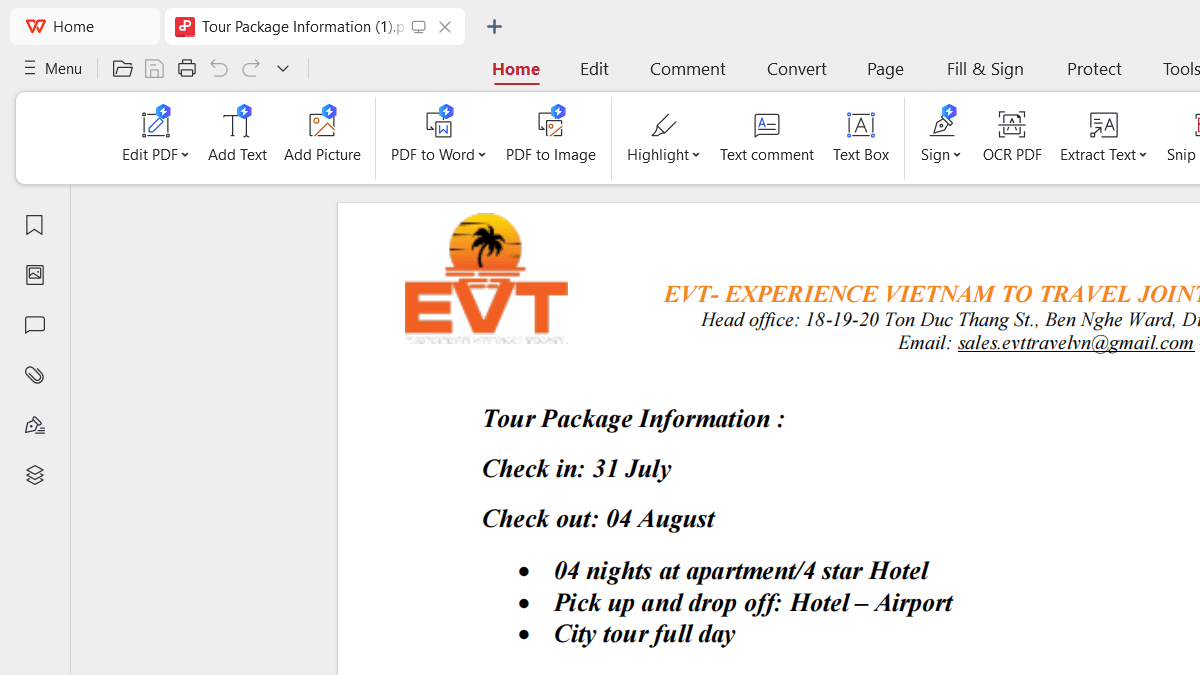
1. korak: Otvorite WPS PDF Tools na mreži u svojem pregledniku (na primjer, alate za pretvorbu iz PDF-a u Word ili uređivanje PDF-a, ovisno o zadatku).
2. korak: Kliknite na prijenos / odaberite datoteku i odaberite svoj PDF.
3. korak: Pokrenite zadatak i preuzmite rezultat kada bude spreman.
4. korak: Otvorite datoteku u programu WPS Writer ili WPS PDF kako biste besplatno nastavili s uređivanjem.
Često postavljana pitanja (FAQ)
P: Postoje li ograničenja pri korištenju alata pdfFiller?
O: Da. Mrežni uređivači PDF-a često ograničavaju besplatne zadatke, napredne značajke ili rad s velikim i zahtjevnim dokumentima. Za opsežnije svakodnevno pretvaranje formata i besplatno naknadno uređivanje u Wordu, upotrijebite WPS PDF Tools Online i WPS Writer.
P: Radi li pdfFiller na mreži na uređajima iPhone i Android?
O: Da. pdfFiller na mreži funkcionira u mobilnim preglednicima. Upotrijebite Safari/Chrome, prenesite svoj PDF, uredite ga, a zatim ga preuzmite. Za naprednije mobilno uređivanje nakon toga, otvorite rezultat u WPS Officeu.
P: Kako zadržati originalno oblikovanje prilikom uređivanja PDF-a?
O: Uređujte samo ono što je nužno, održavajte dosljednost u veličinama fonta i pregledajte dokument sa zumiranjem na 100 % prije izvoza. Ako je PDF skeniran ili sadrži složen dizajn, pretvorite ga u Word pomoću WPS-a i tamo uredite prored i razmake.
P: Kada trebam upotrebljavati aplikaciju pdfFiller umjesto alata pdfFiller Web?
O: Upotrijebite aplikaciju kada više puta uređujete obrasce na istom telefonu ili tabletu. Alat na webu koristite za brze, jednokratne poslove na računalu. Ako vam je potreban cjelovitiji uredski način rada s PDF-ovima, odaberite WPS.
P: Je li pdfFiller besplatan za osnovno uređivanje PDF-ova?
O: Osnovno mrežno uređivanje često je dostupno uz ograničenja plana. Ako vas ta ograničenja ometaju, WPS Office obično nudi sveobuhvatniji način rada koji uključuje besplatnu pretvorbu formata na mreži i besplatno uređivanje nakon pretvorbe.



'%3e%3cpath%20d='M19.9911%204.11386V6.471H18.5894C18.0775%206.471%2017.7322%206.57814%2017.5536%206.79243C17.3751%207.00671%2017.2858%207.32814%2017.2858%207.75671V9.44421H19.9019L19.5536%2012.0871H17.2858V18.8639H14.5536V12.0871H12.2769V9.44421H14.5536V7.49779C14.5536%206.39064%2014.8632%205.53201%2015.4822%204.92189C16.1013%204.31177%2016.9257%204.00671%2017.9554%204.00671C18.8304%204.00671%2019.509%204.04243%2019.9911%204.11386Z'%20fill='%23333333'/%3e%3c/g%3e%3cdefs%3e%3cclipPath%20id='clip0_2938_8199'%3e%3crect%20width='16'%20height='16'%20fill='white'%20transform='translate(8%204.00671)'/%3e%3c/clipPath%3e%3c/defs%3e%3c/svg%3e)
'%3e%3cpath%20d='M17.5237%2010.7813L23.4811%204H22.0699L16.8949%209.88693L12.7648%204H8L14.2469%2012.9029L8%2020.0133H9.4112L14.8725%2013.7952L19.2352%2020.0133H24M9.92053%205.04213H12.0885L22.0688%2019.0224H19.9003'%20fill='%23333333'/%3e%3c/g%3e%3cdefs%3e%3cclipPath%20id='clip0_2938_8200'%3e%3crect%20width='16'%20height='16.0134'%20fill='white'%20transform='translate(8%204)'/%3e%3c/clipPath%3e%3c/defs%3e%3c/svg%3e)


