

'%3e%3cpath%20d='M8%200C12.4183%200%2016%203.58172%2016%208C16%2012.4183%2012.4183%2016%208%2016C3.58172%2016%200%2012.4183%200%208C0%203.58172%203.58172%200%208%200ZM11.6162%204.38379C11.2257%203.99337%2010.5927%203.99338%2010.2021%204.38379L8%206.58594L5.79785%204.38379C5.40732%203.99334%204.77429%203.99329%204.38379%204.38379C3.99331%204.77429%203.99335%205.40733%204.38379%205.79785L6.58594%208L4.38379%2010.2021C3.99348%2010.5927%203.99341%2011.2257%204.38379%2011.6162C4.77426%2012.0066%205.40734%2012.0065%205.79785%2011.6162L8%209.41406L10.2021%2011.6162C10.5927%2012.0066%2011.2257%2012.0067%2011.6162%2011.6162C12.0067%2011.2257%2012.0066%2010.5927%2011.6162%2010.2021L9.41406%208L11.6162%205.79785C12.0066%205.40735%2012.0066%204.77429%2011.6162%204.38379Z'%20fill='%23080E17'%20fill-opacity='0.46'/%3e%3c/g%3e%3cdefs%3e%3cclipPath%20id='clip0_3761_713'%3e%3crect%20width='16'%20height='16'%20fill='white'/%3e%3c/clipPath%3e%3c/defs%3e%3c/svg%3e)




'%3e%3cpath%20fill-rule='evenodd'%20clip-rule='evenodd'%20d='M21.4999%2010.9993C21.4999%205.20009%2016.7986%200.498901%2010.9993%200.498901C5.19994%200.498901%200.498657%205.20009%200.498657%2010.9993C0.498657%2016.2404%204.33858%2020.5844%209.35855%2021.3722V14.0346H6.69238V10.9993H9.35855V8.68594C9.35855%206.05427%2010.9262%204.60062%2013.3248%204.60062C14.4736%204.60062%2015.6753%204.80571%2015.6753%204.80571V7.38979H14.3512C13.0468%207.38979%2012.64%208.19921%2012.64%209.0296V10.9993H15.5523L15.0867%2014.0346H12.64V21.3722C17.66%2020.5844%2021.4999%2016.2404%2021.4999%2010.9993Z'%20fill='%231568EA'/%3e%3c/g%3e%3c/svg%3e)


'%3e%3cpath%20d='M2.42045%2022.1876H6.31818V12.7217L0.75%208.54553V20.5171C0.75%2021.4414%201.49892%2022.1876%202.42045%2022.1876Z'%20fill='%234285F4'/%3e%3cpath%20d='M19.682%2022.1876H23.5797C24.5041%2022.1876%2025.2502%2021.4387%2025.2502%2020.5171V8.54553L19.682%2012.7217'%20fill='%2334A853'/%3e%3cpath%20d='M19.682%205.48293V12.7216L25.2502%208.54543V6.31816C25.2502%204.25236%2022.8921%203.07469%2021.2411%204.31361'%20fill='%23FBBC04'/%3e%3cpath%20d='M6.31824%2012.7217V5.48303L13.0001%2010.4944L19.6819%205.48303V12.7217L13.0001%2017.733'%20fill='%23EA4335'/%3e%3cpath%20d='M0.75%206.31816V8.54543L6.31818%2012.7216V5.48293L4.75909%204.31361C3.10534%203.07469%200.75%204.25236%200.75%206.31816Z'%20fill='%23C5221F'/%3e%3c/g%3e%3cdefs%3e%3cclipPath%20id='clip0_2954_7305'%3e%3crect%20width='24.5'%20height='18.375'%20fill='white'%20transform='translate(0.75%203.8125)'/%3e%3c/clipPath%3e%3c/defs%3e%3c/svg%3e)


Spajanje više PDF datoteka u jedan dokument povećava produktivnost. Na primjer, vjerojatno ne želite računovodstvu slati šest različitih PDF datoteka kada možete poslati samo jednu. Ili ste možda ispisali više dijelova izvješća iz Worda, Excela i uređivača slika u zasebne PDF datoteke. Kako ih sve možete organizirati u jednoj datoteci?
Osobe koje rade od kuće ili pokušavaju prijeći na poslovanje bez papira trebale bi obratiti posebnu pozornost na ove aspekte jer PDF datoteke mogu lako zamijeniti fizički papir. No, ako ste preuzeli PDF Xchange, nemate razloga za brigu.
Značajke alata PDF Xchange Combiner
1. Spajanje PDF-ova u jednu datoteku
PDF Xchange Combiner brzo i jednostavno spaja brojne PDF datoteke u jedan dokument. Potrebno je samo dodati datoteke i spojiti ih kako biste završili.
2. Spajanje svih PDF-ova u jedan
Praktičnije je pohraniti i pregledavati više datoteka ako ih spojite u jedan PDF. Prijavite se kako biste upravljali pojedinačnim stranicama ili podijelili svoj objedinjeni dokument nakon spajanja PDF datoteka.
Kako spojiti PDF datoteke pomoću alata PDF Xchange Combiner?
Slijedite ove detaljne korake za spajanje (povezivanje) više PDF datoteka u jedan dokument pomoću alata PDF Xchange Combiner. Tijek rada je sličan bez obzira na to upotrebljavate li namjenski alat Combiner ili značajku Combine/Merge unutar alata PDF-XChange Editor.
1. korak: Instalirajte i otvorite PDF Xchange Combiner
Preuzmite PDF-XChange / Combiner za Windows i dovršite instalaciju. Pokrenite PDF Xchange Combiner (ili otvorite PDF-XChange Editor i idite na alat Combine / Merge Files). Provjerite jesu li PDF-ovi koje želite spojiti lokalno spremljeni i lako dostupni.
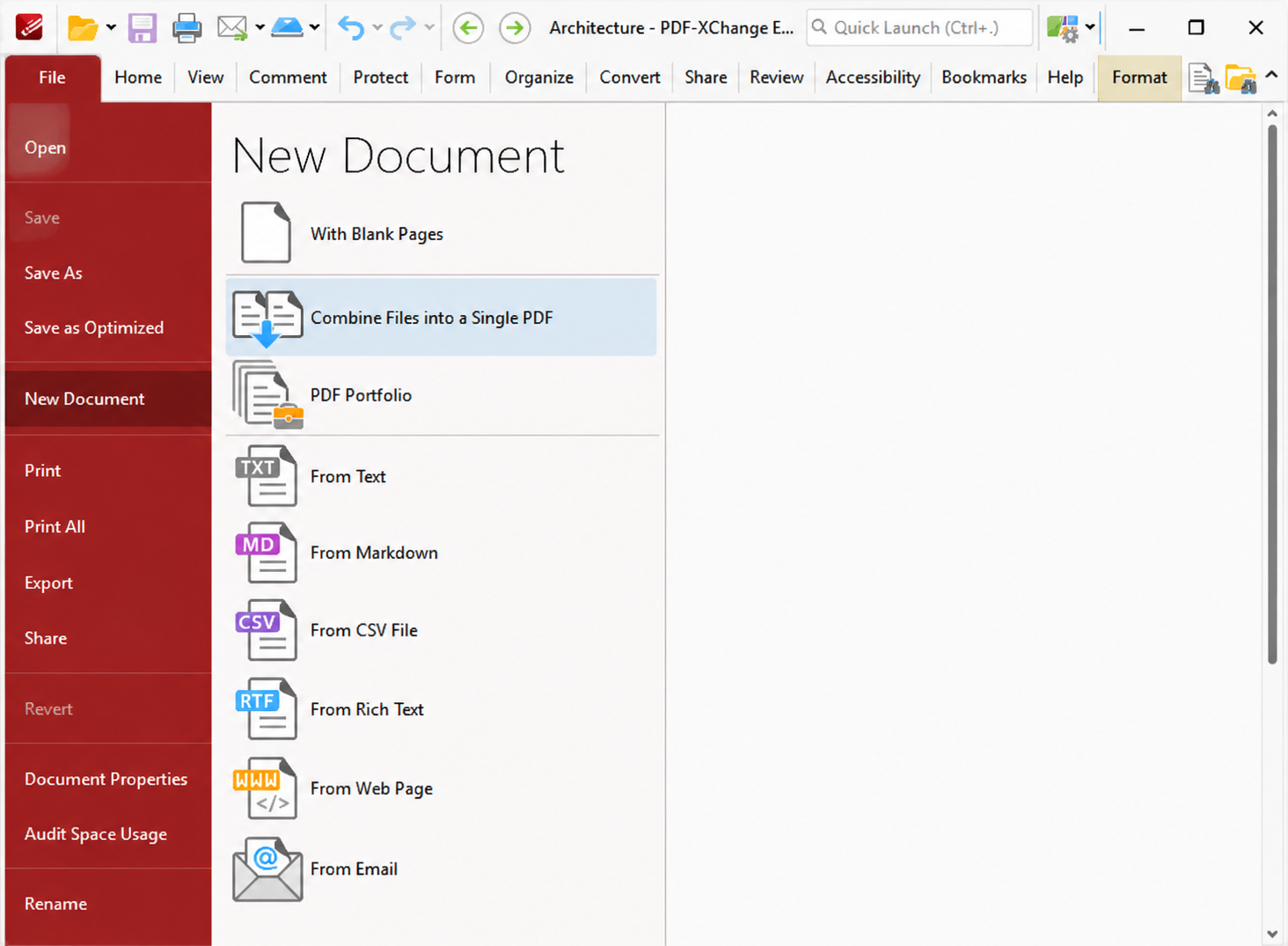
2. korak: Dodajte PDF datoteke na popis za spajanje
Povucite i ispustite svoje PDF dokumente u zonu za ispuštanje ili kliknite gumb za pregledavanje i odabir datoteka. Možete dodati više datoteka odjednom. Podržani ulazni formati obično su PDF; ako se neka datoteka ne pojavi, provjerite je li to važeći PDF i nije li zaključan u nekom drugom programu.
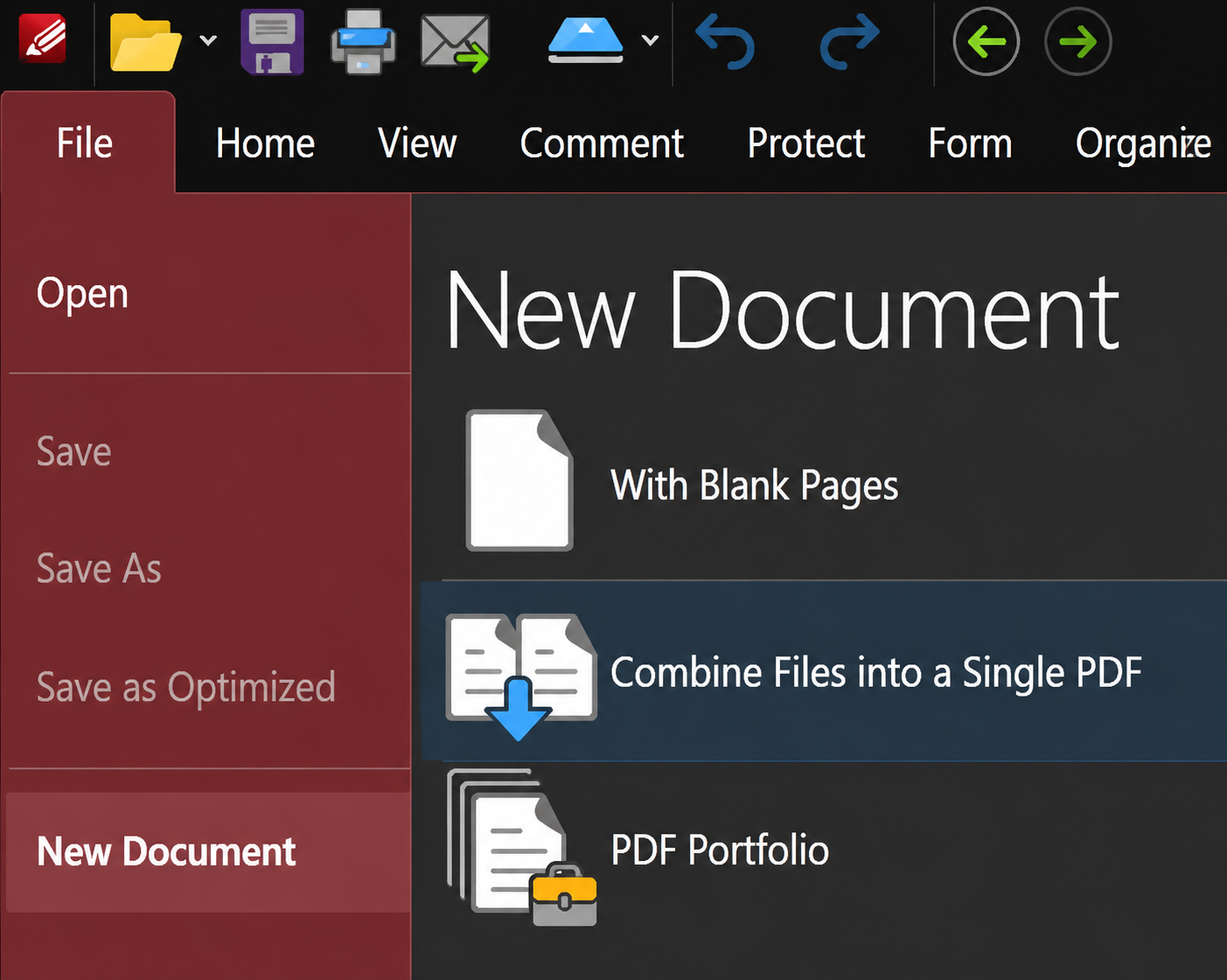
3. korak: Potvrdite koje će datoteke biti spojene
Na popisu datoteka provjerite je li odabran svaki dokument koji vam je potreban. Uklonite sve dodatne datoteke koje ste pogreškom dodali. Ako vaš projekt ima više odjeljaka (naslovnica, glavni dio, dodatak), zadržite ih sve u istoj sesiji kako biste spajanje pokrenuli samo jednom.
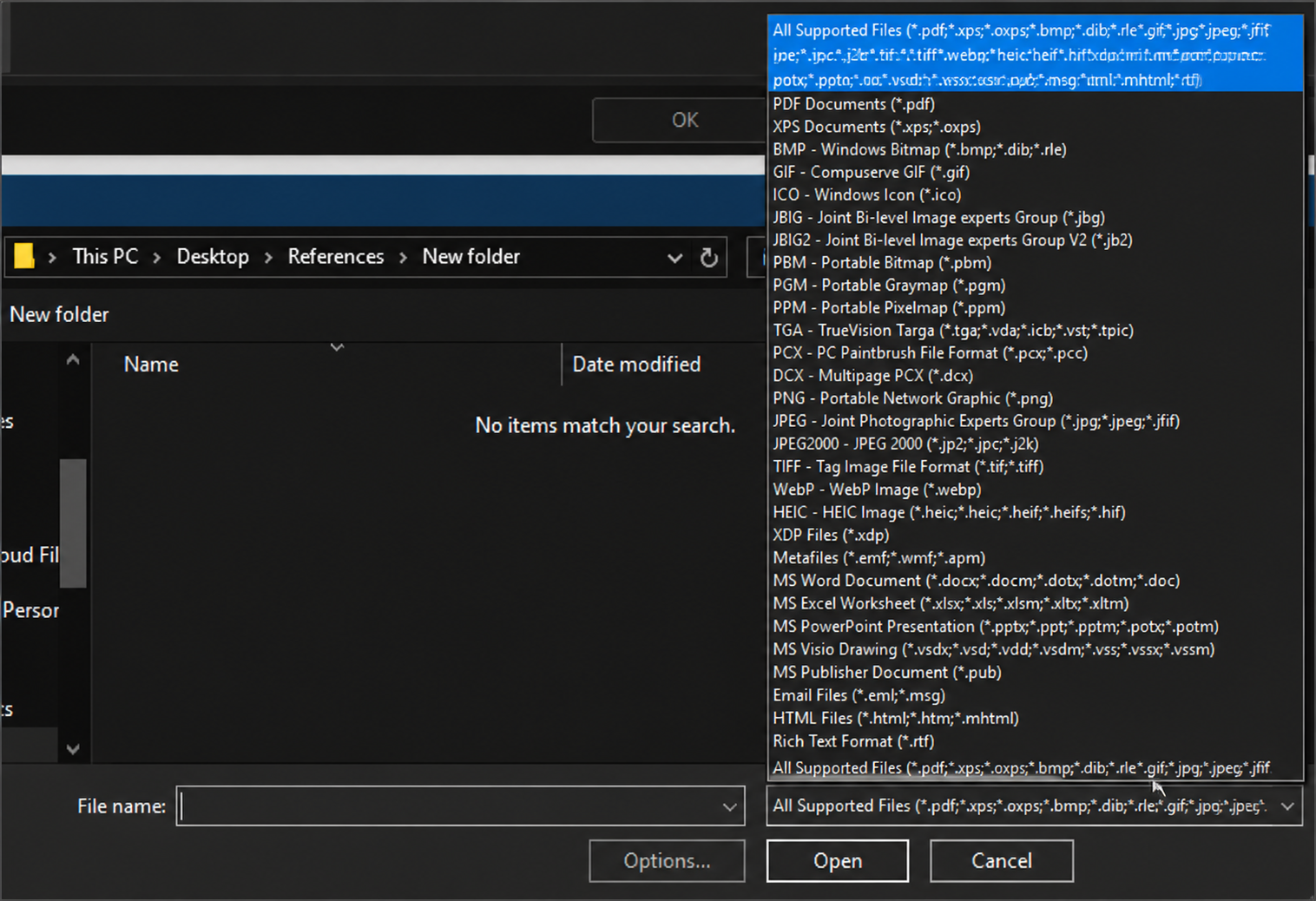
4. korak: Promijenite redoslijed datoteka prije spajanja
Povucite stavke gore ili dolje tako da konačni redoslijed stranica odgovara načinu na koji želite da se spojeni PDF čita (na primjer: naslovnica → izvješće → prilozi). Ovdje je lakše promijeniti redoslijed nego popravljati redoslijed stranica nakon izvoza.
5. korak: Pregledajte opcije, a zatim pokrenite spajanje
Ako alat prikazuje opcije (izlazno ime, rasponi stranica ili knjižne oznake), postavite ih po potrebi. Zatim kliknite File Merge / Combine (Spoji datoteke) kako biste započeli povezivanje odabranih PDF-ova u jednu datoteku. Pričekajte dok se obrada ne završi – velike serije mogu potrajati dulje.
6. korak: Spremite i otvorite spojeni PDF
Odaberite mapu i naziv datoteke za spojeni PDF, a zatim ga spremite. Otvorite rezultat te pregledajte prvu i posljednju stranicu uz prijelome odjeljaka kako biste potvrdili redoslijed i potpunost.
7. korak: Podijelite ili rasporedite stranice ako je potrebno
Za dijeljenje datoteke priložite spojeni PDF ili ga prenesite na svoj uobičajeni pogon u oblaku. Ako nakon spajanja još uvijek trebate izbrisati, rotirati ili prerasporediti pojedinačne stranice, otvorite datoteku u alatu PDF-XChange Editor (ili nekom drugom PDF uređivaču) i tamo prilagodite stranice. Prijavite se samo ako vaša verzija proizvoda zahtijeva račun za značajke sinkronizacije ili dijeljenja.
Možete preuzeti PDF Xchange Editor ili Combiner za Windows.
Besplatna alternativa: WPS PDF Editor
Ako želite besplatan i jednostavan način za spajanje PDF-ova i njihovo naknadno uređivanje, WPS PDF Editor je praktična alternativa alatu PDF Xchange Combiner. Osim spajanja, u istom alatu možete pregledavati, označavati, komprimirati, razdvajati i pretvarati PDF-ove.
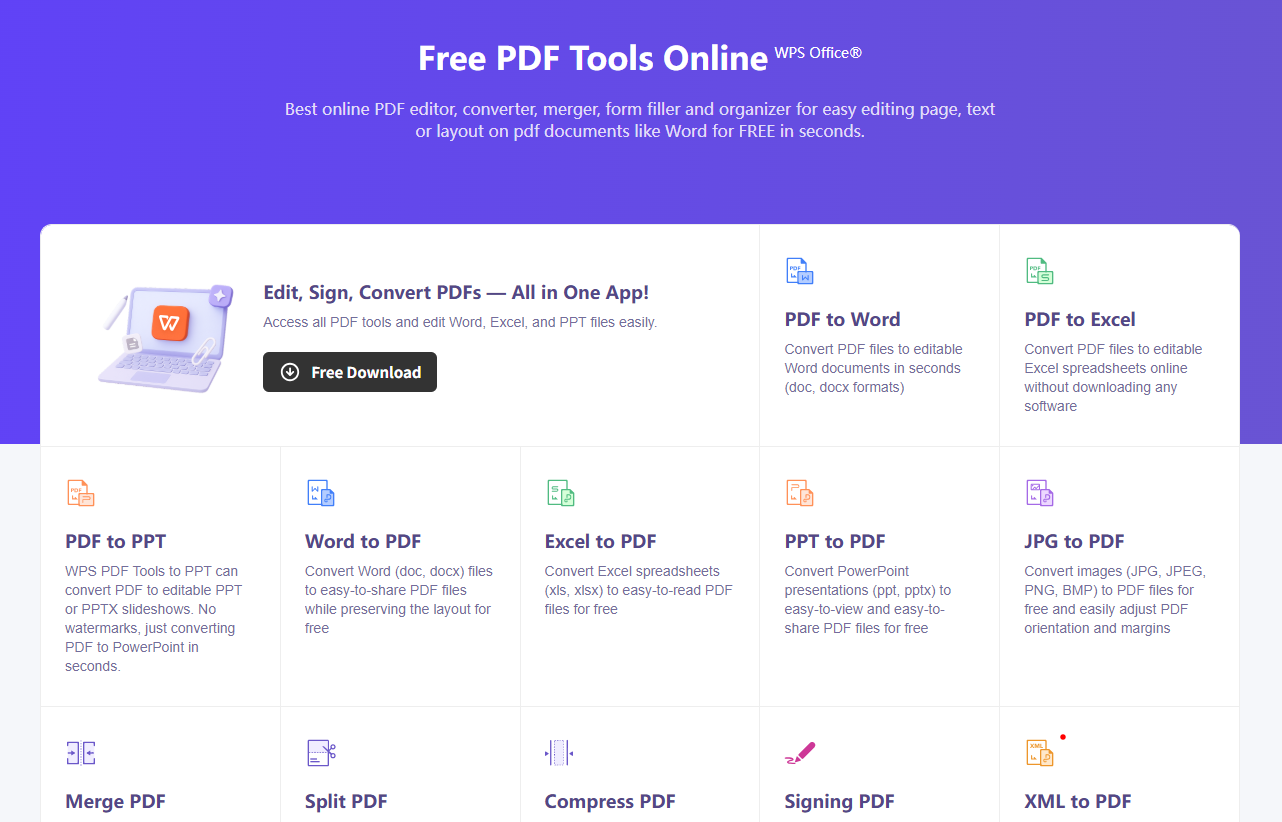
Kako spojiti PDF-ove pomoću WPS-a:
Preuzmite i otvorite WPS Office, a zatim idite na odjeljak s PDF alatima.
Odaberite Spoji PDF (ili Razdvoji/Spoji → Spoji).
Kliknite Dodaj datoteke, odaberite PDF-ove koje želite spojiti i povucite ih u ispravan redoslijed.
Kliknite Spoji / Dalje, odaberite lokaciju za spremanje i izvezite spojeni PDF.
Ovo zadržava proces spajanja jednostavnim, a istovremeno vam ostavlja prostor za kasnije uređivanje ili pretvaranje datoteke – bez oslanjanja isključivo na PDF Xchange.
WPS Office: Konkurentan alatu PDF Xchange Combiner
Želite li brzo spojiti nekoliko PDF datoteka u jednu? Možete upotrijebiti značajku Spoji PDF koju nudi WPS Office 2022. Ovdje ćete savladati tu tehniku.
Besplatna probna verzija paketa WPS Office jedno je od najpopularnijih, višeplatformskih, moćnih i cjelovitih rješenja koje je znatno povoljnije. Kompatibilno je i usporedivo sa svim alatima iz paketa MS Office, uključujući Microsoft Word, PowerPoint i Excel. U jedan program integrira sve mogućnosti uredskih programa, kao što su obrada teksta (Word), PDF, prezentacije (Presentation) i proračunske tablice (Spreadsheet).
Kliknite ovdje da biste započeli svoju sedmodnevnu besplatnu probnu verziju paketa WPS Office 2022. P.S. nije potrebno unositi podatke o kartici.
WPS Office dostupan je i za mobilne uređaje. Započnite sa svojim WPS-om za mobitele već danas klikom ovdje.
WPS Office jedan je od najboljih, sveobuhvatnih i kompaktnih besplatnih uredskih paketa. Radi na sustavu Windows za PC, MAC OS-u, Linuxu te Android i iOS uređajima.
Često postavljana pitanja
Za što se upotrebljava PDF Xchange Combiner?
Upotrebljava se za povezivanje ili spajanje više PDF datoteka u jedan dokument, tako da možete dijeliti, pohranjivati i pregledavati stranice u jednoj datoteci.
Je li WPS Office dobra alternativa alatu PDF Xchange Combiner?
Da. WPS PDF Editor može spajati PDF-ove, ali ih i uređivati, komprimirati, razdvajati i pretvarati, što ga čini snažnom besplatnom početnom alternativom za svakodnevne korisnike.
Mogu li promijeniti redoslijed stranica prije spajanja?
Da. I PDF Xchange Combiner i značajka WPS Spajanje PDF-a omogućuju vam raspoređivanje redoslijeda datoteka prije izvoza konačnog PDF-a.
Trebam li Adobe Acrobat za spajanje PDF-ova?
Ne. PDF Xchange Combiner i WPS Office mogu spajati PDF-ove bez Acrobata.


'%3e%3cpath%20d='M19.9911%204.11386V6.471H18.5894C18.0775%206.471%2017.7322%206.57814%2017.5536%206.79243C17.3751%207.00671%2017.2858%207.32814%2017.2858%207.75671V9.44421H19.9019L19.5536%2012.0871H17.2858V18.8639H14.5536V12.0871H12.2769V9.44421H14.5536V7.49779C14.5536%206.39064%2014.8632%205.53201%2015.4822%204.92189C16.1013%204.31177%2016.9257%204.00671%2017.9554%204.00671C18.8304%204.00671%2019.509%204.04243%2019.9911%204.11386Z'%20fill='%23333333'/%3e%3c/g%3e%3cdefs%3e%3cclipPath%20id='clip0_2938_8199'%3e%3crect%20width='16'%20height='16'%20fill='white'%20transform='translate(8%204.00671)'/%3e%3c/clipPath%3e%3c/defs%3e%3c/svg%3e)
'%3e%3cpath%20d='M17.5237%2010.7813L23.4811%204H22.0699L16.8949%209.88693L12.7648%204H8L14.2469%2012.9029L8%2020.0133H9.4112L14.8725%2013.7952L19.2352%2020.0133H24M9.92053%205.04213H12.0885L22.0688%2019.0224H19.9003'%20fill='%23333333'/%3e%3c/g%3e%3cdefs%3e%3cclipPath%20id='clip0_2938_8200'%3e%3crect%20width='16'%20height='16.0134'%20fill='white'%20transform='translate(8%204)'/%3e%3c/clipPath%3e%3c/defs%3e%3c/svg%3e)


