



Ima nešto u originalnom pregledniku Windows Photo Viewer što je jednostavno posebno. To je jedna od onih stvari za koje niste ni shvatili da ste im pomalo privrženi dok nisu bile zamijenjene. Otvorili biste sliku, pregledavali mapu pomoću tipki sa strelicama, možda jednom ili dvaput zumirali, i to je bilo to. Trenutni pregledi s čistim sučeljem i bez zastajkivanja!
U trenutku kada se sjetite kako je glatko radio taj stari preglednik, dio vas želi se vratiti, ne samo zbog alata, već zbog tog osjećaja lakoće i poznatosti. Dobra je vijest da ga svakako možete vratiti, a u ovom članku pokazat ću pet najboljih opcija za preuzimanje Windows preglednika slika, uz savjete za vraćanje klasičnog preglednika!
Preuzimanje programa Windows Photo Viewer — vratite klasični preglednik (Windows 10/11)
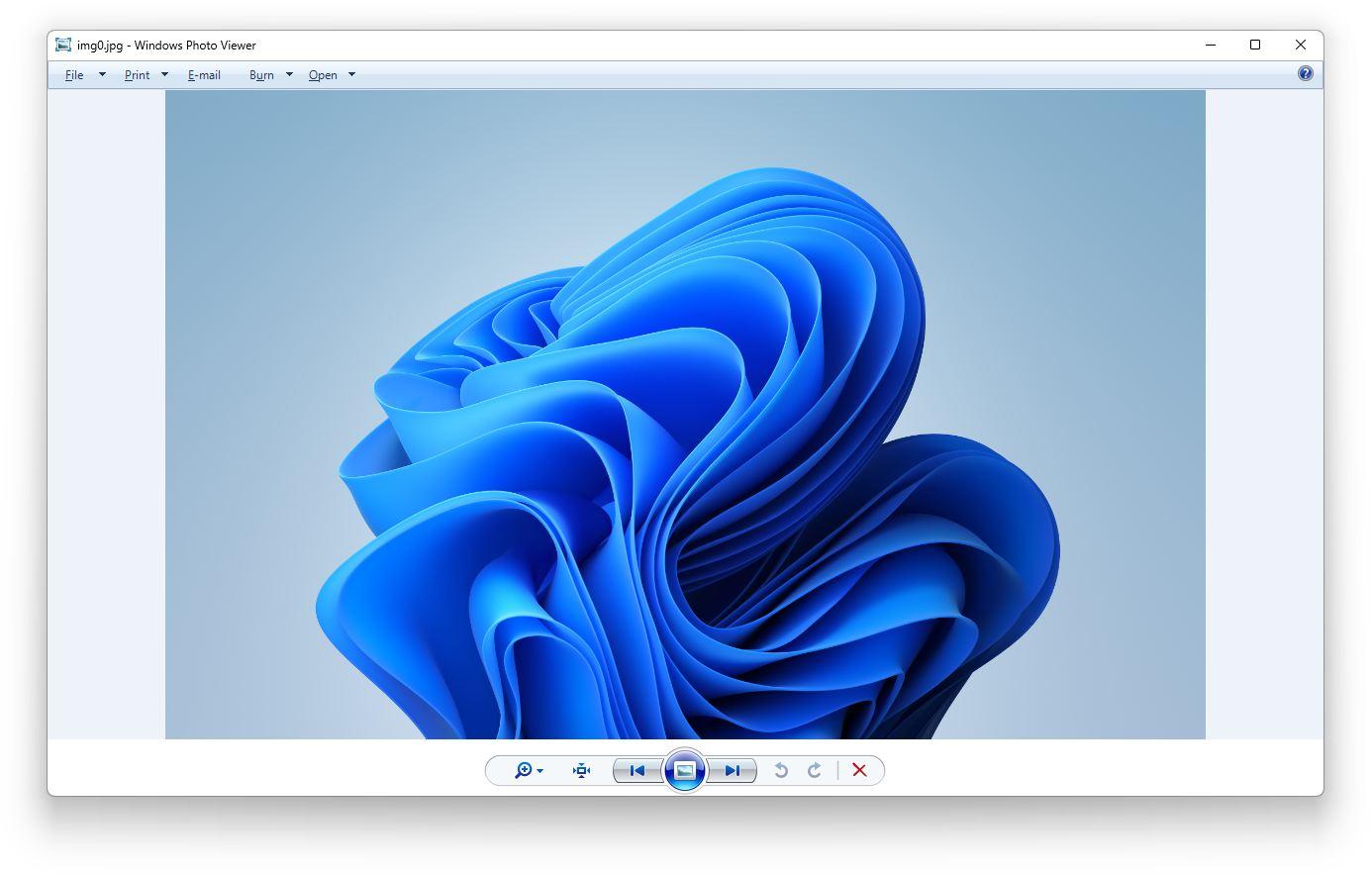
Windows Photo Viewer dio je Windows iskustva od verzije Windows Vista i, da budem iskren, nikad nisam zamišljao da će nešto tako glatko, jednostavno i lagano jednoga dana biti zamijenjeno. To ne znači da novija aplikacija Windows Photos, koja dolazi predinstalirana na sustavu Windows 11, nije sposobna. Zapravo, predstavlja solidnu nadogradnju u mnogim aspektima. Na kraju krajeva, i sam Windows Photo Viewer nekoć je bio zamjena za Windows Picture and Fax Viewer iz ere sustava Windows XP.
Nakon što su ga godinama koristili kroz Vistu te Windows 7 i Windows 8, razumljivo je zašto su mnogi korisnici i dalje privrženi njemu. Bez obzira na to koliko je nova aplikacija Photos rafinirana, ima nešto u poznatosti i jednostavnosti klasičnog programa Windows Photo Viewer što je teško zamijeniti.
Srećom, postoji jednostavan način za njegovo vraćanje na vaš sustav budući da ga je operativni sustav sakrio. Da biste ga vratili, morat ćete pokrenuti popravak registra koji mijenja registar sustava Windows 11 i vraća Windows Photo Viewer. Pogledajmo korake:
1. korak: Započnite preuzimanjem popravka registra. Otvorite preglednik i preuzmite datoteku za popravak registra s pouzdanog izvora kao što je Ghacks.
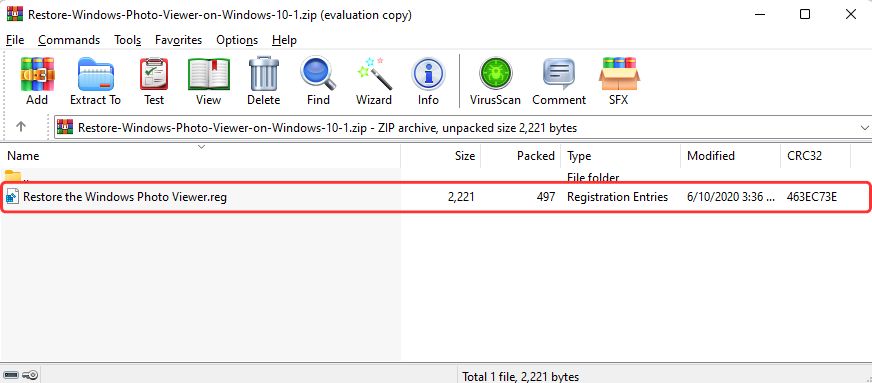
2. korak: Kada preuzimanje završi, idite u mapu Preuzimanja i otvorite ZIP datoteku da biste ekstrahirali datoteku „Restore Windows Photo Viewer.reg”.
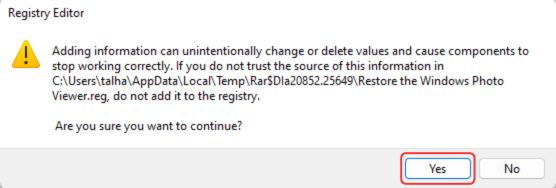
3. korak: Kada pokrenete datoteku, Windows će prikazati upozorenje o promjenama koje se unose u Registry Editor. Pažljivo pročitajte poruku, a zatim kliknite na „Da” za nastavak.
Ovo će unijeti potrebne promjene u vaš Uređivač registra kako bi se vratio Windows Photo Viewer. Međutim, ako potražite aplikaciju, nećete je nigdje pronaći na svom sustavu. Da biste to popravili, slijedite ove korake:
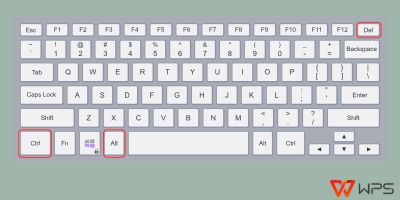
1. korak: Otvorite Upravitelj zadataka (Task Manager) istovremenim pritiskom na tipke „CTRL + ALT + DEL”.
2. korak: U Upravitelju zadataka pronađite i odaberite „Windows Explorer”, a zatim kliknite na gumb „Ponovno pokreni” (Restart).
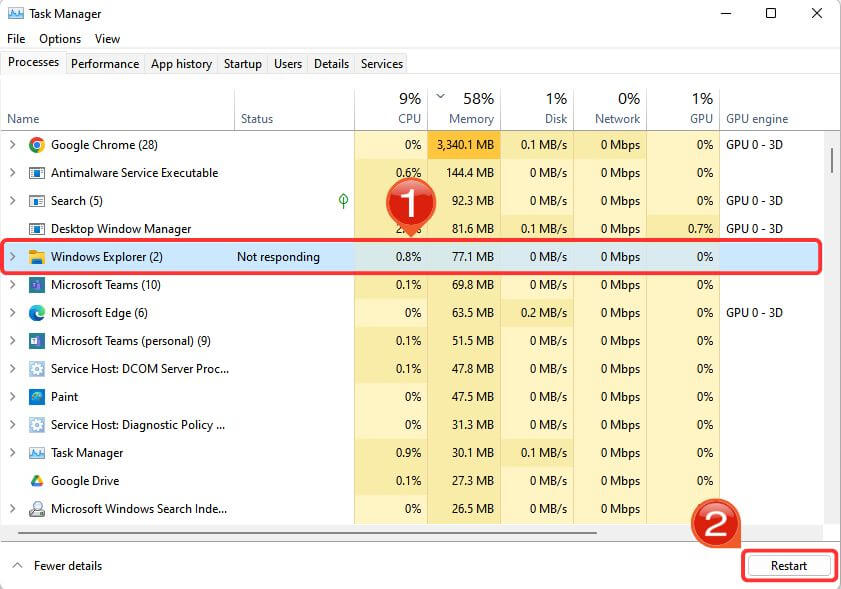
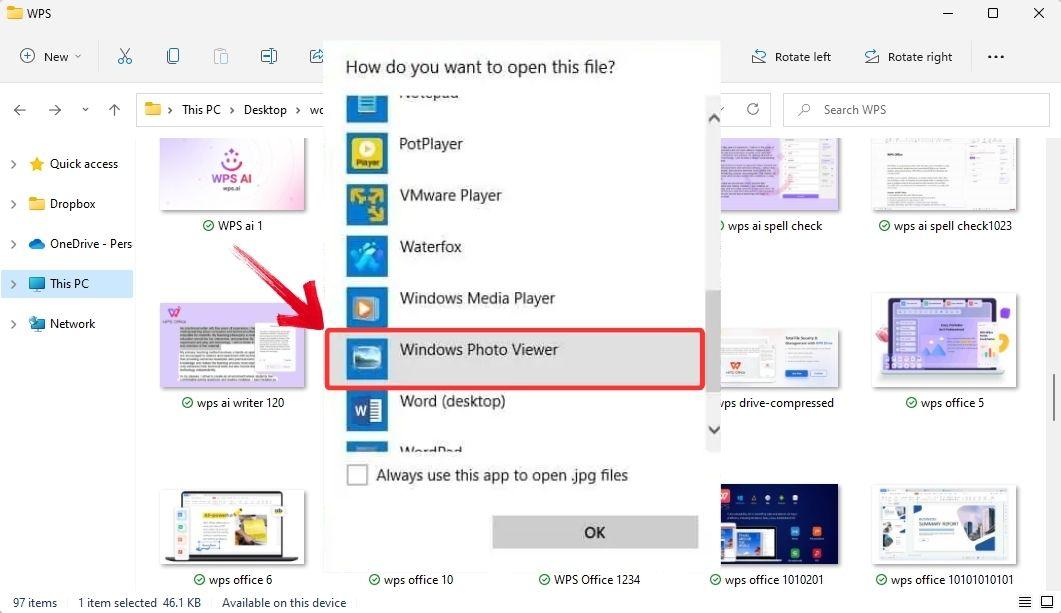
Ovo će ponovno pokrenuti Windows Explorer i trebalo bi primijeniti promjene registra koje ste napravili. Sada, da biste pristupili programu Windows Photo Viewer, desnom tipkom miša kliknite na bilo koju sliku, iz kontekstnog izbornika odaberite Otvori pomoću > Odaberi drugu aplikaciju > Više aplikacija. Tamo ćete na popisu vidjeti Windows Photo Viewer, kliknite na njega da biste otvorili sliku pomoću klasične aplikacije.
Prednosti:
Iznimno brz i lagan
Laka navigacija pomoću tipkovničkih prečaca
Izvoran za Windows, pa djeluje integrirano
Izvrstan za osnovne potrebe pregleda i dijaprojekcija
Nedostaci:
Nije službeno podržan za ponovnu aktivaciju na sustavima Windows 10/11
Zahtijeva brzo podešavanje registra za omogućavanje (ili uslužni program treće strane)
Nema ugrađenih alata za uređivanje ili pretvorbu formata
Ograničena podrška za datoteke u usporedbi s novijim aplikacijama
Zašto je koristan
Ponekad jednostavnost pobjeđuje. Windows Photo Viewer pokreće se u trenu, pregledava slike bez zastajkivanja i ne pretrpava vaš zaslon nepotrebnim elementima sučelja. Posebno je odličan kada radite s mnoštvom snimaka zaslona ili jednostavno trebate bez odgode pregledati mape vizuala. Uz to, s lakoćom obrađuje formate kao što su JPEG i PNG.
Međutim, kada pokrenete metodu za mijenjanje Uređivača registra, dobit ćete upozorenje od sustava Windows. Ova obavijest služi informiranju o posljedicama unosa promjena u postavke sustava. Ako vam nije ugodno nastaviti nakon što pročitate upozorenje, postoji alternativa – možete instalirati preglednik slika treće strane za Windows. Mnoge od tih aplikacija nude jednaku funkcionalnost kao klasični Windows Photo Viewer, ako ne i bolju.
Preuzimanje programa Windows Photo Viewer — FastStone Image Viewer
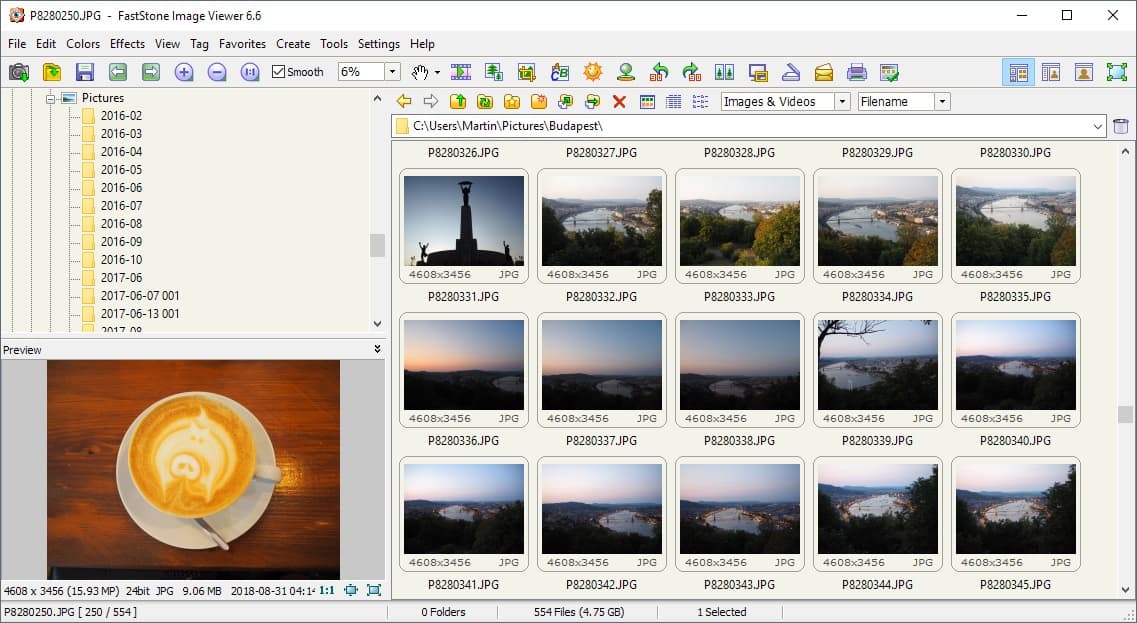
FastStone Image Viewer jedna je od onih aplikacija koje tiho obavljaju sve bez privlačenja previše pažnje. Proces preuzimanja je jednostavan, nema kompliciranja, a čisto se instalira kako na modernim sustavima tako i na starijem hardveru, što je pun pogodak ako imate mješovitu konfiguraciju.
Ono što zaista prodaje FastStone jest onaj osjećaj prije nadogradnje na Windows 10/11. Vraća ono čisto, nostalgično sučelje za koje se čini da pripada jednostavnijem i bržem operativnom sustavu. Osim što je samo preglednik, djeluje i kao solidan upravitelj slikama te jednostavan uređivač, s podrškom za sve, od BMP, JPEG, PNG i TIFF do RAW datoteka. Značajke kao što su uklanjanje efekta crvenih očiju, grupna promjena veličine, obrezivanje pa čak i glazbene dijaprojekcije čine ga iznenađujuće bogatim alatima. Nudi i mogućnost snimanja zaslona. U osnovi, to je vaša višenamjenska kutija s alatima koja i dalje uspijeva zadržati osjećaj lakoće i nostalgije.
Prednosti:
Podržava RAW, PSD, ICO i hrpu formata
Grupna pretvorba i preimenovanje
Alati za brzo uređivanje kao što su obrezivanje, promjena veličine i uklanjanje efekta crvenih očiju
Način rada dijaprojekcije s prijelazima
Nedostaci:
Sučelje izgleda pomalo zastarjelo
Možda je previše ako samo želite pregledavati slike
Preuzimanje programa Windows Photo Viewer — ImageGlass
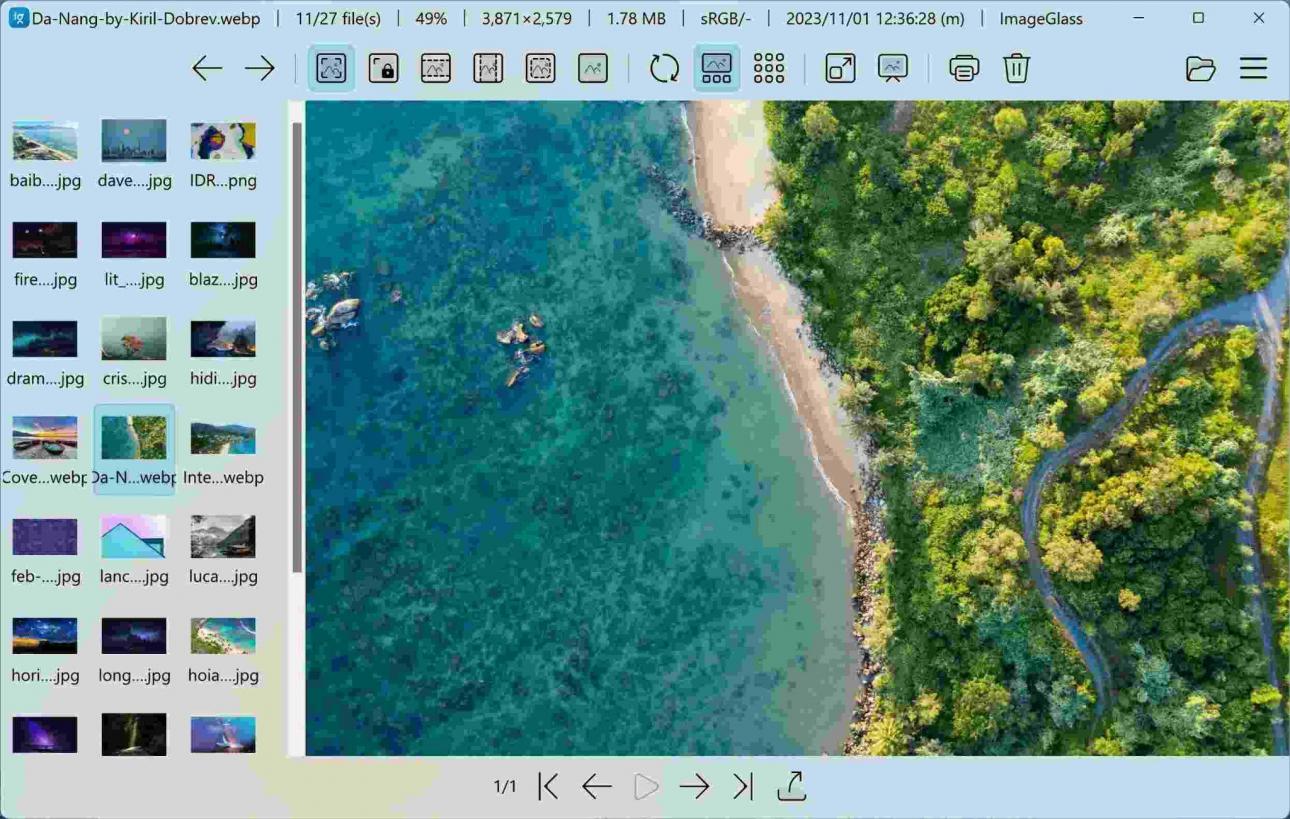
ImageGlass ne pokušava replicirati nostalgiju. Umjesto toga, stvara vlastiti prostor kao brz preglednik slika otvorenog koda izrađen za brzinu i jednostavnost. Ako na vašem sustavu ponestaje radne memorije ili samo ne želite učitavati cijeli paket za obradu slika samo kako biste pogledali nekoliko slika, ImageGlass je na neki način savršen.
Ima to oštro, minimalno sučelje koje vam ne smeta, podržava više od 80 formata slika, pa vam čak omogućuje i odabir zadanog uređivača ili prilagodbu gumba na alatnoj traci. Iako ne nudi puno u pogledu uređivanja, to i jest poanta – ImageGlass je osmišljen za pregledavanje, mijenjanje slika i ostajanje neprimjetnim, što ga čini savršenim za sve koji cijene funkciju više od estetike.
Prednosti:
Moderno korisničko sučelje i vrlo prilagodljiv
Brzo učitavanje čak i za velike mape sa slikama
Aktivno se održava i lagan je
Otvorenog koda
Nedostaci:
Nedostaju mu značajke za uređivanje
Možda će trebati dodatke za format za neuobičajene vrste datoteka
Preuzimanje programa Windows Photo Viewer — XnView MP
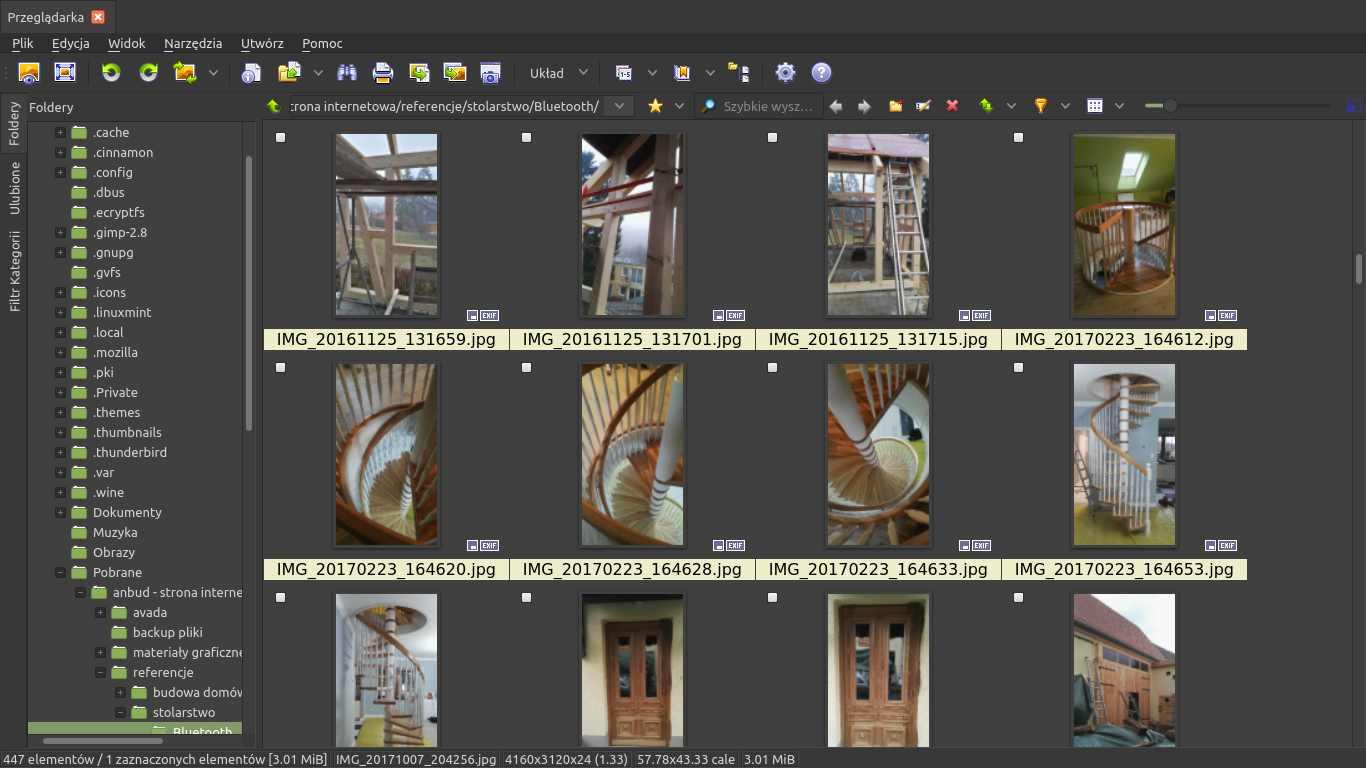
Ako ste netko tko se redovito bavi masivnim zbirkama slika ili grupnim uređivanjem, XnView MP mogao bi biti onaj pravi za vas. Podržava više od 500 formata slika i ima ugrađene alate za grupno preimenovanje, promjenu veličine i pretvaranje. Također možete raditi usporedbe jedne pored druge, osnovna uređivanja, pa čak i heksadecimalne inspekcije ako vas zanimaju takve stvari.
Ovo je naprednija verzija tradicionalnog preglednika slika i, iako je i dalje besplatan, naginje malo više prema „naprednim korisnicima” od ostalih na ovom popisu. Sučelje se isprva može činiti pomalo pretrpanim, ali kad ga jednom shvatite, nevjerojatno je učinkovito. Ako ste prerasli osnove, ali se ne želite obvezati cijelom paketu za uređivanje kao što je Photoshop, XnView MP je zlatna sredina između kontrole i brzine.
Prednosti:
Pregledavanje s više kartica
Upravljanje bojama i alati za metapodatke
Više platformi (Windows, macOS, Linux)
Grupna obrada, dodavanje vodenog žiga, preimenovanje
Nedostaci:
Može se činiti pomalo pretrpanim
Sučelje je funkcionalno, ali nije izrazito intuitivno za početnike
Preuzimanje programa Windows Photo Viewer — HoneyView
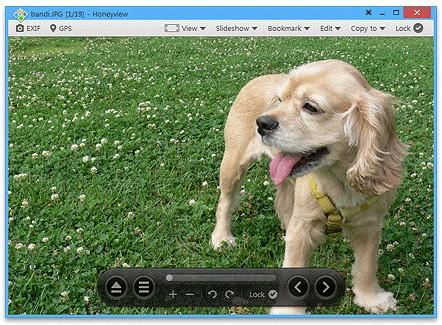
HoneyView je još jedan sjajan preglednik slika koji se proslavio kada se u svim usporedbama dosljedno pokazao kao najbrži. Njegova brzina zaista ga izdvaja, ali još je impresivnije bilo to koliko puno toga stane u tako laganu aplikaciju. Ne samo da u trenu učitava slike, već podržava glavne formate kao što su JPG, PNG, BMP i GIF, te gomilu rjeđe korištenih, npr. PSD, DDS i WebP.
Čak vam omogućuje gledanje slika izravno unutar komprimiranih datoteka kao što su ZIP i RAR bez potrebe za njihovim izdvajanjem. To je onaj tip učinkovitosti za koji ne shvaćate da vam je potreban dok vam ne uštedi desetak dodatnih klikova. Podržava i osnovni pregled EXIF-a, označavanje mapa i brze rotacije slika. Naravno, ne pokušava biti punokrvni uređivač, ali ako su brzina i jednostavnost upotrebe vaši glavni prioriteti, HoneyView apsolutno ispunjava očekivanja.
Prednosti:
Munjevito brz
Čisto, pregledno sučelje
Podržava ZIP/RAR arhive slika
Značajke označivača (bookmark) i dijaprojekcije
Nedostaci:
Alati za uređivanje su vrlo ograničeni
Nema podršku za RAW
Uredite izvješća temeljena na fotografijama pomoću alata WPS Office
Razlog zašto je Windows Photo Viewer brzo zastario bio je jednostavan: nije mogao pratiti korak. Napravljen je za doba kada su slike bile lakše, potrebe za uređivanjem bile su minimalne, a rad na više zadataka nije bio toliko slojevit kao danas. Danas je pregledavanje fotografija više od samog otvaranja datoteke – tu su dodavanje primjedbi, obrezivanje, promjena veličine pomoću alata za promjenu veličine slike, umetanje u dokumente, a ponekad čak i generiranje opisa ili sažetaka pomoću umjetne inteligencije u hodu. Zato su mnogi paketi za produktivnost u potpunosti odustali od samostalnih preglednika. Jednostavno nisu imali smisla, osim ako nisu bili u paketu sa stvarnim alatima za obavljanje više posla.

WPS Office je jedan od takvih paketa koji to radi kako treba. On je više poput preglednika slika s dodanim sve-u-jednom paketom za uređivanje. U slučaju da radite na izvješćima, prezentacijama, proračunskim tablicama ili istraživačkim dokumentima, WPS vam omogućuje pregled, uređivanje i integraciju slika izravno unutar dokumenta. Čak i ako niste ovdje zbog alata za slike, WPS Office i dalje služi kao idealan suputnik bilo kojem pregledniku treće strane koji odaberete.
Posebno ćete biti zahvalni na WPS alatima kada:
Morate dodati primjedbe na snimke zaslona ili dijagrame u alatu WPS Writer.
Izrađujete slajdove bogate vizualima u alatu WPS Presentation.
Želite spojiti slikovne datoteke u PDF-ove ili podesiti raspored pomoću alata WPS PDF.
Trebate WPS AI za sažimanje ili generiranje pametnih opisa za vaše vizuale.
Kao netko tko je također proživio doba COVID-a i morao snimati zaslone slajdova sa snimljenih predavanja u 3 ujutro samo kako bih shvatio modul, razumijem vas. Imati jednostavan preglednik fotografija koji se brzo učitava bitnije je nego što bi trebalo biti. A kad to uparite sa solidnim alatom kao što je WPS Office koji vam omogućuje jednostavno ubacivanje snimaka zaslona, dodavanje bilješki i izradu čitavih izvješća ili prezentacija oko njih bez muke, dobivate pobjedničku kombinaciju.
Danas se kod preglednika fotografija ne radi samo o otvaranju datoteka, oni su produžetak načina na koji radimo, učimo i dokumentiramo stvari. Stoga, bez obzira na to ganjate li onu staromodnu jednostavnost ili trebate moderne značajke na laganom sustavu, na ovom se popisu nalazi nešto što će vam savršeno odgovarati.
Česta pitanja
1. Je li klasični Windows Photo Viewer zauvijek nestao?
Ne, on je i dalje dostupan na sustavima Windows 10 i 11, ali je standardno skriven. Možete ga ponovno omogućiti pomoću datoteke registra, što je mala prilagodba sustava.
2. Jesu li preglednici fotografija trećih strana sigurni za upotrebu?
Da, općenito su sigurni ako ih preuzmete iz pouzdanih izvora, npr. sa službene web-stranice razvojnog programera, GitHub-a, ili pouzdanih platformi kao što je CNET. Najbolje je izbjegavati nepoznate ili sumnjive web-stranice.
3. Koji je preglednik fotografija najbolji za RAW slike?
XnView MP i FastStone su odlični izbori. Oni vrlo dobro podnose slike visoke razlučivosti i datoteke sa slikama u RAW formatu.
4. Mogu li novi preglednik fotografija postaviti kao zadani?
Da. Slijedite donji vodič kako biste postaviti novi preglednik fotografija kao zadani:
1. korak: Otvorite izbornik Start i kliknite na Postavke (Settings).
2. korak: Odaberite Aplikacije (Apps) iz izbornika postavki.
3. korak: Kliknite na Zadane aplikacije (Default apps) u lijevom izborniku (ili pomaknite prema dolje da biste ga pronašli).
4. korak: Pronađite i kliknite na Preglednik fotografija (Photo Viewer).
5. korak: Odaberite aplikaciju koju želite postaviti kao zadani preglednik fotografija.
Uparite svoj preglednik slika s alatom WPS Office
Dakle, sve opcije preglednika slika o kojima smo govorili, od vraćanja originalnog programa Windows Photo Viewer do isprobavanja elegantnih alternativa poput onih koje nude FastStone ili ImageGlass, svaka ima svoje posebnosti. Neke se možda čine zastarjelima korisnicima koji obožavaju elegantna korisnička sučelja i tamni način rada, dok druge u praksi mogu ispasti bolje od onoga što je došlo predinstalirano. Ali uvijek postoji zlatna sredina. A uparivanjem bilo kojeg od njih s alatom WPS Office sve jednostavno sjeda na svoje mjesto. Od uređivanja vizuala za izvješće i sažimanja snimaka zaslona, do građenja nečega ispočetka, posjedovanje preglednika i punog paketa koji rade zajedno stvarno štedi i vrijeme i živce.


