GIF–JPG átalakító

A WPS online GIF–JPG konverterével menthet egy állóképet, vagy exportálhat külön animációs képkockákat. Válassza ki a képkocka-kimenetet és a háttérszínt, majd tekintse át és töltse le a JPG eredményeket a következő feladatához.

vagy húzza ide a fájlokat

GIF, legfeljebb 100 MB

—0 frames—
Konverziós mód
Az első képkocka kinyerése, majd konvertálása egyetlen JPG fájlba.
85%
10%100%
Átlátszóság kezeléseAz átlátszó GIF-területek a kiválasztott háttérszínnel vannak kitöltve a JPG kódolása előtt.
0%
GIF–JPG átalakítása
Konverzió előkészítése…
A konvertálás befejeződött
1 letölthető JPG fájl készen áll.
Ingyenes a használata
Nincs szükség regisztrációra
Nincsenek hirdetések
Bármely böngésző
Ingyenes a használata
Nincs szükség regisztrációra
Nincsenek hirdetések
Bármely böngésző

Hogyan konvertáljon GIF-et JPG-re 3 lépésben

  1. 1. lépés: Töltse fel a GIF-et

    Válassza ki a forrásfájlt, és tekintse át a képkocka adatait. Döntse el, hogy az első képkockára vagy a teljes sorozatra van szüksége.

  2. 2. lépés: Válassza ki a kimenetet és a hátteret

    Válassza ki a képkocka-beállítást és a háttérszínt, majd kattintson a JPG-re konvertálás. Mentés előtt ellenőrizze a kimenetet.

  3. 3. lépés: Mentse el a képkocka-képeket

    Töltse le a JPG kimenetet vagy a képkockák ZIP-fájlját. Ha mozgás- vagy időzítési hivatkozásra van szüksége, őrizze meg az eredeti GIF-et.

Konvertálás GIF-ből JPG-be egyetlen állóképként

Konvertálás GIF-ből JPG-be egyetlen állóképként

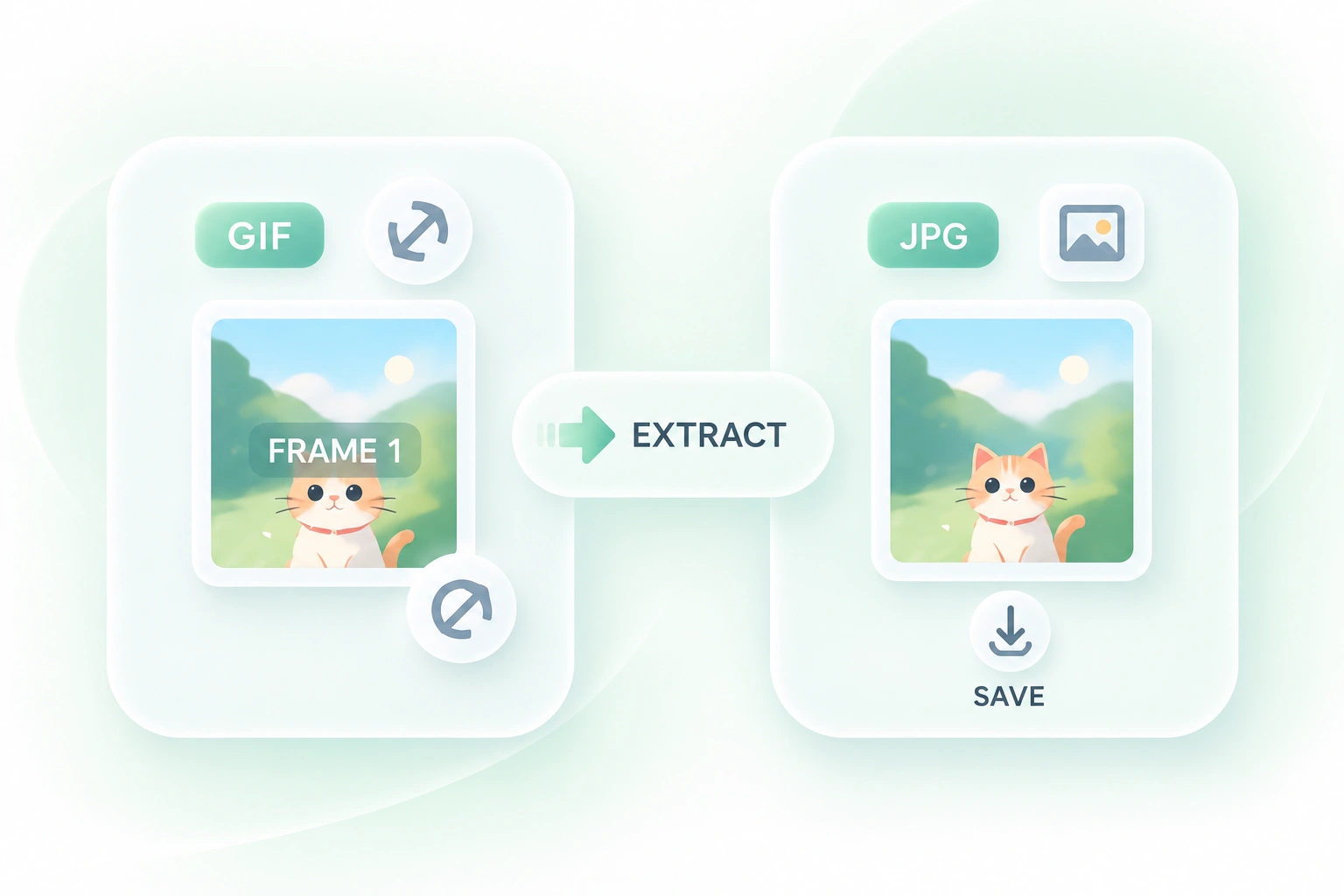
Egy animáció nem mindig megfelelő dokumentumhoz vagy diához. Az WPS GIF–JPG átalakítójában az első képkocka kinyerése egy állóképet hoz létre, így előkészíthet egy statikus verziót anélkül, hogy a sorozat minden pillanatát exportálná.
Próbálja ki most
Animált GIF képkockák exportálása JPG-képekként

Animált GIF képkockák exportálása JPG-képekként

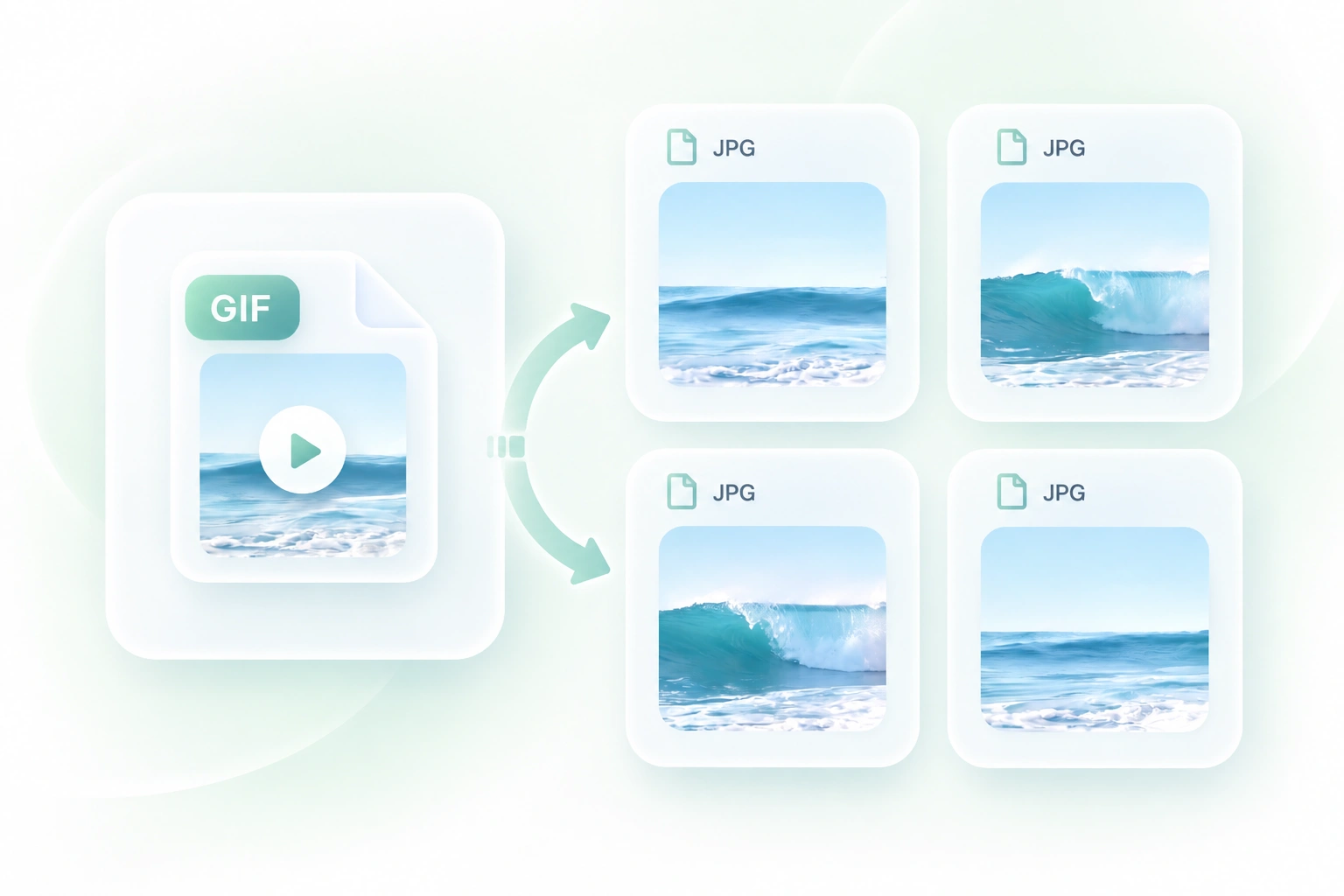
Egy mozgó GIF nehezen vizsgálható adott vizuális változásoknál. A képkocka-sorozat exportálása különálló JPG-képeket készít, így össze tudja hasonlítani a pillanatokat, és kiválaszthatja a feladatához releváns képeket.

Próbálja ki most
Válassza ki a hátteret a GIF–JPEG kimenethez

Válassza ki a hátteret a GIF–JPEG kimenethez

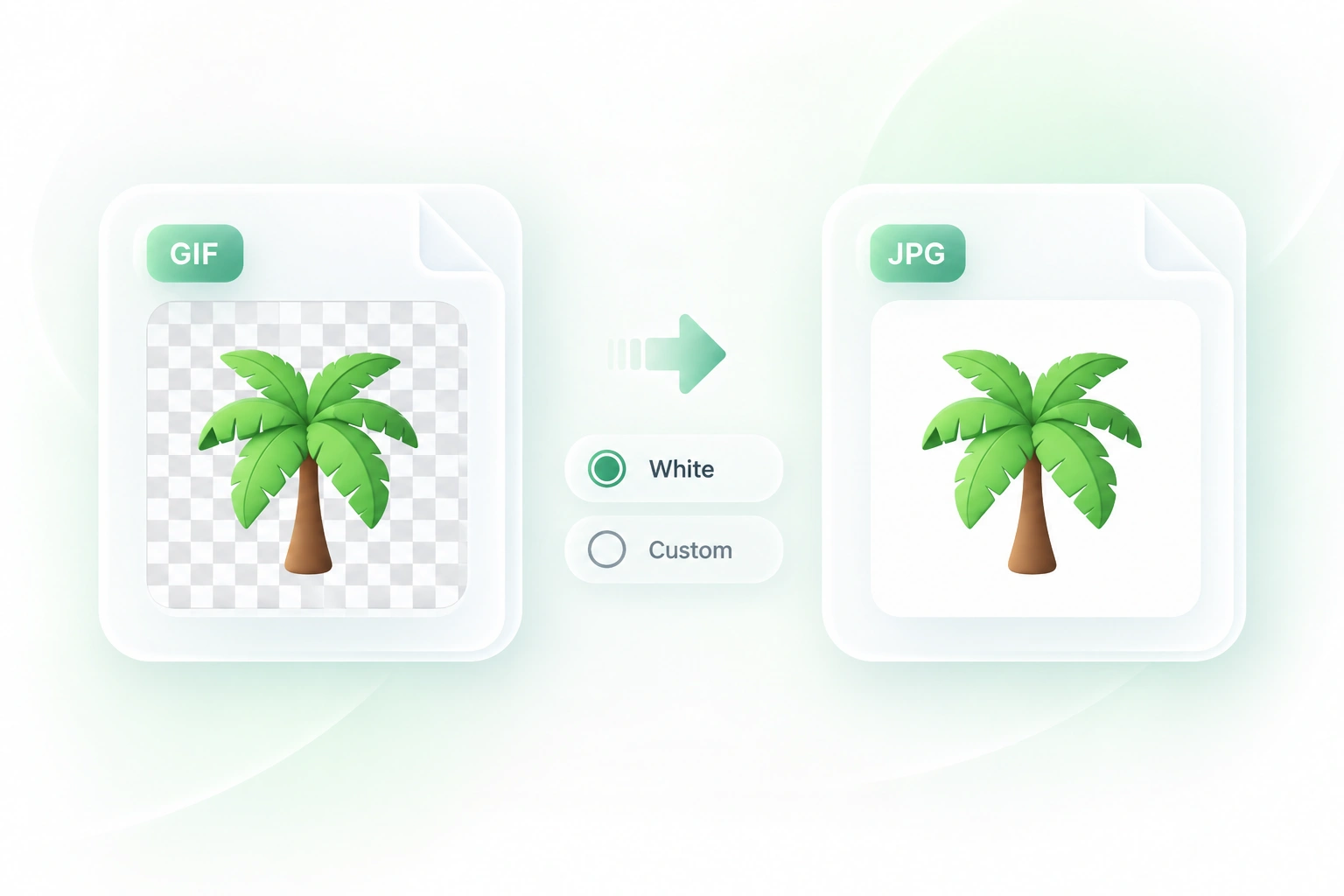
Egy átlátszó GIF-részlet nem maradhat átlátszó JPEG-ben. A háttérvezérlő lehetővé teszi a kitöltőszín kiválasztását, így az álló kimenet célzottabban egyezhet a tervezett kompozícióval.

Próbálja ki most
Töltse le együtt a GIF-képkocka képeket

Töltse le együtt a GIF-képkocka képeket

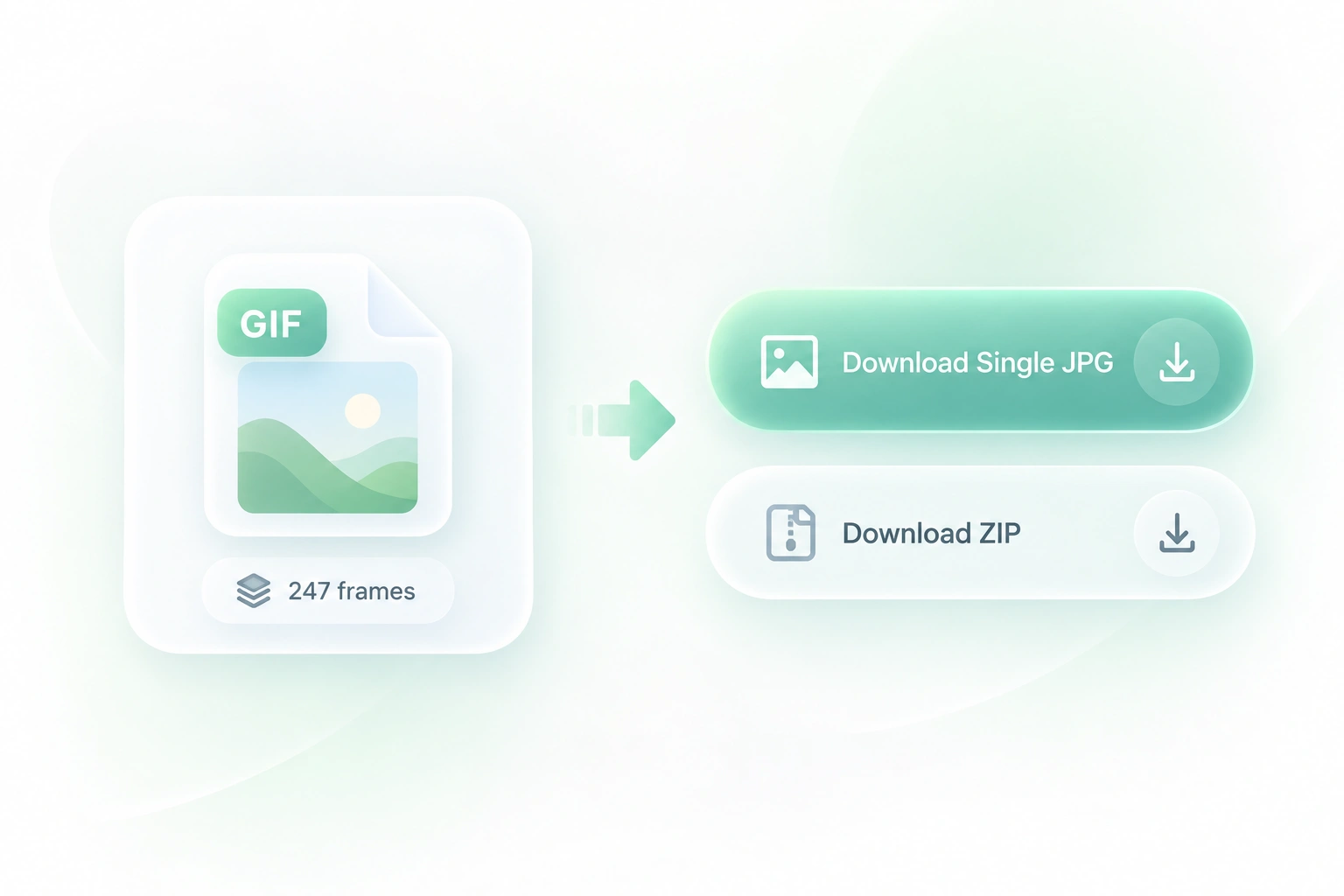
Az animáció exportálása sok állóképet hozhat létre. A képkockaszám-információ és a ZIP letöltés segít átnézni és összegyűjteni a kimenetet, így a fájlok könnyebben kezelhetők egyetlen konverziós feladatként.

Próbálja ki most

Miért választják a felhasználók a GIF–JPG átalakítónkat

Egyszeri képkockás vagy teljes sorozatos export, háttérvezérlés és kényelmes letöltések a mindennapi képfeladatokhoz.

Oktató jellegű képernyőképek

Konvertáljon egy animált GIF-et JPG képkockákra egy írott útmutatóhoz. Olyan képeket válasszon, amelyek lényeges lépéseket jelenítenek meg, nem pedig minden apró változást.

Oktató jellegű képernyőképek

Oktatók és támogatói csapatok

Bemutatóhoz készített állóképek

Konvertálja a GIF-et JPEG-re, ha egy diának statikus képre van szüksége. Tekintse át a kiválasztott pillanatot és a hátteret a végleges, bemutató méretben.

Bemutatóhoz készített állóképek

Irodai csapatok

Képkockáról képkockára történő áttekintés

Használja online a GIF–JPG átalakítót, hogy egy rövid animációt állóképként ellenőrizzen. Ha az időzítés vagy a mozgás fontos a felülvizsgálathoz, őrizze meg a GIF-et a képek mellett.

Képkockáról képkockára történő áttekintés

Kreatív csapatok

GIF–JPG GYIK

01

Hogyan konvertálhatok GIF-et JPG-re?

Töltse fel a GIF-et, válasszon első képkockás vagy sorozatos kimenetet, állítsa be a hátteret, majd konvertáljon. Tekintse át az eredményt, és töltse le a JPG fájlokat.

02

Átalakíthatok animált GIF-et JPG-vé?

Igen, állóképekként. Válassza az első képkockát, vagy exportáljon több, különálló JPG képkockát. A JPG fájl nem őrzi meg a GIF animációját.

03

Hogyan kaphatok GIF-ből JPG képkockákat egyetlen kép helyett?

Használja a képkocka-bontási opciót az átalakítás előtt. Tekintse át az exportált sorozatot, és használja a ZIP letöltést, amikor szüksége van az összes teljes készletre.

04

Miért lesz az átlátszó terület tömör színű?

A JPEG nem támogatja az átlátszóságot. A konverter az átlátszó területeket a kiválasztott háttérszínnel tölti ki, ezért az exportálás előtt ellenőrizze ezt a beállítást.

05

A GIF–JPEG és a GIF–JPG különböző átalakítások?

Nem. A JPG és a JPEG ugyanazon kimeneti formátum kiterjesztései. Mindkettő azt jelenti, hogy a GIF-ből JPEG állóképet hoz létre.

06

Javítja a GIF eredeti minőségét?

Nem. Az átalakítás nem állítja helyre a hiányzó színeket vagy részleteket, és a JPEG tömörítés további változásokat is bevezethet. Tartsa meg az eredetit, és az exportált képen ellenőrizze a fontos éleket.