JPG–PNG konverter

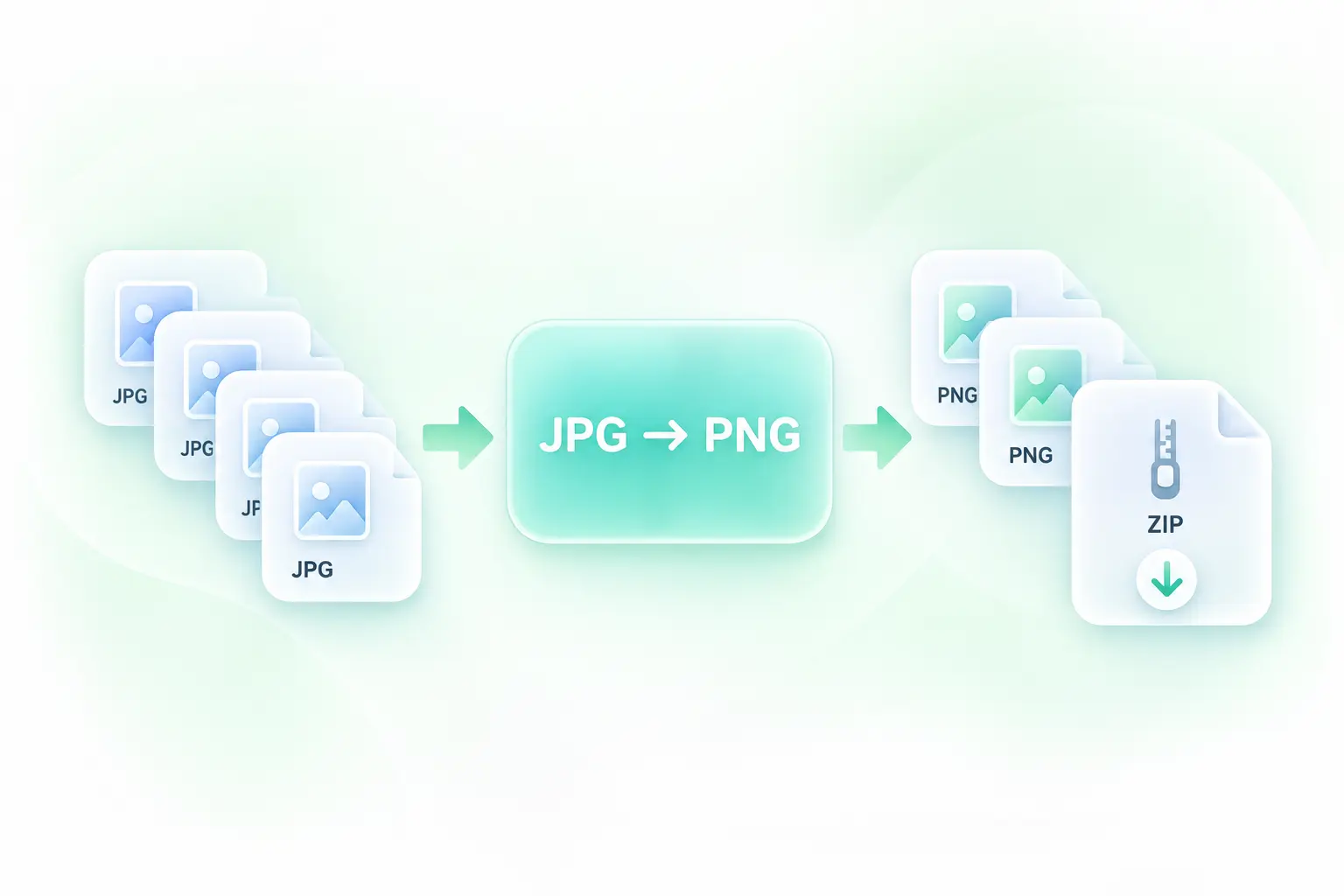
Konvertálj JPG-t PNG-re online a WPS segítségével a következő dokumentum-, dizájn- vagy képszerkesztési feladatodhoz. Add hozzá a JPG vagy JPEG képeket, tekintsd át a konvertált fájlokat, majd töltsd le a PNG-eredményeket külön-külön vagy együtt.

vagy húzza ide a fájlokat

JPG, legfeljebb 100 MB · max 20 fájl

Konverziós beállítások
0 fájl kijelölve
0%
0% kész
Feldolgozás...
JPG–PNG konvertálás…

A fájlok előkészítése

Feltöltés képekkel, tájolás javítása és veszteségmentes PNG kimenet kódolása.

0 fájl(ok) konvertálva PNG formátumba

A PNG-fájljai készen állnak. Az egyes fájlok esetén a PNG méret változásai láthatók.

Ingyenes a használata
Nincs szükség regisztrációra
Nincsenek hirdetések
Bármely böngésző
Ingyenes a használata
Nincs szükség regisztrációra
Nincsenek hirdetések
Bármely böngésző

Hogyan alakítsd át a JPG-t PNG-re 3 lépésben

  1. 1. lépés: Add hozzá a JPG vagy JPEG képeket

    Töltsd fel a forrásképeidet. A .jpg és .jpeg fájlok egyaránt JPEG képadatokat használnak, és ugyanabba az átalakítási munkafolyamatba tartoznak.

  2. 2. lépés: Alakítsd át a fájlokat

    Válaszd a PNG-re konvertálás lehetőséget, és várd meg az eredményeket. Exportálás előtt tekintsd át a képeket és az esetleges üzeneteket.

  3. 3. lépés: Mentsd el a PNG-eredményeket

    Töltsd le az egyes fájlokat, vagy használd a ZIP opciót a konvertált csomaghoz. Őrizd meg az eredetiket, ha később esetleg össze kell hasonlítanod őket.

Konvertálj JPEG-et a következő szerkesztéshez PNG-be

Konvertálj JPEG-et a következő szerkesztéshez PNG-be

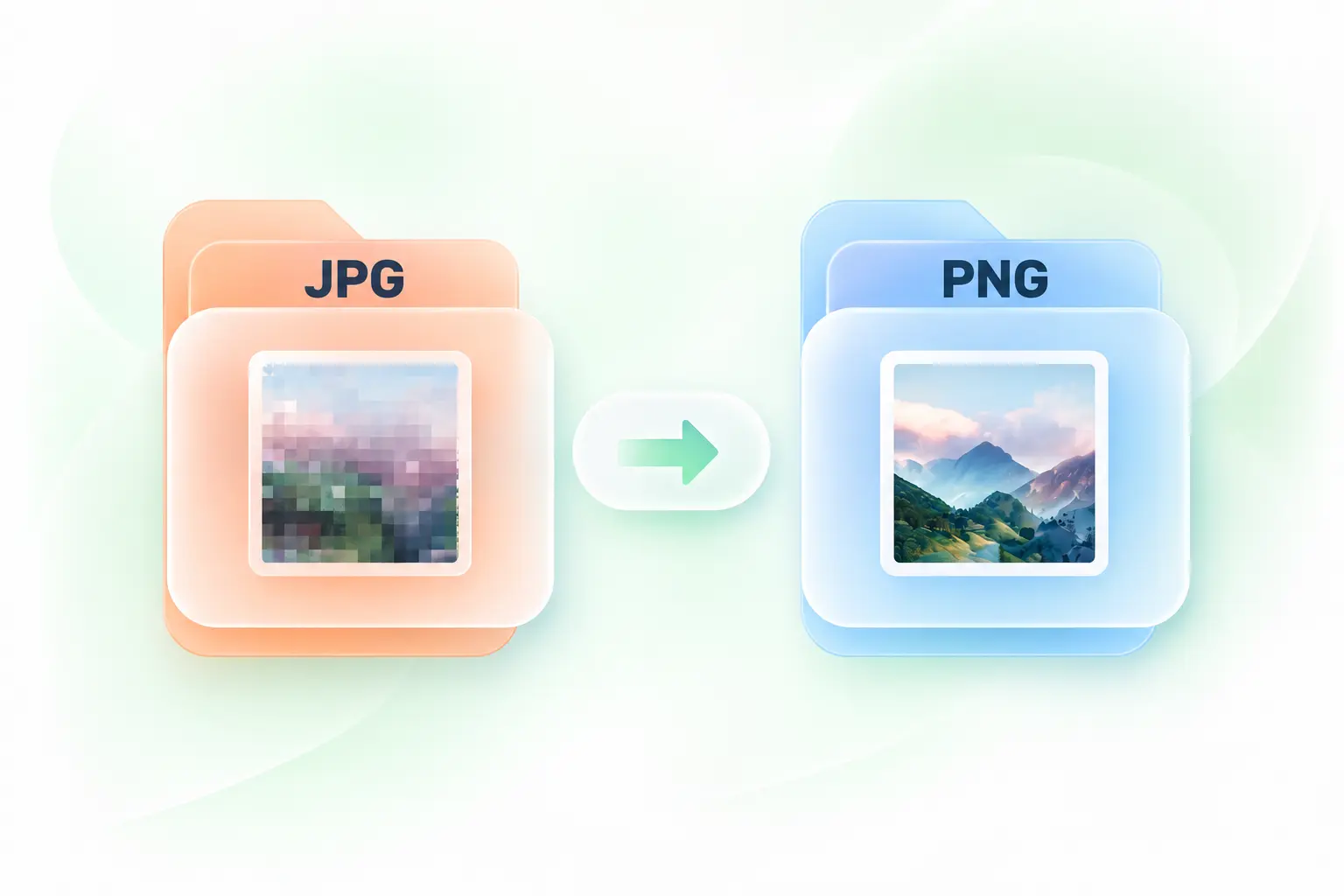
Előfordulhat, hogy még akkor is PNG formátumra van szükség, ha a forrásod JPEG. A WPS JPG–PNG konvertere létrehozza a szükséges formátumot, így továbbviheted a PNG-alapú átadást. Nem állítja helyre a JPEG forrásból már elvesztett részletességet.
Tartsd helyesen állítva a JPG-fotókat

Tartsd helyesen állítva a JPG-fotókat

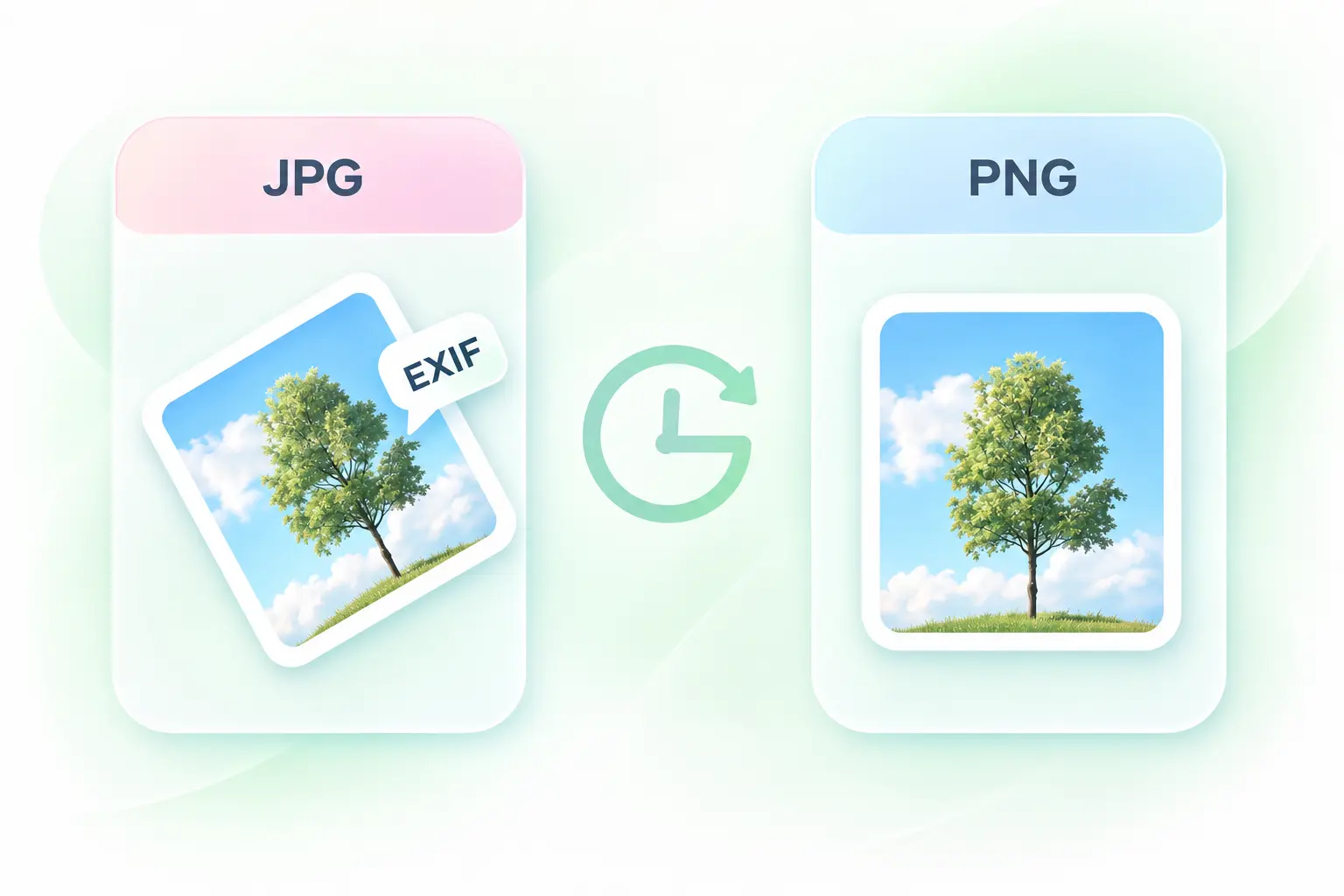
A telefon- és kamera-fotók a tájolási metaadatokra támaszkodhatnak a megfelelő megjelenítéshez. A konverter az átalakítás során alkalmazza az EXIF-tájolást, így a PNG másolatba is átviheted a kívánt tájolást. Mielőtt dokumentumba illeszted őket, ellenőrizd a megforgatott képeket.

Konvertáld a CMYK képeket képernyő-kompatibilis PNG-kre

Konvertáld a CMYK képeket képernyő-kompatibilis PNG-kre

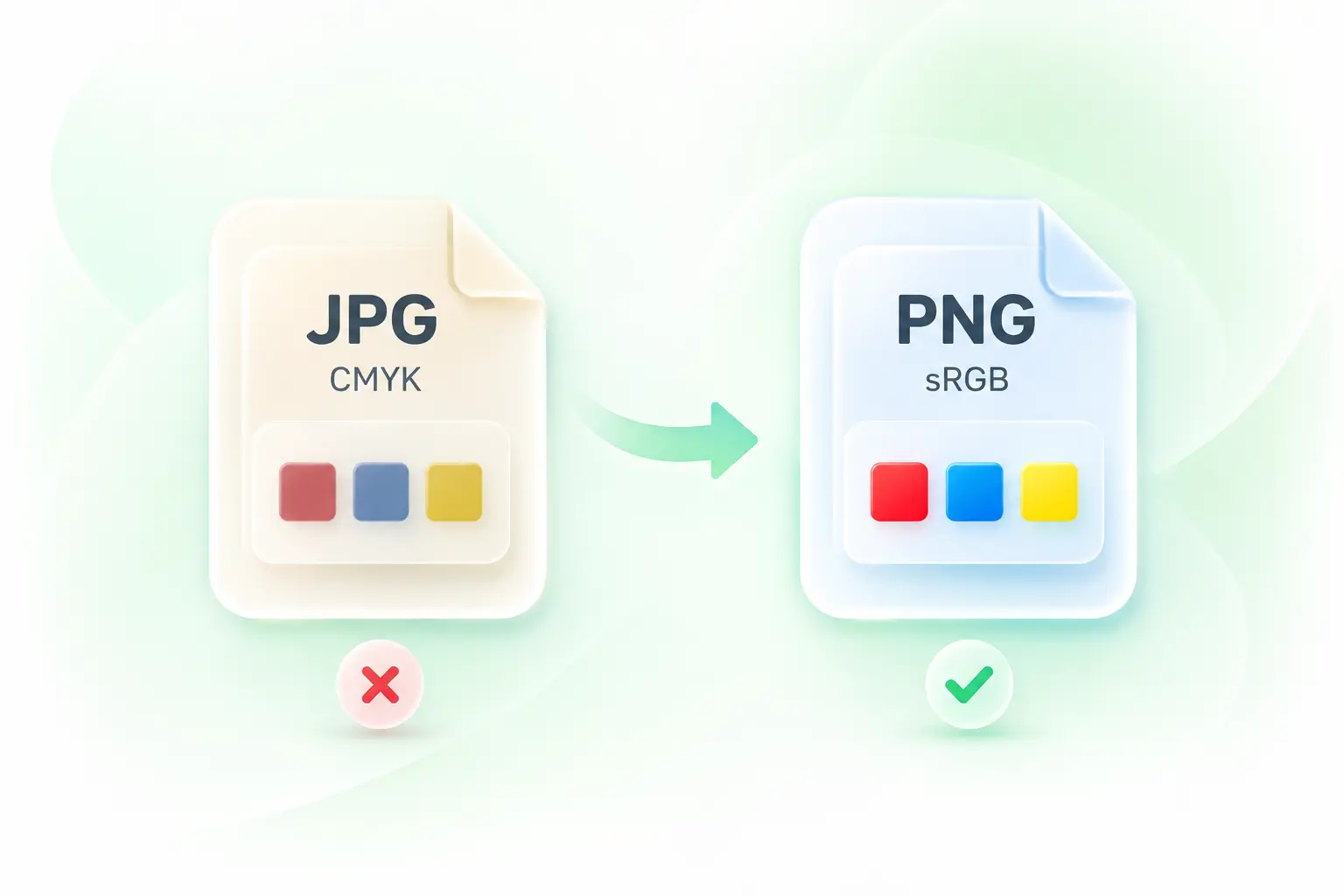
Egy nyomtatásra szánt JPEG más színtérből is származhat, mint a képernyős munkafolyamat. A CMYK–sRGB átalakítás egy képernyő-kompatibilis PNG másolatot ad, így digitális használatra van egy ellenőrizhető kimeneted. Ez nem garancia arra, hogy minden kijelzőn azonos színű lesz.

Tömeges JPG–PNG konverzió egyetlen feladatban

Tömeges JPG–PNG konverzió egyetlen feladatban

Ha egyenként alakítasz át egy gyűjteményt, az ismétlődő lépéseket jelent. A tömeges átalakítás és a ZIP letöltés együtt kezeli a JPEG–PNG eredményeket, így könnyebb egy dokumentumot vagy dizájn-átadást elmenteni és rendszerezni.

Miért választják a felhasználók a mi JPG–PNG konverterünket

Egyszerű átalakítások, helyes képtájolás és kötegelt feldolgozás a mindennapi PNG-feladatokhoz.

Dokumentumképek

Használd a JPG–PNG konvertert olyan képekhez, amelyeket a dokumentummunkafolyamat PNG formátumban kér. Megosztás előtt ellenőrizd a végső kivágást, tájolást és a megjelenített méretet.

Dokumentumképek

Irodai csapatok és diákok

Tervezési átadások

Konvertáld a JPEG-et PNG-re, ha egy munkatárs PNG eszközt kér. Tartsd meg az eredeti JPEG-et, és kerüld el, hogy az átalakítást nagyobb felbontásként mutasd be.

Tervezési átadások

Tervezők és munkatársak

Képgylűjtemények

JPG–PNG kötegelt konverzióhoz csoportosítsd a kapcsolódó forrásképeket, majd mentsd el a kimeneti ZIP-et. Mielőtt hozzáadnád a végső eszközmappához, nézd át az egyes képeket.

Képgylűjtemények

Tartalomcsapatok

01

Hogyan alakíthatom át a JPG-t PNG-re?

Töltsd fel a JPG vagy JPEG képeket, válaszd a PNG-re konvertálás lehetőséget, majd tekintsd át az eredményeket. Mentsd el az egyes PNG-fájlokat, vagy töltsd le a konvertált gyűjteményt ZIP-ként.

02

A JPG–PNG konverzió eltávolítja a hátteret?

Nem. A formátumátalakítás nem azonosítja és nem távolítja el a hátteret. A PNG támogatja az átlátszóságot, de a JPEG háttere az kép része marad, hacsak nem használsz külön háttér-eltávolítási vagy szerkesztési munkafolyamatot.

03

PNG-re konvertálhatom a JPG-t minőségromlás nélkül?

A PNG a mentett pixelekhez veszteségmentes tömörítést használ, de a JPEG konvertálása nem állítja helyre azokat az információkat, amelyeket a JPEG-tömörítés már kidobott. A szín- vagy tájolásfeldolgozás a dekódolt képet is megváltoztathatja. Tekintsd át a kimenetet.

04

A JPG és a JPEG külön bemenet?

A .jpg és .jpeg kiterjesztések mindkettő JPEG képeket azonosít. Ugyanazt a JPG–PNG konverter munkafolyamatot használd bármelyik kiterjesztéshez.

05

Miért nagyobb a PNG-fájl, mint a JPG?

A JPEG gyakran hatékonyabban tömöríti a fényképeket, mint a PNG. A nagyobb PNG nem bizonyítéka a jobb részletességnek; válaszd a következő feladatodhoz szükséges formátumot, és hasonlítsd össze a tényleges kimeneti méretet.

06

Több képet együtt konvertálhatok?

Igen. Add hozzá több JPG vagy JPEG fájlt, futtasd az átalakítást, majd használd az egyes letöltéseket vagy a ZIP opciót. Kövesd a jelenlegi feltöltési útmutatóban megjelenő irányelveket.