JPG–SVG konverter

Használja a WPS online JPG–SVG konverterét, hogy a JPEG logókat, ikonokat és egyszerű grafikákat vektoros útvonalakra „átvázolja”. Állítsa be a színeket és az egyszerűsítést, hasonlítsa össze az előnézetet az eredetivel, majd exportálja az SVG-t további szerkesztéshez.

vagy húzza ide a fájlokat

JPG vagy JPEG, legfeljebb 5 MB

Legjobb logókhoz, ikonokhoz és egyszerű grafikákhoz

A fotóhatású képek átalakíthatók, de a SVG eredmény poszterezettnek tűnik, és egyszerűsített alakzatokat használ.

Nyomkövetési beállítások

Átalakítás előtt állítsa be a színrészletességet és az útvonal-simítást.

Nyomkövetési beállítások
8
232
50%
0%100%
Kész az átalakításra.

Vektorszintű eredmény

Hasonlítsa össze a forrás JPG-t a létrehozott SVG-vel, és ellenőrizze az eredménykövetés (trace) kimenetét.

Színek—
Útvonalak—
Csomópontok—

Eredeti JPG

100%

Létrehozott SVG

100%

SVG-kód

Ellenőrizze vagy másolja ki a létrehozott jelölést (markup).

Ingyenes a használata
Nincs szükség regisztrációra
Nincsenek hirdetések
Bármely böngésző
Ingyenes a használata
Nincs szükség regisztrációra
Nincsenek hirdetések
Bármely böngésző

Hogyan konvertáljon JPG–SVG-t 3 lépésben

  1. 1. lépés: Töltse fel a JPG vagy JPEG alkotást

    Válasszon olyan forrást, amelynek egyértelműek az alakzatai. Az egyszerű grafika jobb kiindulópont az átvázoláshoz, mint a finom textúrájú fénykép.

  2. 2. lépés: Finomhangolás és konvertálás

    Állítsa be a színek számát és az útvonal egyszerűsítését. Válassza az Átalakítás SVG-re lehetőséget, majd ellenőrizze az elkészült útvonalakat.

  3. 3. lépés: Hasonlítsa össze és exportálja

    Tekintse át az eredeti és a vektoros előnézetet egymás mellett. Töltse le az SVG-t, vagy miután ellenőrizte a fontos részleteket, másolja ki a kódját.

JPEG vektor alakzatokká konvertálása

JPEG vektor alakzatokká konvertálása

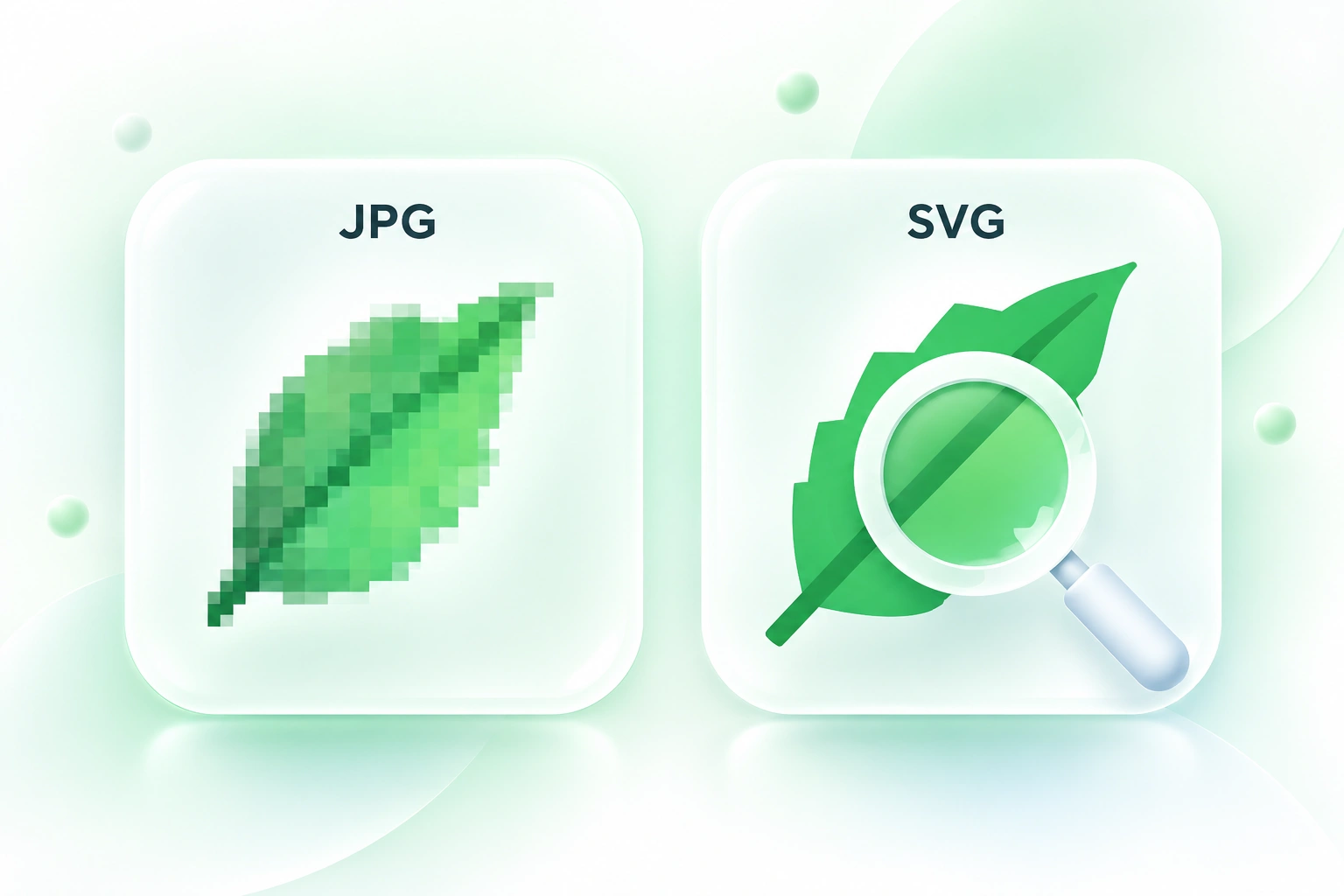
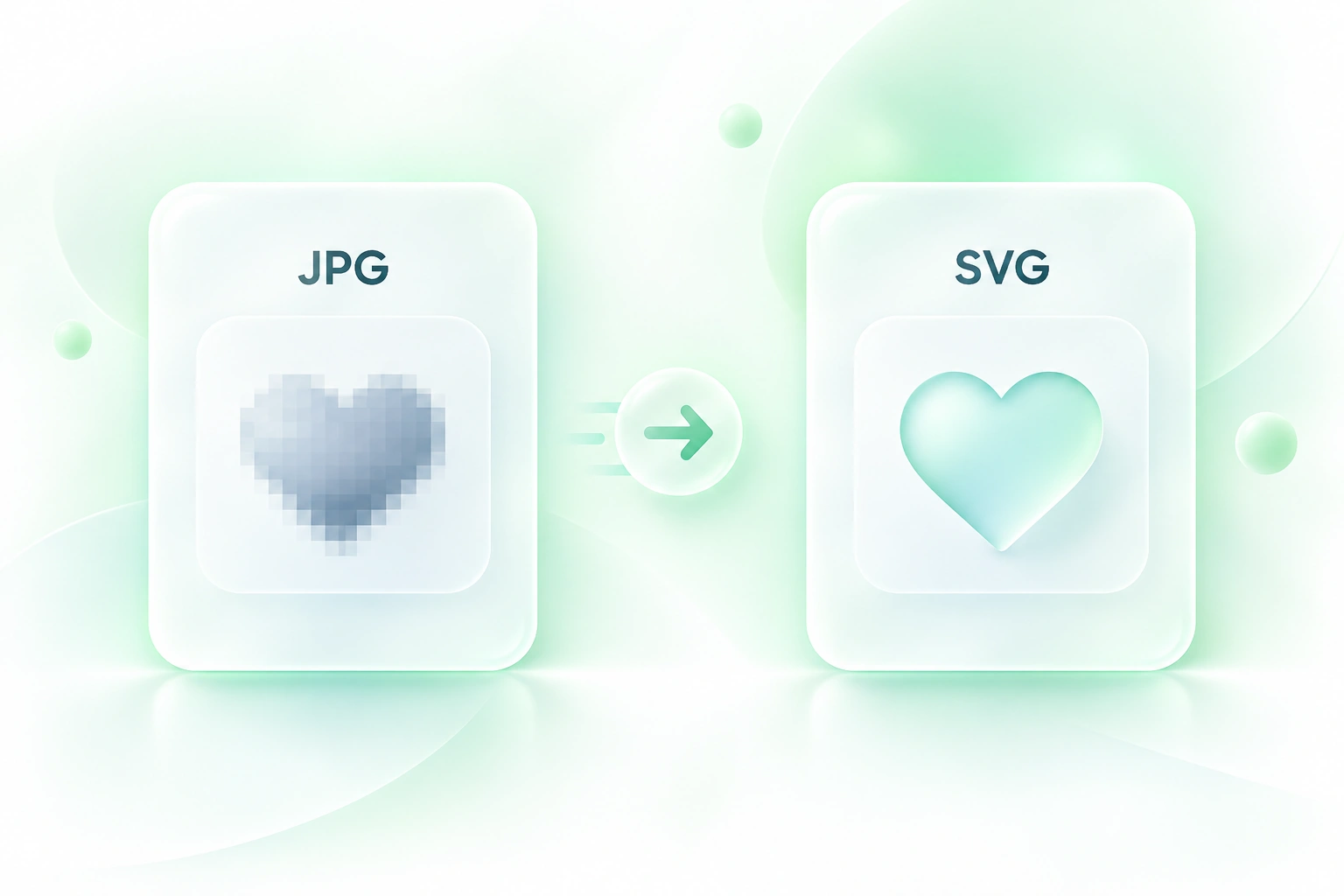
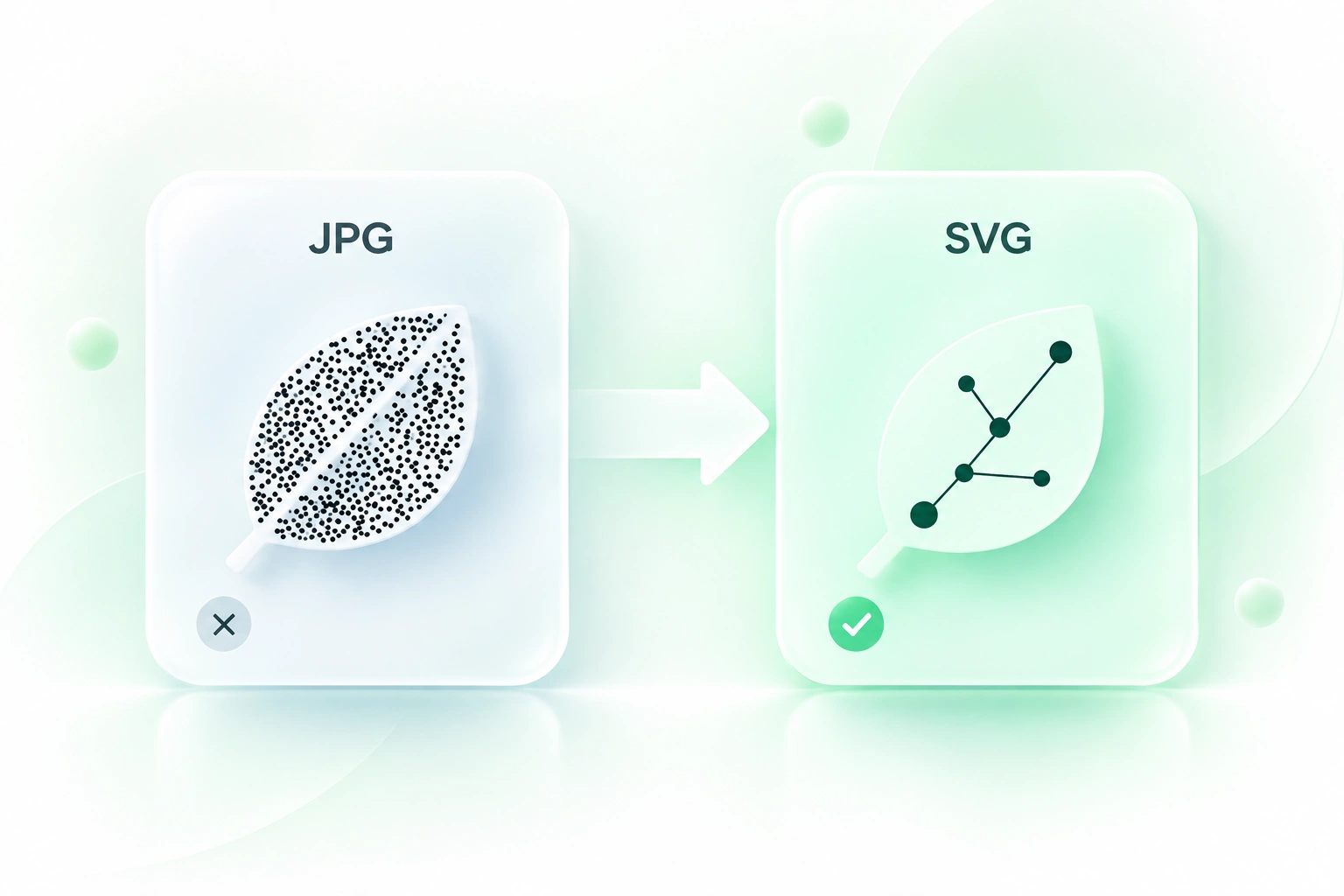
Egy JPEG logó képpontokat ad, nem pedig szerkeszthető vektoros útvonalakat. A WPS JPG–SVG konvertere az SVG-hez látható alakzatokat vázol át, így kiindulópontot kap egy dizájn-folyamathoz. Nem hozza létre újra az eredeti forrásrétegeket vagy tipográfiát.
Próbálja ki most
Vektorosítsa a JPG alkotást kevesebb színnel

Vektorosítsa a JPG alkotást kevesebb színnel

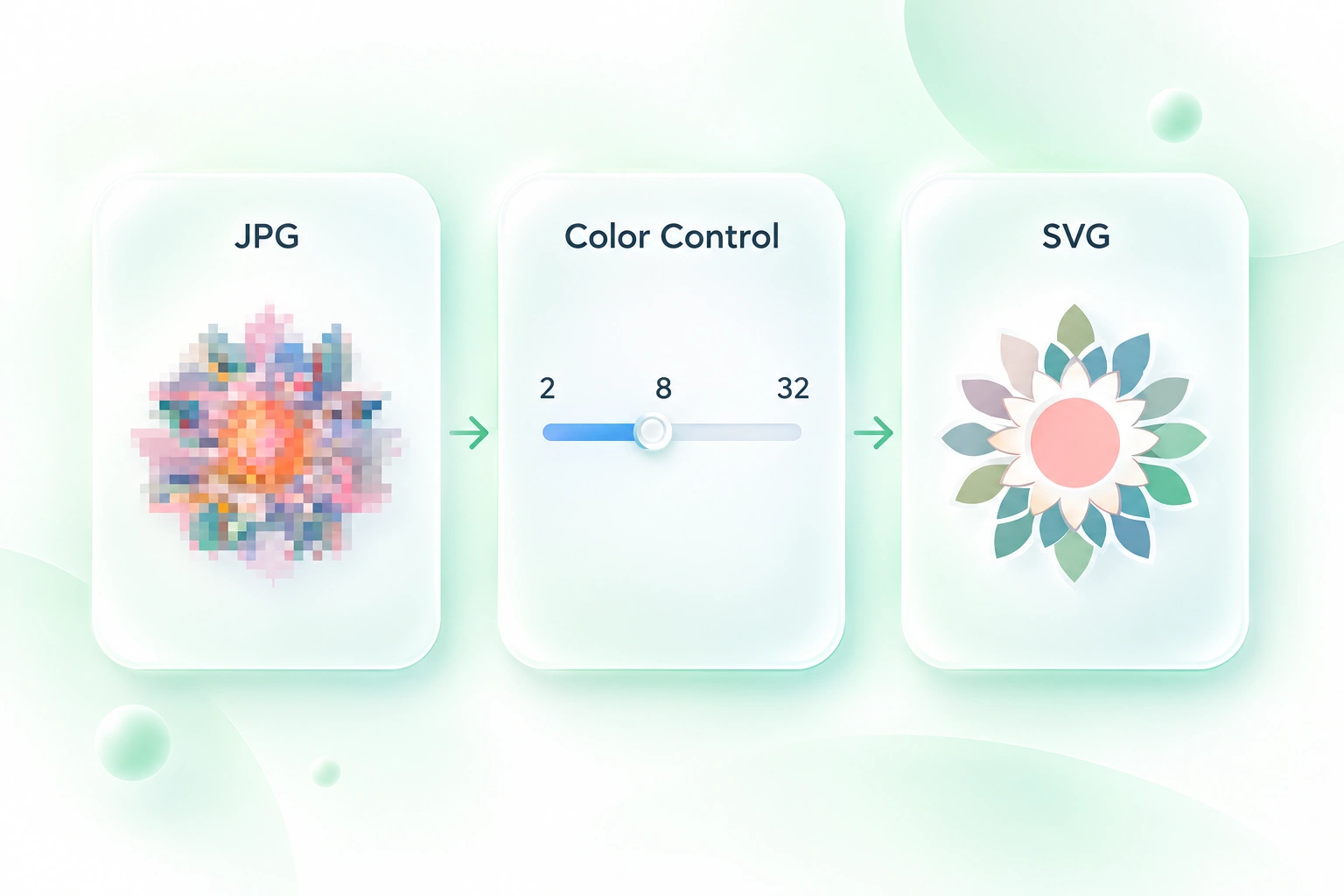
A kisebb színeltérések a vázolást bonyolultabbá tehetik, mint amire a dizájnnak szüksége van. A színszám-szabályozás lehetővé teszi, hogy a JPG alkotást egyszerűbb palettával vektorossá tegye, így egyensúlyba hozhatja a felismerhető alakzatokat a felesleges bonyolultsággal.

Próbálja ki most
Egyszerűsítse az SVG útvonalakat a könnyebb szerkesztéshez

Egyszerűsítse az SVG útvonalakat a könnyebb szerkesztéshez

A sűrű, átvázolt körvonalak nehezen finomíthatók. Az útvonal egyszerűsítése a kontúr részletességét módosítja, így az vektor-szerkesztőbe lépés előtt össze tudja hasonlítani egy egyszerűbb vázolatot a forrással. Az átváltás után ellenőrizze a sarkokat és a vékony vonalakat is.

Próbálja ki most
Hasonlítsa össze a JPG-jét a vektoros eredménnyel

Hasonlítsa össze a JPG-jét a vektoros eredménnyel

Egy legenerált SVG megváltoztathatja a kis részletek megjelenését. Az egymás melletti előnézetek és az útvonalstatisztikák segítségével ellenőrizheti a JPG–vektor eredményt, így exportálás előtt eldöntheti, szükséges-e a beállítások módosítása.

Próbálja ki most

Logóhivatkozások

Konvertáljon JPEG-t SVG-vé egyszerű logó hivatkozásból, amikor nincs elérhető vektoros mester. Használat előtt alaposan ellenőrizze a betűket és a kontúrokat a vázlat alkalmazásához a márkaeszközben.

Logóhivatkozások

Tervezők

Ikonok és szimbólumok

Használja a JPG–SVG online szolgáltatást erőteljes ikonok vagy szimbólumok esetén. Ellenőrizze az apró hézagokat és éleket azon a méreten, ahol az alkotást használni fogja.

Ikonok és szimbólumok

Termékcsapatok

Lapos illusztrációk

Végezzen átvázolást egy korlátozott színű illusztrációból SVG útvonalakra. Őrizze meg a JPEG hivatkozást, és a projekt igénye szerint finomítsa az eredményt egy kompatibilis szerkesztőben.

Lapos illusztrációk

Alkotók és diákok

JPG–SVG GYIK

01

Hogyan konvertáljak JPG–SVG-t?

Töltse fel a JPG-t vagy JPEG-t, állítsa be a szín- és egyszerűsítési beállításokat, majd válassza az Átalakítás SVG-re lehetőséget. Hasonlítsa össze az előnézeteket, és töltse le az eredményt, vagy a kódot másolja ki.

02

Ez is működik JPEG–SVG konverterként?

Igen. A feltöltő JPG és JPEG képeket is elfogad. Mindkét kiterjesztés JPEG képadatokra utal, és ugyanaz az átvázolási munkafolyamat érvényes.

03

Elég a JPG átnevezése SVG-re?

Nem. A névváltoztatás nem alakítja át a képpontadatokat útvonalakká. Ez az eszköz az alakzatokat SVG-jelölésbe vázolja át; a kapott vektoros alakzatokat érdemes összehasonlítani a forrással.

04

Alkalmasak ehhez a konverzióhoz a fotók?

A részletes fényképek egyszerűsített alakzatokat vagy plaketszerű (poszteres) hatást eredményezhetnek. A munkafolyamat inkább egyszerű logókhoz, ikonokhoz és lapos grafikákhoz ajánlott, mint a pontos fotóreprodukcióhoz.

05

A vektorosítás visszaállítja az alacsony felbontású képet?

Nem. Az átvázolás az elérhető képpontokat értelmezi; nem tudja visszaállítani a hiányzó forrásrészleteket. Kezdje a lehető legélesebb elérhető képpel, és ellenőrizze az eredményt, mielőtt végső alkotásként használná.

06

Szerkeszthető a letöltött SVG?

Az SVG útvonalakat olyan szerkesztőben megnyithatja, amely támogatja a formátumot. Tekintse át, hogyan importálódik a fájl, majd ott finomítsa az alakzatokat. Az eredmény nem az eredeti, réteges dizájnfájl.