PNG-sorozat GIF-fé alakítása
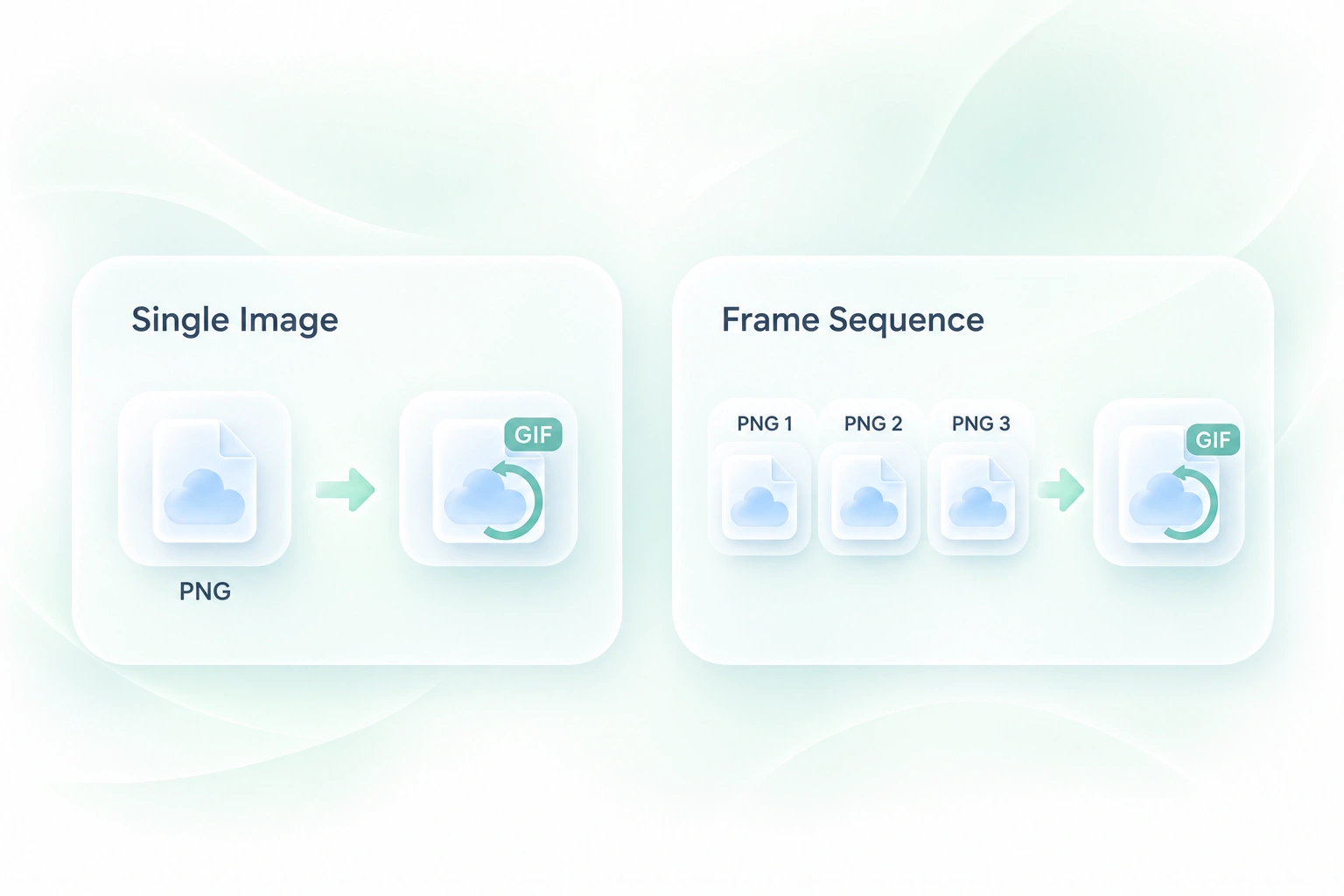
Az exportált PNG-képekből álló készlet még nem lejátszható animáció. A WPS PNG→GIF készítője a kockákat sorozattá egyesíti, így egy meglévő rajz- vagy képernyőkép-készletből egyetlen GIF-et hozhat létre.
Használja a WPS online PNG→GIF átalakítóját egyetlen képhez vagy több PNG-kockából álló sorozathoz. Rendelje el a sorrendet, állítsa be az időzítést és a vászonillesztést, majd a GIF letöltése előtt tekintse meg az animációt.
vagy húzza ide a fájlokat
Csak PNG · legfeljebb 30 kép
Képkockák
Egyszeri képkockás GIF. Adj hozzá további PNG-ket animáció készítéséhez.
A GIF létrehozása
Feltöltjük a kereteket, összeállítjuk a palettát, és kódoljuk a végső animációt.
Töltsön fel egy PNG-t egy állóképhez készült GIF-hez, vagy adjon hozzá több kockát animációhoz. Tartsa a forrásfájlokat abban a sorrendben, ahogyan meg kívánja tekinteni őket.
Rendezze el a kockákat, és válassza ki a késleltetést, a ciklust (loop) és a vászonbeállításokat. Ellenőrizze az illeszkedést akkor is, ha a forrásképek eltérő méretűek.
Válassza a GIF generálása lehetőséget. Tekintse át a ciklust, az időtartamot és a kimeneti méretet, majd töltse le az eredményt, amikor az megfelel a feladatának.
Az exportált PNG-képekből álló készlet még nem lejátszható animáció. A WPS PNG→GIF készítője a kockákat sorozattá egyesíti, így egy meglévő rajz- vagy képernyőkép-készletből egyetlen GIF-et hozhat létre.
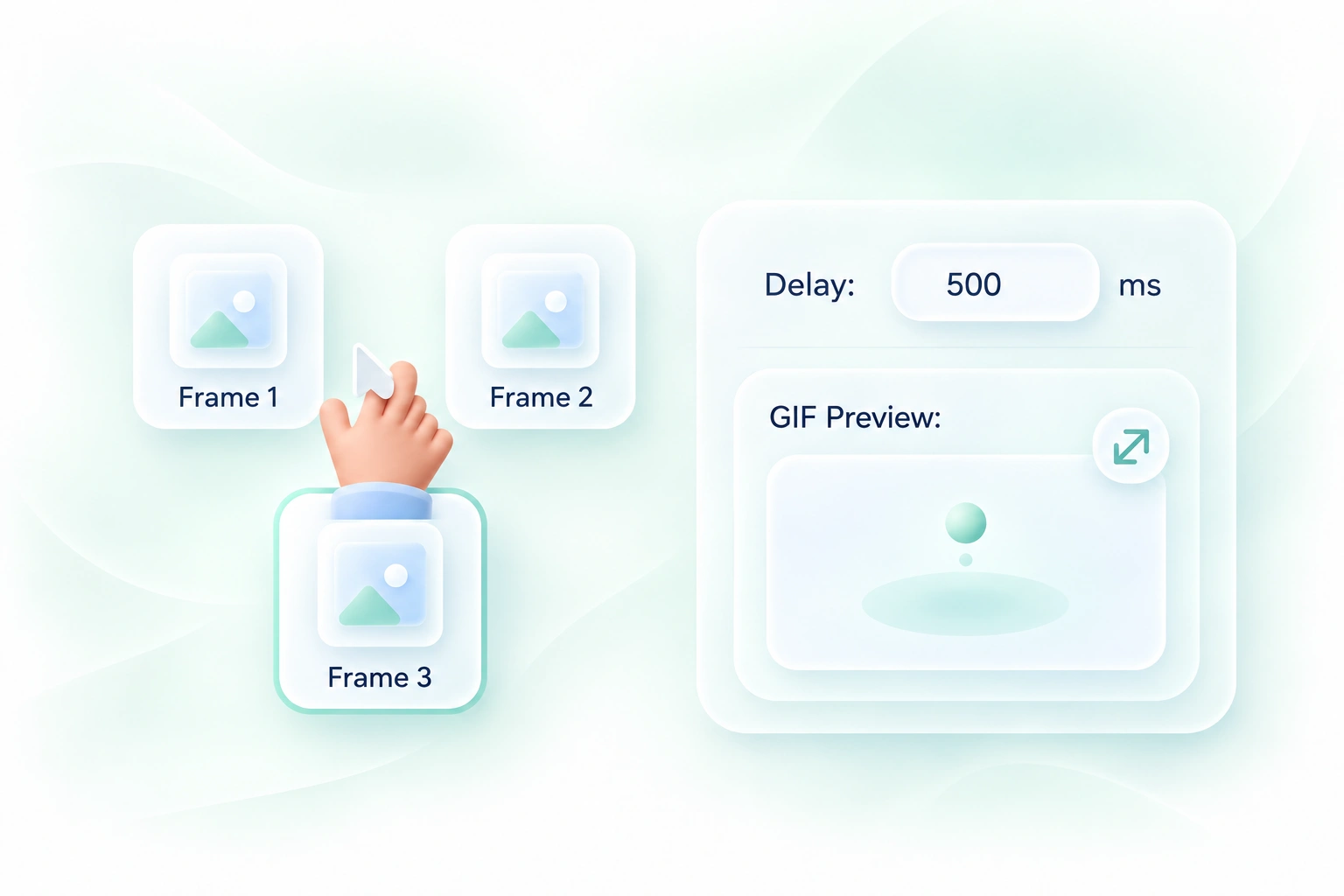
A rossz sorrendű kockák vagy nem megfelelő késleltetés nehezen követhető animációt eredményezhet. A kockaát-rendezési és időzítési vezérlők segítségével kialakíthatja a sorozatot, így a kívánt folyamat olvashatóbb lesz.
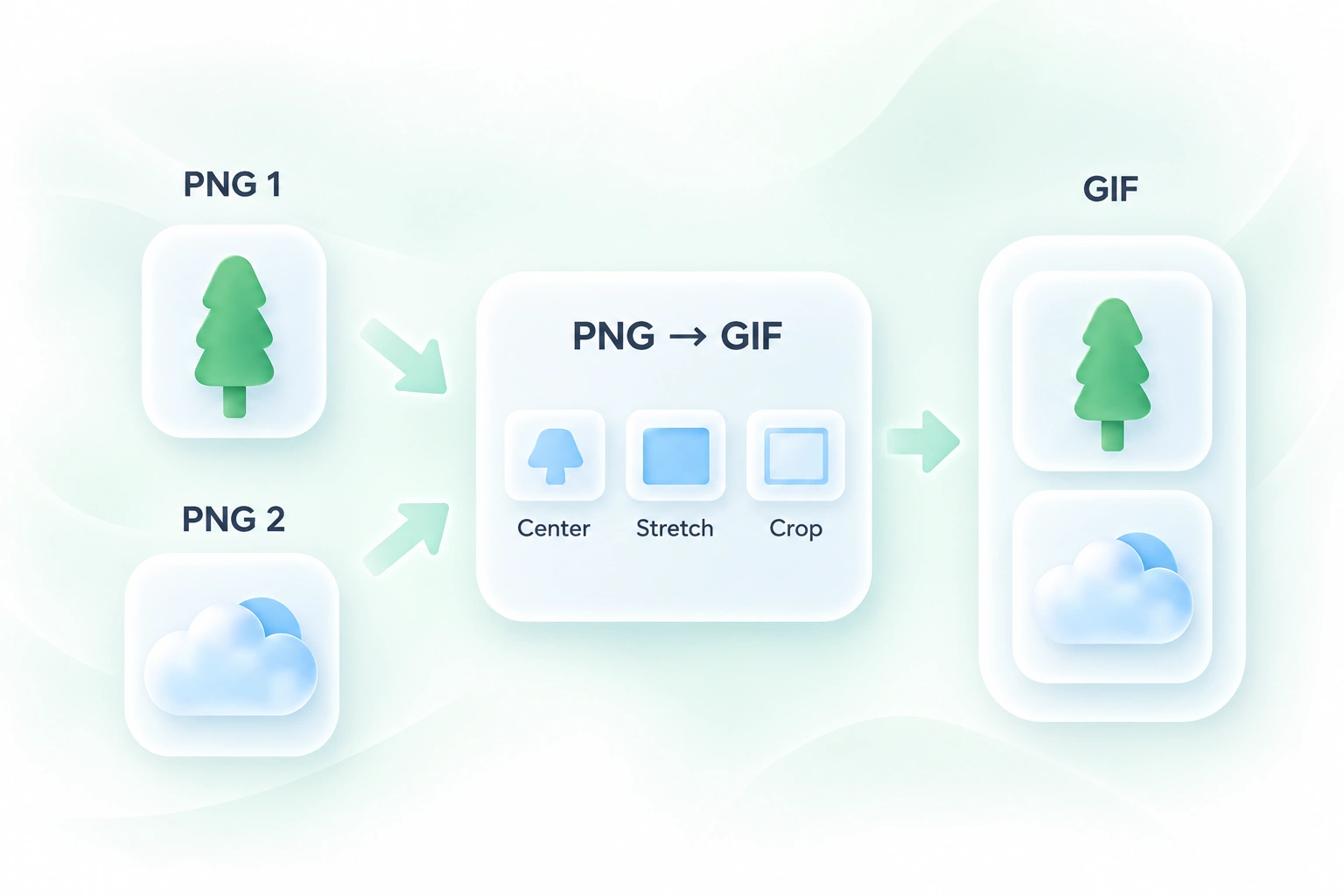
Az eltérő méretű képek egyenetlenül nézhetik meg a sorozatot. A vászonillesztési opciók lehetővé teszik, hogy a képkockák hogyan illeszkedjenek a kimeneti területre, így a fókusz a műveleten maradhat, nem pedig az előre nem várt vágáson vagy nyújtáson.
Egy sorozat mozgás közben másképp nézhet ki, mint különálló miniatűrökben. A ciklusos előnézet, az időtartam és a méret részletei lehetővé teszik, hogy a GIF-et egészként ellenőrizze, így az osztás vagy kockaválasztás megosztás előtt módosítható.
Rugalmas kockasorrend, időzítési vezérlők és animációs előnézetek a mindennapi GIF-feladatokhoz.

Alakítsa át több PNG-t GIF-kockákká egy rövid felület-sorozat bemutatásához. Minden lépést tartson különállónak, és hagyjon elég időt a nézőknek, hogy követni tudják a változást.
Termék- és támogatási csapatok

Tekintsen meg egy PNG→GIF animációt exportált rajzokból vagy sprite-kockákból. Ellenőrizze a ciklusátmenetet és a távolságokat, mielőtt előnézetként használná.
Művészek és játékkal foglalkozó csapatok

Egy kisebb PNG-készlet alternatív megjelenítése egy változás szemléltetésére. Használjon egységes keretezést, és ellenőrizze a színrészleteket a GIF-átalakítás után.
Tartalomkészítők

Extract tables from JPG images and turn them into editable Excel spreadsheets.

Convert HEIC photos to JPG for use in documents, uploads, and everyday sharing.

Turn HTML files or pasted code into PowerPoint presentations for your next deck.

Convert WebP images to JPG for use in documents, presentations, and image uploads.

Turn JPG images and slide screenshots into PPTX files for presentation work.

Convert JPG images to PNG for your next design, document, or image editing task.

Convert PNG images to JPG for photo uploads, document images, and daily sharing.

Convert Word documents to HTML for website content, publishing, and web projects.

Convert WebP images to PNG for use in graphics, documents, and image editing.
Töltsön fel egy vagy több PNG-képet, rendezze a kereteket, majd válassza ki az időzítést és a vászon (canvas) beállításokat. Készítse el a GIF-et, ellenőrizze az előnézetet, majd töltse le a fájlt.
Igen. Adja hozzá a képeket keretként, rendezze el a sorrendet, és állítsa be a késleltetést. Ez a PNG-szekvencia GIF-folyamat a megadott kereteket használja, nem pedig új mozgást generál.
Egyetlen forráskép önmagában álló eredményt ad, kivéve, ha további kereteket is megad. A eszköz nem talál ki mozgást egy fotón vagy rajzon belül.
A GIF egy korlátozott színpalettát használ. A részletes színátmenetek vagy fotók eltérőnek tűnhetnek a PNG eredetikhez képest. A GIF megfelelőségéről döntés előtt tekintse meg a kimenetet a műalkotáshoz.
Használja a vászonillesztési (canvas fitting) beállításokat, és ellenőrizze az előnézetet. A vágás, az igazítás és a nyújtás eltérő hatással van az összképre (kompozícióra), ezért válassza azt, amely a kívánt tartalmat láthatóan tartja.
A leírt munkafolyamat egyedi PNG-képeket használ keretekként. Ne feltételezze, hogy egy animált PNG vagy APNG teljes animációja megmarad; ehhez a munkafolyamathoz használjon különálló kereteket.

