Word–HTML konverter

A WPS online Word–HTML konverterével készítse elő a DOCX-tartalmat egy webes publikálási munkafolyamathoz. Tekintse át a megjelenített eredményt a HTML mellett, majd másolja ki a kódot vagy töltse le a kimenetet a következő szerkesztési lépéshez.

vagy húzza ide a fájlokat

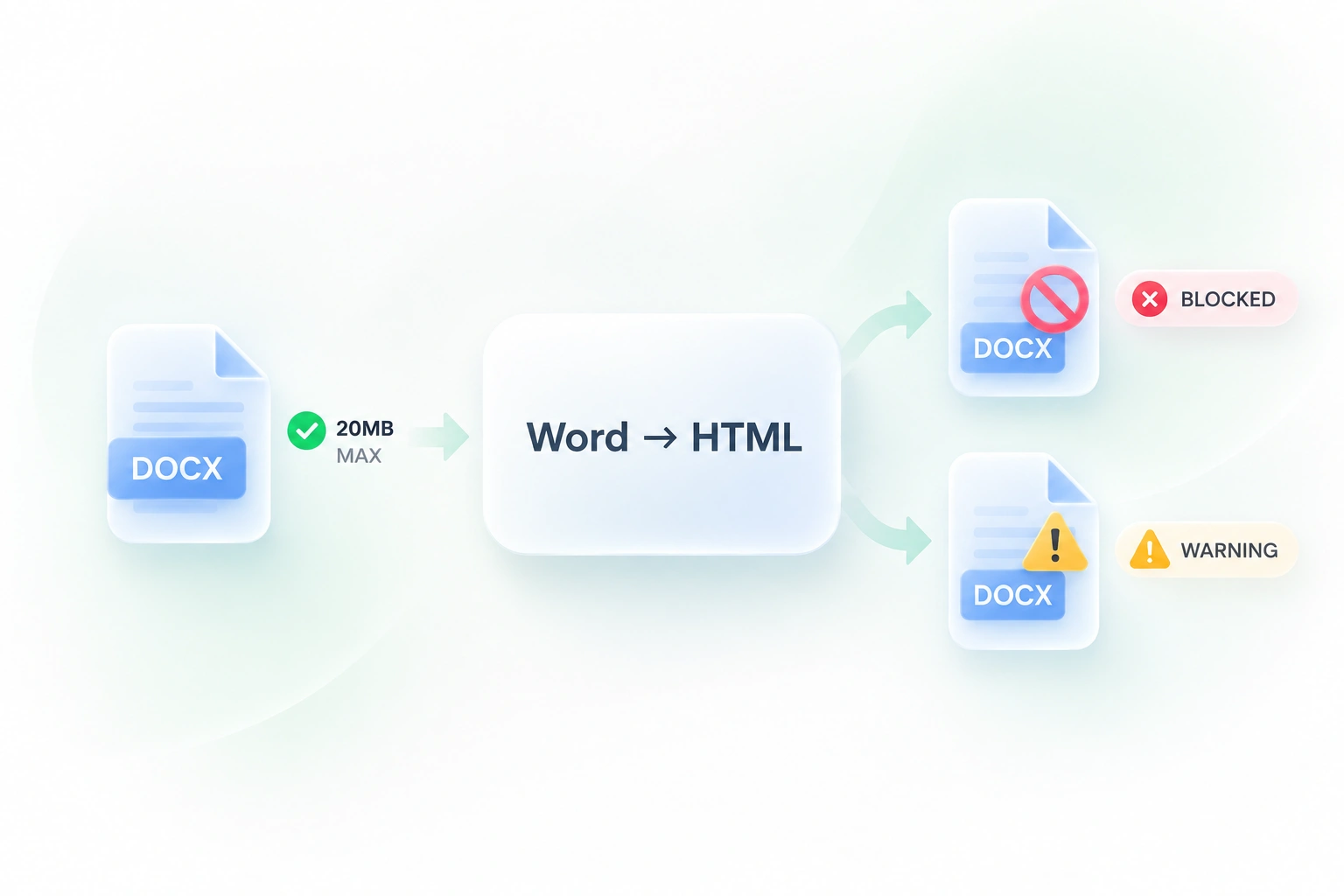
DOCX, legfeljebb 20 MB

DOCX dokumentum ·
Konverziós beállítások
Válassza ki, hogyan készüljön a HTML a webes közzétételhez.
Automatikusan kiválasztja a legjobb elérhető konverziós motort.
Kimeneti mód
Készen áll a DOCX-fájl konvertálására.
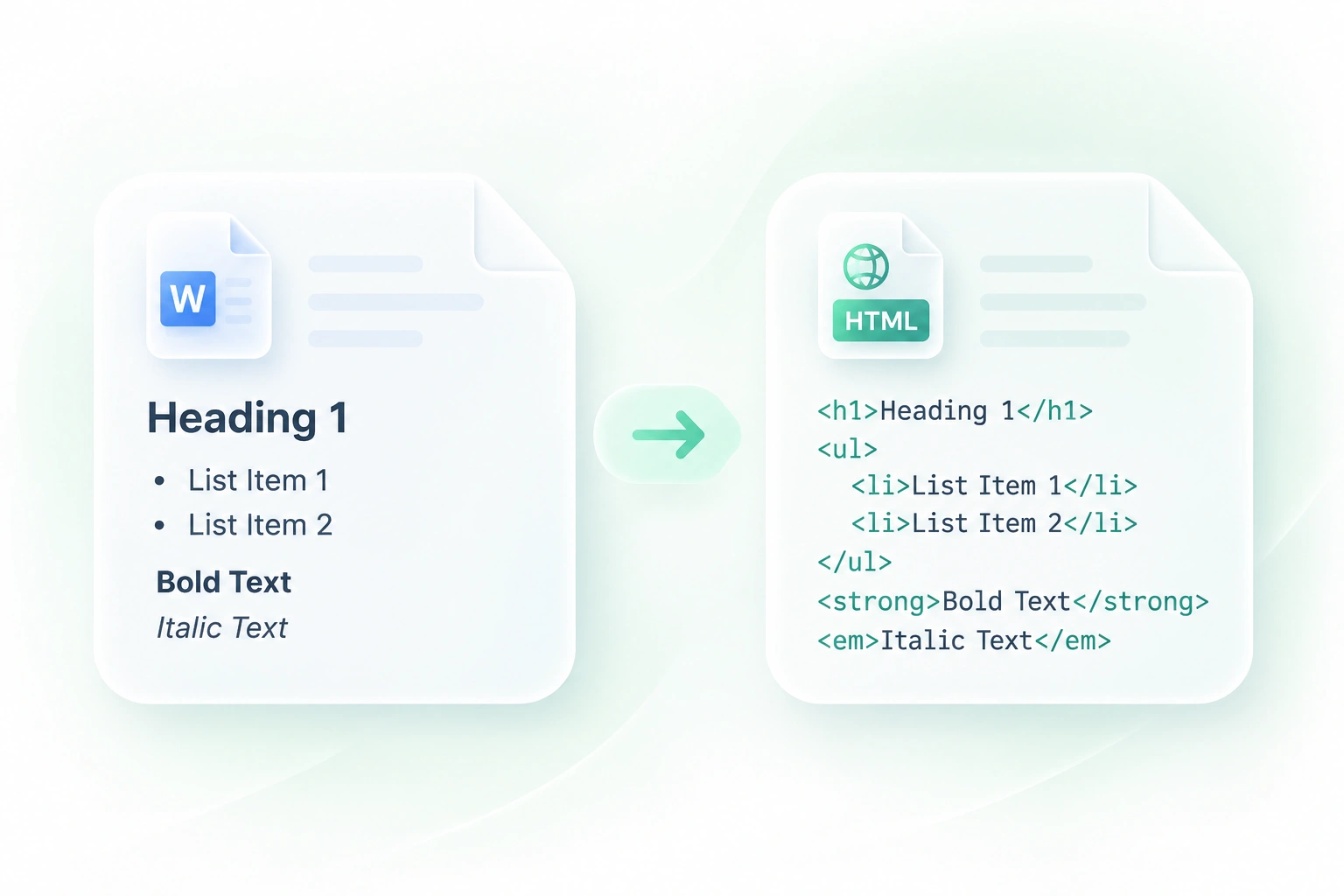
Mit konvertálA konverter a címeket, listákat, táblázatokat, félkövér, dőlt és képeket HTML formátumba rendeli. Ha a dokumentum képeket is tartalmaz, ZIP csomag jöhet létre letöltéshez.
Az előnézet itt jelenik meg
Indítsa el a konverziót, hogy bal oldalon a megjelenített HTML-t, jobb oldalon pedig a forráskódot láthassa.
A HTML előnézete kész0 sor
Megjelenített előnézet
HTML forrás
Ingyenes a használata
Nincs szükség regisztrációra
Nincsenek hirdetések
Bármely böngésző
Ingyenes a használata
Nincs szükség regisztrációra
Nincsenek hirdetések
Bármely böngésző

Word konvertálása HTML-be 3 lépésben

  1. 1. lépés: Töltsön fel egy DOCX dokumentumot

    Válassza ki azt a Word-dokumentumot, amelyet át szeretne alakítani. Használjon .docx forrást, és őrizze meg az eredetit a jövőbeli tartalomszerkesztésekhez.

  2. 2. lépés: Átalakítás és összehasonlítás

    Válassza az Átalakítás HTML-re lehetőséget. Hasonlítsa össze a megjelenített előnézetet a forrástartalommal, ügyelve a címekre, listákra és táblákra.

  3. 3. lépés: Másolás vagy letöltés

    Másolja ki a HTML-kódot, vagy töltse le a fájlt. Ha az eredmény eszközöket (assets) is tartalmaz, használja a csomagolás opciót, és ellenőrizze a fájlútvonalakat a publikálás előtt.

DOCX–HTML konvertálás dokumentumszerkezettel

DOCX–HTML konvertálás dokumentumszerkezettel

A címek, listák és táblák kézi újraépítése plusz munkát jelent az átadás során. A WPS Word–HTML konvertere a támogatott dokumentumszerkezetet HTML-elemekre képezi le, így lesz kiindulópontja, amit átnézhet és a webhez igazíthat.
Próbálja ki most
Tekintse át a Word–HTML kódot az előnézet mellett

Tekintse át a Word–HTML kódot az előnézet mellett

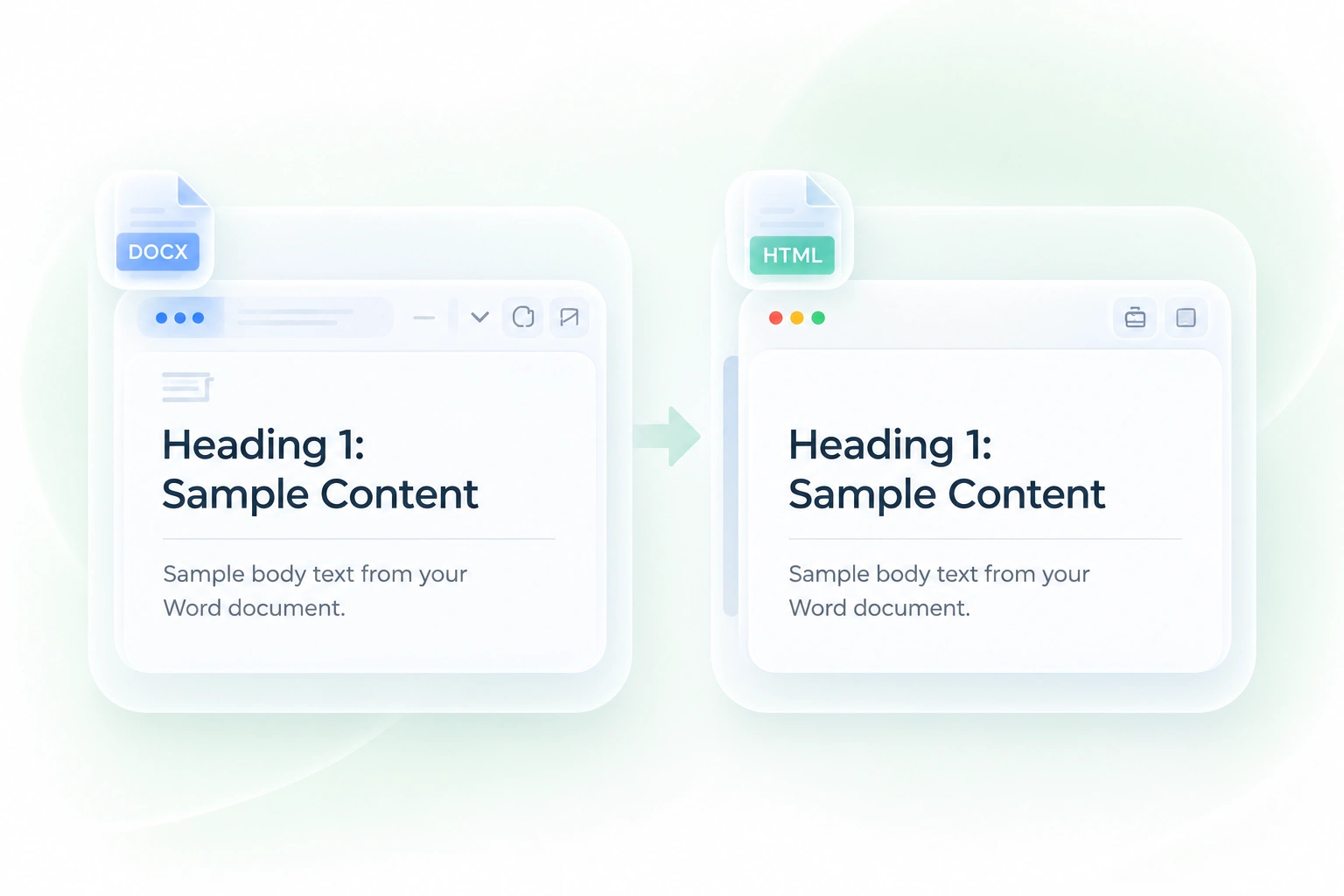
Csak a HTML-forrás váratlan vizuális eredményt is elrejthet. A kód mellett megjelenített megjelenített előnézet lehetővé teszi, hogy összevesse a struktúrát és a megjelenést, így azelőtt észlelheti a problémákat, mielőtt beillesztené a kimenetet egy publikáló rendszerbe.

Próbálja ki most
HTML-kód másolása vagy fájlok letöltése

HTML-kód másolása vagy fájlok letöltése

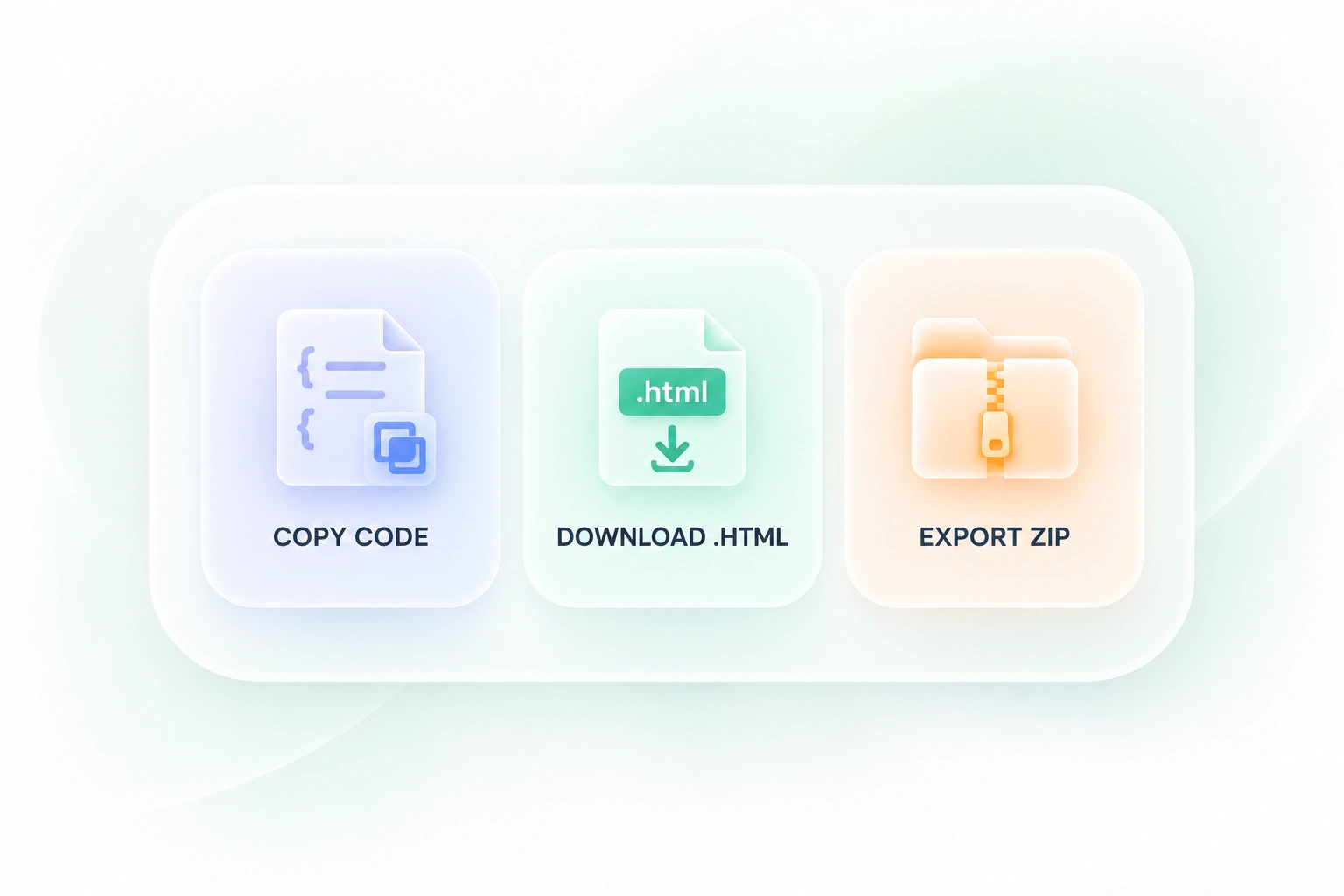
Egy CMS-mező és a weboldal-átadás esetleg eltérő kimeneti formákat igényel. A kódkivonat, az HTML letöltése és az eszközök csomagolása ezekhez a választási lehetőségekhez ad alternatívát, így az átalakítás illeszkedhet ahhoz, ahogyan tartalmat juttat a következő eszközébe.

Próbálja ki most
Word exportálása HTML-re képekkel

Word exportálása HTML-re képekkel

Egy dokumentum szövege csak akkor a teljes oldal része, ha illusztrációk is szerepelnek. A csomagolási opció az HTML-kimenettel együtt tartalmazza az előállított eszközöket, így a fájlokat együtt áttekintheti, és a publikálás előtt beállíthatja az útvonalakat.

Próbálja ki most

Miért válasszák felhasználóink a Word–HTML Konverterünket

Strukturált HTML-kimenet, kód- és előnézeti áttekintés, valamint képexportálás webes közzétételi munkafolyamatokhoz.

Cikk-tervezetek

Konvertálja a Wordöt HTML-re online, amikor egy cikk egy DOCX dokumentumban indul. A tartalom CMS-be mozgatása előtt tekintse át a címszinteket, hivatkozásokat és listákat.

Cikk-tervezetek

Szerkesztők és tartalomcsapatok

Dokumentációs oldalak

Használja a DOCX–HTML formátumot olyan útmutatóhoz, amely táblákat vagy lépéslistákat tartalmaz. Ellenőrizze a megjelenített eredményt, és igazítsa a dokumentációs webhely stílusaihoz.

Dokumentációs oldalak

Támogatási és üzemeltetési csapatok

Fejlesztői átadások

Tekintse át a Word–HTML kódot és a letöltött eszközöket (assets) mint megvalósítási kiindulópontot. Ellenőrizze a képfájlok útvonalait, és illessze be a kimenetet az oldalsablonba.

Fejlesztői átadások

Webes csapatok

Word–HTML GYIK

01

Hogyan konvertálhatom a Wordöt HTML-re?

Töltsön fel egy DOCX fájlt, válassza az Átalakítás HTML-re lehetőséget, majd tekintse át a megjelenített előnézetet és a kódot. Másolja ki a forrást vagy töltse le a HTML-fájlt és az elérhető eszközcsomagot.

02

Feltölthetek egy régi .doc fájlt?

A jelenlegi feltöltő .docx dokumentumokra készült. Mentsen el egy régebbi Word-dokumentumot DOCX-ként a megfelelő szerkesztőben a munkafolyamat használata előtt; ne abból induljon ki, hogy a .doc támogatott az eszköz nevéből.

03

Mit őriz meg ez a DOCX–HTML konverter?

A konverter a támogatott dokumentumszerkezeteket HTML-elemekre képezi le. Tekintse át az eredményt, mert a webes elrendezés különbözik egy lapozott Word-dokumentumtól.

04

Konvertálhatom a Wordöt HTML-re képekkel?

A munkafolyamat tartalmaz egy eszközcsomagolási (asset-package) opciót, ha a kimenetben képek is szerepelnek. Vizsgálja meg az előállított fájlokat, és szükség szerint frissítse az útvonalakat a publikálási célhoz.

05

A HTML pontosan úgy fog kinézni, mint a Word-dokumentum?

Nem feltétlenül. A böngésző elrendezése, betűtípusai, stílusai és a dokumentumfunkciók megváltoztathatják a megjelenést. Hasonlítsa össze az előnézetet a forrással, és szükség szerint finomítsa a HTML-t vagy az oldalak stílusait.

06

A kimenet bármely weboldalba beilleszthető?

Nem feltételezhető általános kompatibilitás. Ellenőrizze a CMS szabályait, távolítsa el a nem kívánt jelöléseket, ellenőrizze a hivatkozásokat és az eszközöket, majd indulás előtt használja a célhely normál szűrési (sanitization) és publikálási ellenőrzési folyamatát.