

'%3e%3cpath%20d='M8%200C12.4183%200%2016%203.58172%2016%208C16%2012.4183%2012.4183%2016%208%2016C3.58172%2016%200%2012.4183%200%208C0%203.58172%203.58172%200%208%200ZM11.6162%204.38379C11.2257%203.99337%2010.5927%203.99338%2010.2021%204.38379L8%206.58594L5.79785%204.38379C5.40732%203.99334%204.77429%203.99329%204.38379%204.38379C3.99331%204.77429%203.99335%205.40733%204.38379%205.79785L6.58594%208L4.38379%2010.2021C3.99348%2010.5927%203.99341%2011.2257%204.38379%2011.6162C4.77426%2012.0066%205.40734%2012.0065%205.79785%2011.6162L8%209.41406L10.2021%2011.6162C10.5927%2012.0066%2011.2257%2012.0067%2011.6162%2011.6162C12.0067%2011.2257%2012.0066%2010.5927%2011.6162%2010.2021L9.41406%208L11.6162%205.79785C12.0066%205.40735%2012.0066%204.77429%2011.6162%204.38379Z'%20fill='%23080E17'%20fill-opacity='0.46'/%3e%3c/g%3e%3cdefs%3e%3cclipPath%20id='clip0_3761_713'%3e%3crect%20width='16'%20height='16'%20fill='white'/%3e%3c/clipPath%3e%3c/defs%3e%3c/svg%3e)




'%3e%3cpath%20fill-rule='evenodd'%20clip-rule='evenodd'%20d='M21.4999%2010.9993C21.4999%205.20009%2016.7986%200.498901%2010.9993%200.498901C5.19994%200.498901%200.498657%205.20009%200.498657%2010.9993C0.498657%2016.2404%204.33858%2020.5844%209.35855%2021.3722V14.0346H6.69238V10.9993H9.35855V8.68594C9.35855%206.05427%2010.9262%204.60062%2013.3248%204.60062C14.4736%204.60062%2015.6753%204.80571%2015.6753%204.80571V7.38979H14.3512C13.0468%207.38979%2012.64%208.19921%2012.64%209.0296V10.9993H15.5523L15.0867%2014.0346H12.64V21.3722C17.66%2020.5844%2021.4999%2016.2404%2021.4999%2010.9993Z'%20fill='%231568EA'/%3e%3c/g%3e%3c/svg%3e)


'%3e%3cpath%20d='M2.42045%2022.1876H6.31818V12.7217L0.75%208.54553V20.5171C0.75%2021.4414%201.49892%2022.1876%202.42045%2022.1876Z'%20fill='%234285F4'/%3e%3cpath%20d='M19.682%2022.1876H23.5797C24.5041%2022.1876%2025.2502%2021.4387%2025.2502%2020.5171V8.54553L19.682%2012.7217'%20fill='%2334A853'/%3e%3cpath%20d='M19.682%205.48293V12.7216L25.2502%208.54543V6.31816C25.2502%204.25236%2022.8921%203.07469%2021.2411%204.31361'%20fill='%23FBBC04'/%3e%3cpath%20d='M6.31824%2012.7217V5.48303L13.0001%2010.4944L19.6819%205.48303V12.7217L13.0001%2017.733'%20fill='%23EA4335'/%3e%3cpath%20d='M0.75%206.31816V8.54543L6.31818%2012.7216V5.48293L4.75909%204.31361C3.10534%203.07469%200.75%204.25236%200.75%206.31816Z'%20fill='%23C5221F'/%3e%3c/g%3e%3cdefs%3e%3cclipPath%20id='clip0_2954_7305'%3e%3crect%20width='24.5'%20height='18.375'%20fill='white'%20transform='translate(0.75%203.8125)'/%3e%3c/clipPath%3e%3c/defs%3e%3c/svg%3e)


今日のデジタルワークスペースでは、 Microsoft Office は依然として生産性のゴールドスタンダードですが、Microsoft 365 のような継続的なサブスクリプションはすべての人に適しているわけではありません。多くのユーザーは、Office 2016 や 2021 のような 1 回限りの購入の安定性、あるいはさらに良いことに、無料で Office にアクセスする方法を好みます。そのため、Word、Excel、PowerPoint などの必須ツールを利用しながら月額料金を節約したいと考えて、毎日何千人ものユーザーが Windows 10、Windows 11、または Windows 7 用の Microsoft Office の無料ダウンロードを検索しています。
良いニュースは?セキュリティを確保するための安全かつ実用的な方法があります。 msオフィス無料ダウンロード 初期費用なしで PC に導入できます。特に、高性能ハードウェアに適合する Windows 10 64bit用の Microsoft Office 無料ダウンロードを探している場合、または単純に信頼できる Microsoft Office ダウンロード パスが必要な場合は、さまざまなインストール方法を比較することが重要です。本ガイドでは、Microsoft Office の無料ダウンロード プロセスをナビゲートし、年間最大 99.99 ドルを節約するための 8 つの簡単な方法を説明します。


1. Microsoft Officeをライセンス認証できるか確認する
Windows 11/10 OS と Microsoft Office がプレインストールされ、OEM ライセンスを取得したラップトップまたはコンピューターを購入した場合は、プロダクト キーを使用して Microsoft Office を無料ダウンロードできます。アクティベーション手順は通常、Windows 10/11 OS をアクティベートした後のコンピューターのパッケージまたはデスクトップ画面に添付されています。お使いのコンピューターに Microsoft Office がプリインストールされているかどうかを必ずご確認ください。 2016 年から 2018 年までのほとんどの Windows 10 デバイスには、 オフィス2016 または Office 2016 無料ダウンロード 64bit プリロード - メーカーのドキュメントを確認してください。
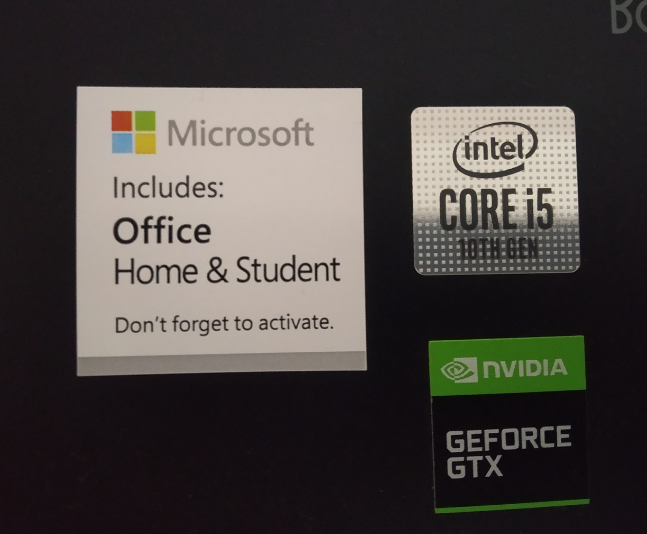
「Windows を再インストールしましたが、MS Office がありません。どうすれば元に戻せますか?」 「コンピューター上の MS Office を誤って削除してしまいました。どうすれば再び使用できますか?」 多くの人が同じ問題に直面するかもしれません。まあ、パニックにならないでください!元に戻す方法を紹介します。
Microsoft アカウントを使用してコンピュータにプレインストールされている Office をライセンス認証すると、ライセンスが Microsoft アカウントに関連付けられることをご理解ください。 このリンクを使用して、サービスとサブスクリプションのページにサインインできます。 https://account.microsoft.com/サービス アカウントにこのライセンスがあるかどうかを確認します。
Office ライセンスが見つかったら、コンピュータに簡単にインストールできます。 Office をインストールする方法については、次の手順に従ってください。
コンピューターから、次の場所に移動します。 https://www.office.com/ まだサインインしていない場合は、選択します サインイン.
このバージョンの Office に関連付けたアカウントでサインインします。このアカウントには、Microsoft アカウント、または職場または学校のアカウントを使用できます。
サインインした後、Office ホーム ページから次の項目を選択してください。 Office をインストールする.
[インストール] を選択します (または、バージョンに応じて、[Office をインストール] >) を選択してください。インストール後、Word などの Office アプリにサインインして Office をアクティブ化します。
それでもインストールの問題が解決しない場合は、Microsoft サポートに問い合わせて、Office ライセンスを見つけるのを手伝ってください。
2. Microsoft Office for S を無料ダウンロード生徒と教育者
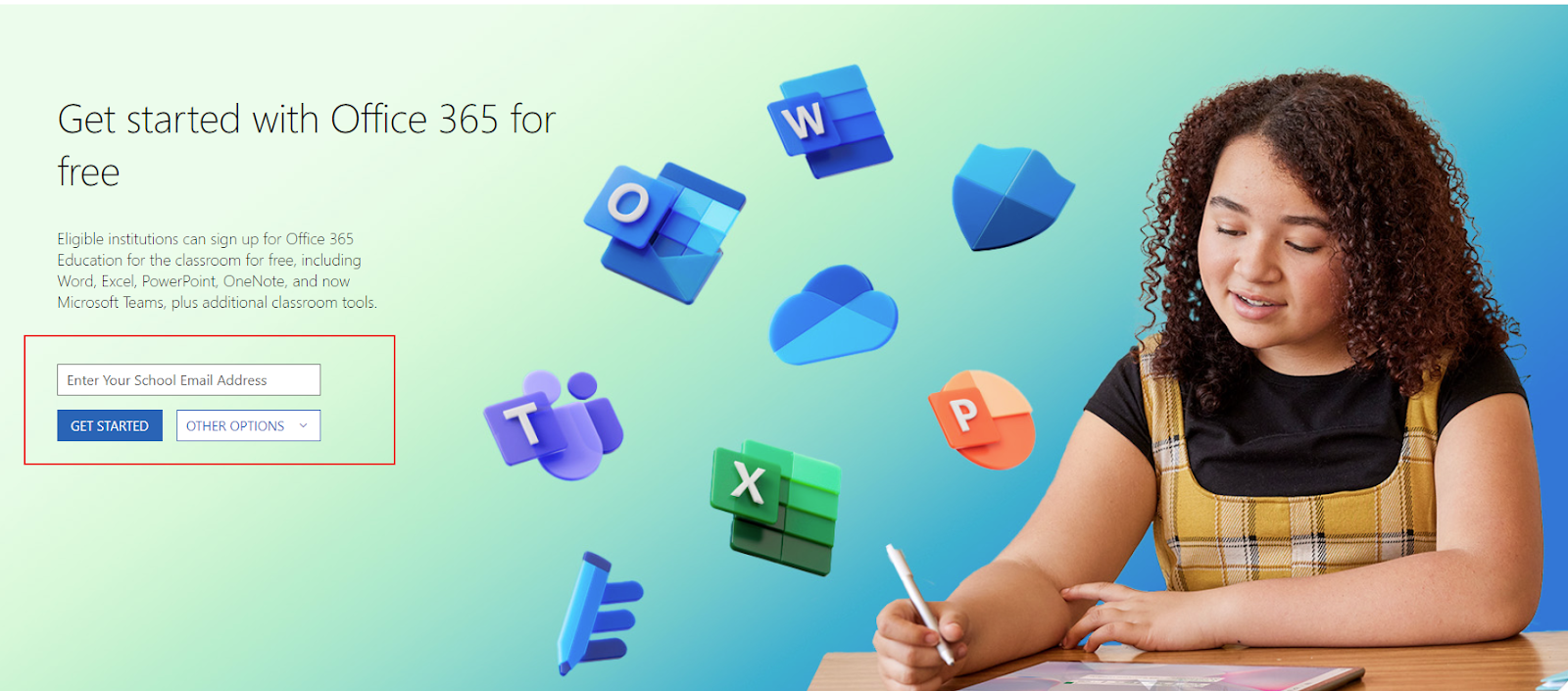
対象となる教育機関の学生または教育者は、Office 365 Education を無料ダウンロードする機会があります。資格のある教育機関には、教室向けの Office 365 Education に無料で登録するオプションがあり、Word、Excel、PowerPoint (または 無料のPowerPointビューア 簡単なスライド チェック用)、OneNote、そして現在は Microsoft Teams と追加の教室ツールが含まれています。
必要なのは、Microsoft の Web サイトのこのページにサインアップするために有効な学校の電子メール アドレスだけです。 Office 365 教育.
Office の無料教育版を利用する資格がない場合でも、心配する必要はありません。学校では、生徒や教師向けに無料の Microsoft Office パッケージを提供することがよくあります。エンジニアリング部門が頻繁に導入する Office 2019 プロフェッショナル プラス Access や Publisher などの高度な機能については、学校の IT 部門または教員にサポートを求めることもできます。おそらく、インストール方法について明確な説明があるでしょう。
3. Microsoft 365 Online の無料使用 (ブラウザベース)
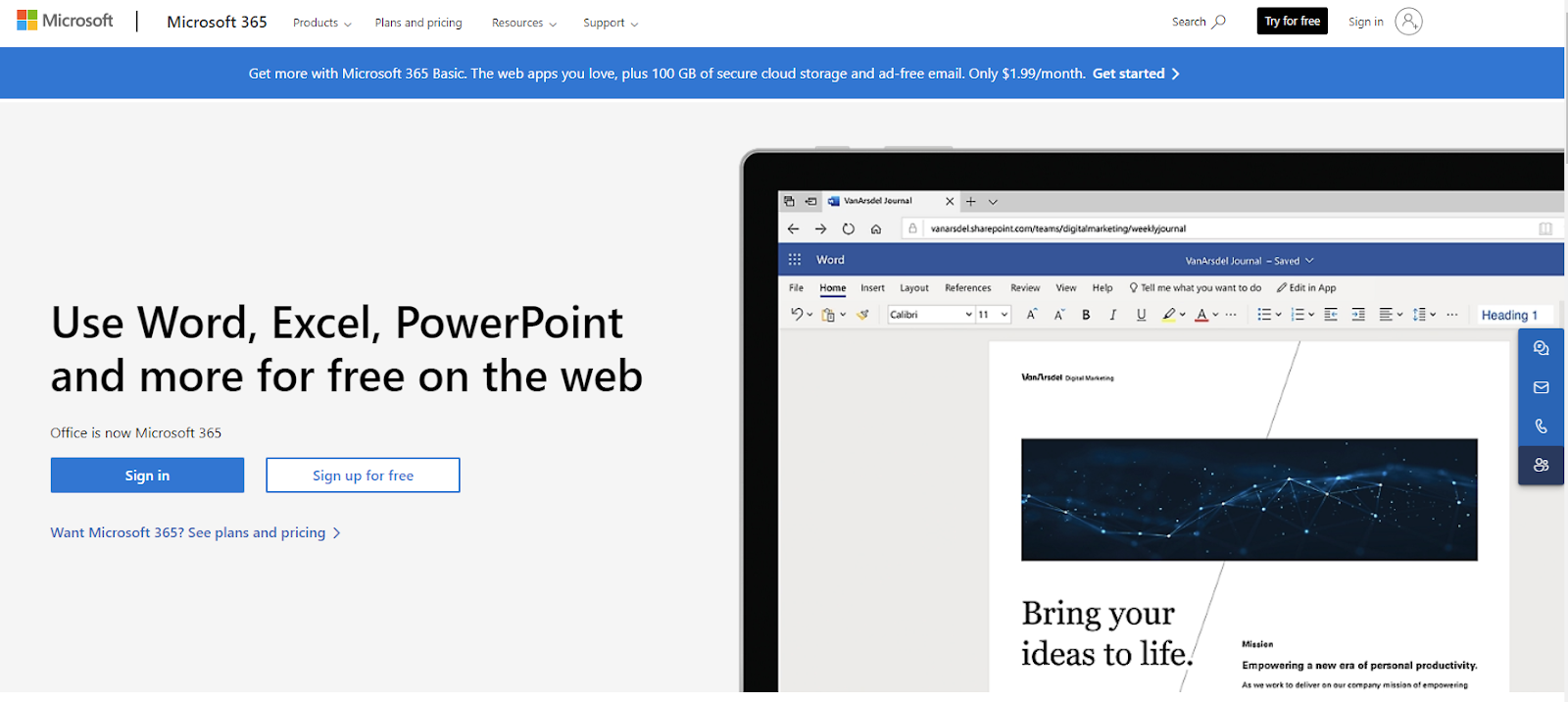
Office は Microsoft 365 になりました!Microsoft 365 と Microsoft Office の以前のバージョンの主な違いは、マルチプラットフォーム機能とオンライン機能です。つまり、Web ブラウザーを通じて Microsoft 365 を使用できます。無料ながら Office のオンライン バージョン デスクトップ版ほど堅牢な機能を提供していない可能性があり、時折遅延が発生する可能性がありますが、次のような基本的なタスクには十分です。 ドキュメントの編集, スプレッドシート、そして プレゼンテーション。最も重要なことは、onedrive ストレージを追加したくない限り、何もインストールしたり、料金を支払う必要がないことです。
4. Windows 用の広告付き MS Office の無料ダウンロード
特に簡単な編集に Office スイートを使用する人にとっては、もう 1 つの経済的なオプションです。それは、無料の広告付きバージョンの Microsoft Office です。 Microsoft によると、このバージョンはまだテスト中であり、正式にはリリースされていませんが、ユーザーはサブスクリプション料金を支払うことなく Word、Excel、PowerPoint などの重要なツールを使用できます。
無料の Microsoft 365 Online とは異なり、このバージョンはデスクトップ アプリです。ただし、ドキュメントは OneDrive に保存されます。つまり、ファイルをハード ドライブに直接保存することはできません。ローカル コピーが必要な場合は、クラウドからファイルをダウンロードする必要があります。
よりカスタマイズされたインストールが必要な場合は、 Office展開ツール そして Officeカスタマイズツール 不要なアプリを除外したり、インストール前に設定を調整したりするなど、特定のニーズを満たすように Microsoft Office スイートを構成するのに役立ちます。
特長
Word、Excel、PowerPointが無料で使える
5 GB の無料 OneDrive ストレージ
Windows でのみ利用可能
機能の低下(オフラインアクセスなし、高度なツールの減少など)
インターフェースに広告が表示される

1. 公式 Web サイトからデスクトップ版の Microsoft Office をダウンロードします。
2. ログインを求めるプロンプトが表示されたら、ログイン ボックスの下部にある [今はスキップ] をクリックしてください。
3. 次のページで、「無料で続行」をクリックしてください。
4. [OneDrive に保存] オプションが表示されるので、これを選択して続行します。
5. 新規ユーザーとして Microsoft Office の 1 か月間無料試用版を入手する
以前のバージョンとは異なり、Microsoft 365 は月次または年次のサブスクリプションを必要とし、ユーザーが購入前に製品に慣れる機会を提供します。サブスクリプション後、1 か月の無料試用版を使用して Microsoft 365 を Windows PC に簡単にダウンロードできます。また、サブスクリプションを使用すると、Mac、PC、タブレット、または携帯電話でシームレスに作業できるようになります。 Windows 10 に Microsoft Office を無料ダウンロードする方法を今すぐ確認してください。
ステップ1. 公式にアクセスしてください Microsoft Office Web サイト ニーズに最適なサブスクリプション プランを選択してください。
ステップ2。 左下の「1ヶ月無料お試し」ボタンをクリックしてください。そして、「1か月のトライアルを開始する」をクリックしてください。.

ステップ3。 Microsoft アカウントにログインするか、新しいアカウントを作成します。
ステップ4。 開始するには、支払い方法を追加してサブスクリプションを確認する必要があります。最初の請求後 30 日以内であればキャンセルして返金を受けることができます。
ステップ5。 上記の手順を完了すると、Windows 10/11/7 と互換性のある Microsoft Office Word、Excel、PowerPoint がダウンロードされ、コンピューターにインストールされます。
6. 展開ツールを使用して MS Office をダウンロード - 無料で合法
の Office展開ツール (ODT) を使用すると、Microsoft Office (Word、Excel、PowerPoint を含む) を Windows 11/10/7 に無料ダウンロードできます。 従来のライセンス。インストールをカスタマイズして標準をスキップしたい上級ユーザーや組織に最適です。 Office サブスクリプション。インストール後、企業設定で一般的に使用される KMS または MAS 方法を使用して Office をライセンス認証できます。 Office 製品の法的ライセンス認証のため。ただし、必ず Microsoft のライセンス ガイドラインに従ってください。
開始するには、次の手順に従ってください。
Office 展開ツールをダウンロードする: にアクセスしてください。 マイクロソフトの公式ウェブサイト ODT をダウンロードします。
設定ファイルを作成する: テキスト エディタを使用して、configuration.xml ファイルを作成します。このファイルは、インストールする Office のバージョンを定義します。基本的な例を次に示します。

ODTを実行する: 管理者としてコマンド プロンプトを開きます。 ODT が保存されているフォルダーに移動し、次のコマンドを実行します。

アクティベーション: インストール後、KMS または MAK を使用して Office をライセンス認証する必要があります。
インストールの検証: Office アプリケーションを開いて、正常にインストールされていることを確認します。


重要: オフィスLTSC バージョンには特別なボリューム ライセンスが必要です。通常のユーザーは、代わりに標準デプロイメントを選択する必要があります。」
さらに詳しい手順については、Microsoft の公式ガイドを参照するか、YouTube で役立つチュートリアルをご覧ください。この方法では、お金をかけずに Office アプリケーションにアクセスできるため、予算が限られているユーザーにとっては優れたオプションになります。
7. システムの互換性 Microsoft Officeの無料ダウンロード パソコン上で
Microsoft Office のダウンロードを開始する前に、インストールをスムーズに行うために、オペレーティング システムに互換性があるかどうかを確認することが重要です。現代のユーザーのほとんどは、ハードウェアの処理能力を最大限に活用するために、Windows 10 64bit用の Microsoft Office の無料ダウンロードを探しています。古いデバイスを使用している場合でも、基本的なドキュメント編集に最適な Windows 10 (32bit) 用の Microsoft Office の無料ダウンロードが見つかる可能性があります。
標準の Microsoft Office ダウンロードを選択する場合でも、MS Office の無料ダウンロード パッケージを選択する場合でも、システムに十分なディスク容量があることを必ず確認してください。コストをかけずにプロフェッショナルなスイートを必要とする人にとって、信頼できる Microsoft Office ダウンロード ソースを見つけることは、Windows ベースのコンピューターで生産性を向上させるための第一歩です。
8. オンライン キーを使用して Windows 10 用 Microsoft Office を無料ダウンロード
Microsoft Office のオンライン キーは見つかりますが、これらのキーには重大な問題が伴うことがよくあります。ほとんどの動作キーは、次のような廃止されたバージョンのものです。 MSオフィス2010、Microsoft はセキュリティ更新プログラムでサポートしなくなりました。ただし、正規で Microsoft から直接提供される、Microsoft Office の無料ダウンロード用のキーのリストが多数あります。 2026 年の無料 Microsoft Office アクティベーション キーの一部は次のとおりです。
OOGPW6-QNDJMD-3WWCF9-EDCHKZ
UDU5EA-5TYGV2-I21YHU-XFI39N
49MWI5-2M8VV0-WYC1LK-OLU2R5
6M1QJM-XV0ISZ-CYCNR2-KRE06
UF50DH-ESSEWS-YWGVSY-1GZ268
CLG26M-57C5H5-S57ASH-66PAI8
FS4LPO-OK4P6X-5X7A7Q-8E8DLP
CESXA6-HN4EJ6-57TPAQ-J4F96T
この種のキーは正規のものですが、通常は非常に少量しか発行されず、多くの場合、教育機関や非営利団体を対象としています。これらは限られた数のデバイスでのみライセンス認証を許可する Microsoft キーであるため、多くの場合、インターネット上に出回り始めると機能しなくなります。
さらに、最新の Microsoft Office 製品には、キーを入力するためのタブすらありません。これらの無料ライセンスの流通を制限するために、Microsoft は現在、別のソフトウェア アクティベーション プロセスを組み込んでおり、多くの場合、ソフトウェアのインストールは Web プラットフォーム経由での支払い後にのみ行うことができます。
アクティベーションキーの長所 | アクティベーションキーの短所 |
-PMicrosoft Office の完全なスイートへのアクセスを提供します。 - 無料で入手できます。 | - 動作しない可能性があります。 - オンラインで見つけるのが難しい。 - 古いバージョンの Office に属しています。 - Microsoft はリモートで無効化できます。 |
9. Microsoft Office の最高の無料代替品をダウンロード - WPS Office
これまで、ms Officeを無料ダウンロードするためのいくつかの合法的で実用的な方法を説明してきました。しかし、正直に言うと、誰もが基本的な Office ツールを立ち上げて実行するためだけに多大な時間やお金を費やしたいわけではないため、Microsoft Office に代わる無料の代替ツールを入手する方が適切な選択となります。
たくさんあります 無料の代替品 Microsoft Officeへ WPS Office、LibreOffice、FreeOffice などを含む市場で入手できます。ただし、製品の機能、Microsoft との互換性、使いやすさ、世界中のユーザー数、全体的な評価などの要素を考慮すると、 WPS オフィス Microsoft の最良の代替品と考えられています。
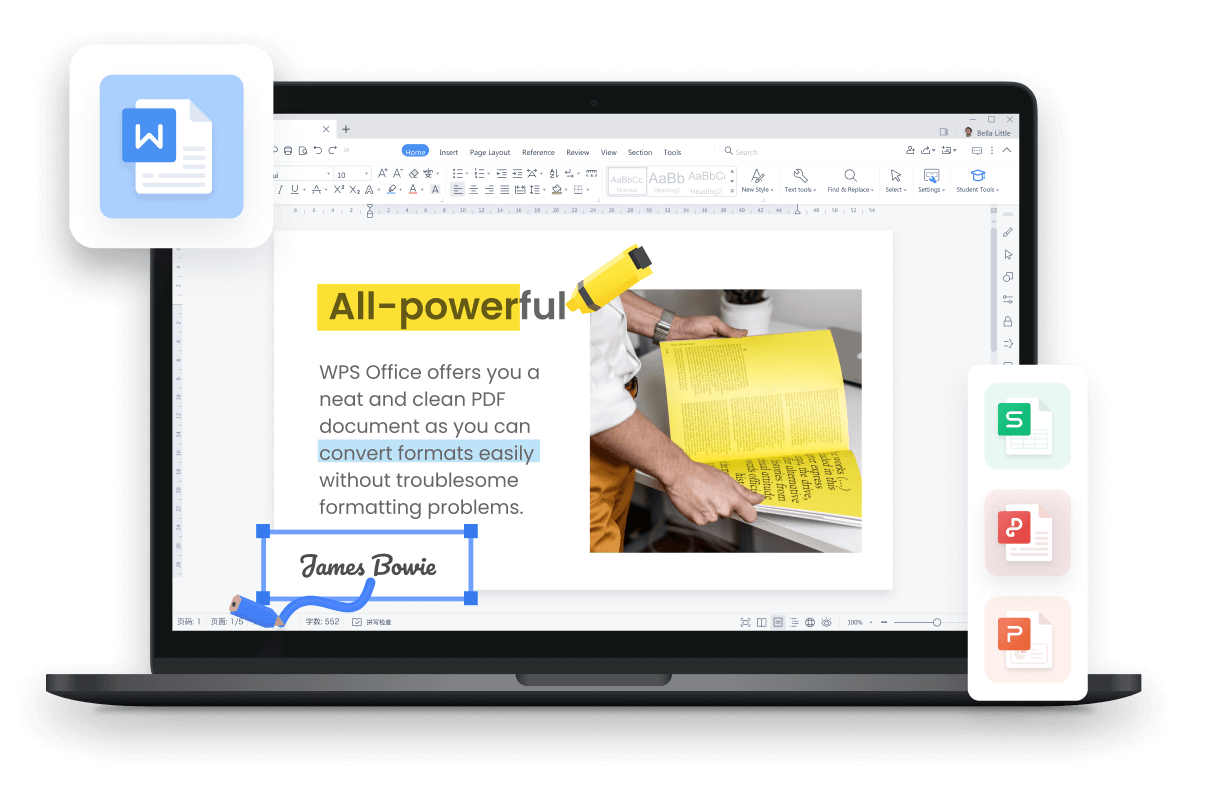
WPS Office は、Microsoft Office に次いで世界で 2 番目に大きなユーザー ベースを持つ無料のオフィス スイートです。 Trustpilot スコア 4.8 という素晴らしいスコアを誇り、他の評判の良いレビュー Web サイトでも同様の高い評価を獲得しています。 とは異なります マック用オフィス PDF ツールが限られている一方で、WPS は完全な PDF 編集を提供します。これは、Apple エコシステム ユーザーにとって大きな利点です。 Microsoft とのシームレスな互換性を提供するだけでなく、 言葉, エクセル、そして パワーポイント, しかし、包括的な PDF 編集機能も提供します。最も重要なのは、完全に無料で広告が表示されないことです。
WPS を際立たせる主な機能をいくつか紹介します。
Word、Excel、PowerPoint を無料で使用: WPS を使用すると、サブスクリプションを必要とせずに Word、Excel、PowerPoint のファイルを作成、編集、保存できます。
内蔵 PDF エディター: PDF の署名、圧縮、変換を WPS 内で直接処理します。
100% ファイル互換性: WPS は、.docx、.xlsx、.pptx、.pdf を含むすべての Microsoft Office ファイルを開いて、編集し、共有することができます。フォーマットの問題も発生しません。これには、以前の .doc ファイルが含まれます。 Microsoft Office 2007 - 最新の MS Office でも苦労している形式です。
数百の無料テンプレート: からお選びください テンプレート 履歴書、レポート、プレゼンテーション用(履歴書を含む) 無料のパワーポイントの代替品) など、すぐに使い始めることができます。
使い慣れた Microsoft Office インターフェイス: 以下は、開いた後のソフトウェア インターフェイスの画像です。 WPS のユーザー インターフェイスは Microsoft Office と同じで、一部の機能はさらにスマートになっているため、使用できないことを心配する必要はありません。

よくある質問
Windows 10/11にはMicrosoft Officeが含まれていますか?
いいえ、Windows 10 にはデフォルトでは Microsoft Office が含まれていません。 Windows 10 は Microsoft によって開発されたオペレーティング システムですが、Microsoft Office は生産性アプリケーション (Word、Excel、PowerPoint など) の別個のスイートであり、個別に購入またはサブスクリプションする必要があります。ただし、一部のコンピュータには Microsoft Office の試用版がプレインストールされている場合がありますが、試用期間後に引き続き使用するには完全なライセンスを購入する必要があります。
無料で入手できる Microsoft Office の古いバージョンはありますか?
いいえ、古いバージョンの Microsoft Office は通常、無料では入手できません。 Microsoft は通常、Office の最新バージョンの無料試用版を提供していますが、古いバージョンの場合は通常、購入またはサブスクリプションが必要です。バージョンは次のようなものですが、 オフィス2003 は技術的には放棄ウェアであり、最新の Windows との互換性が制限されているため、お勧めしません。ただし、特定の古いバージョンでは機能が制限されたり、無料で利用できるオンライン バージョンが存在する場合がありますが、これらは通常、フル機能のデスクトップ バージョンではありません。
Microsoft 365 の無料試用版をキャンセルするにはどうすればよいですか?
Microsoft 365 の無料試用版をキャンセルするには、次の手順に従います。
Microsoft アカウントにサインインします。
「サービスとサブスクリプション」ページに移動します。これを見つけるには、プロフィール写真をクリックして [アカウントの表示] を選択するか、account.microsoft.com/services にアクセスします。
サービスのリストで Microsoft 365 サブスクリプションを見つけて、[管理] を選択してください。
サブスクリプションの詳細ページで、「サブスクリプションをキャンセルする」を選択してください。
指示に従ってキャンセルを確認します。
無料トライアルをキャンセルすると、サブスクリプションは現在の請求期間が終了するまでアクティブなままとなり、それ以上請求されることはありません。試用期間が終了すると、サブスクリプションを購入しない限り、Microsoft 365 の機能にアクセスできなくなります。
MS Officeを無料ダウンロードする他の方法はありますか?
はい、Microsoft Office を無料で入手する方法は他にもあります。多くのユーザーは MS Office のクラック版を求めるかもしれません。ただし、この方法は広く推奨されているわけではないことに注意することが重要です。クラックされたバージョンに関連し、詳細に調査できるいくつかの方法を次に示します。
Microsoft Office ダウンロード (プロダクト キー付き) 便利なガイド
Microsoft Officeに最も似ている無料の代替品はどれですか?
LibreOffice と WPS Office は、Microsoft Office の最も人気のある無料の代替手段とみなされます。 LibreOffice はオープンソース ソフトウェアであり、より簡単でメンバーシップやログインが不要で、VBA マクロをサポートしているため、プログラマーやオフィス ワーカーにとってより適しています。 Microsoft Word の無料ダウンロードを試してみたい場合は、当社の製品である WPS Office を使用することもできます。
WPS オフィス一方、Microsoft Office との類似性が最も高いことで知られています。 Microsoft Office との互換性の点では、WPS は LibreOffice よりも著しく優れています。 WPS の一部の機能は、よりユーザー フレンドリーなエクスペリエンスを提供し、複数のスプレッドシートのワンクリック結合やよりスマートな列分割など、Microsoft にはない機能も含まれています。さらに、WPS Pro は AI をソフトウェアに直接統合し、アプリケーション内で直接使用でき、月額料金はわずか 2.99 ドルです。
Mac コンピュータに無料の Microsoft Office をダウンロードするにはどうすればよいですか?
上記の 7 つの方法は Mac でのダウンロードにも適用されます。 Microsoft Office は Mac システムでは互換性の問題が発生する可能性があり、PDF 変換や編集などの高度な機能をサポートしていない可能性があることに注意することが重要です。ただし、 WPS Mac用オフィス Mac 上で優れたパフォーマンスを発揮するため、Mac ユーザーに推奨される代替品となっています。
ms office の無料ダウンロードと Microsoft 365 の違いは何ですか?
ms office の無料ダウンロードは通常、スタンドアロン デスクトップ セットアップを指しますが、Microsoft 365 はサブスクリプション ベースのサービスであり、オフラインで使用するための Microsoft office ダウンロード オプションも提供します。
Windows 10 64bit用の Microsoft Office の無料ダウンロードは安全ですか?
公式ソースまたは検証済みの展開ツールを使用している限り、Microsoft Office のダウンロードは安全であり、必要なセキュリティ更新プログラムがすべて含まれています。
Microsoft Office の無料ダウンロード プロセスを開始するにはどうすればよいですか?
ニーズに合ったバージョンを選択し、アカウントがアクティブであることを確認して、Microsoft Office の無料ダウンロードのリンクをクリックするだけで、インストーラーの取得が開始されます。

'%3e%3cpath%20d='M19.9911%204.11386V6.471H18.5894C18.0775%206.471%2017.7322%206.57814%2017.5536%206.79243C17.3751%207.00671%2017.2858%207.32814%2017.2858%207.75671V9.44421H19.9019L19.5536%2012.0871H17.2858V18.8639H14.5536V12.0871H12.2769V9.44421H14.5536V7.49779C14.5536%206.39064%2014.8632%205.53201%2015.4822%204.92189C16.1013%204.31177%2016.9257%204.00671%2017.9554%204.00671C18.8304%204.00671%2019.509%204.04243%2019.9911%204.11386Z'%20fill='%23333333'/%3e%3c/g%3e%3cdefs%3e%3cclipPath%20id='clip0_2938_8199'%3e%3crect%20width='16'%20height='16'%20fill='white'%20transform='translate(8%204.00671)'/%3e%3c/clipPath%3e%3c/defs%3e%3c/svg%3e)
'%3e%3cpath%20d='M17.5237%2010.7813L23.4811%204H22.0699L16.8949%209.88693L12.7648%204H8L14.2469%2012.9029L8%2020.0133H9.4112L14.8725%2013.7952L19.2352%2020.0133H24M9.92053%205.04213H12.0885L22.0688%2019.0224H19.9003'%20fill='%23333333'/%3e%3c/g%3e%3cdefs%3e%3cclipPath%20id='clip0_2938_8200'%3e%3crect%20width='16'%20height='16.0134'%20fill='white'%20transform='translate(8%204)'/%3e%3c/clipPath%3e%3c/defs%3e%3c/svg%3e)


