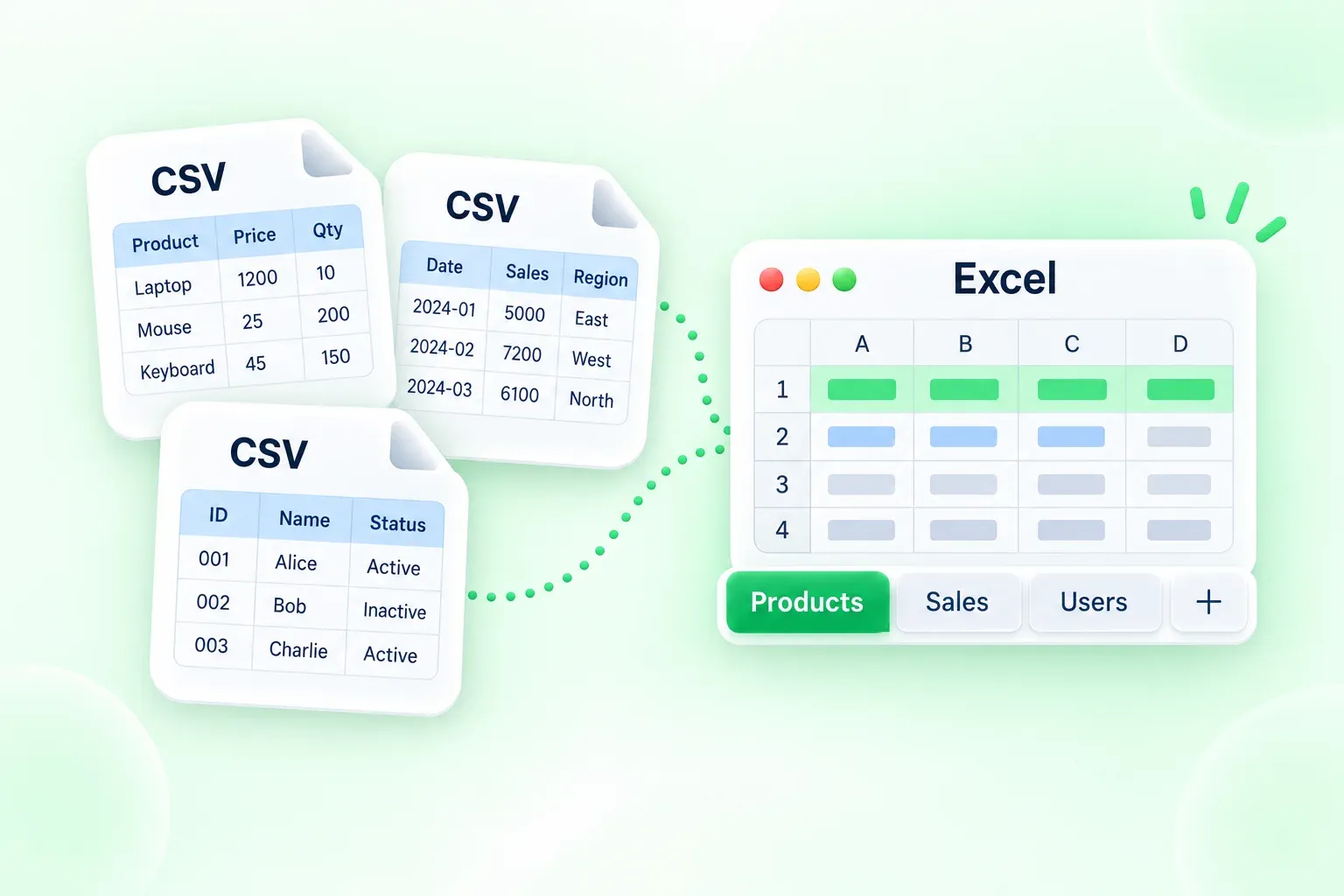
CSV を Excel に変換して書き出しデータを確認
Excel ブックにすると、CSV の書き出しデータを表として確認しやすくなります。特に別のチームに記録を渡す場合は、まず見出し行と重要な値を確認してください。元ファイルを残し、共有前に CSV から XLSX への出力をテストします。分析やインポートの準備ができたと判断する前に、典型的な記録と例外的な記録を一つずつ確認してください。

WPS で CSV を Excel にオンライン変換。書き出した在庫、連絡先、アンケートの行を、確認や並べ替えに使えるブックに変換します。CSV Excel 変換ツールは、データの引き渡し用に独立した結果ファイルを作成します。重要な値を検証できるよう、CSV の元ファイルを手元に残してください。実際にファイルを使用するワークフローで、CSV から XLSX への変換結果を確認してください。
またはCSVファイルをドラッグアンドドロップします
変換する CSV ファイルをアップロードします。見出し行を確認し、引用符内のカンマ、先頭のゼロ、地域固有の日付や数値形式を使う値に注目してください。これらは書き出し結果を検証する際に役立つ例です。
変換を実行し、Excel の出力が完了するまで待ちます。CSV の元ファイルを単独のファイルとして変換し、比較用に原本を残してください。書き出したファイルが、次のワークフローで必要な Excel 形式であることを確認します。
Excel の結果をダウンロードし、使用予定のアプリで開きます。Excel の出力を開いて、典型的な行と例外的な行を抜き取り確認します。使用前に、書き出された値を CSV の元ファイルと照合してください。
Excel ブックにすると、CSV の書き出しデータを表として確認しやすくなります。特に別のチームに記録を渡す場合は、まず見出し行と重要な値を確認してください。元ファイルを残し、共有前に CSV から XLSX への出力をテストします。分析やインポートの準備ができたと判断する前に、典型的な記録と例外的な記録を一つずつ確認してください。
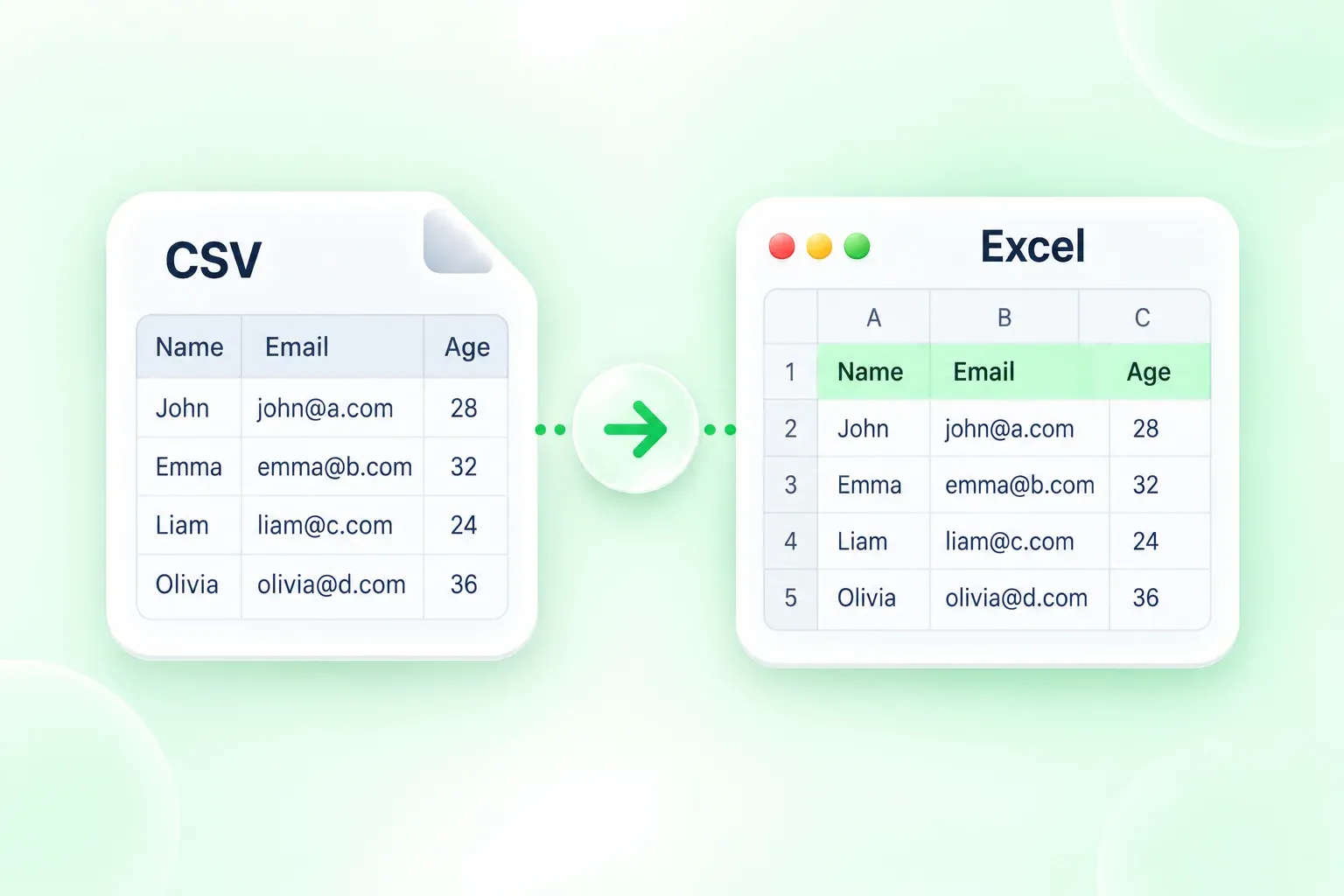
アップロードや引き渡しに Excel が必要な場合は、既存の CSV ファイルから直接変換できます。出力に含めるフィールドを決める間、代表的な元の記録をいくつか開いておきましょう。空欄や長い識別子を含む記録なら、単純な先頭行では見逃す不一致が見つかることがあります。受取人が Excel のコピーに期待する内容を含む CSV ファイルを使用してください。
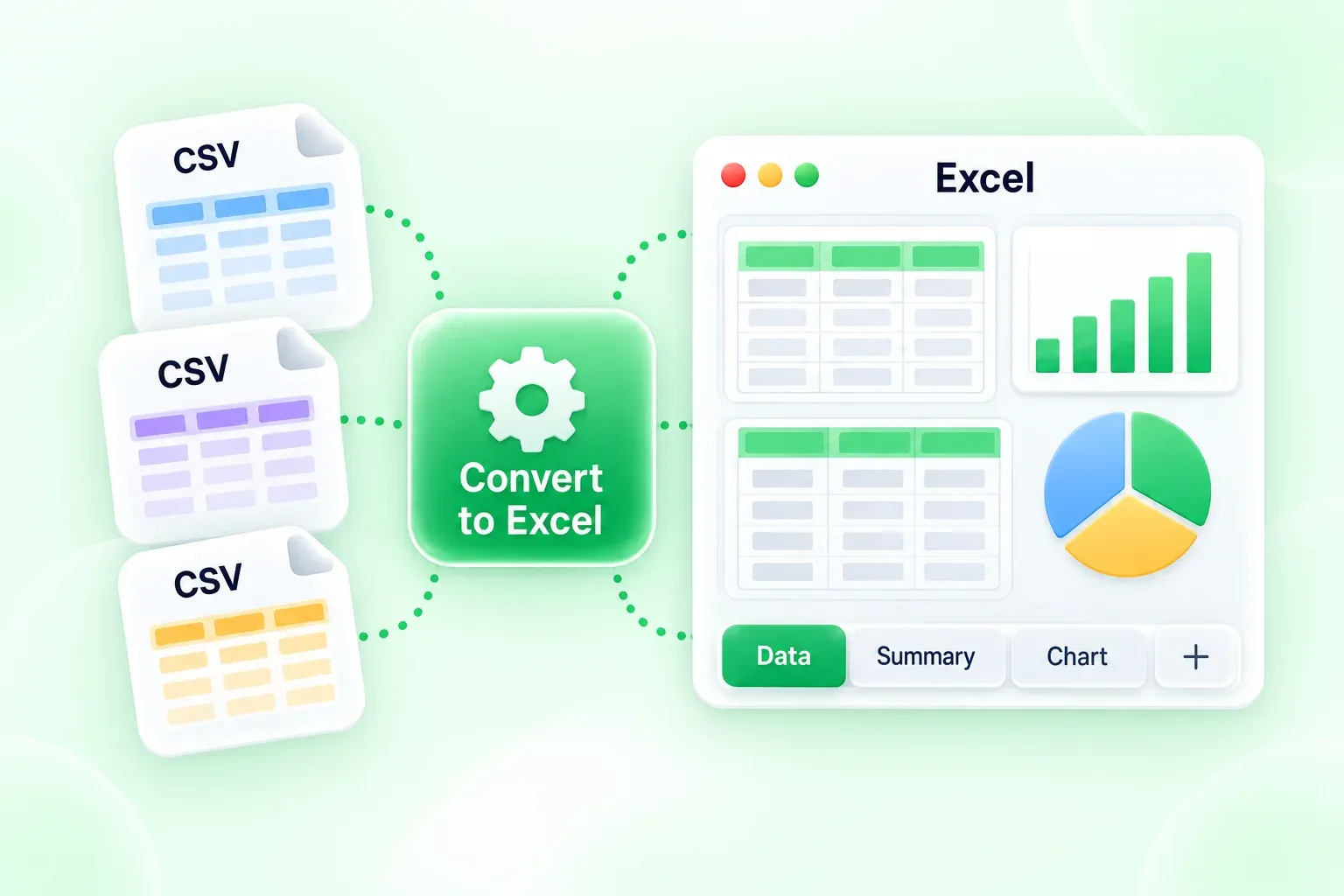
結果をダウンロードし、編集や別バージョンの書き出しに備えて元の CSV を残します。次の作業が行の確認と並べ替えなら、Excel ブックが役立ちます。数式の追加、記録の並べ替え、他の人への引き渡しの前に、見出しラベルと値を確認してください。確認済みの Excel を次の作業で使う場所に置き、追加編集用に CSV のマスターも残しておきます。
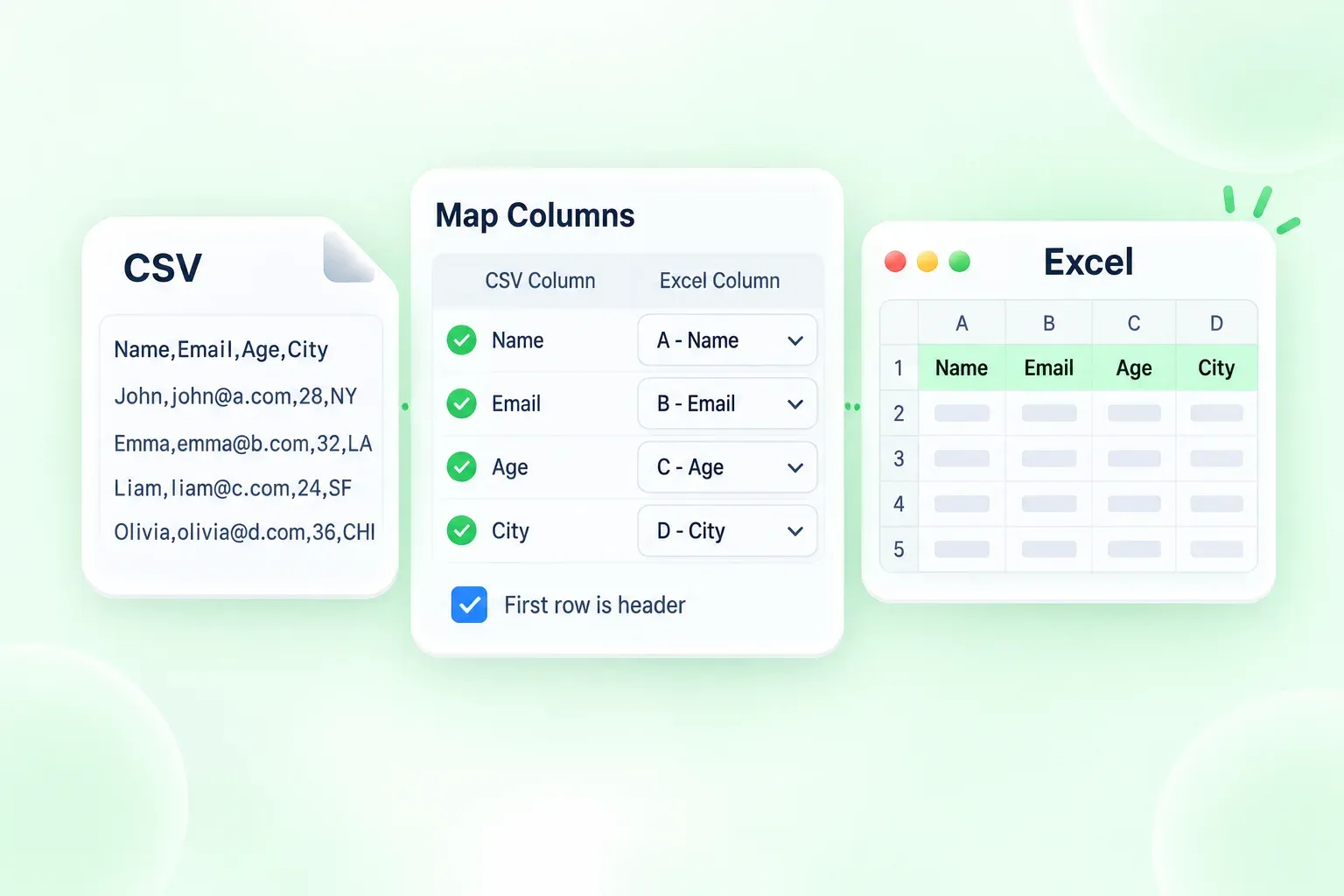
結果を使用予定の場所で開きます。先頭のゼロ、日付、値に含まれるカンマ、列の位置を CSV と照合してください。原本とブックを並べて開き、日付、先頭のゼロ、引用符で囲まれた値内のカンマ、解釈が異なる可能性のある他のフィールドを確認します。
アナリストからマーケターまで、ユーザーは正確なCSVからExcelへの変換に依存している。

最初にあったのは CSV ファイルでした。変換ツールを使って Excel のコピーを用意しました。この作業で役立ったのは、同じ元データを次の工程で必要な出力形式にできたことです。
データアナリスト

ブック内で並べ替える必要がある記録を確認していました。CSV の原本を残し、Excel の結果を別に開いて、並べ替えを始める前に列見出し、日付、識別子が元データと一致するか確認しました。二つのバージョンには別のファイル名を付け、次の工程用と元ファイルを区別できるようにしました。
文書コーディネーター

Excel 版を共有する前に、受取人と同じ方法で開き、元の CSV と比較しました。並べ替えを始める前に、列見出し、日付、識別子が元データと一致するか確認しました。受取人に渡すコピーは、その人が使うのと同じ環境で自分が確認したものにしたかったのです。
メディアコーディネーター

JPG画像から表形式のデータを抽出し、編集可能なExcelスプレッドシートに変換します。

AppleのHEIC写真を簡単に一般的なJPG形式に変換して、どこでも閲覧できるようにします。

HTMLファイルまたは貼り付けたHTMLを、ダウンロード可能なPowerPointプレゼンテーションに変換します。スライドの分割方法、アスペクト比、テーマを設定し、変換後にPPTXを確認できます。

WEBP画像を秒で、誰でも使えるJPG画像に変換します。

JPGファイルをPPTに変換し、閲覧、編集、プレゼン、共有を簡単にします。

WPSのオンラインツールを使用して、ドキュメント作成、デザイン、画像編集のためにJPGをPNGに変換します。JPGまたはJPEG画像を追加し、変換されたファイルを確認して、結果のPNGを個別に、またはまとめてダウンロードできます。

PNGファイルをすばやくJPG画像に変換し、オンラインで簡単に共有・利用できます。

WPSのオンラインWord-HTML変換ツールを使用して、DOCXコンテンツをWeb公開ワークフロー用に準備しましょう。レンダリングされた結果とHTMLを並べて確認し、コードをコピーするか、次の編集ステップに向けて出力ファイルをダウンロードできます。

WEBP画像を高品質なPNG形式に迅速かつ安全に変換します。
変換する CSV ファイルをアップロードします。変換を実行し、Excel の出力が完了するまで待ちます。結果をダウンロードし、使用予定のアプリで開いてください。開始前に、CSV ファイルが変換したい完全なバージョンか確認します。Excel のコピーを検証する間も、そのファイルを手元に残してください。
先頭のゼロ、日付、値に含まれるカンマ、列の位置を CSV と照合してください。該当する場合のサイズや行列数など、新しい Excel ファイルに対する使用先の制限も確認します。正しい二つのバージョンを比較できるよう、書き出しファイルは原本と別に開いてください。
はい。WPS は、この二つの形式間の基本的なオンライン変換を提供しています。CSV の元ファイルを残し、ファイルを置き換えたり引き渡したりする前に、Excel が必要なアプリやワークフローで出力を検証してください。
ブックを開いた後にコードや識別子を確認してください。先頭のゼロを保持する必要がある識別子は、文字列として扱います。大規模な CSV プロジェクトの資料を準備する場合は、まず代表的な Excel の結果を一つ確認してください。多くのファイルに対応する前に不一致を修正する方が簡単です。
はい。ただし、各列が正しく取り込まれ、見出し行が認識されていることを先に確認してください。バージョンを比較し、書き出した Excel が必要な特性を備えていることを確認する間は、CSV の元ファイルを変更せずに残します。
確認による修正は別のブックのコピーで行い、今後の書き出しにも反映すべき変更は元ファイルにも適用してください。CSV ファイル全体を移行する前に、Excel 出力の代表的な部分をテストします。結果を検証できるよう、関連資料や元の記録を残しておいてください。

