M4A 音声録音を編集用に準備
M4A のインタビューや録音を WAV ベースのプロジェクトに読み込む前に、WAV コピーを作成します。引き継ぎメモに変換先の形式を記録し、チームメンバーが再生するコピーと原本として残すファイルを区別できるようにします。最初の WAV 出力を、トラックの確認に使用するアプリで確認してください。
WPS で M4A を WAV にオンライン変換。M4A のインタビューや録音を WAV ベースのプロジェクトに読み込む前に、WAV コピーを作成します。M4A WAV 変換ツールを使って、再生、編集、納品用の別ファイルを作成します。使用前に、新しいコピーを元の録音と比較してください。
または M4A ファイルをドラッグ アンド ドロップします
変換したい M4A ファイルをアップロードします。元の音声メモまたは書き出した音声の開始位置と終了位置が意図どおりか確認します。同じ録音に複数のバージョンがある場合は、最新の編集が反映されたものを選んでください。
変換を実行し、WAV の出力が完了するまで待ちます。フォルダーに複数のバージョンがある場合は、どの M4A 録音が選択されているか確認してください。録音と新しい形式がわかるファイル名で WAV の結果を保存します。
WAV の結果をダウンロードし、使用予定のアプリで開きます。保存後に WAV コピーの一部を再生し、録音を識別できる名前を付けてください。次の編集でタイミングが重要な場合は、長さを比較してください。
M4A のインタビューや録音を WAV ベースのプロジェクトに読み込む前に、WAV コピーを作成します。引き継ぎメモに変換先の形式を記録し、チームメンバーが再生するコピーと原本として残すファイルを区別できるようにします。最初の WAV 出力を、トラックの確認に使用するアプリで確認してください。
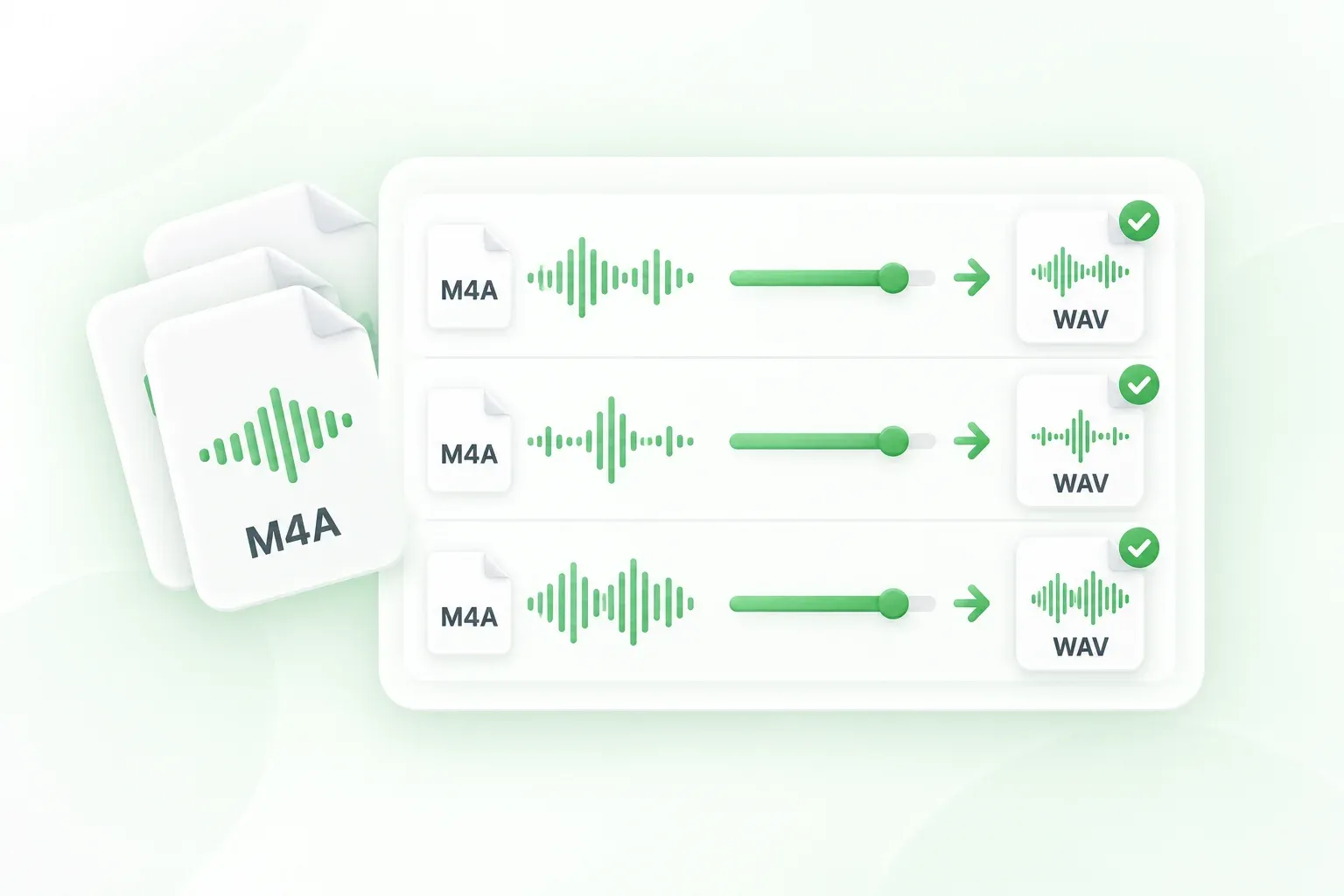
再生、編集、納品に WAV 形式が必要な場合は、ソースをアップロードして WAV に変換します。特にフォルダーに未編集の音声と同じ録音の編集済みバージョンがある場合は、変換するバージョンを把握しておいてください。変換したコピーを別のプロジェクトで再利用する前に、先頭と末尾を確認します。他のメディアと合わせる必要がある場合は、予定するクリップの長さをメモしてください。
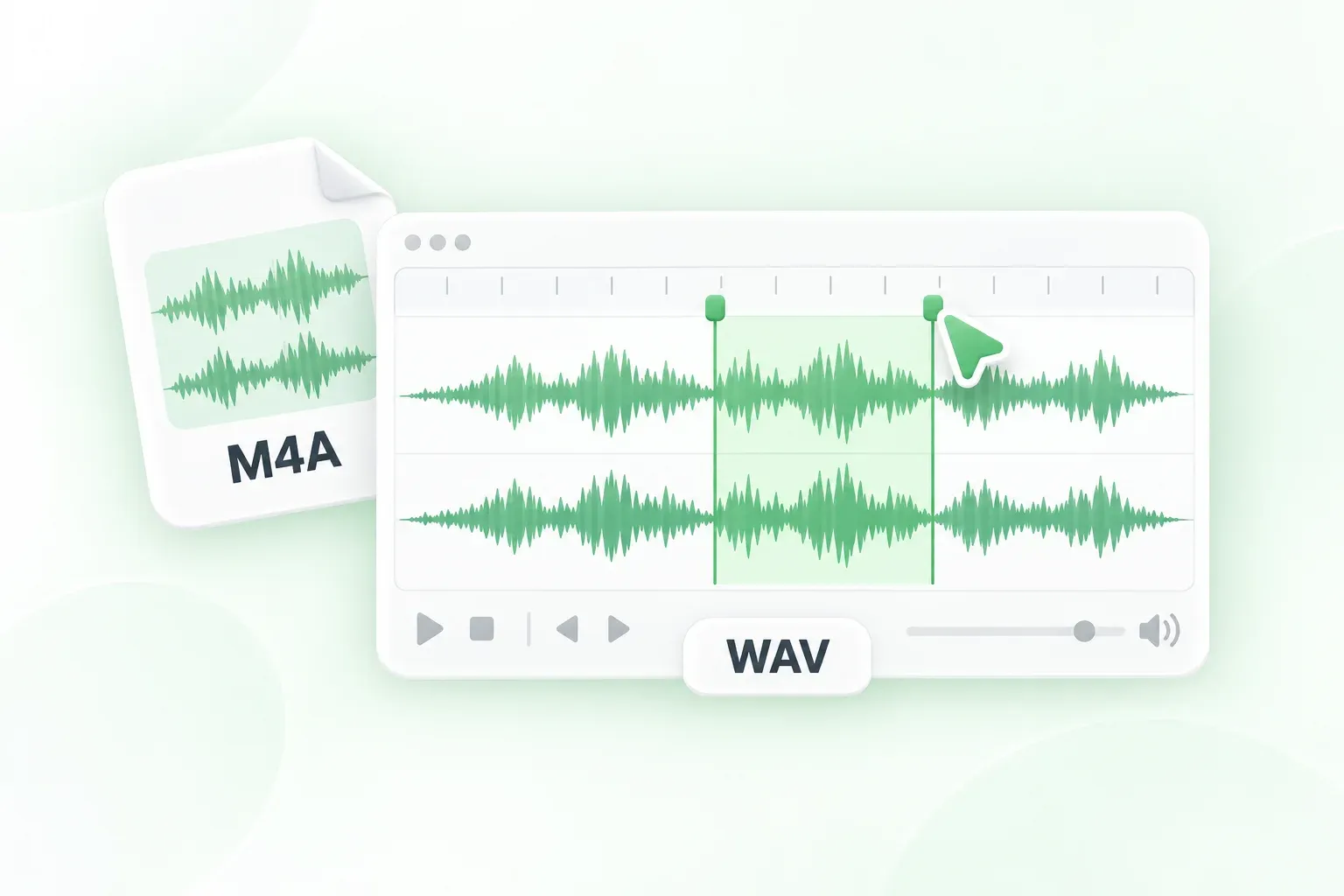
引き継ぎ用に別の WAV コピーをダウンロードし、ソースの録音も利用できる状態で残します。この形式を使う編集セッションでは WAV コピーが役立つ場合があります。ソースよりファイルサイズが大きくなることがあるため、プロジェクト全体で使用する前に、保存容量とセッションの音声要件を確認してください。同じプロジェクトで両方が必要な場合は、明確な名前を付けたソースと一緒に WAV を保存します。
使用予定のプレーヤーまたはエディターで結果を開きます。録音が長い編集作品の一部である場合は、タイムスタンプを原本と比較してください。編集セッションで WAV を開き、長さ、最初の音、最後の部分を原本と比較します。関連するプロジェクトのメディアと合わせる必要がある場合は、音声設定を確認してください。
高品質なWAV出力、シンプルな変換、編集と再生に役立つ高い互換性。

編集プロジェクト用に、変換ツールで M4A 素材を WAV にしました。すでに持っていたファイルを使っていたので、同じ素材をその作業段階で必要な形式にできたことが役立ちました。
ポッドキャストプロデューサー

授業の課題に取り組んでいて、変換ツールで M4A ソースから WAV 版を作成しました。別のバージョンを作ったのは、その課題のためです。同じソース素材を使い、その授業のプロジェクトに合った形式にする必要がありました。
大学院生

チーム向けにファイルを準備する必要があり、元の M4A から WAV コピーを作成しました。その特定の用途に向けたコピーを準備していたため、次のステップで必要な形式が WAV で、元になったファイルが M4A でした。
研修コーディネーター

JPG画像から表形式のデータを抽出し、編集可能なExcelスプレッドシートに変換します。

AppleのHEIC写真を簡単に一般的なJPG形式に変換して、どこでも閲覧できるようにします。

HTMLファイルまたは貼り付けたHTMLを、ダウンロード可能なPowerPointプレゼンテーションに変換します。スライドの分割方法、アスペクト比、テーマを設定し、変換後にPPTXを確認できます。

WEBP画像を秒で、誰でも使えるJPG画像に変換します。

JPGファイルをPPTに変換し、閲覧、編集、プレゼン、共有を簡単にします。

WPSのオンラインツールを使用して、ドキュメント作成、デザイン、画像編集のためにJPGをPNGに変換します。JPGまたはJPEG画像を追加し、変換されたファイルを確認して、結果のPNGを個別に、またはまとめてダウンロードできます。

PNGファイルをすばやくJPG画像に変換し、オンラインで簡単に共有・利用できます。

WPSのオンラインWord-HTML変換ツールを使用して、DOCXコンテンツをWeb公開ワークフロー用に準備しましょう。レンダリングされた結果とHTMLを並べて確認し、コードをコピーするか、次の編集ステップに向けて出力ファイルをダウンロードできます。

WEBP画像を高品質なPNG形式に迅速かつ安全に変換します。
変換したい M4A ファイルをアップロードします。変換を実行し、WAV の出力が完了するまで待ちます。WAV の結果をダウンロードし、使用予定のアプリで開きます。開始前に、M4A ファイルが変換したい完全なバージョンであることを確認してください。WAV コピーを検証している間は、そのファイルも利用できる状態で残します。
録音が長い編集作品の一部である場合は、タイムスタンプを原本と比較してください。元の M4A を開いたままのプレーヤータブではなく、新しい WAV ファイルから再生を確認します。プロジェクトで音声のプロパティが指定されている場合は、書き出したコピーで確認してください。
はい。WPS は、この形式の組み合わせに対して基本的なオンライン変換を提供しています。ファイルの置き換えや引き継ぎを行う前に、M4A ソースを保管し、WAV を必要とするアプリやワークフローで出力を検証してください。
原本を残し、WAV を作業用コピーとして使用します。メモが録音内の特定の時点を示している場合は、タイムスタンプを比較してください。プロジェクトで WAV ファイルを使用する前に、代表的な部分を聴いて、先頭と末尾を確認します。
拡張子の名前を変更しても、実際のファイル形式は変わりません。プロジェクトで別の形式が必要な場合は変換してください。元のファイル名と必要なトラックの部分をメモしておくと、書き出した WAV を正しい元データと照合しやすくなります。
圧縮されたソースよりサイズが大きくなる場合があります。保存容量やアップロードの制限がある場合は、実際のファイルサイズを確認してください。後で別のコピーを納品する必要がある場合は、M4A を保管します。実際の再生または編集ワークフローでテストした WAV ファイルを使用してください。

