使い勝手の良いポートレートがあったのですが、背景の部屋が散らかっていました。クリーンな背景をプロンプトで指定して新しいバージョンを生成し、髪の毛の境界線を確認してから使用しました。
プロフィール画像の背景
ユーザーレビュー
プロンプトを入力して不要な背景を置き換え、編集結果を確認してからダウンロードできます。
または、ここに写真をドラッグ&ドロップしてください
全体を大きく変更する場合は「画像全体を編集」を、特定の部分だけを変更する場合は「選択範囲をブラシで編集」を選択してください。
処理中...

背景の置き換えや改善が必要な画像を選択します。被写体が明確な方が、編集後の背景を確認しやすくなります。

被写体の背景に設定したい環境、色、雰囲気、またはシーンを入力します。これにより、レイヤーを手動で調整することなく、AIによる背景の変更が可能になります。

被写体の境界線、照明、影、および背景との一貫性を確認します。新しいシーンが画像に合わない場合は、プロンプトをより明確にして再生成してください。
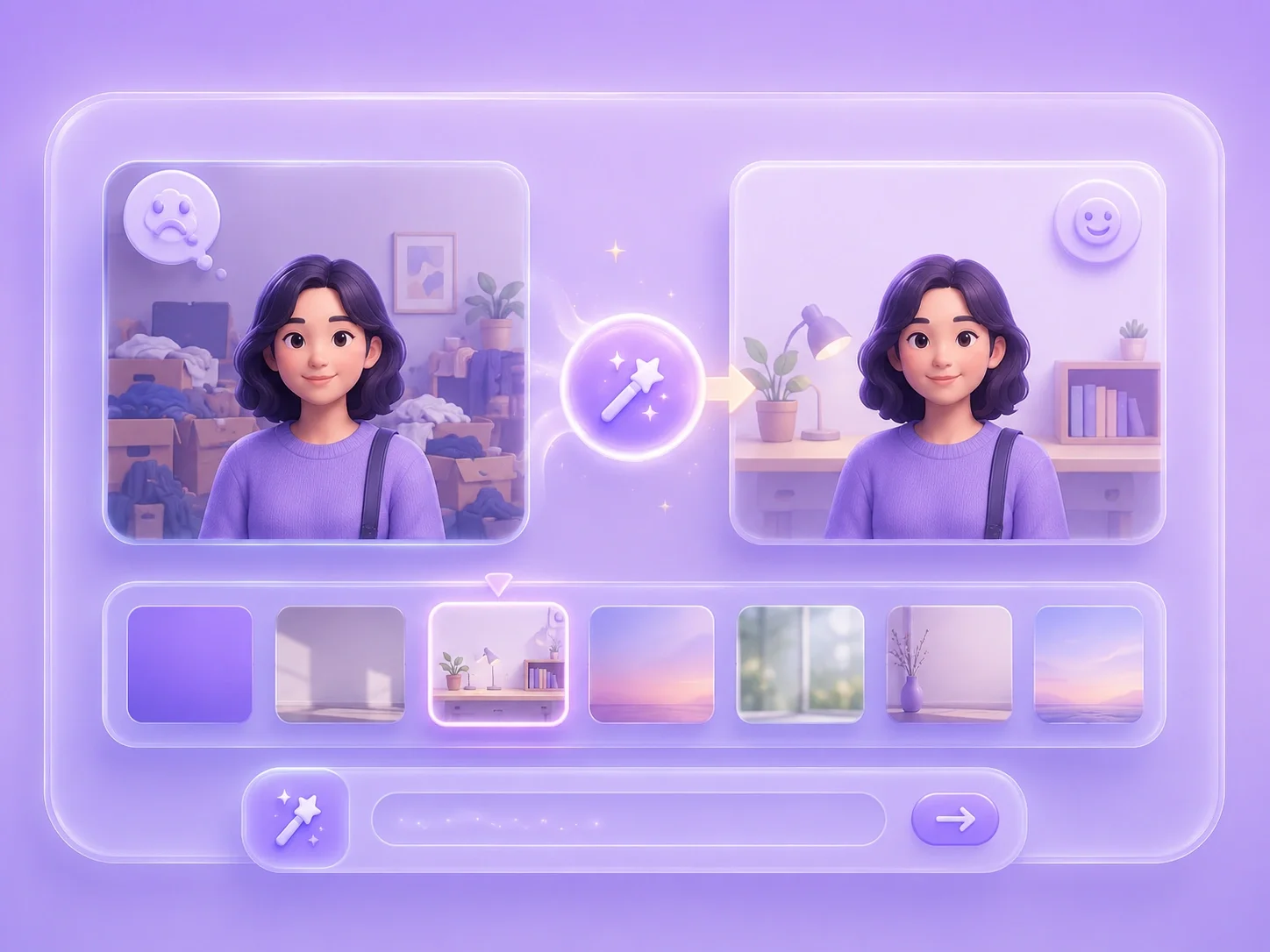
背景が適切でないと、被写体がどれほど魅力的でも、プロらしく見えなかったり、ごちゃごちゃして場違いな印象を与えたりします。このエディターを使用すれば、画像をアップロードし、希望する背景をテキストで記述するだけで、新しい背景を生成して確認できます。プロフィール写真、学校の画像、仕事用のビジュアル、SNSの投稿など、AIで背景を無料で変更したい場合に最適です。
背景を変更する背景の置き換えは、曖昧な言葉を使うよりも、設定を具体的に説明した方がうまくいきます。希望する色、環境、照明、またはクリーンなスタジオ風のスタイルなどを指定してください。そうすることで、オンラインの無料AI背景変更ツールの結果を評価しやすくなります。
シーンを記述する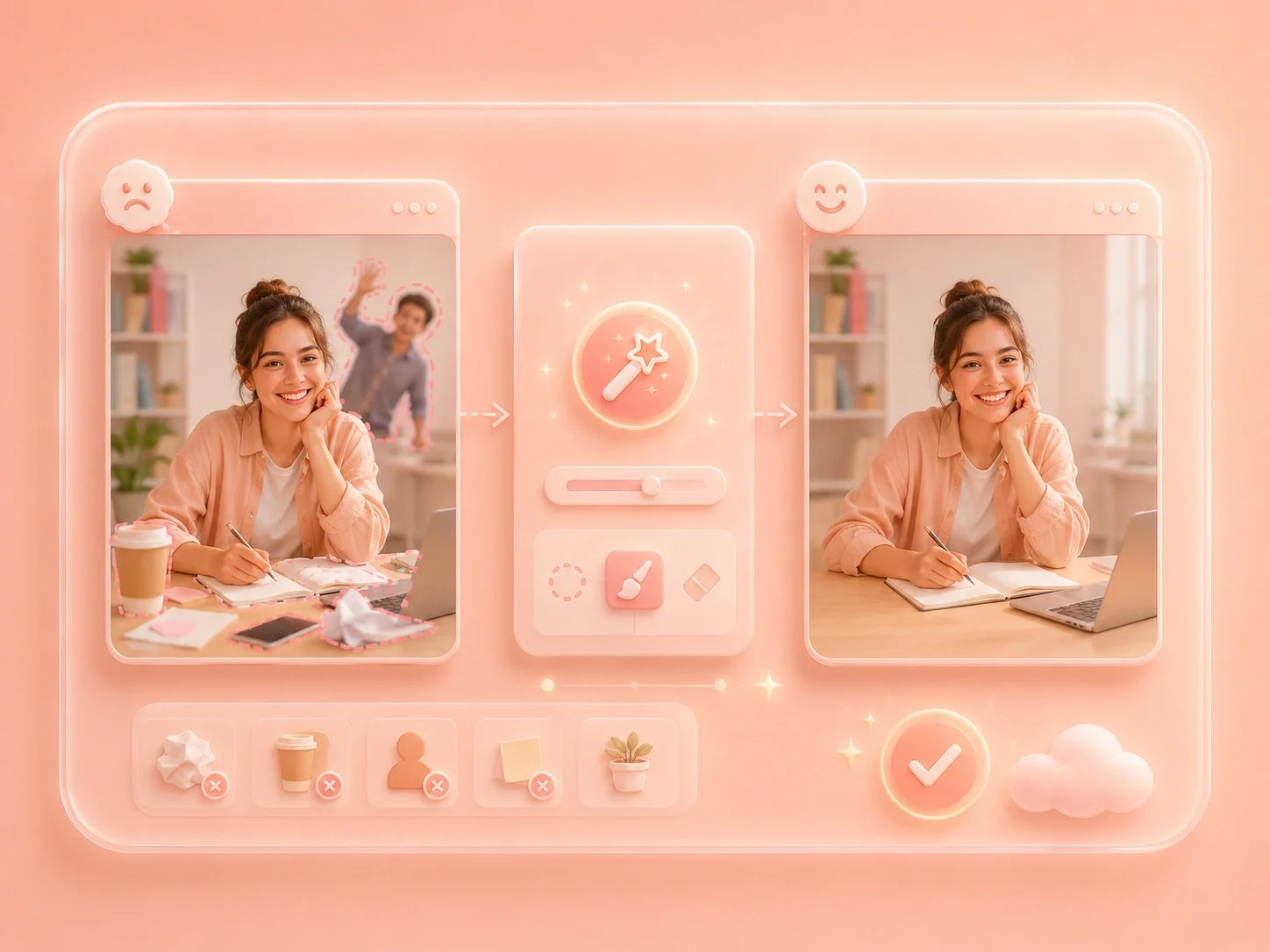

画像を使用する目的に応じて、適切な背景は異なります。商品のドラフト用にはシンプルな背景、プロフィール写真にはすっきりとした壁、プレゼンテーション画像にはニュートラルな設定が必要かもしれません。AIによる背景画像の生成後、被写体が新しい背景の中で自然に見えるかどうかを確認してください。
用途に合わせる境界線、髪の毛、影、反射などが合っていないと、変更した背景が不自然に見えることがあります。ドキュメント、商品リスト、または投稿に画像を使用する前に、これらの詳細を確認してください。この最終チェックを行うことで、無料のAI写真背景エディターを最大限に活用できます。
仕上がりを確認する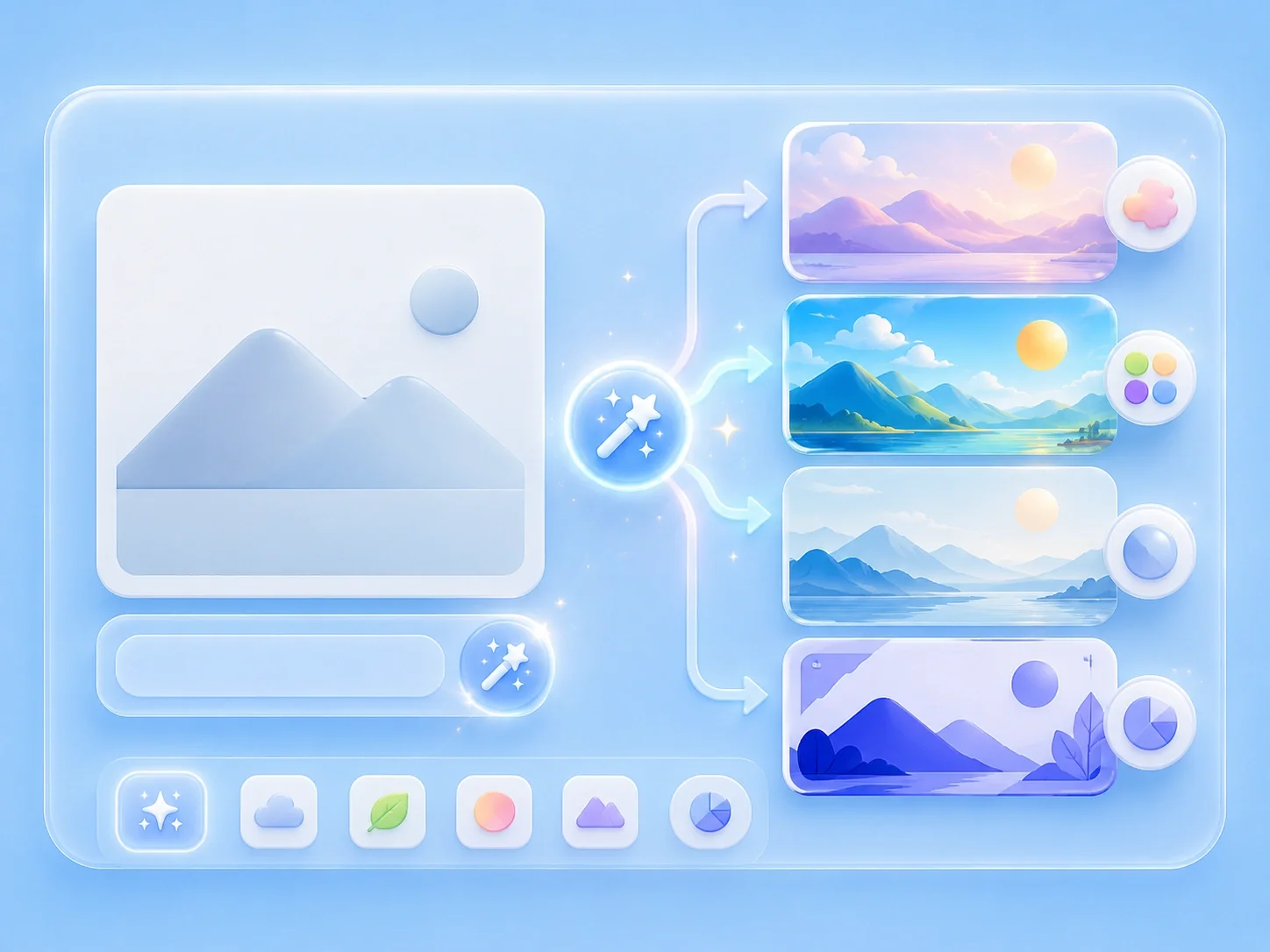

WEBP画像を高品質なPNG形式にすばやく安全に変換します。

AppleのHEIC写真を標準的なJPG形式に簡単に変換して、さまざまなデバイスで表示できます。

WEBP画像を汎用性の高いJPG画像に数秒で変換します。

次世代のAVIF画像ファイルを広く互換性のあるJPG形式に変換します。

iPhoneのHEIC画像を透過の高品質なPNGに変換します。

画像の品質と透過性を維持したまま、AVIFファイルをPNG形式に変換します。

HEIC写真を安全で共有しやすいPDFドキュメントにまとめます。

JPG画像から表データを抽出し、編集可能なExcelスプレッドシートに変換します。

MP3トラックをコンパクトなM4Aファイルとして保存し、オンラインでクリアに再生できます。

使い勝手の良いポートレートがあったのですが、背景の部屋が散らかっていました。クリーンな背景をプロンプトで指定して新しいバージョンを生成し、髪の毛の境界線を確認してから使用しました。
プロフィール画像の背景
ユーザーレビュー

クライアントの確認用に、商品のドラフトをすっきりさせる必要がありました。背景を変更することで、後ろのテーブルではなく商品そのものに注目を集めることができました。
商品のドラフト
ユーザーレビュー

プレゼンテーションの画像を、他のスライドと一貫性のあるものにしたいと考えていました。オンラインの背景変更機能のおかげで、比較用のバージョンをすぐに作成できました。
スライドのビジュアル
ユーザーレビュー

