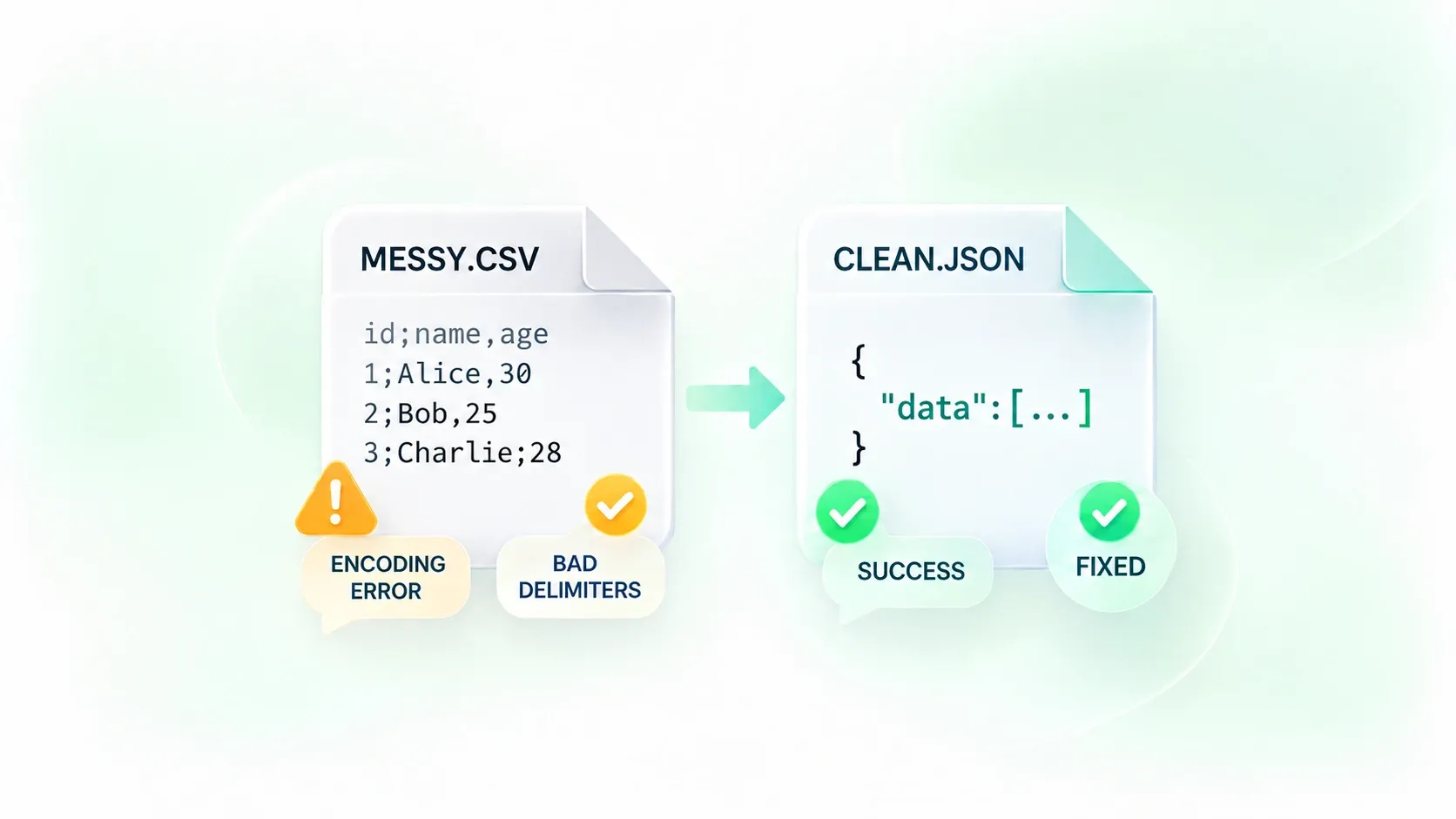
適切な区切り文字でCSVの列を解析
セミコロン区切りの出力データは、1つの長い列として誤認識される場合があります。WPSのCSV-JSON変換ツールでは、区切り文字の自動検出と手動設定機能を使用して解析を修正し、意図した列に値を整理できます。

WPSのオンラインCSV JSON変換ツールを使用して、表形式のデータを開発やデータ連携用のJSON出力に変換します。区切り文字、ヘッダー、値の型を設定し、表と生成されたJSONを同時に確認できます。
または、ここにファイルをドラッグ&ドロップ
CSV形式(最大100MBまで)
.csvファイルを選択し、検出された区切り文字とプレビューを確認します。続行する前に、列がずれていないか確認してください。
ヘッダーの処理、区切り文字、引用符、型推論を選択します。次のワークフローで想定される出力構造を選択します。
「JSONに変換」を選択します。行と値を元のデータと比較し、JSONをコピーするかファイルをダウンロードします。
セミコロン区切りの出力データは、1つの長い列として誤認識される場合があります。WPSのCSV-JSON変換ツールでは、区切り文字の自動検出と手動設定機能を使用して解析を修正し、意図した列に値を整理できます。
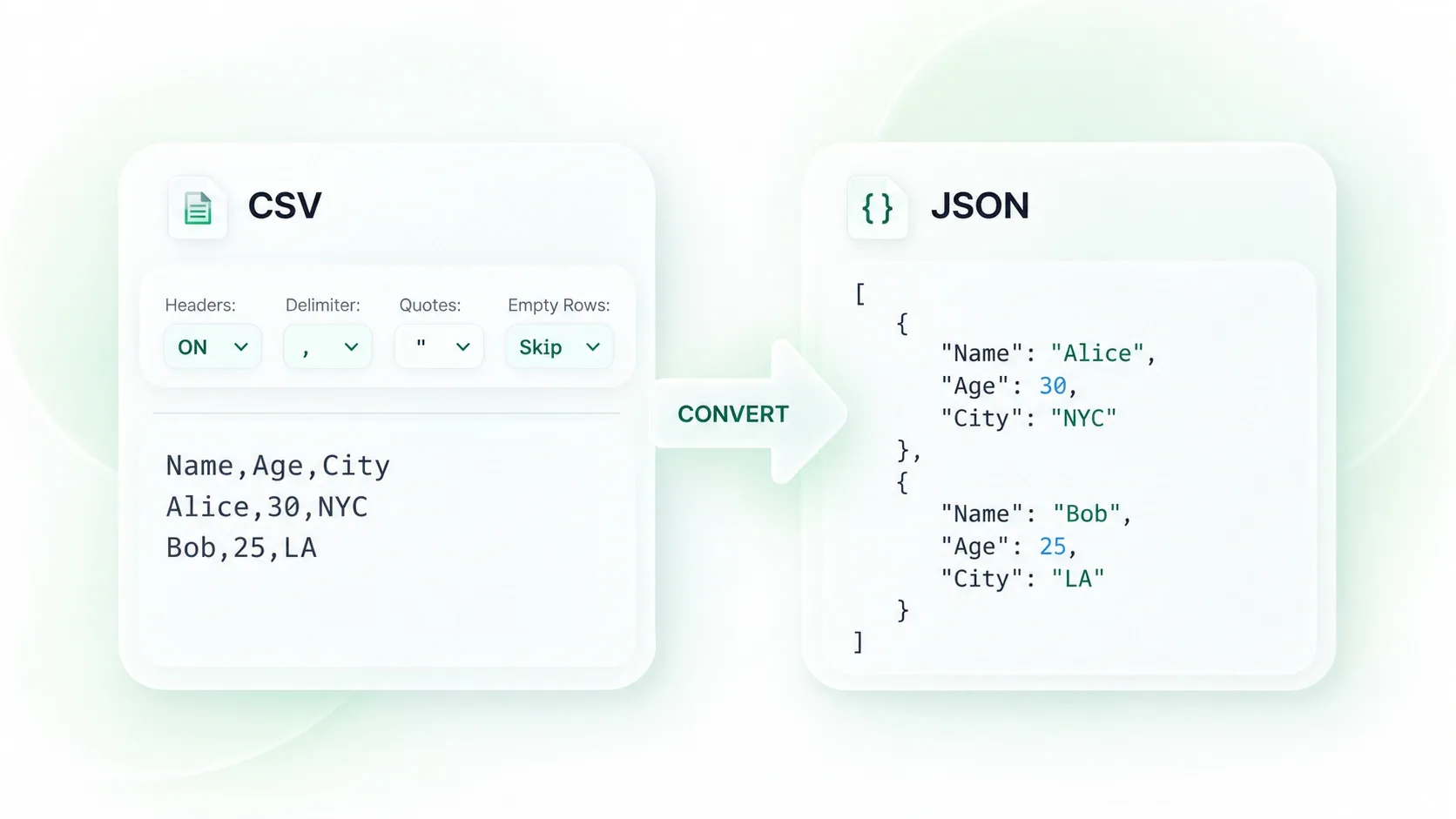
意味のあるキーがないデータは、読み取りやマッピングが困難です。ヘッダー行の設定機能を使用すると、列名をオブジェクトのキーとして指定でき、次のワークフローで必要なラベルをJSON出力に保持できます。重複または空白のヘッダーがないか確認してください。
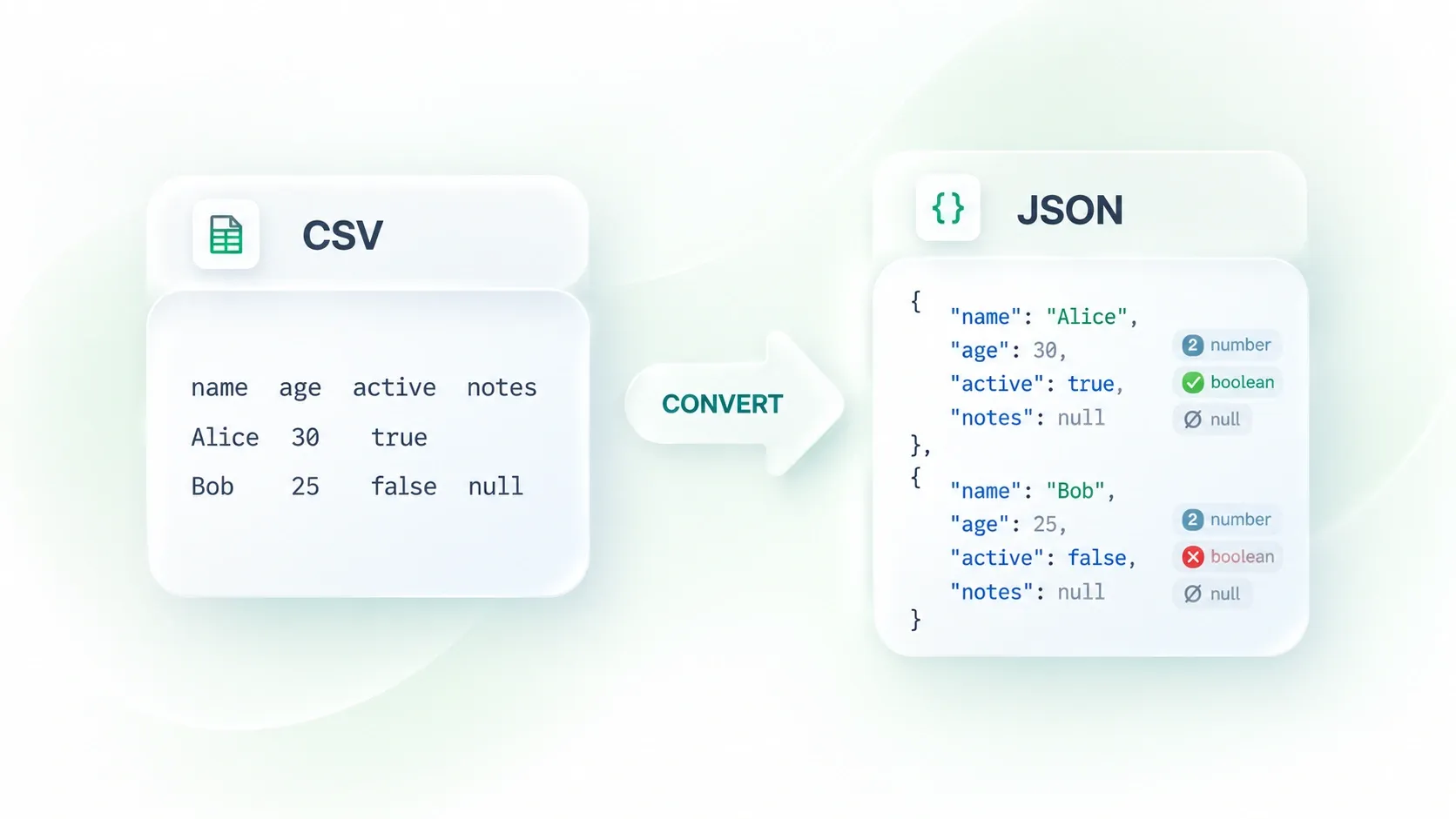
「00123」のような識別子は、数値の「123」とは異なります。型推論と文字列の保持オプションにより、値の解釈方法を選択できるため、必要に応じて数値やブール値を使用しながら、識別子を保護できます。
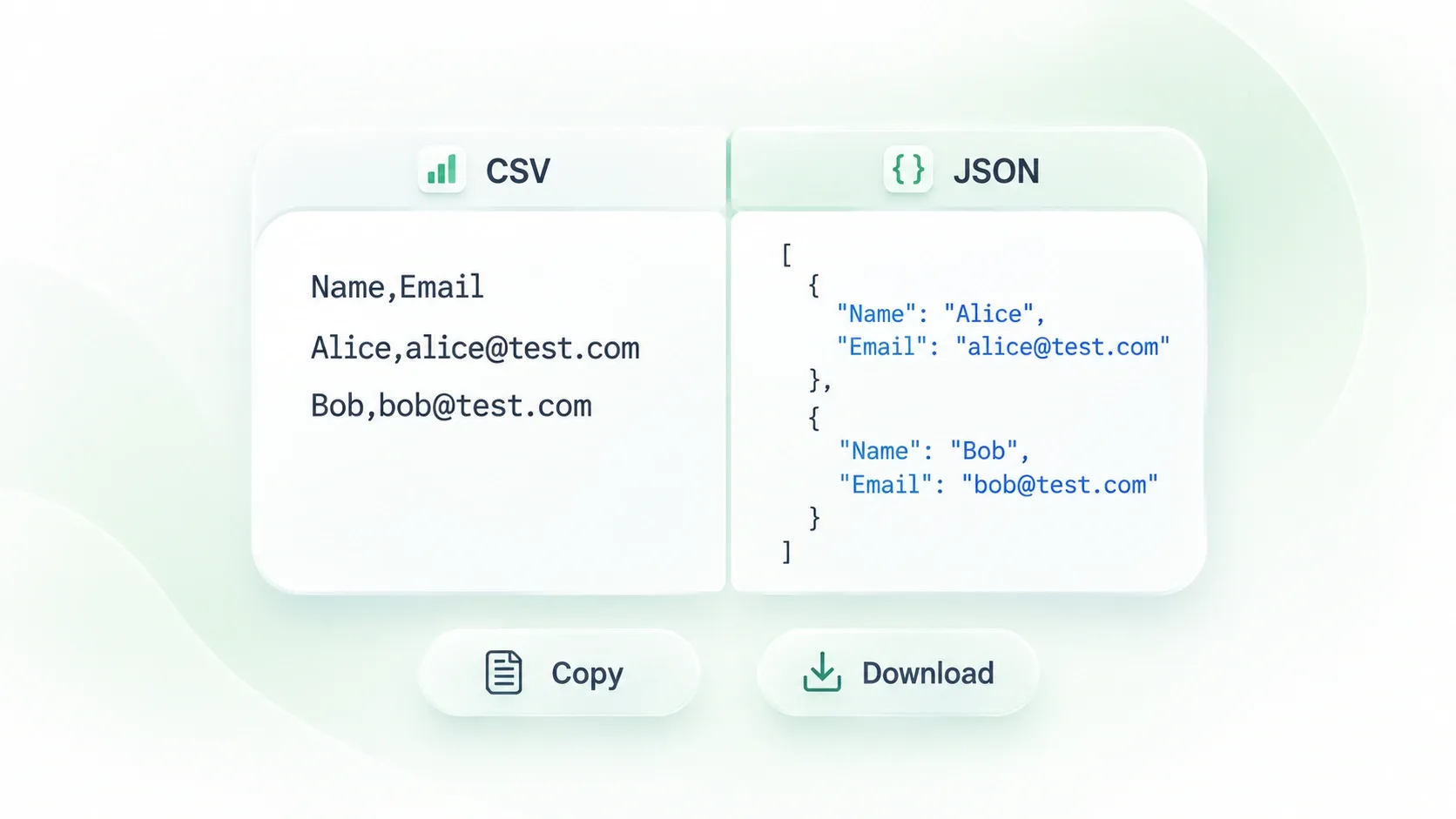
有効なJSONファイルでも、データが誤ってマッピングされている場合があります。表ビューとJSONビューを使用して、解析された行と出力を比較できるため、結果をコピーまたはダウンロードする前に、欠損値や予期しないデータ型を検出できます。

サンプルペイロードやテストフィクスチャ用にCSVをJSONに変換します。リクエストで出力を使用する前に、ターゲットスキーマと照らし合わせてフィールド名と型を確認できます。
開発者およびQAチーム

オンラインのCSV-JSON変換ツールを使用して、製品や在庫データをエクスポートします。アイテムコードの先頭のゼロを保持し、後続の処理にデータを渡す前にレコード数を比較できます。
運用チーム

次のステップで必要な配列構造を使用して、CSVをJSONにエクスポートします。オブジェクト配列では各行にフィールド名が保持されますが、2次元配列では異なるマッピングが必要です。
データアナリスト

JPG画像から表形式のデータを抽出し、編集可能なExcelスプレッドシートに変換します。

AppleのHEIC写真を簡単に一般的なJPG形式に変換して、どこでも閲覧できるようにします。

HTMLファイルまたは貼り付けたHTMLを、ダウンロード可能なPowerPointプレゼンテーションに変換します。スライドの分割方法、アスペクト比、テーマを設定し、変換後にPPTXを確認できます。

WEBP画像を秒で、誰でも使えるJPG画像に変換します。

JPGファイルをPPTに変換し、閲覧、編集、プレゼン、共有を簡単にします。

WPSのオンラインツールを使用して、ドキュメント作成、デザイン、画像編集のためにJPGをPNGに変換します。JPGまたはJPEG画像を追加し、変換されたファイルを確認して、結果のPNGを個別に、またはまとめてダウンロードできます。

PNGファイルをすばやくJPG画像に変換し、オンラインで簡単に共有・利用できます。

WPSのオンラインWord-HTML変換ツールを使用して、DOCXコンテンツをWeb公開ワークフロー用に準備しましょう。レンダリングされた結果とHTMLを並べて確認し、コードをコピーするか、次の編集ステップに向けて出力ファイルをダウンロードできます。

WEBP画像を高品質なPNG形式に迅速かつ安全に変換します。
CSVをアップロードし、区切り文字とヘッダーを確認して、解析オプションを選択します。「JSONに変換」を選択し、出力元とソースを比較してから、コピーまたはダウンロードしてください。
ヘッダーオプションでこの動作を制御できます。最初の行にフィールド名が含まれている場合は有効にしてください。ファイルがデータから始まる場合はプレビューで確認してください。
はい。解析コントロールには、一般的な区切り文字の選択肢と自動検出が含まれています。プレビューを使用して、選択した区切り文字が各行を正しく分割しているか確認してください。
郵便番号や製品IDなど、ゼロに意味がある場合は、値を文字列として保持してください。変換前に型推論の設定を確認し、出力されたJSON値を検証してください。
いいえ、異なります。配列は順序付けられたコレクションであり、その要素にはオブジェクトやその他の値を含めることができます。ネストされた構造には特定のマッピングが必要です。利用可能な出力モードを選択し、必要なスキーマと比較してください。
APIが要求する構造、フィールド名、値の型を確認したうえでご使用ください。このコンバーターはデータの表現形式を変換するものであり、すべての出力先スキーマやビジネスルールを検証するわけではありません。

