GIFを1枚の静止画(JPG)に変換する
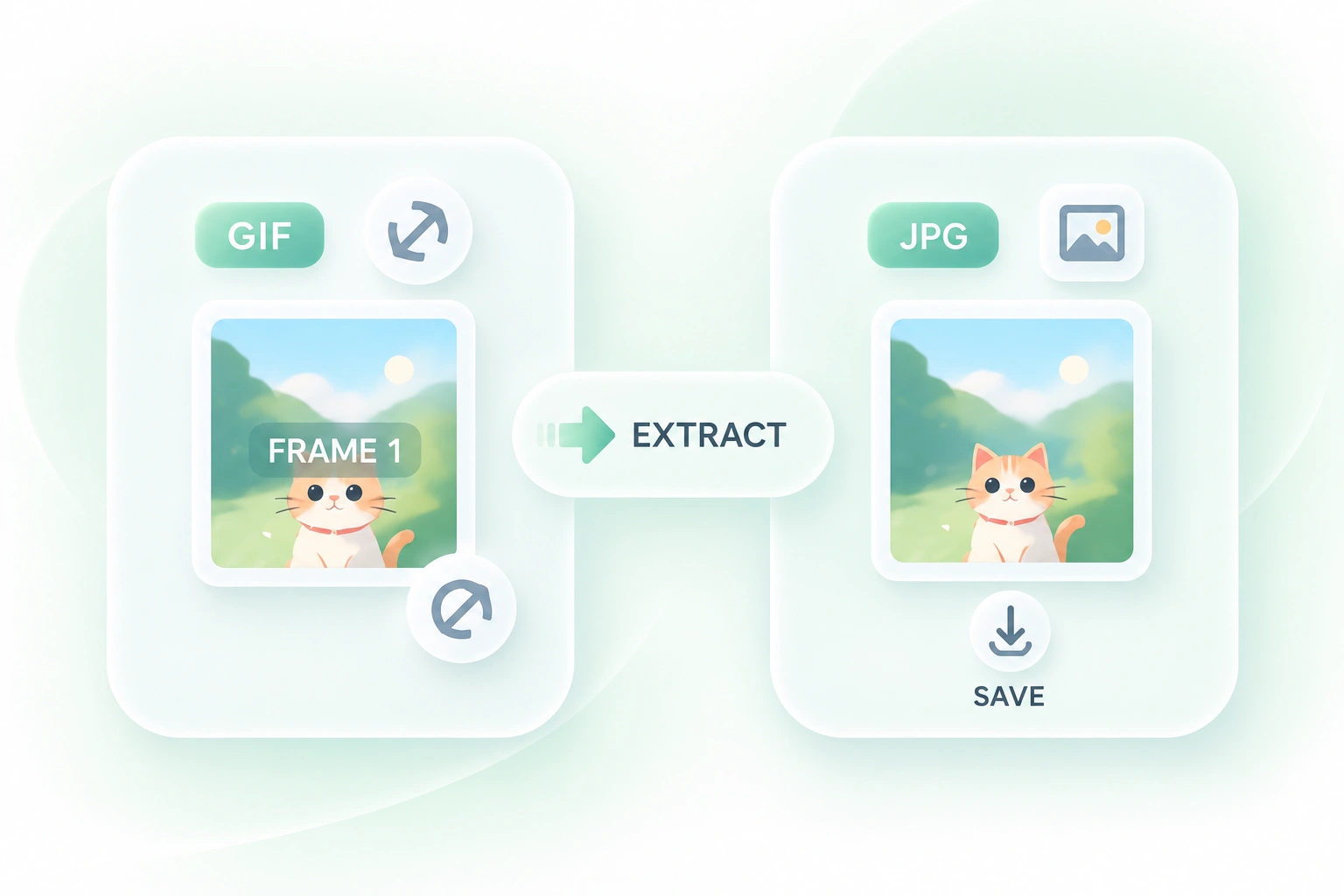
ドキュメントやスライドにおいて、アニメーションが常に適しているとは限りません。WPSのGIFからJPGへの変換ツールでは、最初のフレームを抽出して静止画を作成できるため、全フレームを出力することなく静的バージョンを簡単に準備できます。
WPSのオンラインGIF JPG変換ツールを使用して、静止画を保存したり、個別の連続フレームを書き出したりできます。出力するフレームと背景色を選択し、変換結果を確認してJPGをダウンロードしましょう。
またはここにファイルをドラッグ&ドロップ
GIF、最大100MBまで
元ファイルを選択し、フレーム情報を確認します。最初のフレームのみが必要か、すべてのフレーム(全シーケンス)が必要かを決定します。
フレームのオプションと背景色を選択し、「JPGに変換」をクリックします。保存する前に出力結果を確認してください。
出力されたJPG、またはフレーム画像がまとまったZIPファイルをダウンロードします。動きやタイミングの参考が必要な場合は、元のGIFも保持しておきましょう。
ドキュメントやスライドにおいて、アニメーションが常に適しているとは限りません。WPSのGIFからJPGへの変換ツールでは、最初のフレームを抽出して静止画を作成できるため、全フレームを出力することなく静的バージョンを簡単に準備できます。
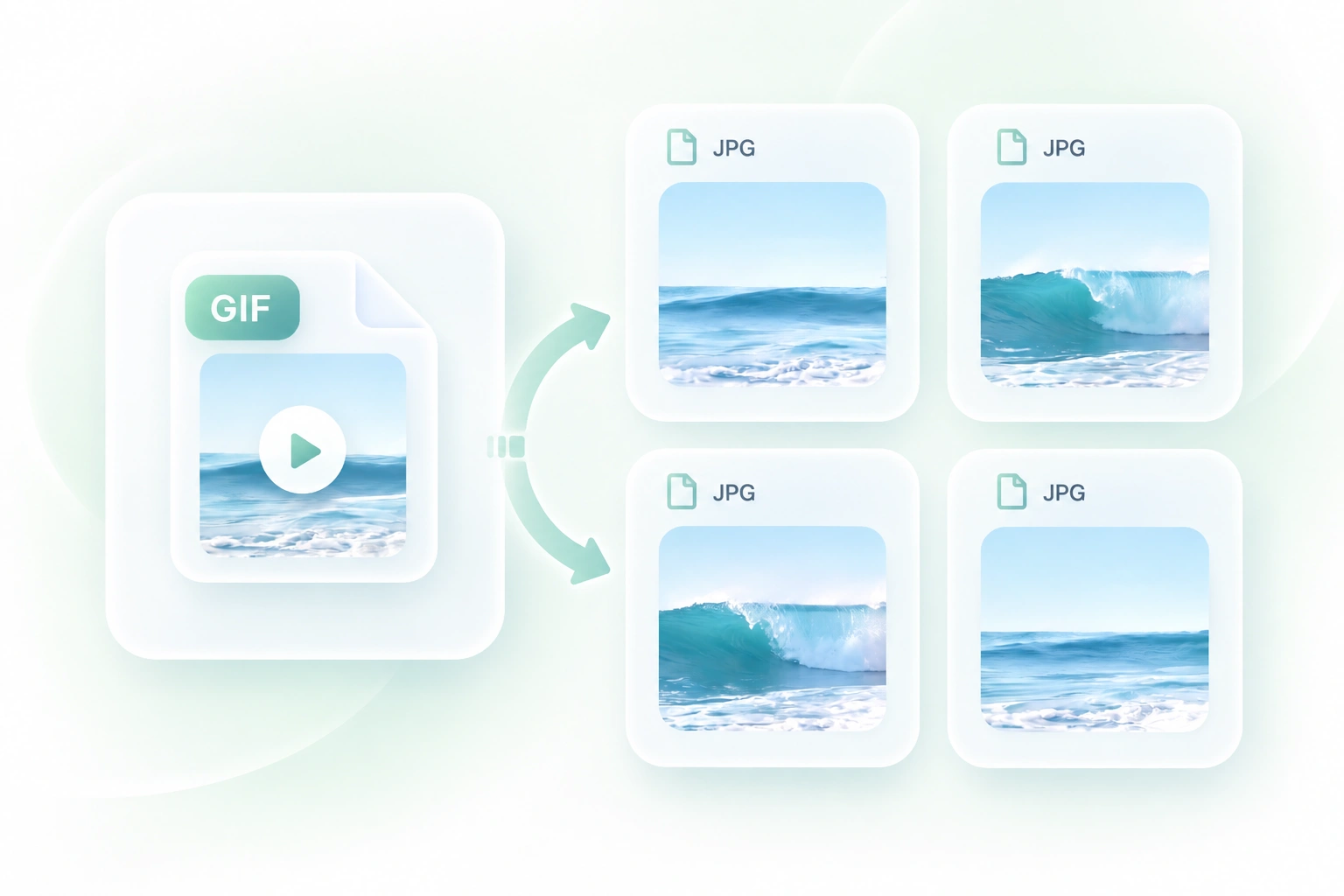
動くGIFでは、細かな視覚的変化の確認が難しい場合があります。フレームシーケンス出力機能を使用すれば、各フレームを個別のJPG画像として抽出できるため、特定の瞬間を比較して必要な画像だけを選ぶことができます。
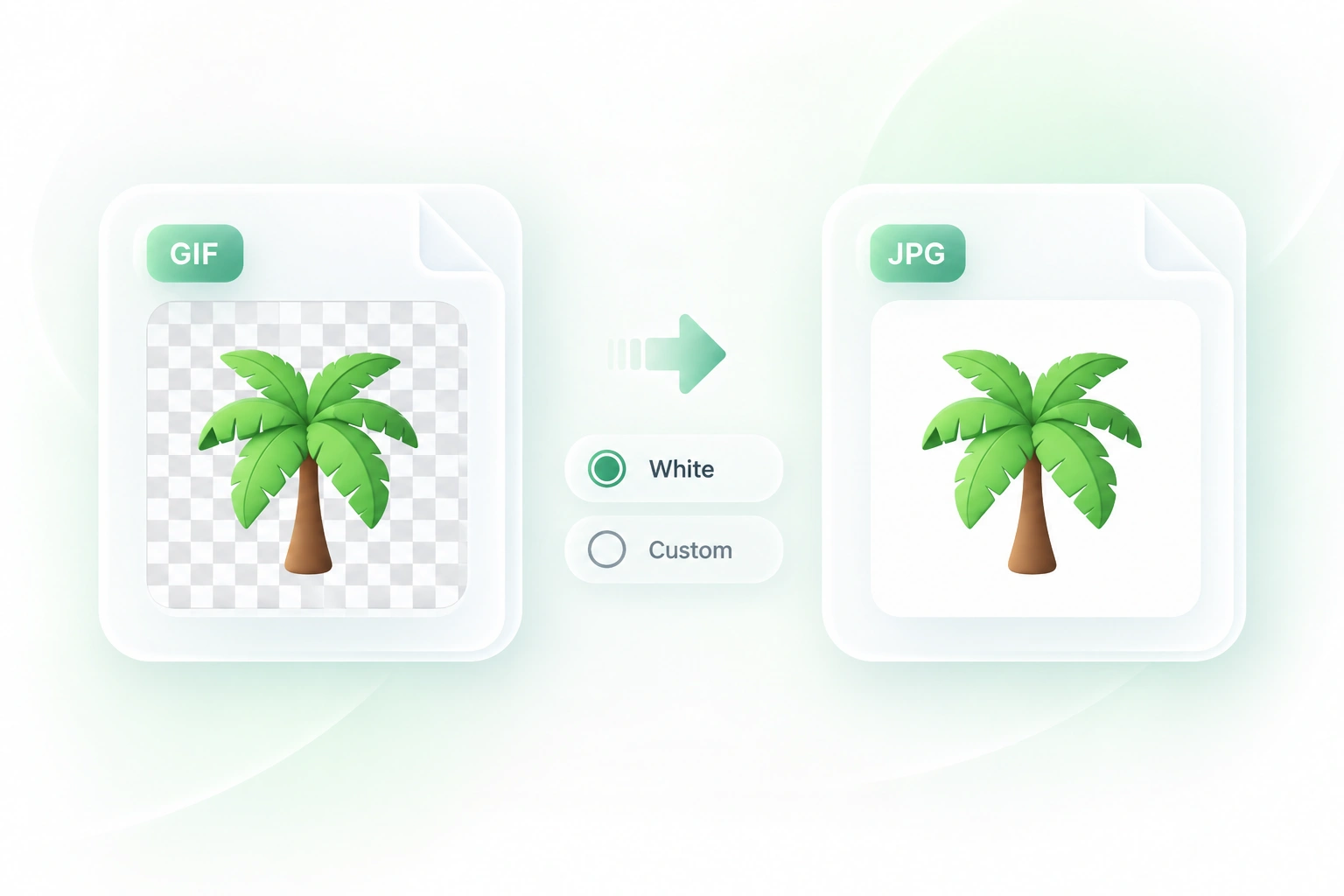
GIFの透過部分は、JPEG形式では透過したまま保持できません。背景設定機能を使って塗りつぶしの色を指定することで、出力される静止画を意図したデザインにしっかりと合わせることができます。
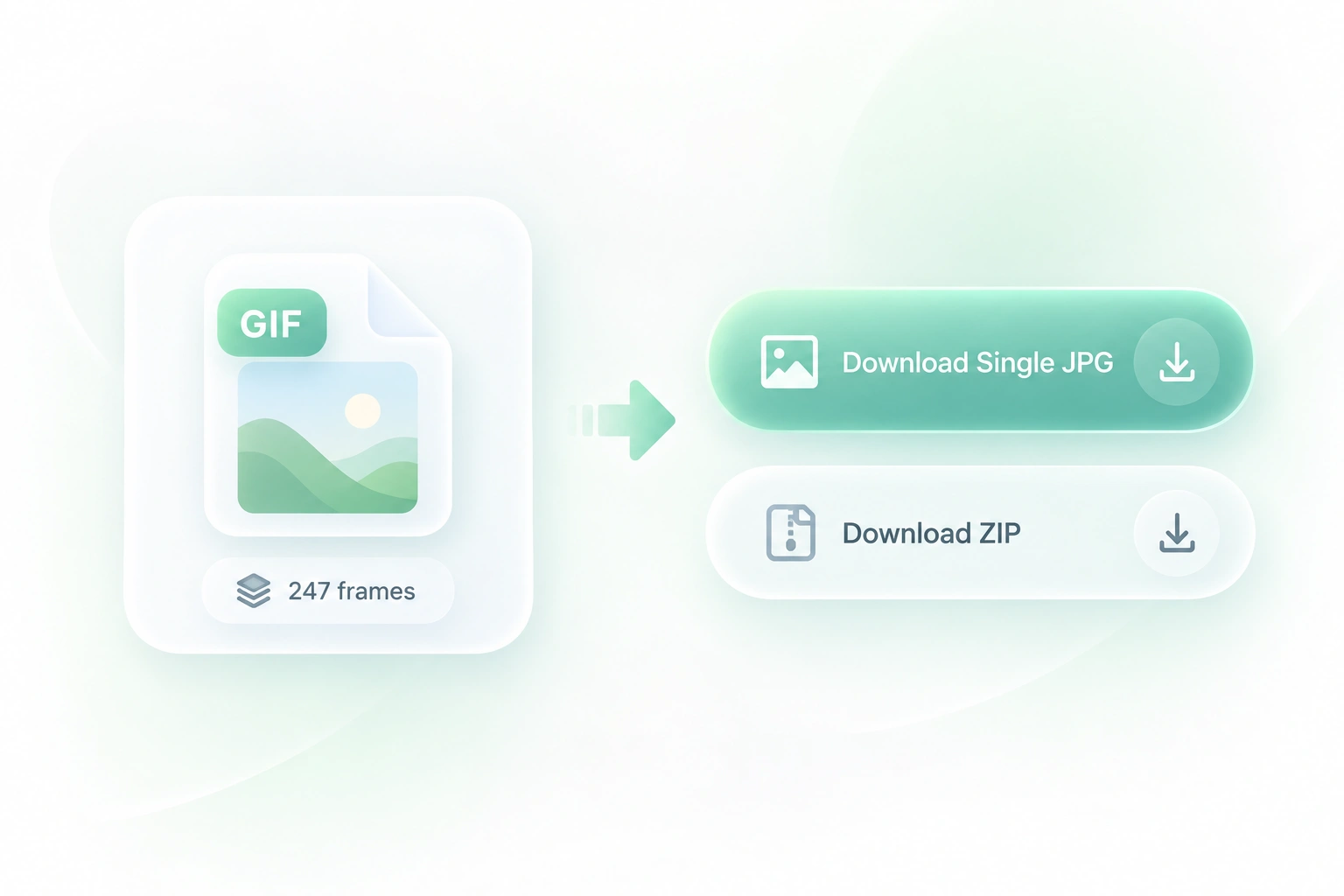
アニメーションを出力すると大量の静止画が生成されることがあります。フレーム数情報の確認とZIPダウンロード機能により、出力結果を簡単にまとめて取得でき、変換ファイルの管理がよりスムーズになります。
単一フレームまたは全シーケンスの出力、背景色の設定、便利な一括ダウンロードなど、日常の画像処理に役立つ機能が充実しています。

マニュアルや手順書用に、アニメーションGIFをJPGフレームに変換します。細かな変化のすべてではなく、重要な手順を示す画像だけを抽出できます。
教育関係者およびサポートチーム

スライドに静止画が必要な場合は、GIFをJPEGに変換しましょう。最終的なプレゼンテーションのサイズに合わせて、抽出する瞬間や背景色を確認できます。
オフィスチーム

オンラインのGIF・JPG変換ツールを使って、短いアニメーションを静止画として確認しましょう。タイミングや動きが重要な場合は、元のGIFも画像と一緒に保存しておくと便利です。
クリエイティブチーム

JPG画像から表形式のデータを抽出し、編集可能なExcelスプレッドシートに変換します。

AppleのHEIC写真を簡単に一般的なJPG形式に変換して、どこでも閲覧できるようにします。

HTMLファイルまたは貼り付けたHTMLを、ダウンロード可能なPowerPointプレゼンテーションに変換します。スライドの分割方法、アスペクト比、テーマを設定し、変換後にPPTXを確認できます。

WEBP画像を秒で、誰でも使えるJPG画像に変換します。

JPGファイルをPPTに変換し、閲覧、編集、プレゼン、共有を簡単にします。

WPSのオンラインツールを使用して、ドキュメント作成、デザイン、画像編集のためにJPGをPNGに変換します。JPGまたはJPEG画像を追加し、変換されたファイルを確認して、結果のPNGを個別に、またはまとめてダウンロードできます。

PNGファイルをすばやくJPG画像に変換し、オンラインで簡単に共有・利用できます。

WPSのオンラインWord-HTML変換ツールを使用して、DOCXコンテンツをWeb公開ワークフロー用に準備しましょう。レンダリングされた結果とHTMLを並べて確認し、コードをコピーするか、次の編集ステップに向けて出力ファイルをダウンロードできます。

WEBP画像を高品質なPNG形式に迅速かつ安全に変換します。
GIFをアップロードし、最初のフレームのみか連続フレーム出力かを選択し、背景を設定して変換します。結果を確認してJPGファイルをダウンロードしてください。
はい、静止画として変換可能です。最初のフレームを選択するか、個別のJPGフレームを連続してエクスポートします。なお、JPGファイルにはGIFのアニメーションは保持されません。
変換前にフレーム分割オプションを使用してください。エクスポートされた連続画像を確認し、すべての画像が必要な場合はZIPダウンロードをご利用ください。
JPEG形式は透過(透明)背景をサポートしていません。変換ツールは透明な部分を選択した背景色で塗りつぶすため、エクスポートする前に背景色の設定をご確認ください。
いいえ、違いはありません。JPGとJPEGは同じ画像フォーマットのファイル拡張子であり、どちらもGIFからJPEGの静止画を作成することを意味します。
いいえ。変換によって失われた色やディテールが復元されることはなく、JPEG圧縮によりさらに画質の変化が生じる場合があります。オリジナルの画像ファイルは保存した上で、変換後の画像の輪郭などをご確認ください。

