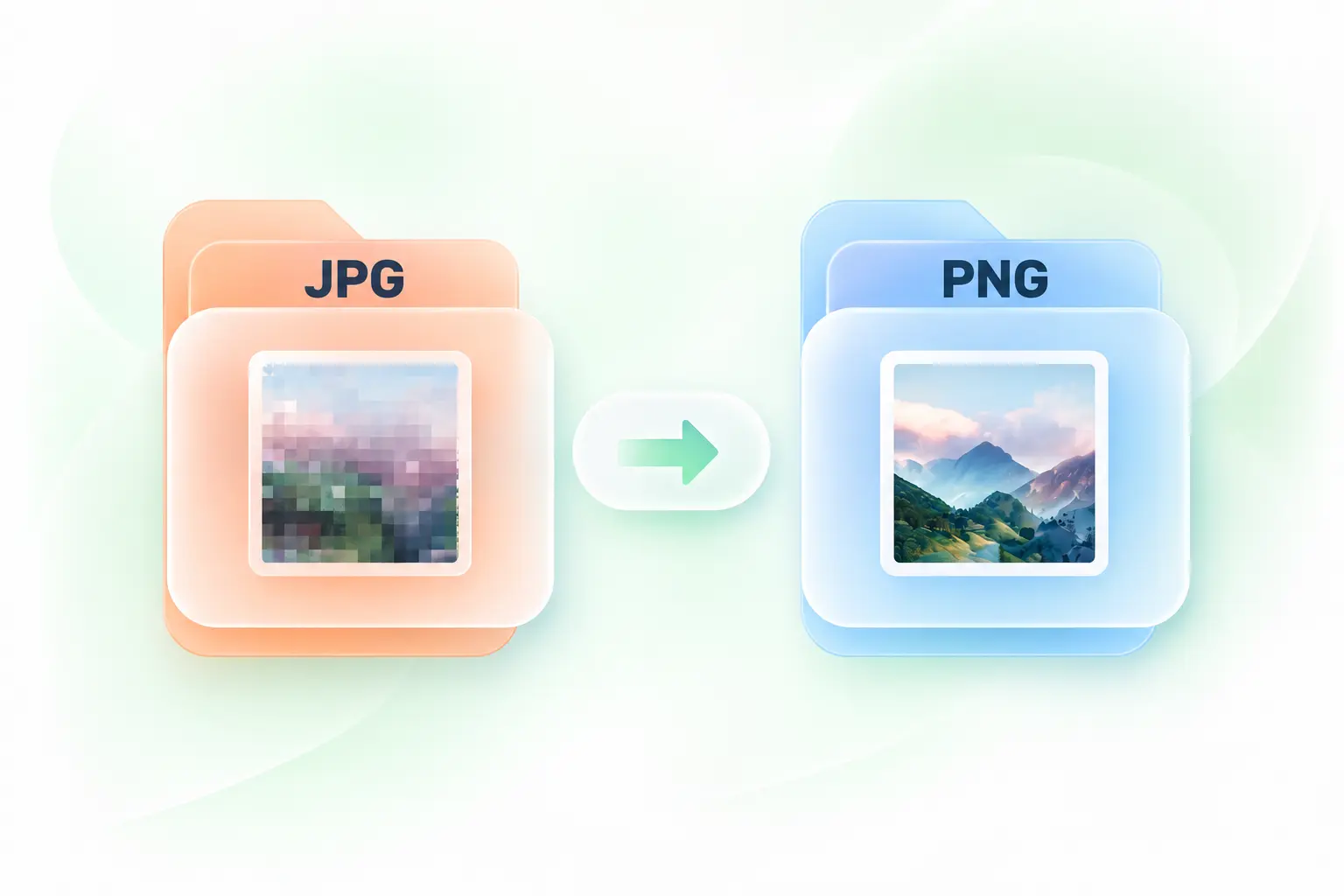
次の編集作業に向けてJPEGをPNGに変換
元の画像がJPEGであっても、ワークフローでPNGが必要になる場合があります。WPSのJPGからPNGへの変換ツールを使えば、必要なフォーマットを作成でき、PNGベースの作業をスムーズに引き継ぐことができます。ただし、JPEGソースで既に失われたディテールを復元することはできません。

WPSのオンラインツールを使用して、ドキュメント作成、デザイン、画像編集のためにJPGをPNGに変換します。JPGまたはJPEG画像を追加し、変換されたファイルを確認して、結果のPNGを個別に、またはまとめてダウンロードできます。
または、ここにファイルをドラッグ&ドロップしてください
JPG、最大100MB · 最大20ファイルまで
ファイルを準備しています
画像をアップロードし、向きを補正して、ロスレスPNGとしてエンコードしています。
0 件のファイルをPNGに変換
PNG ファイルの準備ができました。各ファイルで表示される PNG サイズの変更内容をご確認ください。
元の画像をアップロードします。.jpgおよび.jpegファイルはどちらもJPEG画像データを使用しており、同じ変換ワークフローで処理されます。
「PNGに変換」を選択し、結果を待ちます。エクスポートする前に画像とメッセージを確認してください。
個々のファイルをダウンロードするか、ZIPオプションを使用して変換された画像を一括保存します。後で比較する必要がある場合に備えて、元のファイルは保持しておきましょう。
元の画像がJPEGであっても、ワークフローでPNGが必要になる場合があります。WPSのJPGからPNGへの変換ツールを使えば、必要なフォーマットを作成でき、PNGベースの作業をスムーズに引き継ぐことができます。ただし、JPEGソースで既に失われたディテールを復元することはできません。
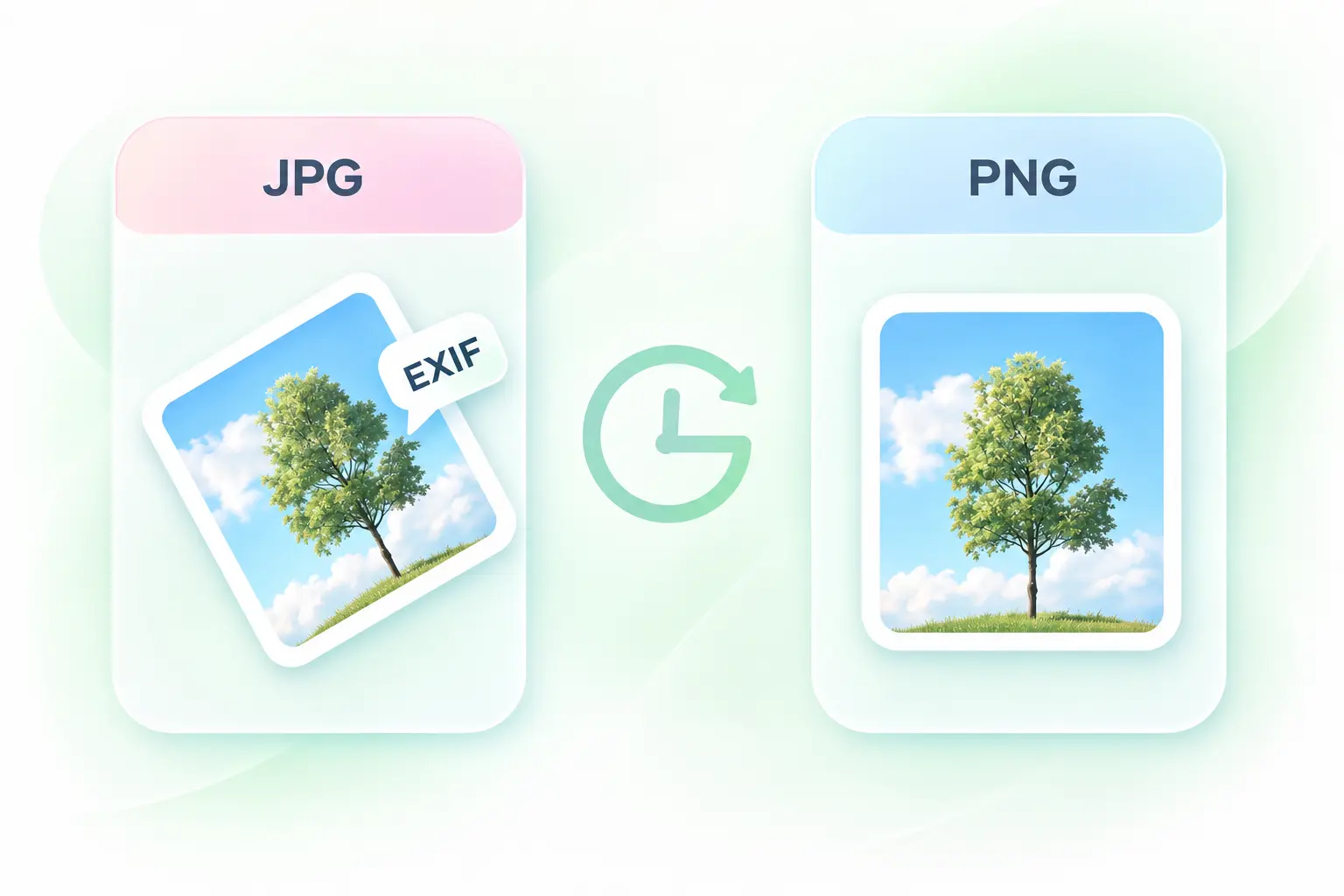
スマホやカメラの写真は、正しく表示するために方向のメタデータに依存する場合があります。この変換ツールは変換中にEXIFの方向情報を適用し、意図した向きをPNGのコピーに引き継ぐことができます。ドキュメントに挿入する前に、回転された画像を確認してください。
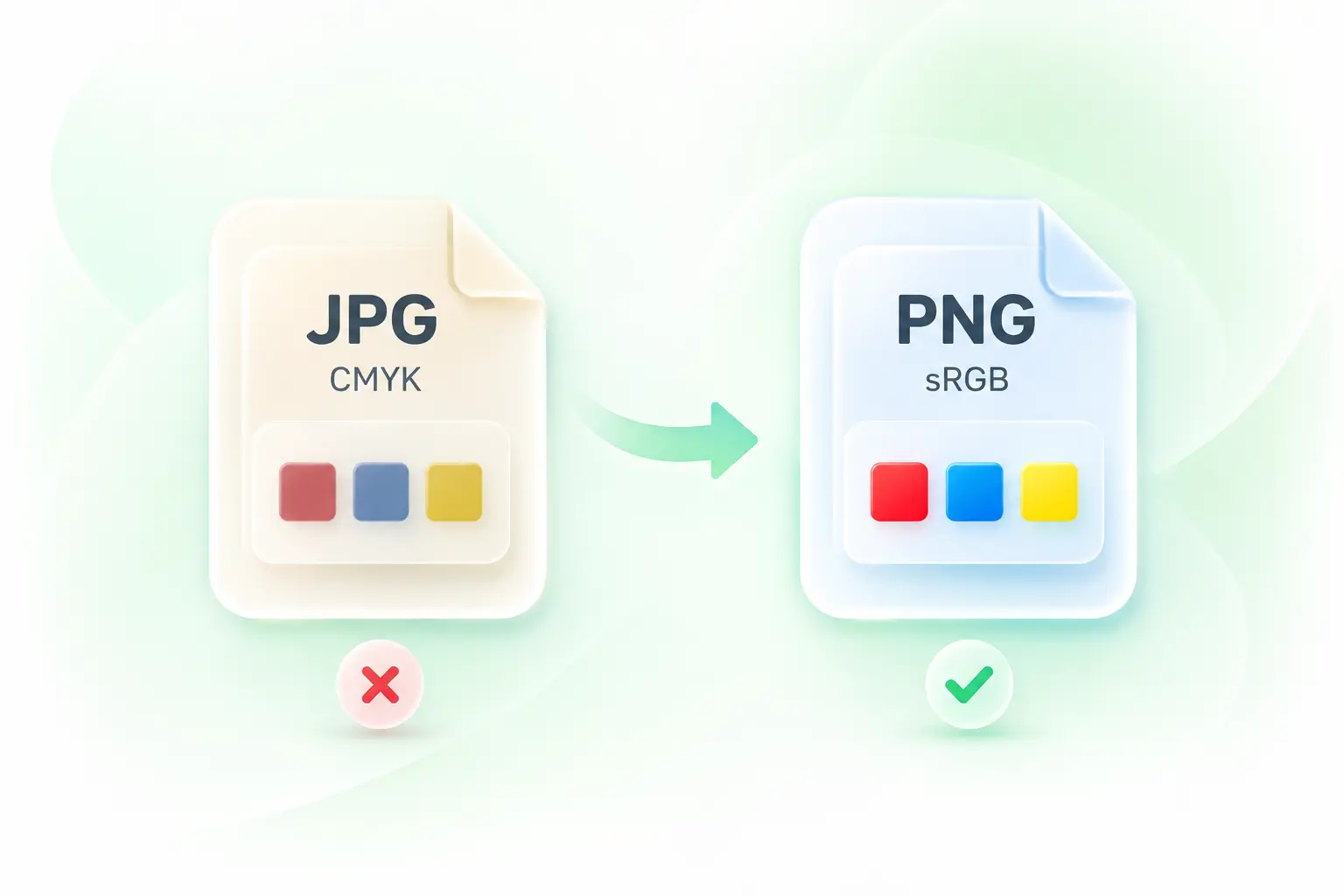
印刷向けのJPEGは、画面のワークフローとは異なる色空間を使用する場合があります。CMYKからsRGBへの変換により、画面向けのPNGコピーが作成され、デジタル用途で確認できるようになります。ただし、すべてのディスプレイで同一の色が保証されるわけではありません。
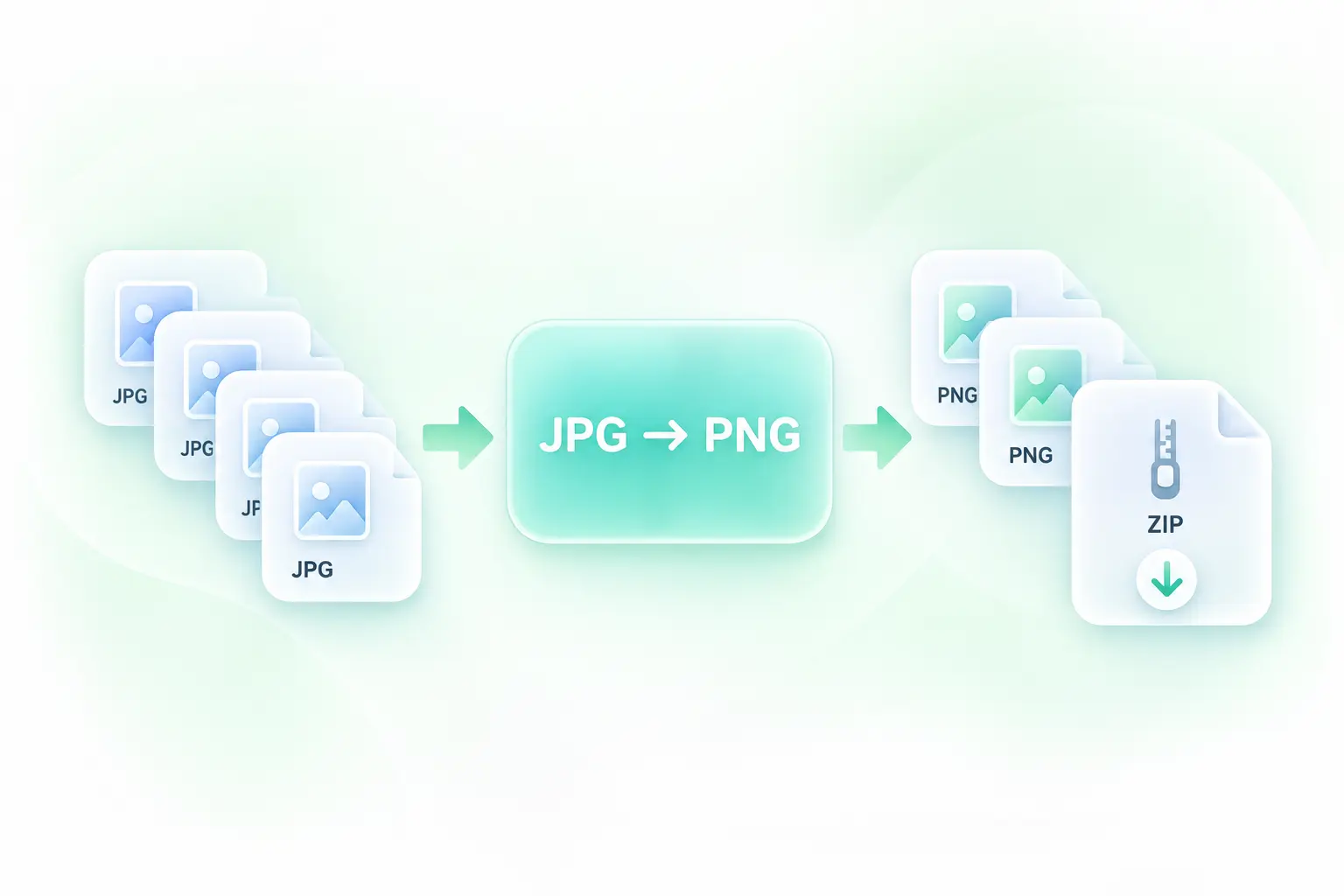
画像を1枚ずつ変換すると、繰り返しの作業が増えてしまいます。一括変換とZIPダウンロードにより、JPEGからPNGへの複数の変換結果をまとめて保持できるため、ドキュメントの保存やデザインの共有が簡単になります。
簡単な変換、正確な画像の向き、そして日常的なPNGタスクのためのバッチ処理(一括処理)を提供します。

ドキュメントのワークフローでPNG形式が指定された場合は、JPG PNG変換ツールをご利用ください。共有する前に、最終的な切り抜き、向き、表示サイズを確認してください。
オフィスチームと学生

共同作業者からPNG素材を求められた際に、JPEGをPNGに変換します。元のJPEGを保持し、変換によって解像度が上がったと見なされないようご注意ください。
デザイナーと共同作業者

JPGからPNGへの一括変換では、関連する元画像をグループ化し、出力されたZIPを保存します。最終的な素材フォルダに追加する前に、各画像を確認してください。
コンテンツチーム

JPG画像から表形式のデータを抽出し、編集可能なExcelスプレッドシートに変換します。

AppleのHEIC写真を簡単に一般的なJPG形式に変換して、どこでも閲覧できるようにします。

HTMLファイルまたは貼り付けたHTMLを、ダウンロード可能なPowerPointプレゼンテーションに変換します。スライドの分割方法、アスペクト比、テーマを設定し、変換後にPPTXを確認できます。

WEBP画像を秒で、誰でも使えるJPG画像に変換します。

JPGファイルをPPTに変換し、閲覧、編集、プレゼン、共有を簡単にします。
WPSのオンラインツールを使用して、ドキュメント作成、デザイン、画像編集のためにJPGをPNGに変換します。JPGまたはJPEG画像を追加し、変換されたファイルを確認して、結果のPNGを個別に、またはまとめてダウンロードできます。

PNGファイルをすばやくJPG画像に変換し、オンラインで簡単に共有・利用できます。

WPSのオンラインWord-HTML変換ツールを使用して、DOCXコンテンツをWeb公開ワークフロー用に準備しましょう。レンダリングされた結果とHTMLを並べて確認し、コードをコピーするか、次の編集ステップに向けて出力ファイルをダウンロードできます。

WEBP画像を高品質なPNG形式に迅速かつ安全に変換します。
JPGまたはJPEG画像をアップロードし、「PNGに変換」を選択して結果を確認します。個別のPNGファイルを保存するか、変換されたファイルをZIPで一括ダウンロードします。
いいえ。フォーマット変換では背景を特定して削除することはありません。PNGは透過に対応していますが、別途背景削除や編集ツールを使用しない限り、JPEGの背景は画像の一部として残ります。
PNGはピクセルデータに可逆圧縮を使用しますが、JPEGから変換しても、JPEG圧縮時にすでに失われた情報は復元されません。また、色や向きの処理により、デコード後の画像が変化する場合もあります。出力結果をご確認ください。
.jpgと.jpegの拡張子は、どちらもJPEG画像を示します。どちらの拡張子でも、同じJPEGからPNGへの変換ツールをご利用いただけます。
JPEGは多くの場合、PNGよりも写真を効率的に圧縮します。PNGファイルのサイズが大きいからといって、ディテールが優れているわけではありません。次の作業で必要なフォーマットを選択し、実際の出力サイズを比較してください。
はい。複数のJPGまたはJPEGファイルを追加して変換を実行し、個別ダウンロードまたはZIP一括ダウンロードをご利用ください。ツール内に表示されるアップロード手順に従ってください。

