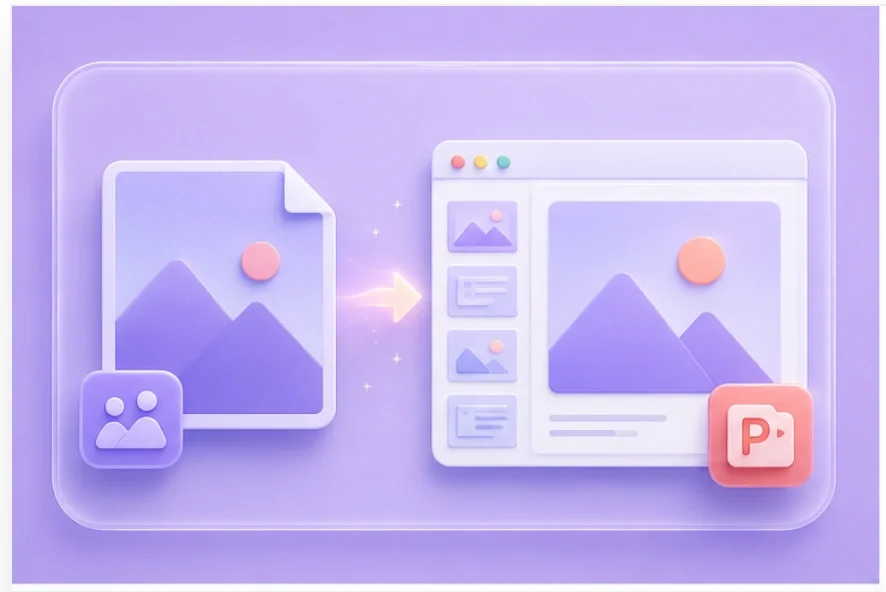
JPGをPPTスライドに変換、編集・確認してダウンロード
このツールは、1枚のスライド画像をプレゼンテーションのワークフローに組み込むのに役立ちます。スクリーンショット、スキャンしたスライド画像、視覚的なドラフトなどをPPTXファイルにする必要がある場合にご活用ください。

この画像からPPTへの変換ツールを使用すると、数回のクリックでPNGやJPG画像をオンラインで編集可能なPPTXプレゼンテーションに変換できます。
または、ここにファイルをドラッグ&ドロップしてください
処理中...
変換したいJPG画像やスライドのスクリーンショットを追加します。変換後にテキストや視覚要素を確認しやすくするため、鮮明な元画像を使用してください。
変換を開始し、生成されたスライドの構造を確認します。画像の鮮明さやレイアウトの複雑さによって、1枚の画像から生成される編集可能領域が異なる場合があります。
PPTXをダウンロードし、プレゼンテーションアプリで開きます。プレゼンや共有を行う前に、テキスト、画像、間隔、スライドのサイズを確認してください。
このツールは、1枚のスライド画像をプレゼンテーションのワークフローに組み込むのに役立ちます。スクリーンショット、スキャンしたスライド画像、視覚的なドラフトなどをPPTXファイルにする必要がある場合にご活用ください。
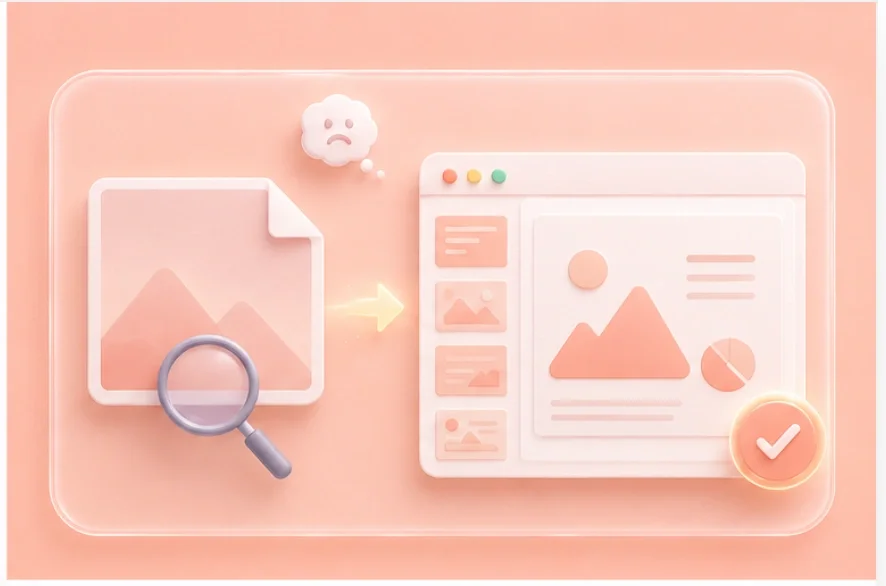
画像ベースのスライドは、ネイティブなプレゼンテーションファイルとは異なります。変換後は各要素を注意深く確認し、テキストの修正、配置の調整、書式設定などが必要な箇所を編集してください。

学生、教師、オフィスチーム、クリエイターなど、どなたでも画像ファイルから資料を再構築したり、視覚的な参考資料を集めたり、さまざまなニーズに合わせて編集可能なプレゼン用のドラフトを準備したりすることができます。

PPTXを使用する前にファイルを開き、テキストの正確さ、画像の配置、オブジェクトのグループ化、スライドのサイズ、対象画面での読みやすさを確認してください。
JPG画像をプレゼンテーションファイルに変換する一般的なシナリオをご紹介します。

例:学生が授業のプレゼンテーション用に、スライドのスクリーンショット(JPG)をPPTXのドラフトに変換します。
ユースケース

例:会社員が、新しい資料で編集できるように、古い画像ベースのスライドを再構築します。
ユースケース

例:クリエイターが視覚的なモックアップをプレゼン用スライドに変換し、レビューや議論に活用します。
ユースケース

JPG画像から表形式のデータを抽出し、編集可能なExcelスプレッドシートに変換します。

AppleのHEIC写真を簡単に一般的なJPG形式に変換して、どこでも閲覧できるようにします。

HTMLファイルまたは貼り付けたHTMLを、ダウンロード可能なPowerPointプレゼンテーションに変換します。スライドの分割方法、アスペクト比、テーマを設定し、変換後にPPTXを確認できます。

WEBP画像を秒で、誰でも使えるJPG画像に変換します。
JPGファイルをPPTに変換し、閲覧、編集、プレゼン、共有を簡単にします。

WPSのオンラインツールを使用して、ドキュメント作成、デザイン、画像編集のためにJPGをPNGに変換します。JPGまたはJPEG画像を追加し、変換されたファイルを確認して、結果のPNGを個別に、またはまとめてダウンロードできます。

PNGファイルをすばやくJPG画像に変換し、オンラインで簡単に共有・利用できます。

WPSのオンラインWord-HTML変換ツールを使用して、DOCXコンテンツをWeb公開ワークフロー用に準備しましょう。レンダリングされた結果とHTMLを並べて確認し、コードをコピーするか、次の編集ステップに向けて出力ファイルをダウンロードできます。

WEBP画像を高品質なPNG形式に迅速かつ安全に変換します。
JPG画像をPowerPointプレゼンテーションファイルに変換し、スライドのワークフロー上で編集、整理、またはプレゼンを継続できるようにします。
JPGをアップロードして変換を開始し、PPTXをダウンロードします。使用する前にファイルを開いて、スライドの内容を確認してください。
編集の可否は、元の画像や変換結果によって異なります。1枚のJPG画像がネイティブな資料として完璧に構造化されない場合もあるため、変換後にスライドを確認して適宜調整してください。
はい。PNG画像をアップロードして変換を実行し、生成されたPPTXを確認してからご使用ください。
テキストが読みやすく、コントラストがはっきりしており、ぼやけの少ない高解像度の鮮明な画像を使用してください。低品質なスクリーンショットの場合、変換後に手動での修正が多く必要になることがあります。
テキストの正確さ、オブジェクトの配置、画像の鮮明さ、スライドのサイズや間隔、重要なコンテンツが欠落していないかを確認してください。

