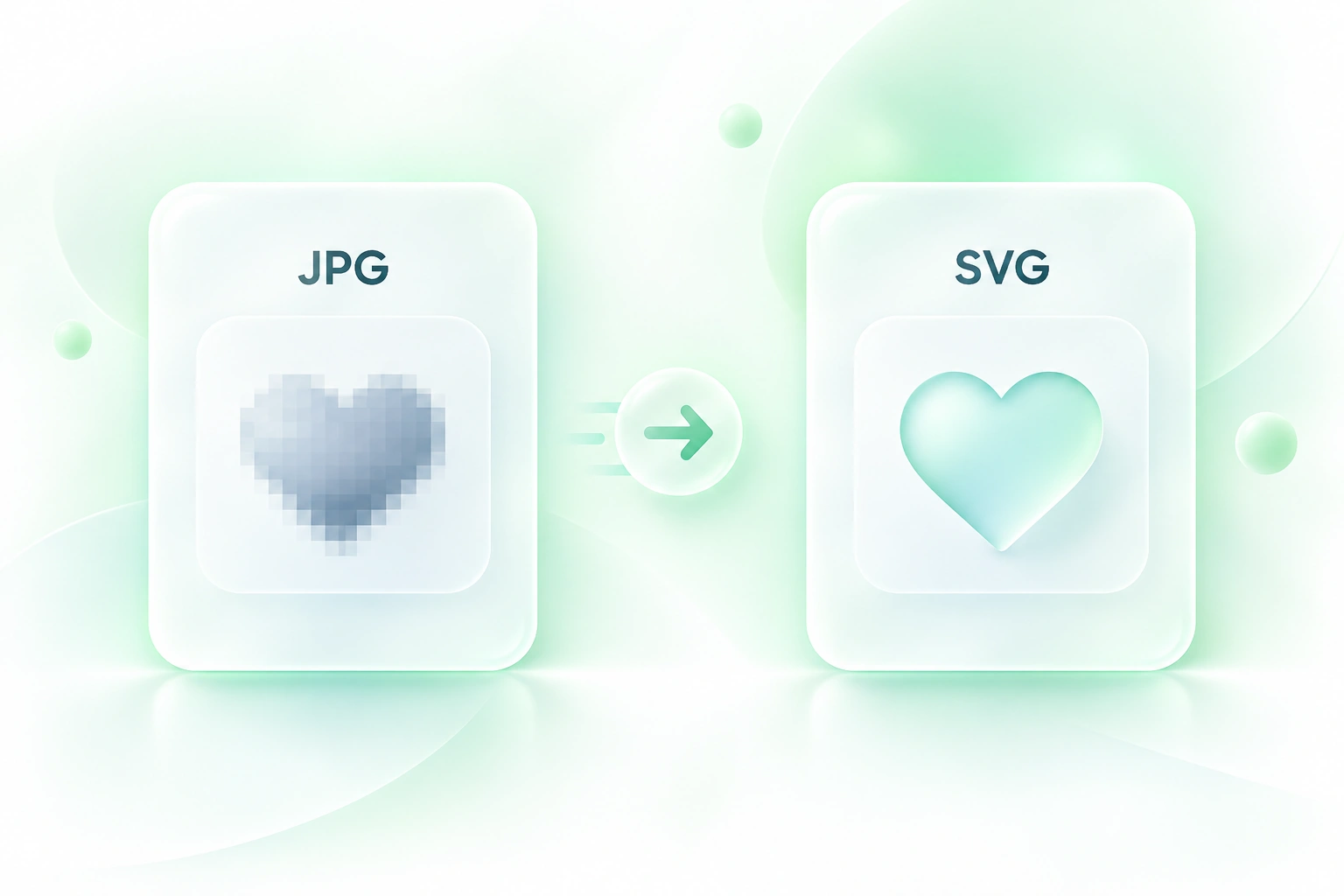
JPEGをSVGベクターシェイプに変換
JPEGのロゴはピクセルで構成されており、編集可能なベクターパスではありません。WPSのJPG SVG変換ツールは、目に見える形状をトレースし、デザイン作業のベースとなるベクターデータを作成します。※元のレイヤーやタイポグラフィを完全に復元するものではありません。
WPSのオンラインJPG SVG変換ツールを使用して、JPEGのロゴ、アイコン、シンプルなアートワークをベクターパスにトレースします。色と簡略化を調整し、プレビューを元の画像と比較して、さらに編集するためにSVGをエクスポートします。
またはここにファイルをドラッグ&ドロップします
JPGまたはJPEG、最大5MB
ロゴ、アイコン、シンプルなアートワークに最適です
写真のような画像も変換できますが、出力されるSVGはポスタライズされたようになり、簡略化された図形が使用されます。
変換する前に、色の詳細とパスの滑らかさを調整します。
元のJPGと生成されたSVGを比較し、トレース結果を確認します。
生成されたマークアップを確認またはコピーします。
輪郭がはっきりした画像を選びましょう。細かいテクスチャのある写真よりも、シンプルなアートワークの方がトレースのベースとして適しています。
色数とパスの簡略化を設定します。「SVGに変換」を選択し、生成されたパスを確認します。
元の画像とベクター画像のプレビューを並べて比較します。細部を確認した後、SVGをダウンロードするか、コードをコピーします。
JPEGのロゴはピクセルで構成されており、編集可能なベクターパスではありません。WPSのJPG SVG変換ツールは、目に見える形状をトレースし、デザイン作業のベースとなるベクターデータを作成します。※元のレイヤーやタイポグラフィを完全に復元するものではありません。
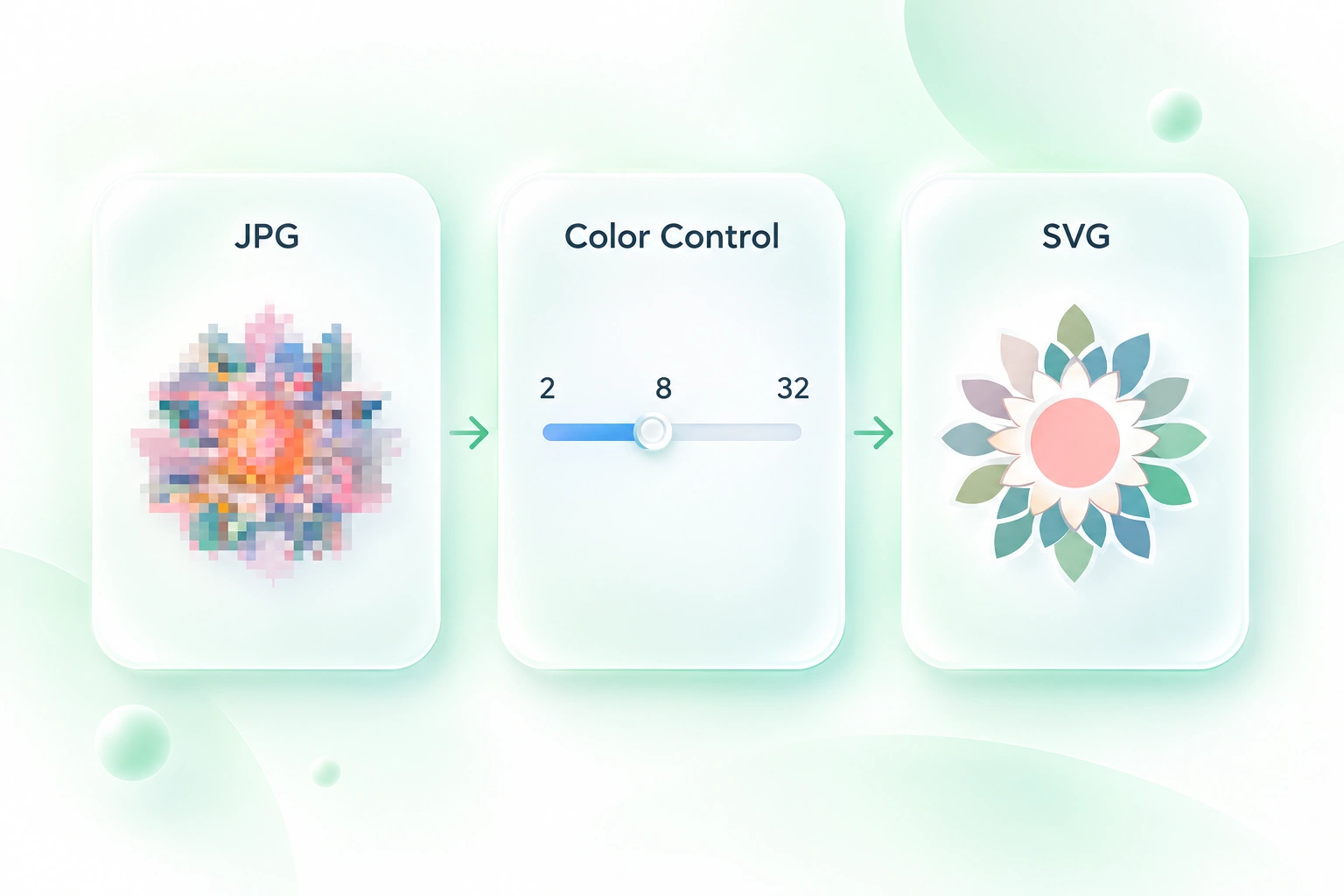
わずかな色の違いでも、トレース結果がデザインの必要以上に複雑になることがあります。色数制御機能を使えば、シンプルなカラーパレットでJPG画像をベクター化できるため、形状の認識しやすさと不要な複雑さのバランスを取ることができます。
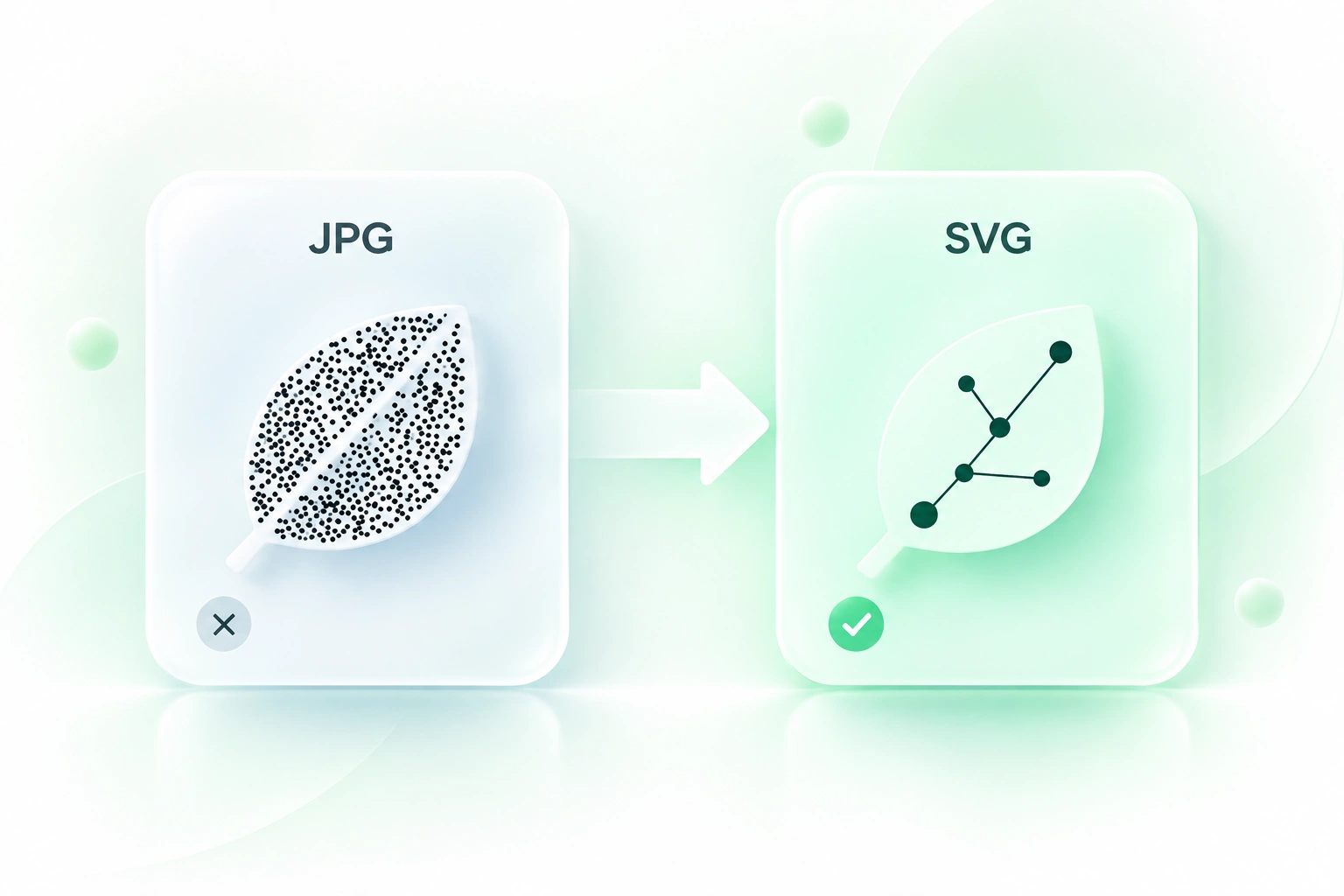
トレースされた輪郭が密集していると、編集が難しくなることがあります。パスの簡略化機能で輪郭のディテールを調整すれば、ベクターエディターでの作業前に、よりシンプルなトレース結果を元の画像と比較できます。変更後は、角や細い線を確認してください。
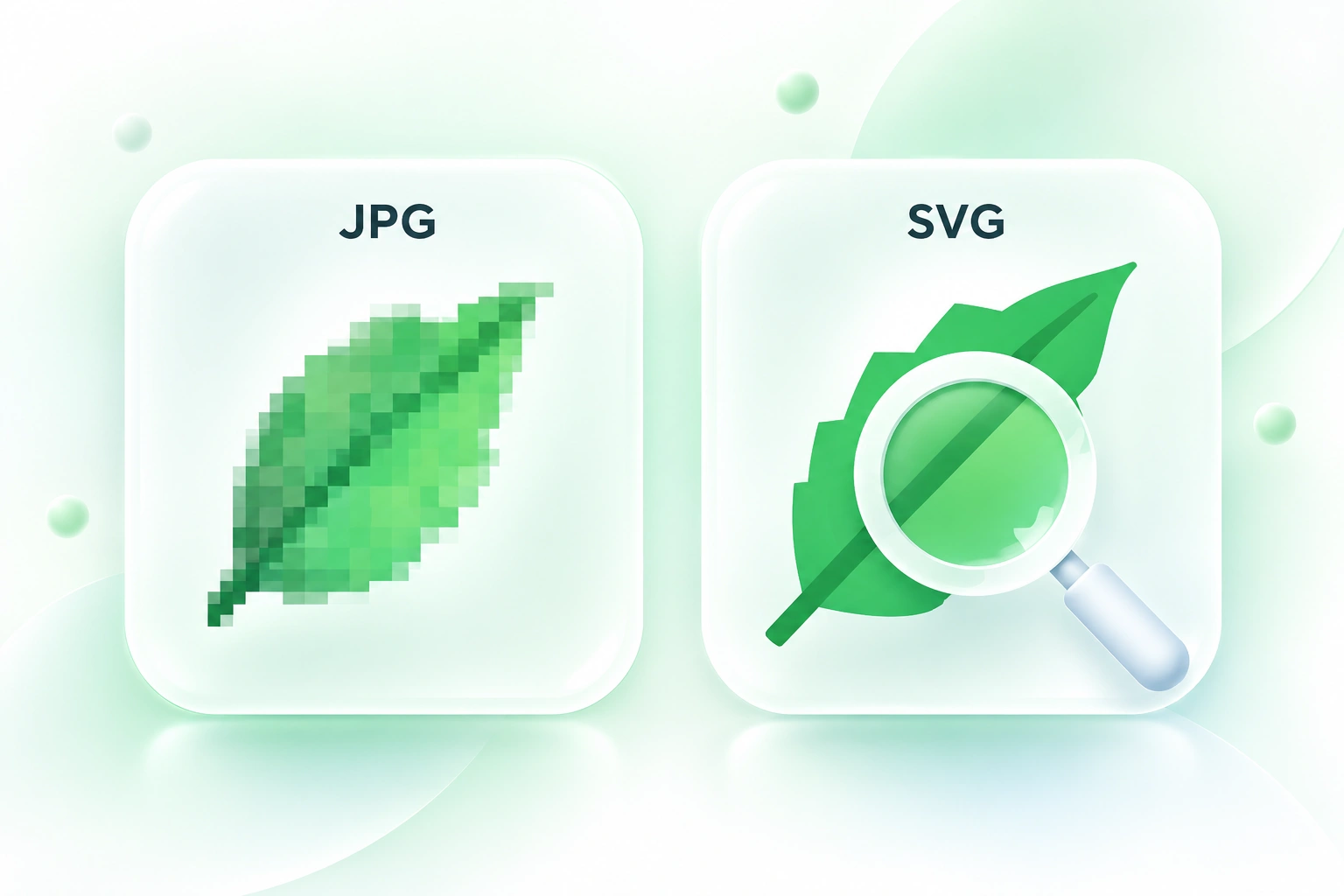
SVGを生成すると、細部の見え方が変わることがあります。並べて表示されるプレビューとパスの統計情報を使用してJPGからベクターへの変換結果を確認し、エクスポートする前に設定を調整するかどうかを判断できます。

ベクターのマスターデータがない場合でも、シンプルなロゴ画像を参考にJPEGをSVGに変換できます。トレース結果をブランド素材として使用する前に、文字や輪郭を注意深く確認してください。
デザイナー

オンラインのJPG SVG変換機能を利用して、太線のアイコンやシンボルを作成できます。実際に使用するサイズで、小さな隙間やエッジを確認してください。
プロダクトチーム

色数の限られたイラストをSVGパスにトレースします。プロジェクトの要件に合わせて、元のJPEGを参考にしながら、対応するエディターで出力結果を調整できます。
クリエイターと学生

JPG画像から表形式のデータを抽出し、編集可能なExcelスプレッドシートに変換します。

AppleのHEIC写真を簡単に一般的なJPG形式に変換して、どこでも閲覧できるようにします。

HTMLファイルまたは貼り付けたHTMLを、ダウンロード可能なPowerPointプレゼンテーションに変換します。スライドの分割方法、アスペクト比、テーマを設定し、変換後にPPTXを確認できます。

WEBP画像を秒で、誰でも使えるJPG画像に変換します。

JPGファイルをPPTに変換し、閲覧、編集、プレゼン、共有を簡単にします。

WPSのオンラインツールを使用して、ドキュメント作成、デザイン、画像編集のためにJPGをPNGに変換します。JPGまたはJPEG画像を追加し、変換されたファイルを確認して、結果のPNGを個別に、またはまとめてダウンロードできます。

PNGファイルをすばやくJPG画像に変換し、オンラインで簡単に共有・利用できます。

WPSのオンラインWord-HTML変換ツールを使用して、DOCXコンテンツをWeb公開ワークフロー用に準備しましょう。レンダリングされた結果とHTMLを並べて確認し、コードをコピーするか、次の編集ステップに向けて出力ファイルをダウンロードできます。

WEBP画像を高品質なPNG形式に迅速かつ安全に変換します。
JPGまたはJPEGをアップロードし、色と単純化の設定を調整してから「SVGに変換」を選択します。プレビューを比較し、結果をダウンロードするか、コードをコピーしてください。
はい。アップローダーはJPGおよびJPEG画像に対応しています。どちらの拡張子もJPEG画像データを指し、同じトレース処理が適用されます。
いいえ。名前や拡張子を変更しても、ピクセルデータがパスに変換されるわけではありません。本ツールは図形をトレースしてSVGマークアップに変換します。出力されたベクターデータが元の画像と一致しているか確認してください。
詳細な写真を変換すると、形状が簡略化されたり、ポスタリゼーション(階調飛び)のような仕上がりになることがあります。この変換プロセスは、写真の正確な再現よりも、シンプルなロゴ、アイコン、フラットなアートワークのSVG化に最適です。
いいえ。トレース処理は既存のピクセルを解析するものであり、失われた元のディテールを復元することはできません。可能な限り鮮明な高画質画像を使用し、最終的なデータとして利用する前に出力結果を確認してください。
はい、SVG形式に対応したエディタでパスを開いて編集できます。ファイルの読み込み状態を確認し、必要に応じて図形を微調整してください。ただし、出力結果は元のレイヤー化されたデザインファイルとは異なります。

