PNGシーケンスをGIFに変換
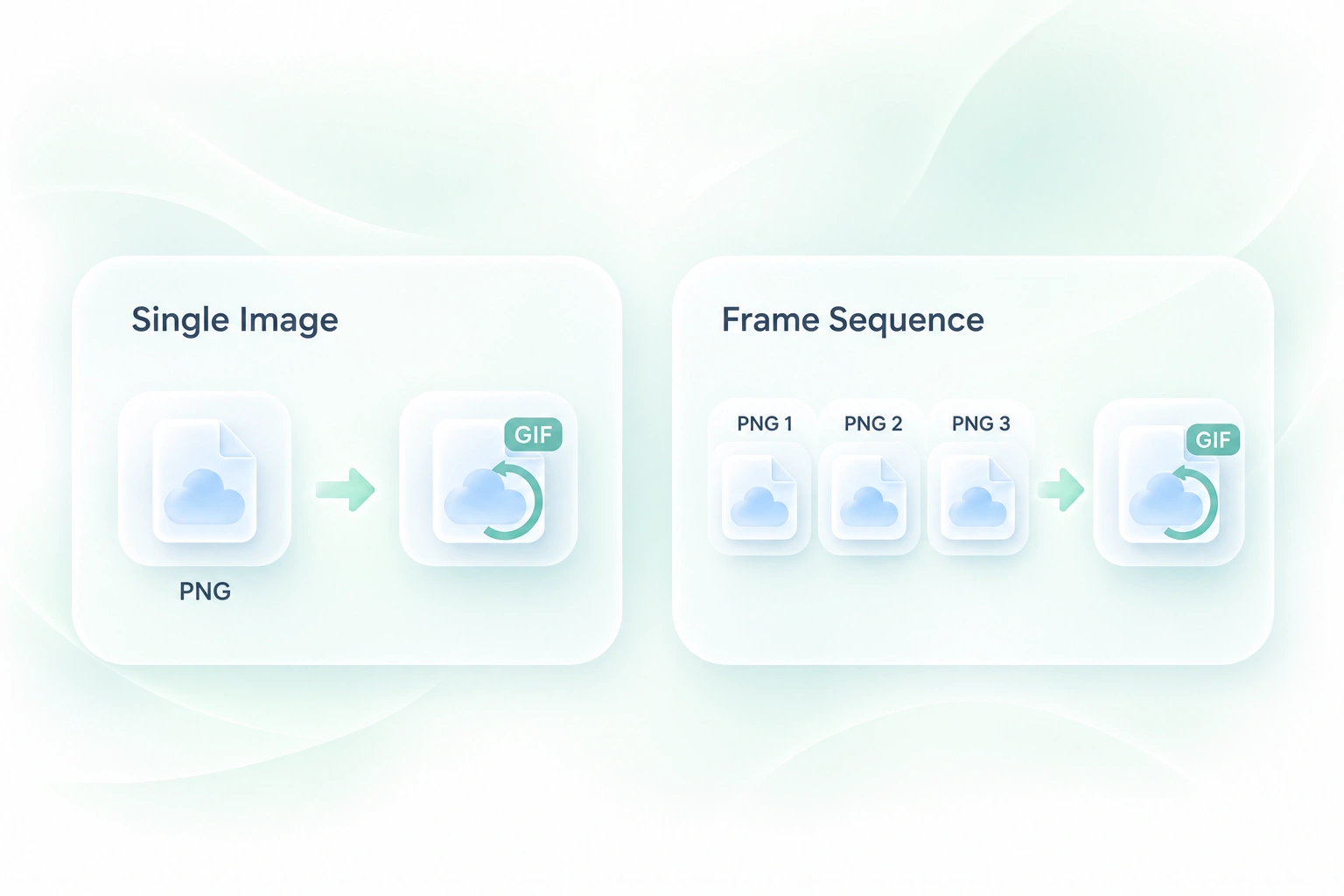
エクスポートされたPNG画像のセットは、そのままではアニメーションとして再生されません。WPSのPNG GIF変換ツールを使えば、フレームを1つのシーケンスに結合し、既存のイラストやスクリーンショットを1つのGIFに変換できます。
WPSのオンラインPNG GIF変換ツールを使用して、1枚の画像または複数枚のPNGフレームからGIFを作成できます。順序の並べ替え、タイミングやキャンバス調整を行い、ダウンロード前にアニメーションをプレビューできます。
またはここにファイルをドラッグ&ドロップ
PNGのみ · 最大30枚まで
フレーム
1フレームGIFです。PNGを追加してアニメーションを作成してください。
GIFを作成中
フレームのアップロード、カラーパレットの構築、最終的なアニメーションのエンコードを行っています。
静止GIFの場合は1枚のPNGを、アニメーションの場合は複数のフレームをアップロードします。ソースファイルは意図した順序で配置してください。
フレームを配置し、遅延、ループ、キャンバスを設定します。ソース画像のサイズが異なる場合は、フィット感を確認してください。
「GIFを生成」を選択します。ループ、再生時間、出力サイズを確認し、問題がなければダウンロードします。
エクスポートされたPNG画像のセットは、そのままではアニメーションとして再生されません。WPSのPNG GIF変換ツールを使えば、フレームを1つのシーケンスに結合し、既存のイラストやスクリーンショットを1つのGIFに変換できます。
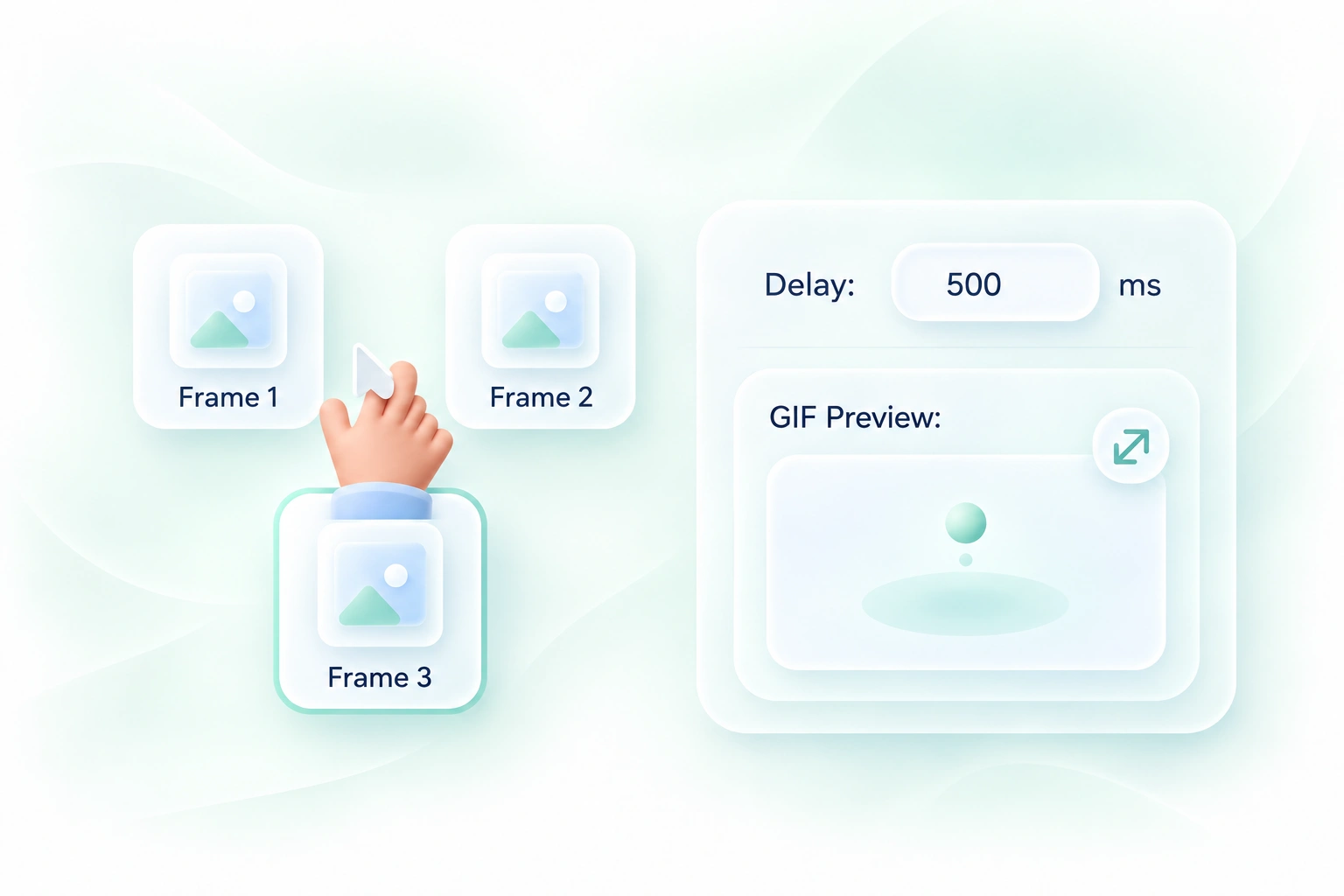
フレームの順序が不適切だったり遅延が合っていないと、アニメーションが分かりにくくなります。フレームの並べ替えやタイミング調整でシーケンスを整え、意図した進行をより見やすくすることができます。
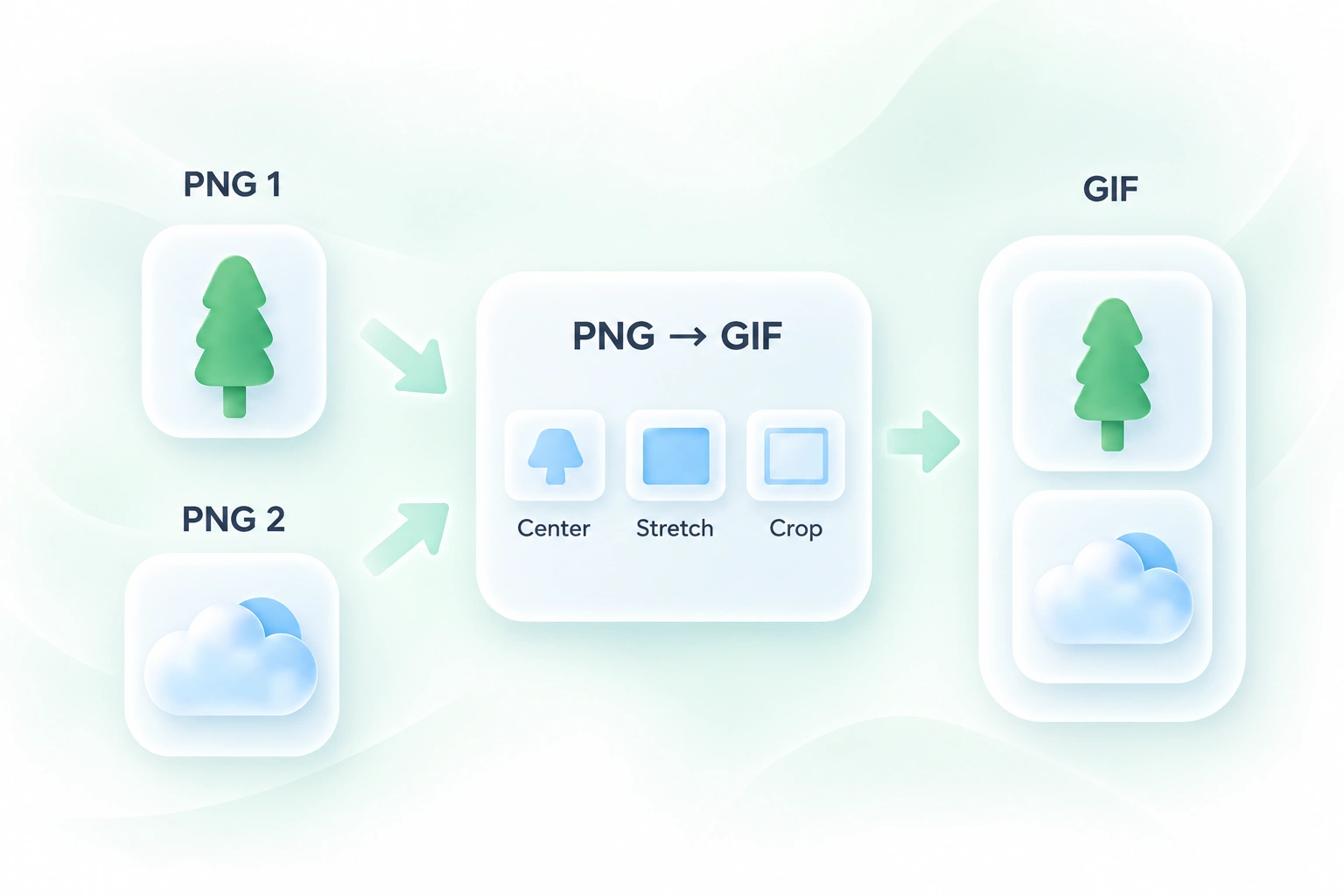
サイズの異なる画像を使用すると、シーケンスが不揃いに見えることがあります。キャンバスのフィットオプションを使えば、フレームを出力エリアにどう合わせるか選択でき、予期しないトリミングや引き伸ばしを防いで動きに焦点を当てることができます。
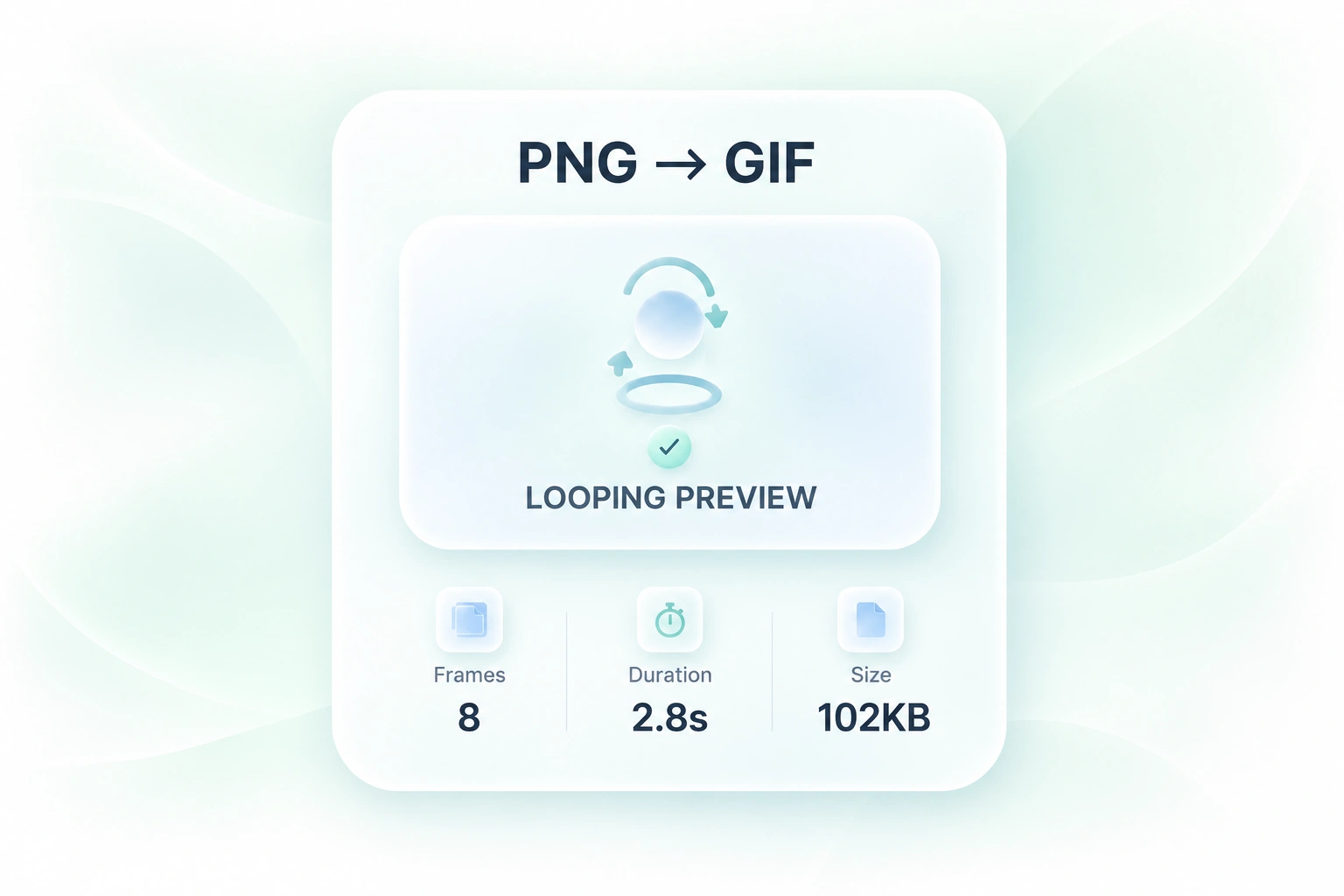
シーケンスは、別々のサムネイルで見るのと実際に動かしてみるのとでは見え方が異なる場合があります。ループプレビュー、再生時間、サイズの詳細を使ってGIF全体を確認し、共有する前にタイミングやフレームの選択を修正できます。
柔軟なフレームの並べ替え、タイミング設定、アニメーションプレビューで、日常のGIF作成をサポートします。

複数のPNGをGIFフレームに変換して、インターフェースの短い操作手順を表示します。各ステップを明確にし、視聴者が変化を追えるよう十分な時間を確保してください。
プロダクトチーム&サポートチーム

エクスポートしたイラストやスプライトフレームから作成されたPNG-GIFアニメーションを確認します。プレビューとして使用する前に、ループの切り替えや間隔をチェックしてください。
アーティスト&ゲーム制作チーム

少数のPNG画像を交互に表示して変化を説明します。一貫したフレーミングを使用し、GIF変換後の色の詳細を確認してください。
コンテンツクリエイター

JPG画像から表形式のデータを抽出し、編集可能なExcelスプレッドシートに変換します。

AppleのHEIC写真を簡単に一般的なJPG形式に変換して、どこでも閲覧できるようにします。

HTMLファイルまたは貼り付けたHTMLを、ダウンロード可能なPowerPointプレゼンテーションに変換します。スライドの分割方法、アスペクト比、テーマを設定し、変換後にPPTXを確認できます。

WEBP画像を秒で、誰でも使えるJPG画像に変換します。

JPGファイルをPPTに変換し、閲覧、編集、プレゼン、共有を簡単にします。

WPSのオンラインツールを使用して、ドキュメント作成、デザイン、画像編集のためにJPGをPNGに変換します。JPGまたはJPEG画像を追加し、変換されたファイルを確認して、結果のPNGを個別に、またはまとめてダウンロードできます。

PNGファイルをすばやくJPG画像に変換し、オンラインで簡単に共有・利用できます。

WPSのオンラインWord-HTML変換ツールを使用して、DOCXコンテンツをWeb公開ワークフロー用に準備しましょう。レンダリングされた結果とHTMLを並べて確認し、コードをコピーするか、次の編集ステップに向けて出力ファイルをダウンロードできます。

WEBP画像を高品質なPNG形式に迅速かつ安全に変換します。
1枚または複数のPNG画像をアップロードし、フレームを並べ替え、タイミングやキャンバス設定を選択します。GIFを生成してプレビューを確認し、ファイルをダウンロードしてください。
はい。画像をフレームとして追加し、順序を並べ替えて、遅延時間を設定してください。このPNGシーケンスからGIFへのワークフローは、新しい動きを生成するのではなく、提供されたフレームをそのまま使用します。
追加のフレーム(コマ)を指定しない限り、1枚の元画像からは静止画が生成されます。このツールは写真やイラストに自動で動きを作り出すものではありません。
GIF形式は限られたカラーパレットを使用します。そのため、滑らかなグラデーションや写真は元のPNG画像と見え方が異なる場合があります。GIFがその画像素材に適しているかどうか、出力結果を確認してから決定してください。
キャンバスのサイズ調整オプションを使用し、プレビュー画面で確認してください。切り抜き(クロップ)、はめ込み(フィット)、引き伸ばし(ストレッチ)はそれぞれ構図に異なる影響を与えるため、意図した被写体が適切に表示されるものを選択してください。
ここでの作業手順は、複数の個別のPNG画像をフレーム(コマ)として結合するものです。アニメーションPNG(APNG)がそのままアニメーションを維持できるとは限らないため、このワークフローでは必ず個別に分割したフレームを使用してください。

