編集用にPNGをベクターパスに変換
小さなビットマップロゴは、拡大するとピクセル化して画質が粗くなることがあります。WPSのPNG SVG変換ツールは、画像の図形をパスにトレースし、サイズ変更や詳細な編集が可能なベクターデータを提供します。最終的なデザインとして使用する前に、トレース結果を確認してください。
WPSのオンラインPNG SVG変換ツールを使用して、ピクセルベースのロゴ、アイコン、線画をベクターパスに変換します。トレース設定を調整し、元の画像と結果を比較して、次のデザインに使えるSVGをダウンロードしましょう。
またはここにファイルをドラッグ&ドロップ
PNG、最大5MBまで
輪郭がはっきりしたPNG画像を選択します。PNGからSVGへの変換を試す際は、シンプルなロゴやアイコンから始めるのがおすすめです。
カラーモード、色数、パスの簡略化を設定します。「SVGに変換」を選択し、生成された図形を確認します。
元のプレビューとSVGプレビューを比較します。必要に応じて設定を微調整し、ファイルをダウンロードするかSVGコードをコピーします。
小さなビットマップロゴは、拡大するとピクセル化して画質が粗くなることがあります。WPSのPNG SVG変換ツールは、画像の図形をパスにトレースし、サイズ変更や詳細な編集が可能なベクターデータを提供します。最終的なデザインとして使用する前に、トレース結果を確認してください。
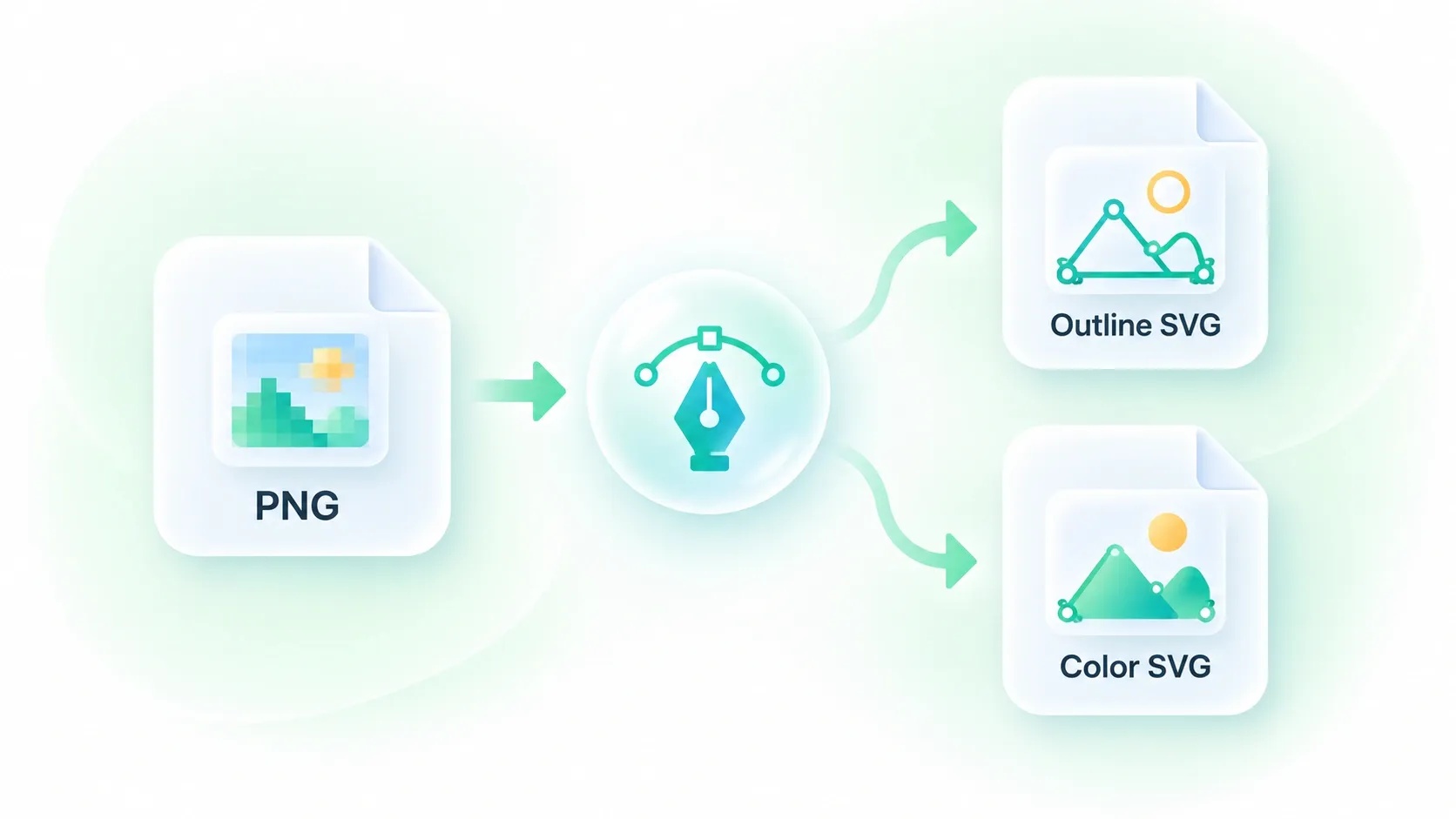
不要なカラーバリエーションが多いと、シンプルなデザインの編集が難しくなります。色数を調整することで、デザインに適したパレットでPNG画像をベクター化し、必要なディテールを維持しつつシンプルな結果を得ることができます。
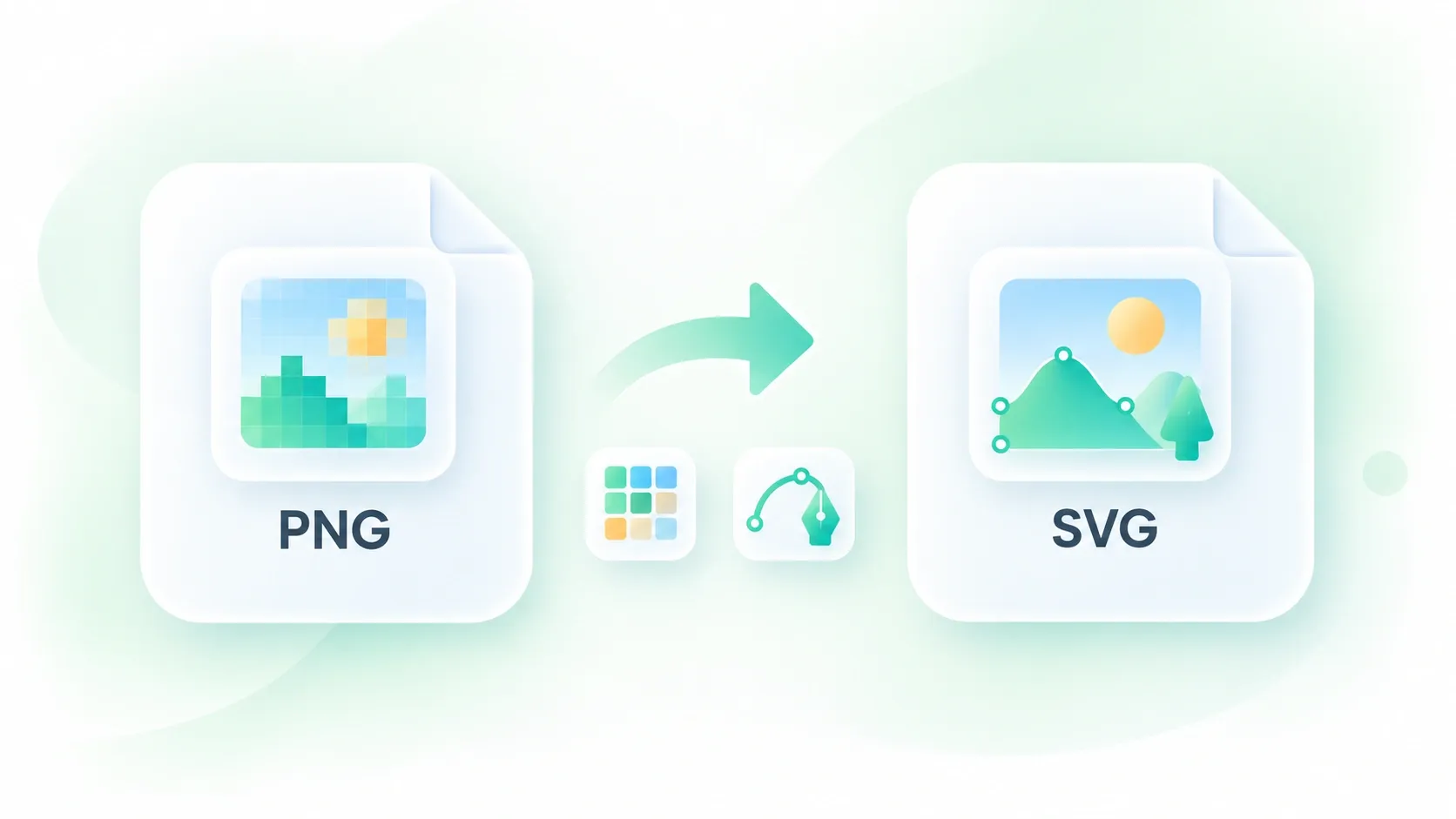
複雑な輪郭は、トレース後の画像編集を煩雑にする原因となります。パスの簡略化機能を使うと輪郭のディテールを調整でき、滑らかな輪郭と元の図形を比較できます。調整後は、小さな隙間や細い線を必ず確認してください。
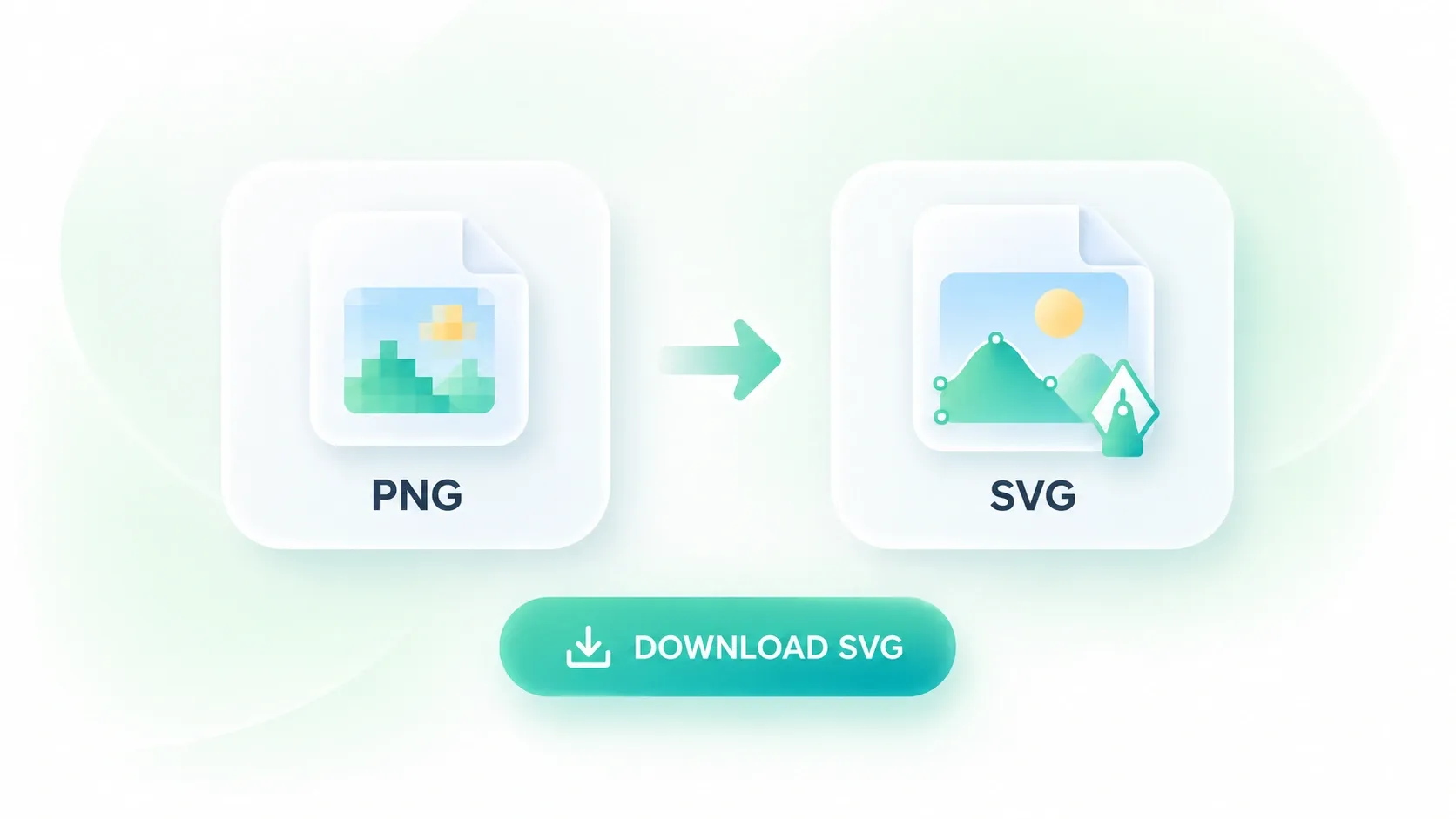
トレース処理によって、エッジやグラデーション、細かいディテールが変化する場合があります。プレビューを並べて表示することで、ダウンロード前にPNGとベクター出力結果を比較できるため、次のプロジェクトで問題に気づく前に、修正が必要な箇所を特定できます。
柔軟なカラー設定、きれいなベクターパス、分かりやすい比較プレビューなど、日常のトレース作業に役立つ機能が揃っています。

PNGのロゴをSVGに変換して、ブランドアセット作成のベースにしましょう。サイズを変更して配置する前に、ベクターエディタで文字やエッジを確認することをおすすめします。
デザイナーおよびブランドチーム

インターフェースデザイン用にシンプルなPNGアイコンをトレースします。アイコンが実際に表示されるサイズで、細い線や切り抜きを確認してください。
プロダクトチームとWebチーム

フラットなイラストや線画には、オンラインのPNG SVG変換ツールをご利用ください。境界線がはっきりした画像を使用し、調整時に比較できるよう元の画像を残しておきましょう。
イラストレーターや学生

JPG画像から表形式のデータを抽出し、編集可能なExcelスプレッドシートに変換します。

AppleのHEIC写真を簡単に一般的なJPG形式に変換して、どこでも閲覧できるようにします。

HTMLファイルまたは貼り付けたHTMLを、ダウンロード可能なPowerPointプレゼンテーションに変換します。スライドの分割方法、アスペクト比、テーマを設定し、変換後にPPTXを確認できます。

WEBP画像を秒で、誰でも使えるJPG画像に変換します。

JPGファイルをPPTに変換し、閲覧、編集、プレゼン、共有を簡単にします。

WPSのオンラインツールを使用して、ドキュメント作成、デザイン、画像編集のためにJPGをPNGに変換します。JPGまたはJPEG画像を追加し、変換されたファイルを確認して、結果のPNGを個別に、またはまとめてダウンロードできます。

PNGファイルをすばやくJPG画像に変換し、オンラインで簡単に共有・利用できます。

WPSのオンラインWord-HTML変換ツールを使用して、DOCXコンテンツをWeb公開ワークフロー用に準備しましょう。レンダリングされた結果とHTMLを並べて確認し、コードをコピーするか、次の編集ステップに向けて出力ファイルをダウンロードできます。

WEBP画像を高品質なPNG形式に迅速かつ安全に変換します。
PNGをアップロードし、トレース設定を調整して「SVGに変換」を選択します。プレビューを元の画像と比較してから、SVGファイルをダウンロードするか、コードをコピーしてください。
いいえ。名前を.pngから.svgに変更しても、ピクセルがパスになるわけではありません。このコンバーターは画像の形状をトレースしてSVGパスデータを作成するため、結果の形状は元の画像と異なる場合があります。
シンプルなロゴ、アイコン、線画、フラットなイラストなどが適しています。写真やグラデーションには色の変化が多く含まれるため、トレースが複雑になったり、見た目が単純化されたりする可能性があります。
必ずしもそうとは限りません。トレースはラスター画像の形状を近似します。色の選択や単純化によってエッジが変化したり、細部が失われたりする可能性があるため、公開や印刷の前に結果を確認してください。
色数を減らすか、単純化の設定を強くしてから、新しいプレビューを比較してみてください。パスや色を減らすと細部が失われることもあるため、アートワークに合ったバランスを選んでください。
生成されたSVGパスをダウンロードし、SVG対応の編集ソフトで開くことができます。インポートしたアートワークを確認し、そこで微調整を行ってください。変換では元のデザインレイヤーは復元されません。

