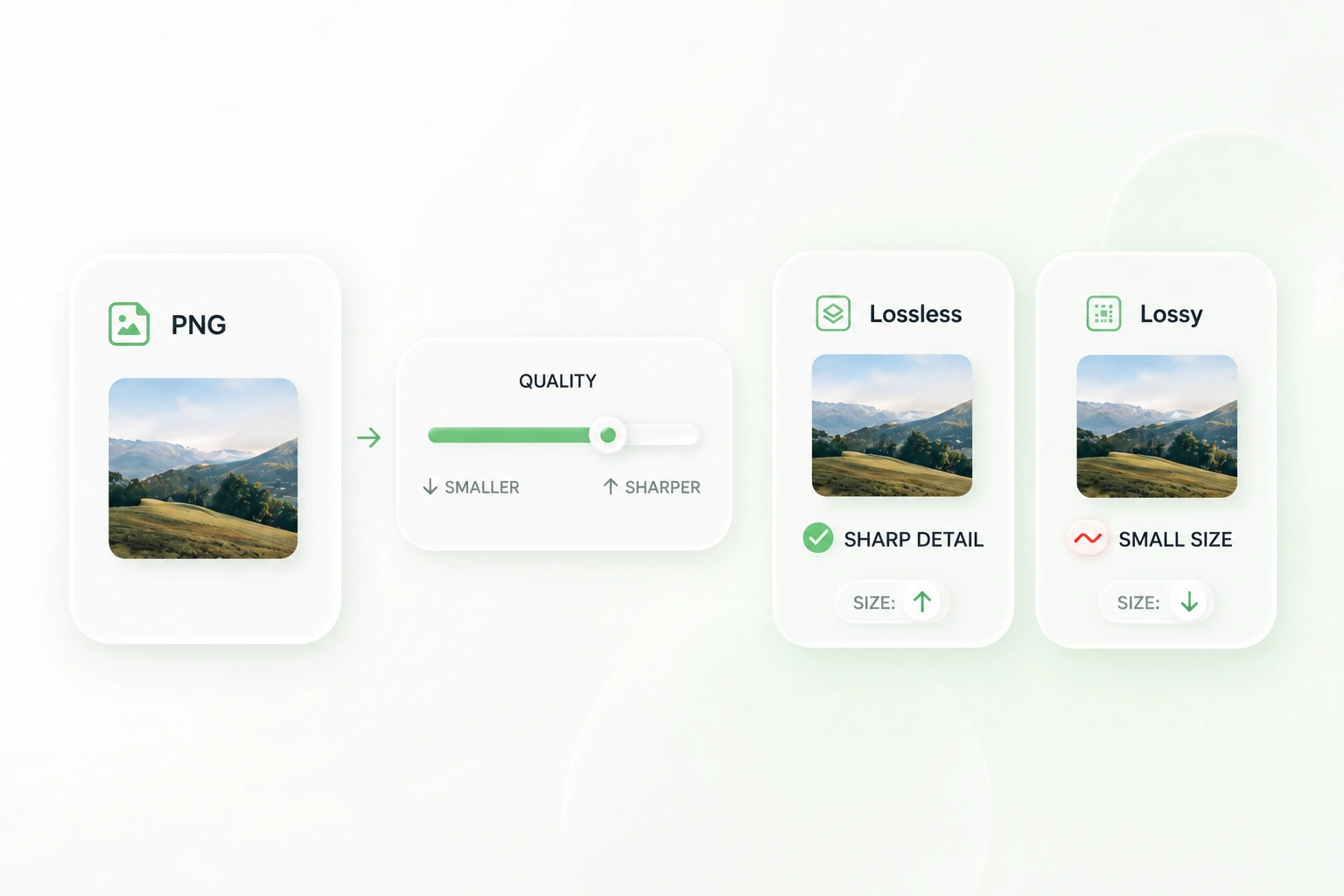
PNGからWebPへの変換:非可逆圧縮と可逆圧縮を選択可能
詳細なイラストとシンプルなロゴでは、最適な圧縮方法が異なる場合があります。WPSのPNGからWebPへの変換ツールでは、非可逆(ロッシー)と可逆(ロスレス)の2つのモードを提供しています。単一のデフォルト設定に頼るのではなく、画像に最適なエンコード設定を自由に選択できます。
WPSのオンラインPNG・WebP変換ツールを使用して、Web用の画像素材を作成しましょう。圧縮設定の選択、透過の保持、変換後の画像プレビューが可能で、個別ファイルやZIP形式で保存できます。
またはここにファイルをドラッグ&ドロップ
PNG形式、最大20ファイル、各50MBまで
PNGファイルを変換中
変換を準備しています…
複数のファイルは順番に処理され、アルファチャンネル(透過)は保持されます。
変換元のPNGファイルをアップロードします。まとめて確認やダウンロードを行いたい関連画像は、グループ化して追加しましょう。
適切な圧縮モードと画質設定を選択し、変換を実行します。最終版を決定する前に、変換結果と元の画像を比較して確認してください。
透過部分や細部の画質を確認します。WebPファイルを個別に保存するか、変換済みの一式をZIP形式で一括ダウンロードできます。
詳細なイラストとシンプルなロゴでは、最適な圧縮方法が異なる場合があります。WPSのPNGからWebPへの変換ツールでは、非可逆(ロッシー)と可逆(ロスレス)の2つのモードを提供しています。単一のデフォルト設定に頼るのではなく、画像に最適なエンコード設定を自由に選択できます。
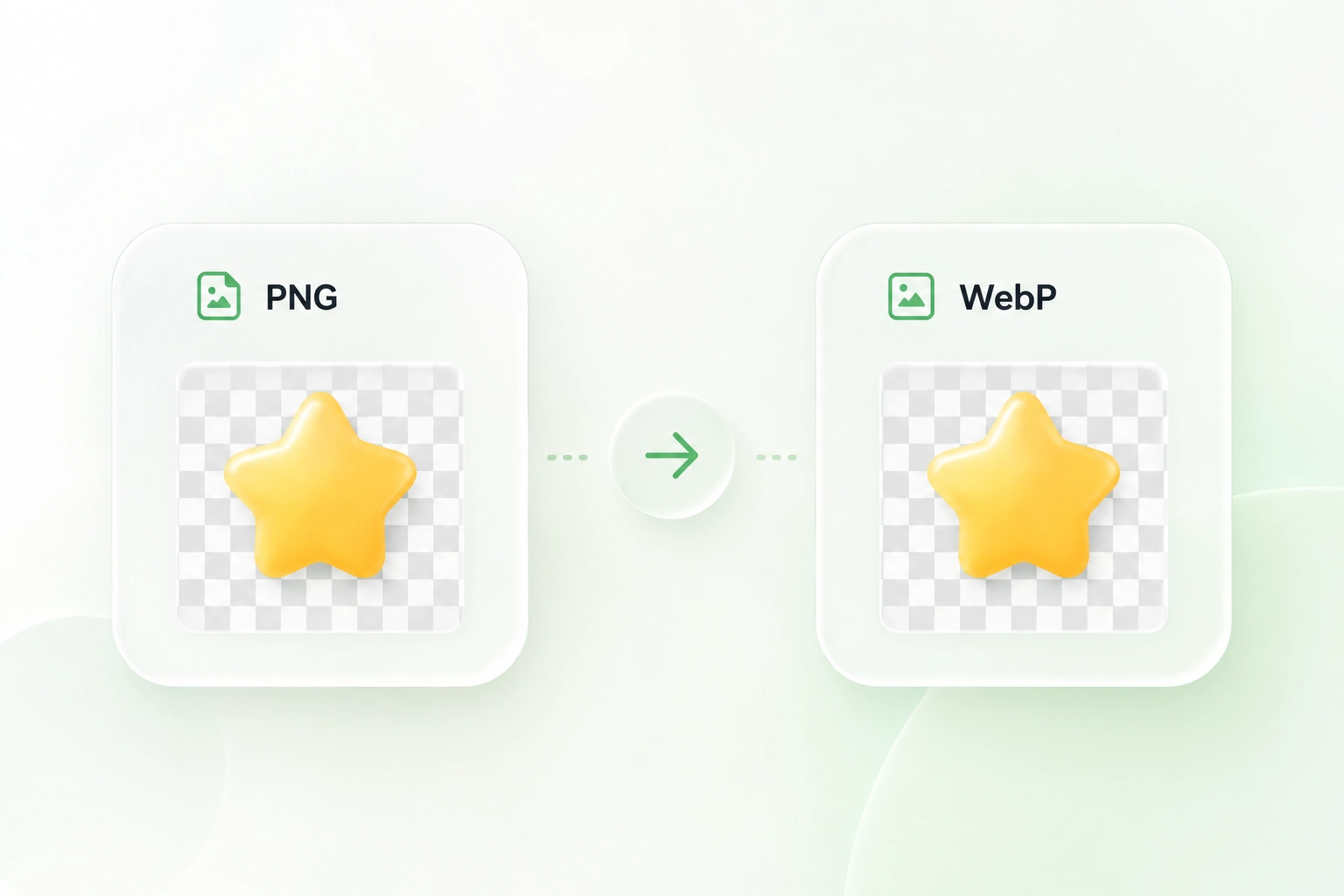
ロゴや切り抜き画像は、さまざまな背景の上に配置されることがよくあります。アルファチャンネル対応により、既存の透明度をWebPにも引き継ぐことができるため、意図せず単色の背景を追加することなく画像素材を準備できます。プレビューで境界線を確認してみましょう。
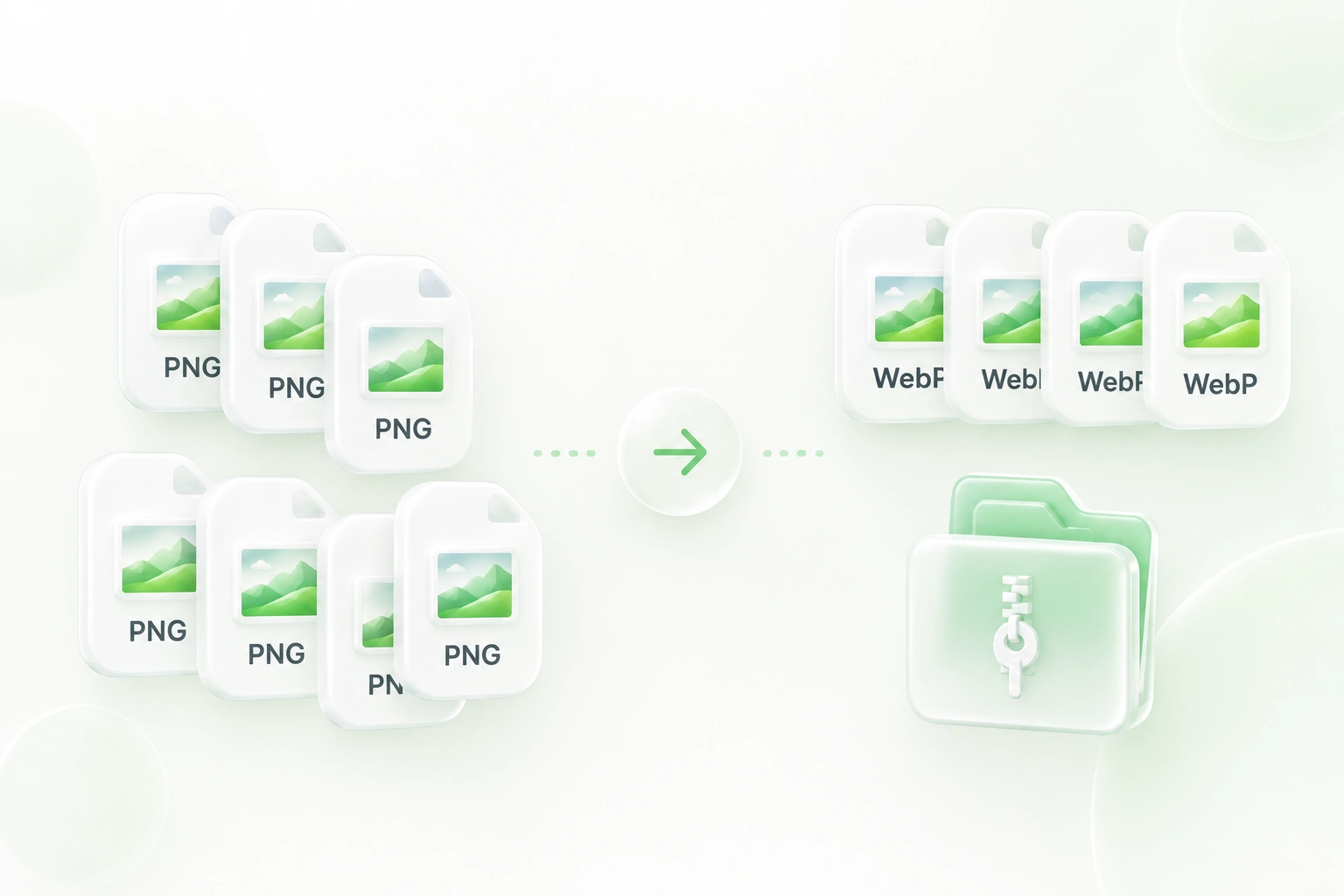
画像を1枚ずつ処理すると、アップロードとダウンロードの手間が繰り返されてしまいます。一括変換とZIP書き出し機能を使えば、関連する画像素材を1つのワークフローで処理できるため、Webサイト更新時のPNGからWebPへの一括変換がよりスムーズになります。
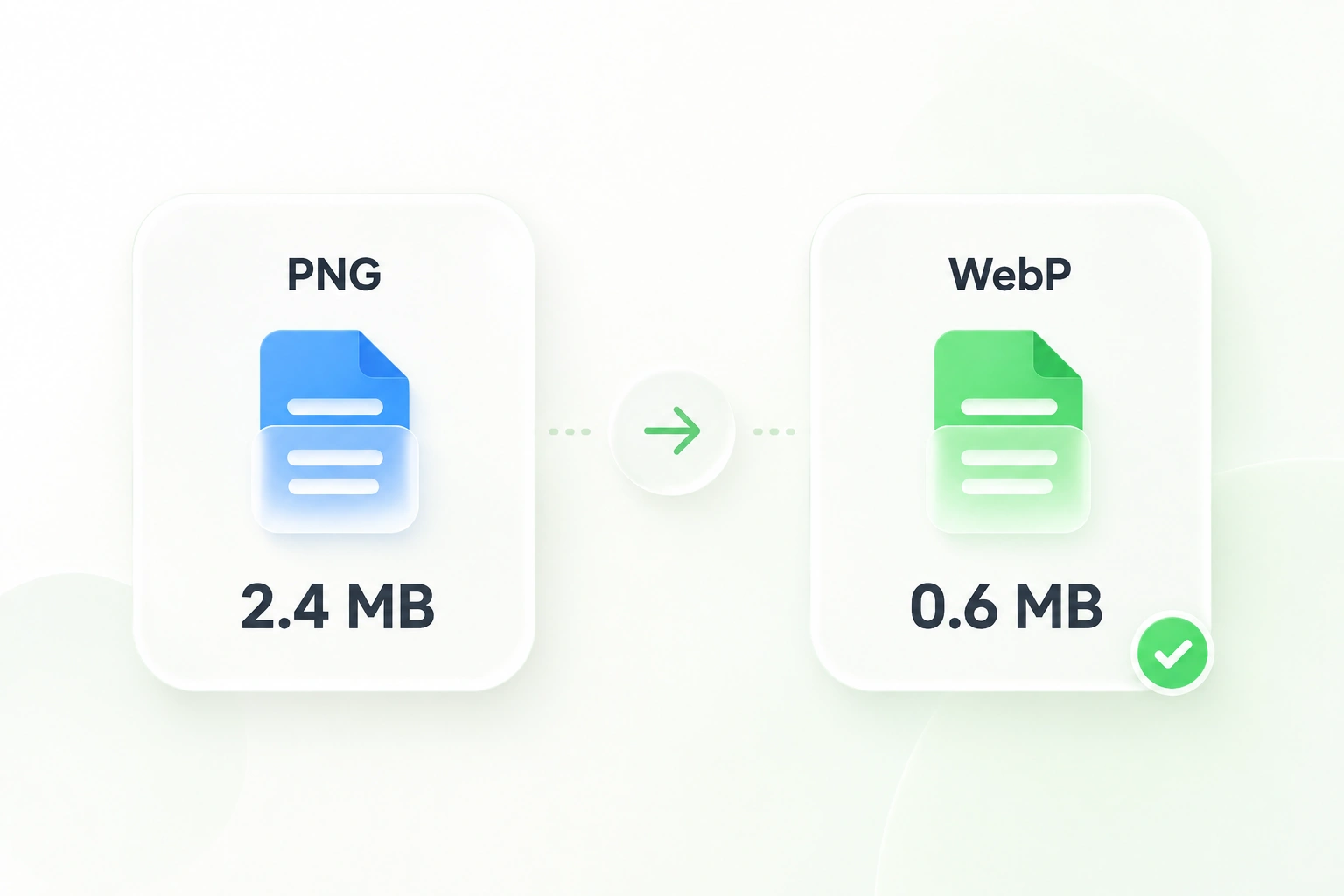
重要なディテールが損なわれてしまっては、ファイルサイズを小さくする意味がありません。変換後のプレビュー機能を使えば画像の仕上がりをチェックできるため、コンテンツ制作において元画像を差し替える前に、最適な画質設定を再検討することができます。
Webサイトの画像ワークフローに最適な、非可逆/可逆圧縮、背景透過サポート、および一括処理機能を提供します。

背景が透明な商品の画像をPNGからWebPに変換します。境界線の細部を比較し、オンラインストアが書き出し形式に対応しているか確認してください。
ECサイトのコンテンツチーム

イラストやUI素材には、オンラインのPNGからWebPへの変換ツールをご利用ください。サイト上のPNGを差し替える前に、実際のファイルサイズと見た目を比較して確認できます。
Webデザイナー

関連するバナーやグラフィックを1つのバッチで一括変換します。ZIP形式でダウンロードして結果を確認し、将来の修正に備えてマスターのPNGファイルは保持しておきましょう。
マーケティングチーム

JPG画像から表形式のデータを抽出し、編集可能なExcelスプレッドシートに変換します。

AppleのHEIC写真を簡単に一般的なJPG形式に変換して、どこでも閲覧できるようにします。

HTMLファイルまたは貼り付けたHTMLを、ダウンロード可能なPowerPointプレゼンテーションに変換します。スライドの分割方法、アスペクト比、テーマを設定し、変換後にPPTXを確認できます。

WEBP画像を秒で、誰でも使えるJPG画像に変換します。

JPGファイルをPPTに変換し、閲覧、編集、プレゼン、共有を簡単にします。

WPSのオンラインツールを使用して、ドキュメント作成、デザイン、画像編集のためにJPGをPNGに変換します。JPGまたはJPEG画像を追加し、変換されたファイルを確認して、結果のPNGを個別に、またはまとめてダウンロードできます。

PNGファイルをすばやくJPG画像に変換し、オンラインで簡単に共有・利用できます。

WPSのオンラインWord-HTML変換ツールを使用して、DOCXコンテンツをWeb公開ワークフロー用に準備しましょう。レンダリングされた結果とHTMLを並べて確認し、コードをコピーするか、次の編集ステップに向けて出力ファイルをダウンロードできます。

WEBP画像を高品質なPNG形式に迅速かつ安全に変換します。
PNGファイルを追加し、圧縮設定を選択して「WebPに変換」をクリックします。変換結果を確認し、個別の画像またはZIPパッケージとしてダウンロードします。
はい。複数の元画像を追加して、一度に変換できます。ツール内に表示される現在のアップロード案内に従い、ZIPダウンロードを利用すれば、変換結果を1つのパッケージにまとめて保存できます。
本ツールは、WebP出力時にも既存のPNGのアルファ透過をサポートしています。変換後にプレビューをご確認ください。なお、これは背景切り抜きツールではないため、元画像の不透明な部分が自動的に切り抜かれることはありません。
画像や用途に合わせて選択してください。非可逆圧縮では視覚的な詳細が変化する可能性があります。可逆圧縮は、画質の低下を避けたい場合に便利です。どちらかが常に最適であると思い込まず、実際の結果を比較してください。
いいえ。出力サイズは元画像や設定によって異なります。ウェブに公開する前に、ファイルサイズと画質を比較して最適なフォーマットと設定を決定してください。
いいえ。画像形式はページパフォーマンスの一部に過ぎません。画像サイズ、配信、キャッシュ、レイアウト、その他のページ要素も影響します。画像素材を差し替えた後は、実際のページでテストを行ってください。

