画像アップロード用にSVGをJPGに変換
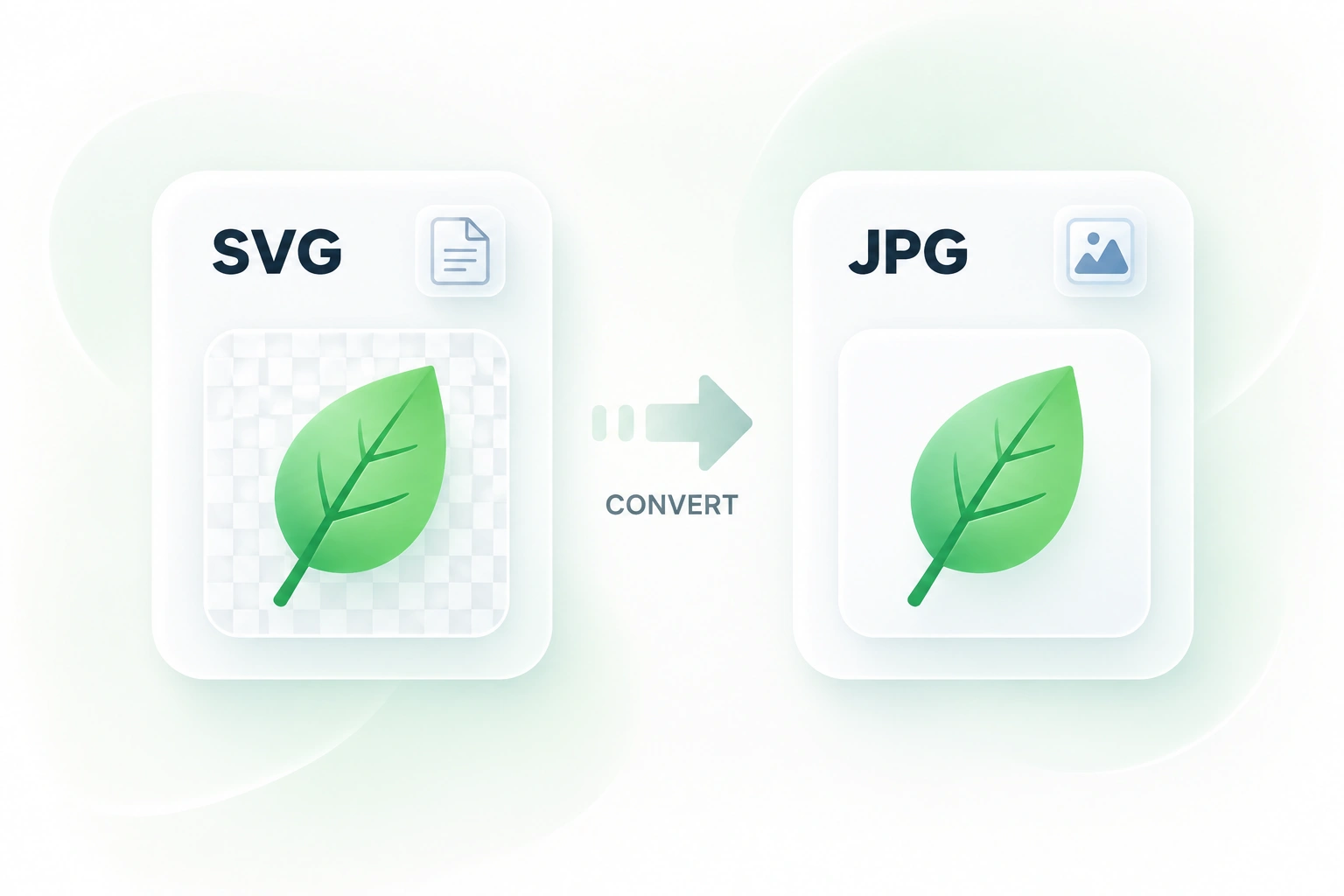
フォームや公開ワークフローでは、SVGではなくJPGが必要になる場合があります。WPSのSVG - JPG変換ツールはラスター画像のコピーを作成するため、後で変更できるように元のベクターデータを保持しつつ、必要なファイル形式を準備できます。
ラスター画像が必要なときは、WPSのオンラインSVG JPG変換ツールをご利用ください。出力寸法の設定、背景色やJPEG画質の選択を行い、JPGのプレビューを確認してダウンロードできます。
またはここにファイルをドラッグ&ドロップ
SVGファイル、最大5MB
変換するSVGファイルを選択します。後でサイズ変更や図形の編集が必要になる場合に備えて、元のベクター画像は保存しておきましょう。
変換前に、出力サイズや拡大縮小オプションの選択、背景色の設定、JPEG画質の調整を行います。
ラスター画像のプレビューとファイルの詳細を確認します。エッジ、テキスト、設定した背景色に問題がないかをチェックしてからJPGをダウンロードします。
フォームや公開ワークフローでは、SVGではなくJPGが必要になる場合があります。WPSのSVG - JPG変換ツールはラスター画像のコピーを作成するため、後で変更できるように元のベクターデータを保持しつつ、必要なファイル形式を準備できます。
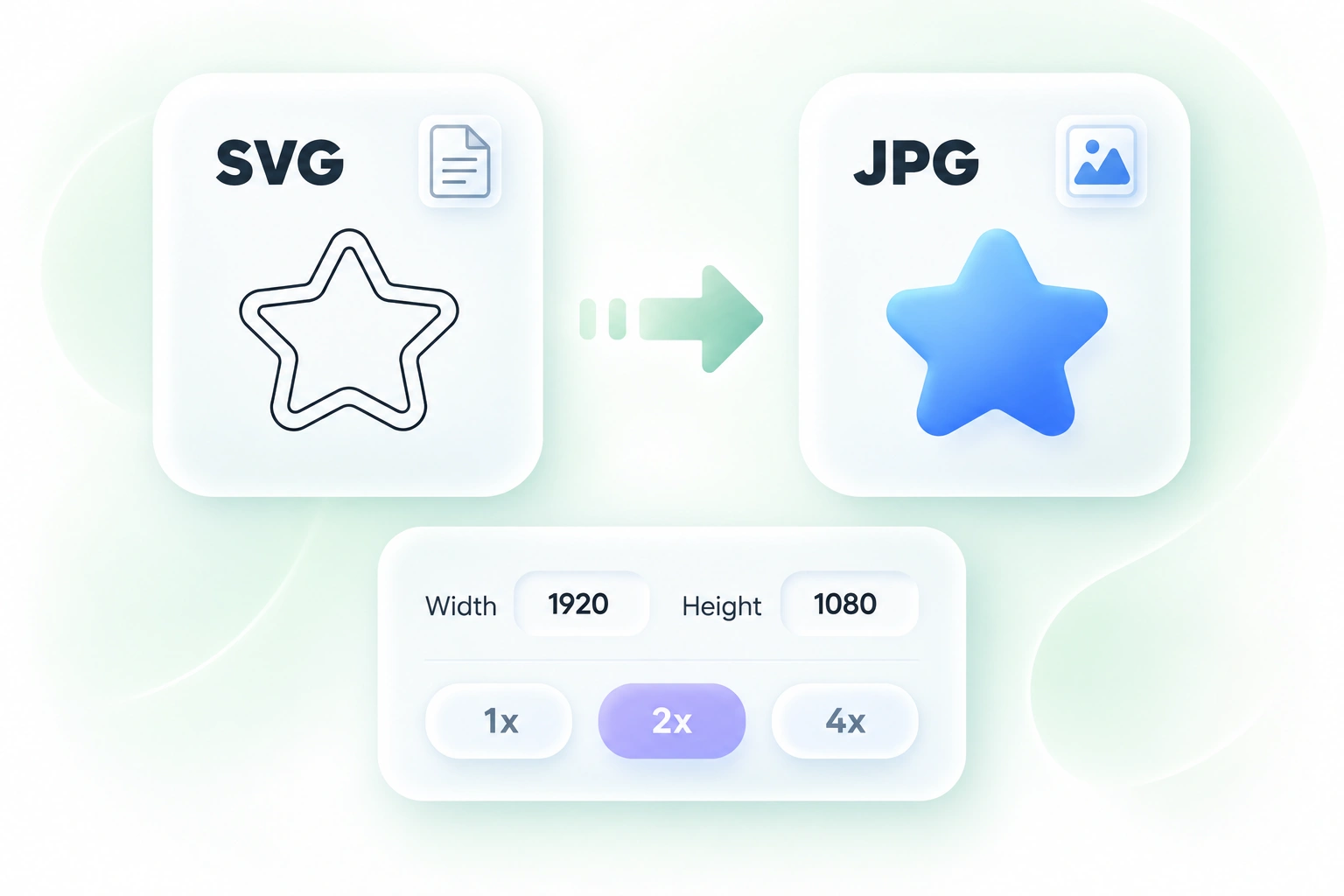
ベクターデータは1つの表示サイズに固定されませんが、JPGは固定されます。幅、高さ、拡大縮小のコントロールを使用して出力サイズを選択できるため、表示するスペースに合わせたコピーを準備できます。
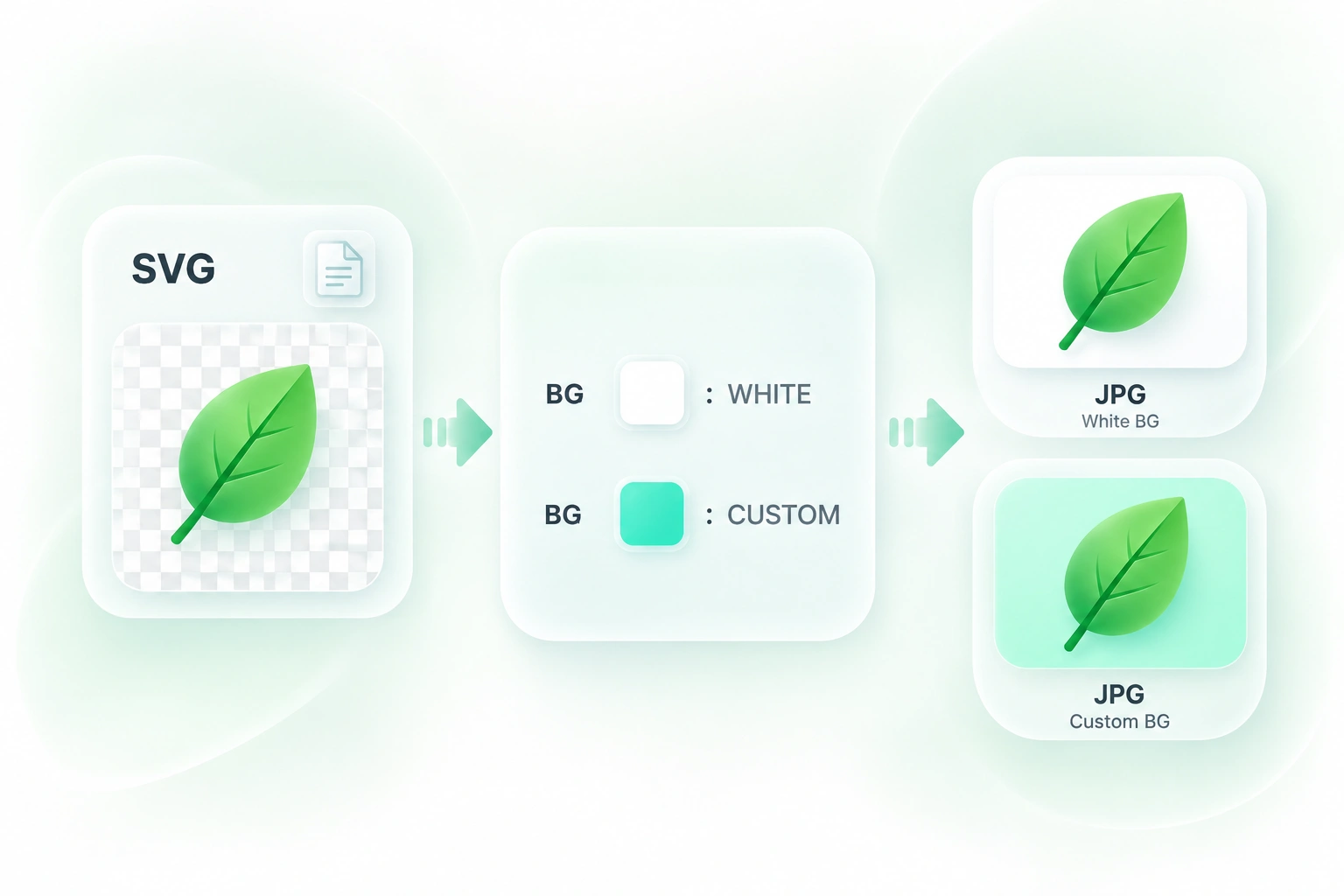
JPGは透過背景を保持できません。背景色の設定によりSVGの透過領域をどのように塗りつぶすかを選択できるため、暗黙の選択に任せるのではなく、対象のページやドキュメントに合わせたラスター画像を出力できます。
圧縮とラスタライズにより、細かいテキストやエッジが変化する場合があります。JPEG画質の調整機能と出力プレビューで結果を比較できるため、最適なバランスを選択してから画像をダウンロードできます。
柔軟な画像サイズ、背景色コントロール、JPGエクスポート用の実用的な画質設定を提供します。

JPEG形式が指定されているイラスト枠のために、SVGをJPGに変換します。適切なサイズを設定し、画像を挿入する前に細かいラベルを確認できます。
オフィスチームや教育関係者

オンラインのSVG - JPG変換ツールを使用して、ベクター画像のレビュー用コピーを作成します。編集可能なSVGは別途保管し、マスターデザインとJPGを明確に区別できます。
デザイナーと共同作業者

意図した構図に合った背景色を選択してください。JPGを共有する前に、アートワークと塗りつぶし部分の境界をしっかり確認しましょう。
コンテンツチーム

JPG画像から表形式のデータを抽出し、編集可能なExcelスプレッドシートに変換します。

AppleのHEIC写真を簡単に一般的なJPG形式に変換して、どこでも閲覧できるようにします。

HTMLファイルまたは貼り付けたHTMLを、ダウンロード可能なPowerPointプレゼンテーションに変換します。スライドの分割方法、アスペクト比、テーマを設定し、変換後にPPTXを確認できます。

WEBP画像を秒で、誰でも使えるJPG画像に変換します。

JPGファイルをPPTに変換し、閲覧、編集、プレゼン、共有を簡単にします。

WPSのオンラインツールを使用して、ドキュメント作成、デザイン、画像編集のためにJPGをPNGに変換します。JPGまたはJPEG画像を追加し、変換されたファイルを確認して、結果のPNGを個別に、またはまとめてダウンロードできます。

PNGファイルをすばやくJPG画像に変換し、オンラインで簡単に共有・利用できます。

WPSのオンラインWord-HTML変換ツールを使用して、DOCXコンテンツをWeb公開ワークフロー用に準備しましょう。レンダリングされた結果とHTMLを並べて確認し、コードをコピーするか、次の編集ステップに向けて出力ファイルをダウンロードできます。

WEBP画像を高品質なPNG形式に迅速かつ安全に変換します。
SVGをアップロードし、サイズ、背景、品質を設定したら、[JPGに変換] を選択します。プレビューを確認し、完成した画像をダウンロードしてください。
JPGとJPEGは同じ画像フォーマットを指します。SVGからJPGへの変換ツールは、別のベクターファイルではなく、JPEG形式のラスター画像を作成します。
いいえ。JPEGはアルファチャンネルをサポートしていません。変換前に背景色を選択し、用途に合っているか確認してください。
幅、高さ、または拡大率のオプションをご利用ください。サイズを大きくすると出力ピクセル数は増えますが、SVG内に埋め込まれたラスター画像は、拡大しても細部が粗くなる場合があります。
いいえ。SVGからJPEGへの変換は、アートワークをピクセルに画像化(ラスタライズ)します。後で図形、テキスト、またはベクターパスを編集する必要がある場合は、元のSVGファイルを保持してください。
フォント、埋め込み画像、エフェクト、出力サイズ、およびJPEG圧縮が、見た目に影響を与える可能性があります。完成した画像を使用する前に、プレビューを確認して重要な細部を比較してください。

