Webサイト素材向けにSVGをWebPへ変換
元のアートワークがSVGであっても、コンテンツ作成のワークフローでWebPが求められることがあります。WPSのSVGからWebPへの変換ツールは、ベクターファイルを画像にラスタライズするため、元のSVGマスターを維持しながら必要な出力ファイルを準備できます。
WPSのオンラインSVG-WebP変換ツールを使用して、ベクター画像のラスターコピーを作成しましょう。出力サイズ、圧縮率、背景オプションを設定し、プレビューを確認してから公開ワークフロー用にWebP画像をダウンロードできます。
または、ここにファイルをドラッグ&ドロップしてください
SVG、最大5MB
レンダリングするベクターファイルを選択します。将来の形状やレイアウト編集のために、元のSVGは保持しておいてください。
寸法やスケール、圧縮オプション、背景の処理を設定します。「WebPに変換」を選択して画像を生成します。
プレビュー、透明な領域、ファイルの詳細を確認します。意図した表示サイズに適していることを確認してから、WebPをダウンロードします。
元のアートワークがSVGであっても、コンテンツ作成のワークフローでWebPが求められることがあります。WPSのSVGからWebPへの変換ツールは、ベクターファイルを画像にラスタライズするため、元のSVGマスターを維持しながら必要な出力ファイルを準備できます。
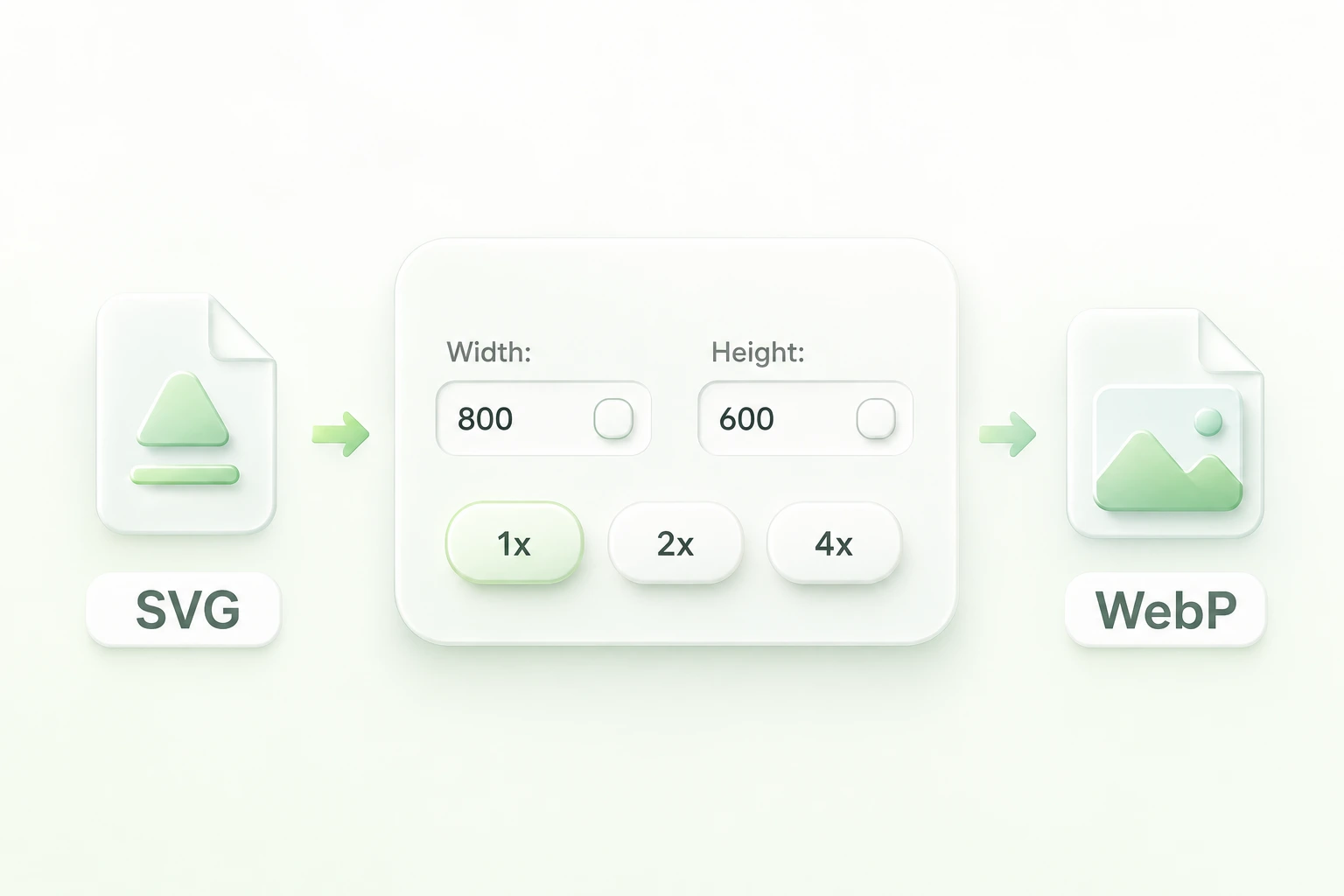
ラスター書き出しには、ピクセルサイズの指定が必要です。変換前に寸法やスケール調整機能を使ってサイズを設定できるため、後から不適切なサイズのコピーをリサイズするのではなく、目的の画像枠にぴったり合ったバージョンをあらかじめ準備できます。
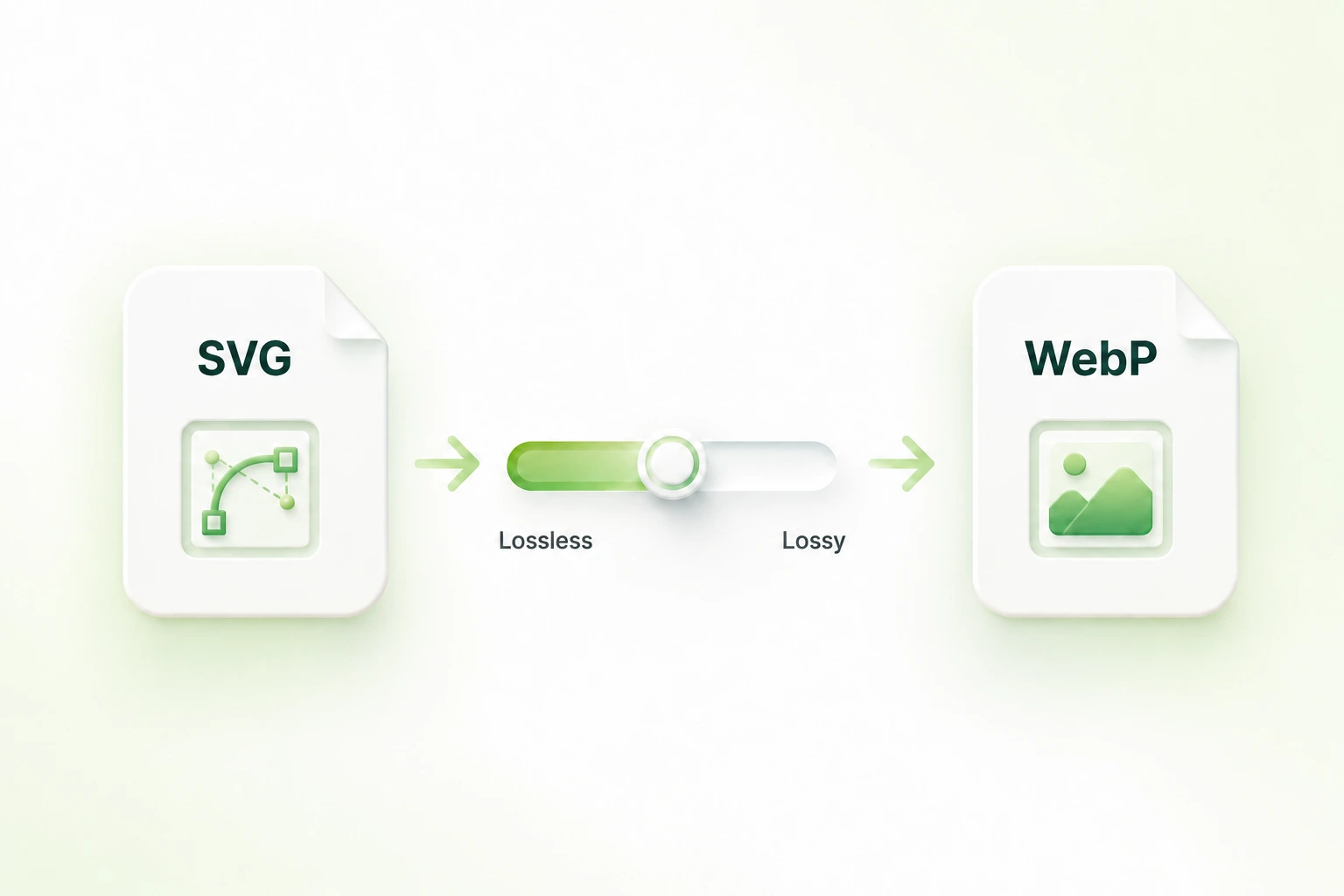
詳細なグラフィックとシンプルなアイコンでは、圧縮に対する反応が異なる場合があります。非可逆圧縮、可逆圧縮、画質オプションにより出力アプローチを選択できるため、単一のデフォルト設定に頼るのではなく、画像の要件と結果を比較して最適な設定を見つけることができます。
透明な画像素材は、他の色の上に配置すると見え方が変わることがあります。アルファチャンネルのサポートとプレビュー機能により出力時の背景を確認できるため、既存の透明領域を保持したり、最終的な画像に意図的に塗りつぶし色を選択したりできます。
Webサイト画像のワークフローに最適な、柔軟なサイズ変更、圧縮設定、透明度サポート。

公開ワークフローでWebPが求められる場合、オンラインでSVGをWebPに変換します。ターゲット寸法を確認し、実際のページでアップロード結果をチェックできます。
Webコンテンツ制作チーム

透明な領域を持つ元のアートワークには、SVGからWebP(透過背景)への変換ワークフローを使用してください。レイアウトで使用される背景と照らし合わせて、エッジの見え方を確認しましょう。
デザイナー

引き継ぎ時に指定されたピクセルサイズでベクター元データをレンダリングします。編集可能なSVGは別途保管し、WebPはラスターエクスポートとしてラベル付けしましょう。
プロダクト&マーケティングチーム

JPG画像から表形式のデータを抽出し、編集可能なExcelスプレッドシートに変換します。

AppleのHEIC写真を簡単に一般的なJPG形式に変換して、どこでも閲覧できるようにします。

HTMLファイルまたは貼り付けたHTMLを、ダウンロード可能なPowerPointプレゼンテーションに変換します。スライドの分割方法、アスペクト比、テーマを設定し、変換後にPPTXを確認できます。

WEBP画像を秒で、誰でも使えるJPG画像に変換します。

JPGファイルをPPTに変換し、閲覧、編集、プレゼン、共有を簡単にします。

WPSのオンラインツールを使用して、ドキュメント作成、デザイン、画像編集のためにJPGをPNGに変換します。JPGまたはJPEG画像を追加し、変換されたファイルを確認して、結果のPNGを個別に、またはまとめてダウンロードできます。

PNGファイルをすばやくJPG画像に変換し、オンラインで簡単に共有・利用できます。

WPSのオンラインWord-HTML変換ツールを使用して、DOCXコンテンツをWeb公開ワークフロー用に準備しましょう。レンダリングされた結果とHTMLを並べて確認し、コードをコピーするか、次の編集ステップに向けて出力ファイルをダウンロードできます。

WEBP画像を高品質なPNG形式に迅速かつ安全に変換します。
SVGをアップロードし、サイズ、圧縮、背景設定を選択して「WebPに変換」をクリックします。プレビューを確認して画像をダウンロードしてください。
いいえ。変換によりSVGはピクセル(ラスタ画像)としてレンダリングされます。編集可能なパスや将来のベクタースケーリングのために、元のSVGを保持しておくことをお勧めします。
本ツールはレンダリングされた出力でのアルファ透過をサポートしています。プレビューと背景設定を確認してください。元のデータにある塗りつぶされた図形は、そのままアートワークの一部として残ります。
元のグラフィックとその用途に基づいて選択してください。非可逆圧縮(Lossy)では詳細が損なわれる可能性がありますが、可逆圧縮(Lossless)では画質の劣化を防ぐことができます。実際の画質とファイルサイズを比較して判断してください。
いいえ。シンプルなベクターアートワークの場合、SVGのままで非常にコンパクトになることがあります。ラスタライズするとファイルサイズが大きくなる可能性があります。WebP出力が必要な場合に変換を行い、サイズが必ず小さくなるとは限らないため、実際のファイルサイズを比較してください。
WebPのピクセルサイズは固定されています。変換前に適切な出力サイズを選択し、さらに大きな画像が必要な場合は元のSVGに戻ってレンダリングしてください。なお、SVG内に埋め込まれたラスタ画像には、それぞれ固有の解像度の限界があります。

