ドキュメントの構造を維持してDOCXをHTMLに変換
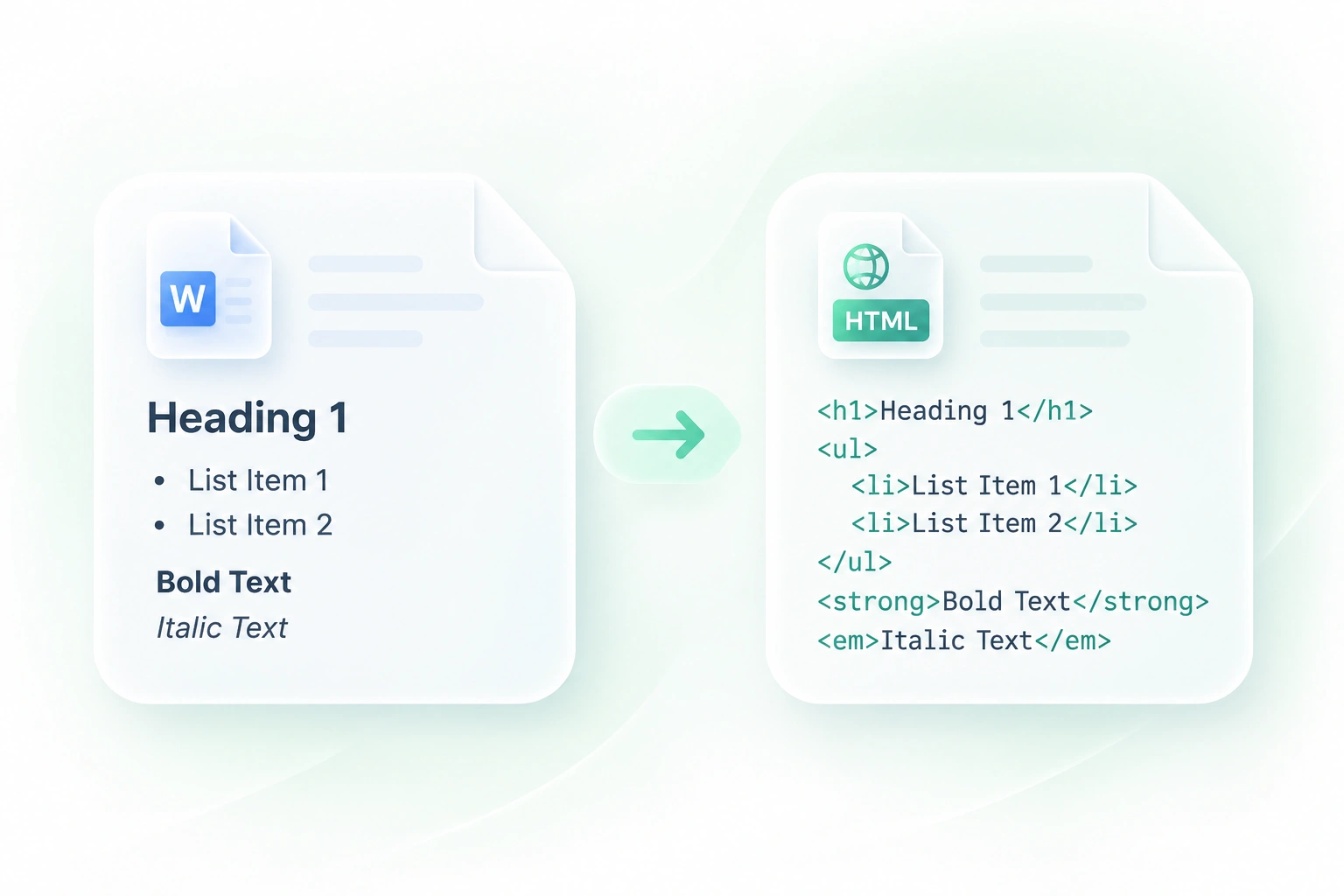
見出し、リスト、表を手動で再構築すると、コンテンツ移行の手間が増えます。WPSのWord-HTML変換ツールは、サポートされているドキュメント構造をHTML要素にマッピングするため、Web用に確認・調整するための出発点を提供します。

WPSのオンラインWord-HTML変換ツールを使用して、DOCXコンテンツをWeb公開ワークフロー用に準備しましょう。レンダリングされた結果とHTMLを並べて確認し、コードをコピーするか、次の編集ステップに向けて出力ファイルをダウンロードできます。
または、ここにファイルをドラッグ&ドロップしてください
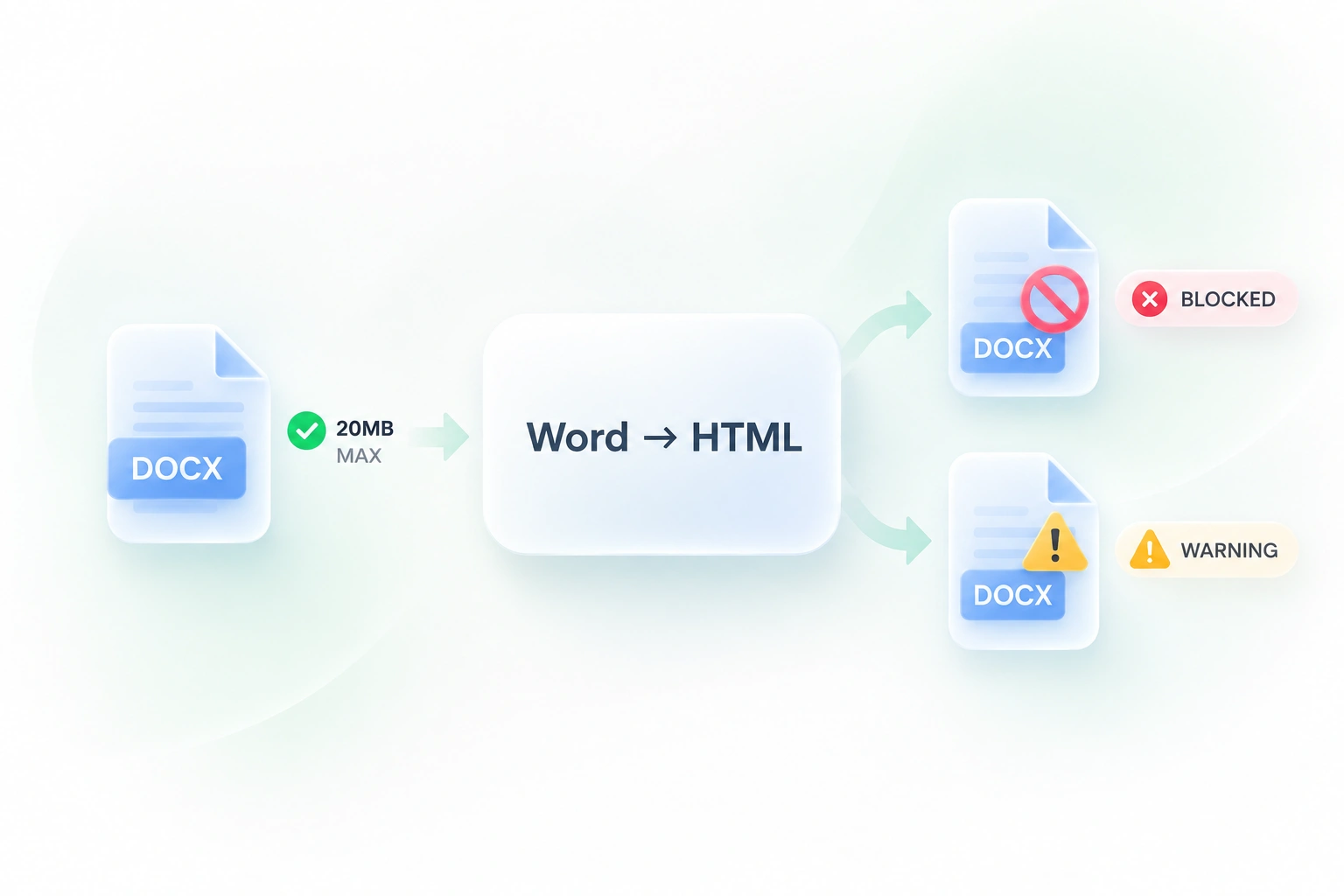
DOCX、最大20MB
変換したいWordドキュメントを選択します。.docxソースを使用し、将来のコンテンツ編集のために元のファイルを保存しておきましょう。
「HTMLに変換」を選択します。見出し、リスト、表などに注意しながら、レンダリングされたプレビューと元のコンテンツを比較します。
HTMLコードをコピーするか、ファイルをダウンロードします。結果に画像などのアセットが含まれる場合は、パッケージオプションを使用し、公開前にファイルパスを確認してください。
見出し、リスト、表を手動で再構築すると、コンテンツ移行の手間が増えます。WPSのWord-HTML変換ツールは、サポートされているドキュメント構造をHTML要素にマッピングするため、Web用に確認・調整するための出発点を提供します。
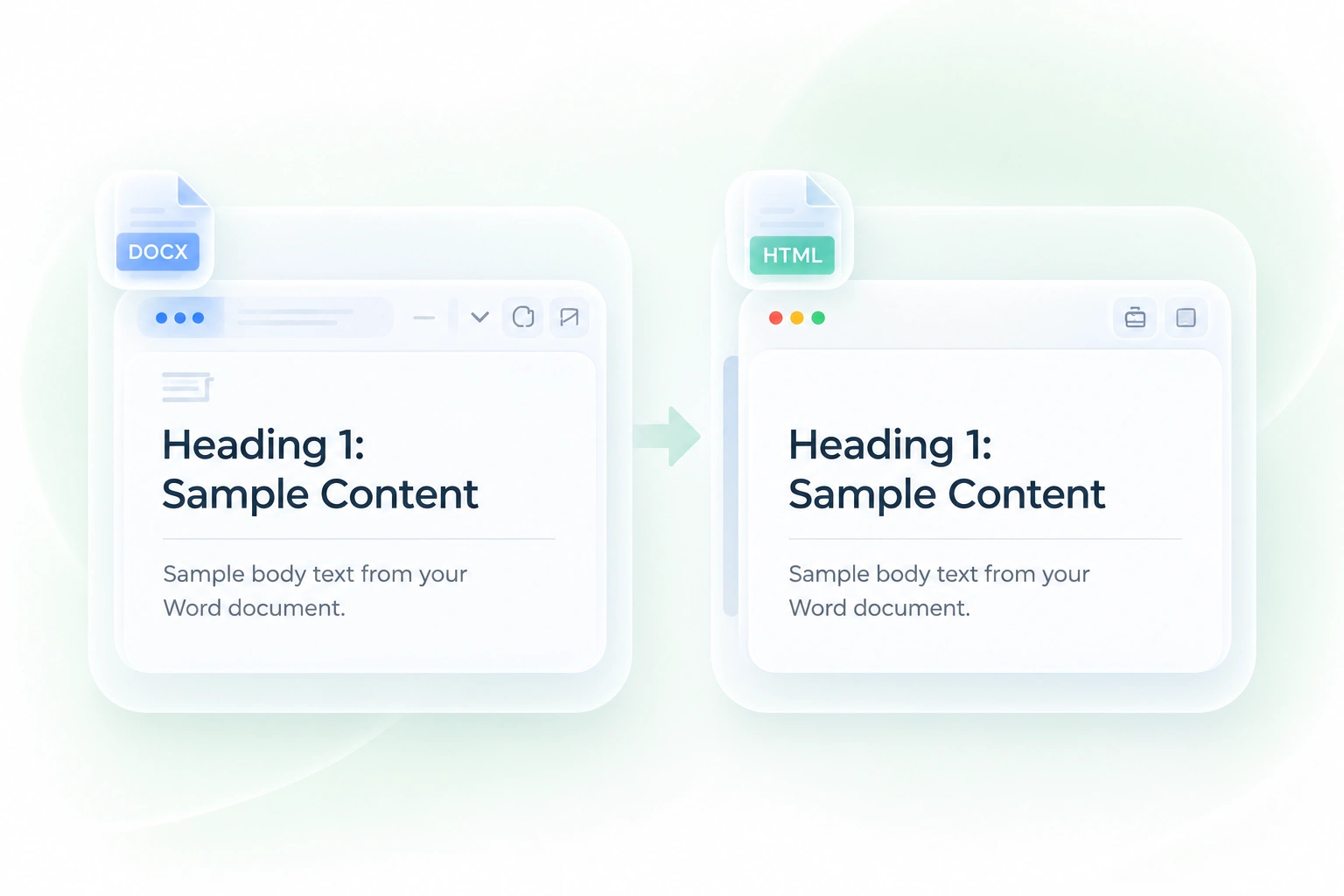
HTMLソースだけでは、予期しない視覚的な結果に気づかないことがあります。コードと並んで表示されるレンダリングプレビューにより、構造と外観を比較できるため、公開システムに出力を貼り付ける前に問題を発見できます。
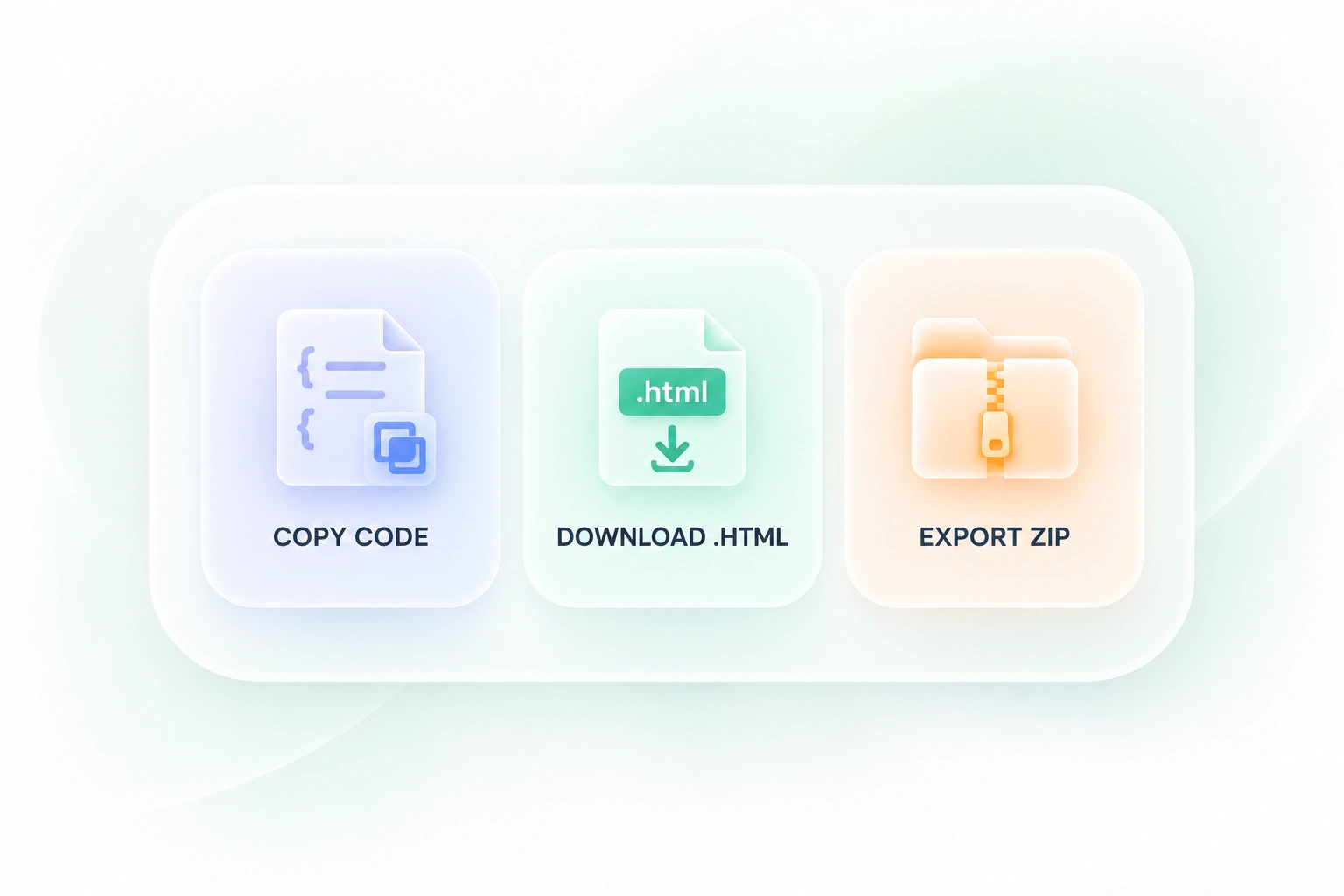
CMSの入力フィールドやWebサイトの引き継ぎでは、出力形式が異なる場合があります。コードのコピー、HTMLのダウンロード、アセットのパッケージ化などのオプションから選択できるため、次のツールへのコンテンツ移行方法に合わせて変換を調整できます。
図版が含まれる場合、ドキュメントのテキストはページの一部にすぎません。パッケージオプションにはHTML出力とともに生成されたアセットが含まれるため、ファイルをまとめて確認し、公開前にパスを調整できます。
Web公開ワークフローに最適な、構造化されたHTML出力、コードとプレビューの同時確認、画像のエクスポート機能。

記事の原稿がDOCXファイルの場合、オンラインでWordをHTMLに変換します。CMSにコンテンツを移行する前に、見出しレベル、リンク、リストをプレビューで確認できます。
編集者・コンテンツチーム

表や手順リストを含むマニュアルには、DOCXからHTMLへの変換が便利です。レンダリング結果を確認し、ドキュメントサイトのスタイルに合わせることができます。
サポート・運用チーム

実装の出発点として、Wordから変換されたHTMLコードとダウンロードしたアセットを確認します。画像パスをチェックし、出力結果をページテンプレートに簡単に統合できます。
Webチーム

JPG画像から表形式のデータを抽出し、編集可能なExcelスプレッドシートに変換します。

AppleのHEIC写真を簡単に一般的なJPG形式に変換して、どこでも閲覧できるようにします。

HTMLファイルまたは貼り付けたHTMLを、ダウンロード可能なPowerPointプレゼンテーションに変換します。スライドの分割方法、アスペクト比、テーマを設定し、変換後にPPTXを確認できます。

WEBP画像を秒で、誰でも使えるJPG画像に変換します。

JPGファイルをPPTに変換し、閲覧、編集、プレゼン、共有を簡単にします。

WPSのオンラインツールを使用して、ドキュメント作成、デザイン、画像編集のためにJPGをPNGに変換します。JPGまたはJPEG画像を追加し、変換されたファイルを確認して、結果のPNGを個別に、またはまとめてダウンロードできます。

PNGファイルをすばやくJPG画像に変換し、オンラインで簡単に共有・利用できます。
WPSのオンラインWord-HTML変換ツールを使用して、DOCXコンテンツをWeb公開ワークフロー用に準備しましょう。レンダリングされた結果とHTMLを並べて確認し、コードをコピーするか、次の編集ステップに向けて出力ファイルをダウンロードできます。

WEBP画像を高品質なPNG形式に迅速かつ安全に変換します。
DOCXファイルをアップロードし、「HTMLに変換」を選択して、レンダリングされたプレビューとコードを確認します。ソースをコピーするか、HTMLおよび利用可能なアセットパッケージをダウンロードしてください。
現在のアップローダーは .docx ドキュメント専用です。このワークフローを使用する前に、適切なエディターで古いWordドキュメントをDOCXとして保存してください。ツールの名前から .doc に対応しているとは判断しないでください。
この変換ツールは、サポートされているドキュメント構造をHTML要素にマッピングします。Webのレイアウトはページ分けされたWordドキュメントとは異なるため、結果を必ず確認してください。
出力に画像が含まれる場合、ワークフローにはアセットパッケージのオプションが提供されます。生成されたファイルを確認し、公開先に合わせて必要に応じてパスを更新してください。
必ずしもそうとは限りません。ブラウザのレイアウト、フォント、スタイル、ドキュメントの機能により、見た目が変わる場合があります。プレビューと元のソースを比較し、必要に応じてHTMLやサイトのスタイルを調整してください。
すべての環境での互換性を保証するものではありません。CMSのルールを確認し、不要なマークアップを削除し、リンクやアセットを検証した上で、公開前に公開先の通常のサニタイズ処理と公開レビューを行ってください。

