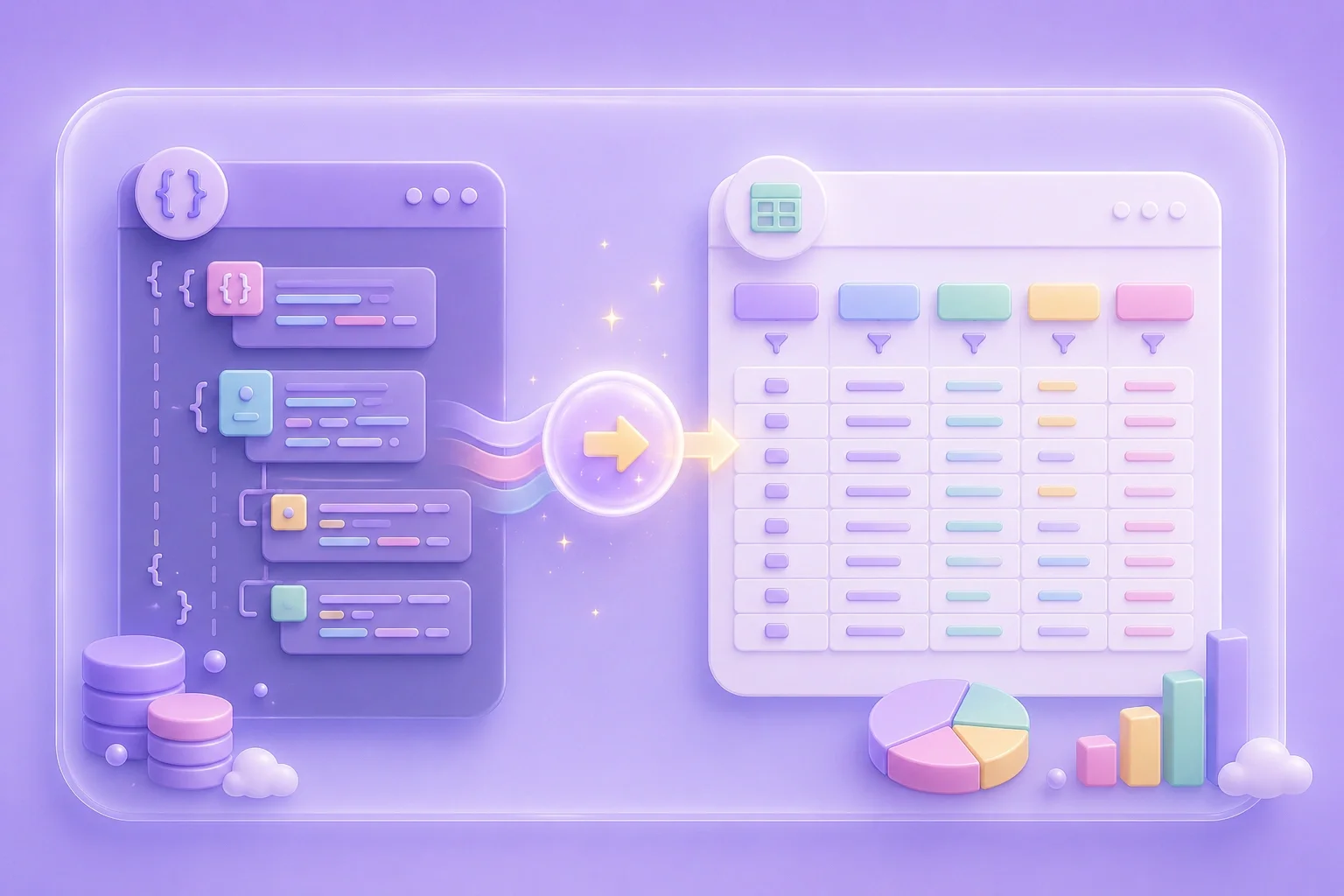
편집 가능한 스프레드시트를 위해 JSON을 Excel로
JSON을 Excel로 변환하면 API 응답, 내보낸 앱 데이터, 구조화된 기록을 워크북 형식으로 바꿔서 필터링, 정렬 및 검토를 더 쉽게 할 수 있습니다.

JSON 파일을 Excel XLSX 형식으로 즉시 변환합니다. JSON 데이터를 붙여 넣거나 업로드한 다음, 스타일이 적용된 헤더와 자동 맞춤 열이 포함된 깔끔하고 편집 가능한 스프레드시트를 받으세요. 무료이며 회원가입이 필요 없습니다.
드래그 앤 드롭 · 붙여넣기 · 또는 입력 시작
처리 중...
텍스트를 붙여 넣거나, 직접 입력하거나, JSON 파일을 업로드하여 JSON 데이터를 추가하세요. 먼저 구조를 검증하여 배열, 객체, 따옴표가 읽기 가능하도록 합니다.
구조화된 JSON 데이터를 스프레드시트의 행과 열로 변환하려면 변환을 실행하세요. 다운로드하기 전에 중첩 필드, 헤더, null 값, 반복 객체를 검토하십시오.
스프레드시트 출력을 미리 본 뒤 XLSX 파일을 다운로드하세요. Excel 또는 호환 스프레드시트 도구로 열어 열, 서식, 행 개수를 확인하세요.
JSON을 Excel로 변환하면 API 응답, 내보낸 앱 데이터, 구조화된 기록을 워크북 형식으로 바꿔서 필터링, 정렬 및 검토를 더 쉽게 할 수 있습니다.

중첩 객체와 배열은 복잡한 스프레드시트 구조를 만들 수 있습니다. 계층 구조, 반복 값, 필드 경로가 분석에 적합한지 변환된 시트를 확인하세요.
헤더, 빈 필드, 숫자, 날짜, 특수 문자는 워크북에 데이터가 표시되는 방식에 영향을 줄 수 있습니다. 보고 또는 가져오기에 의존하기 전에 출력 결과를 미리 보세요.
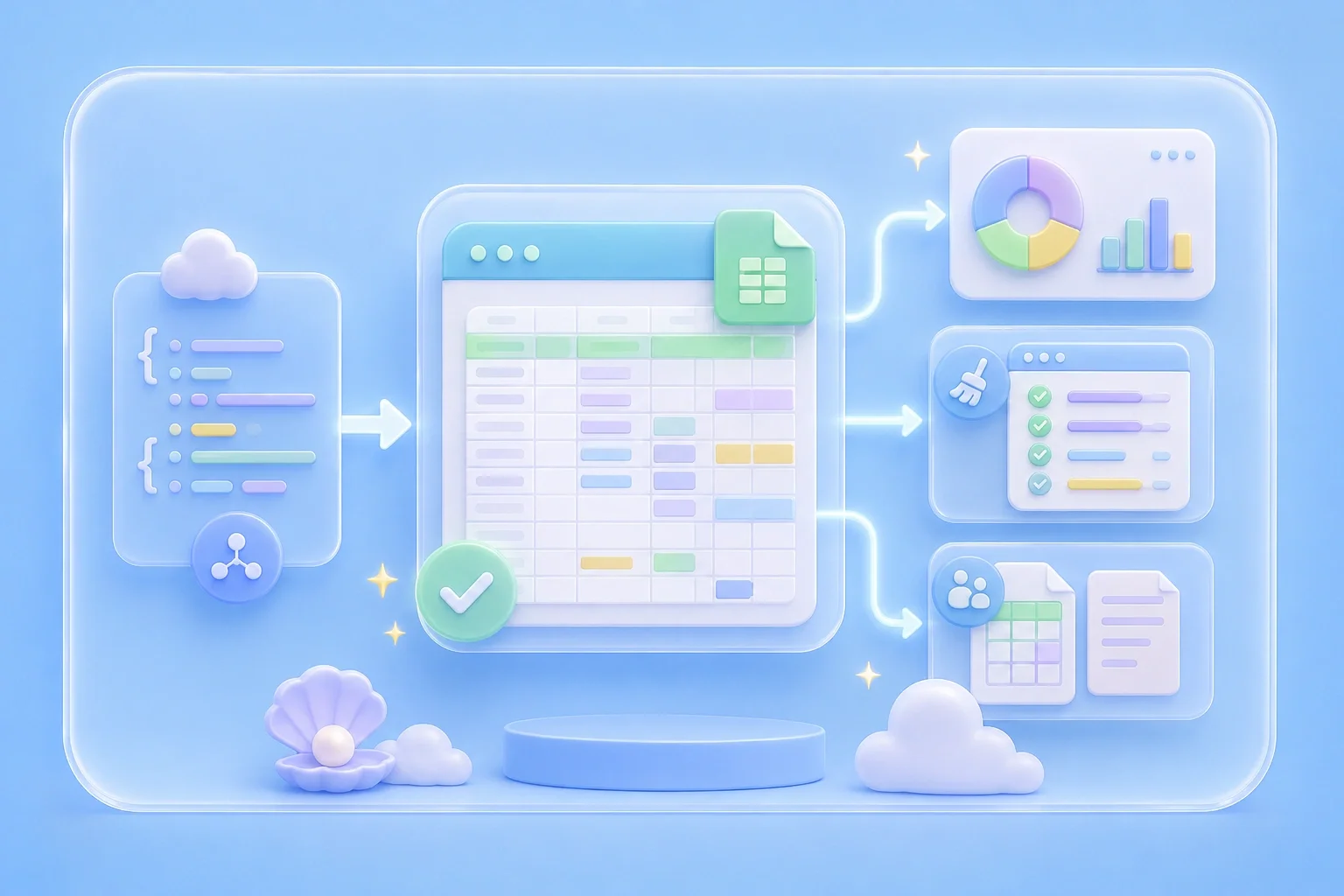
XLSX 파일은 팀이 데이터 정리, 전달, 경량 분석 또는 문서화를 위해 익숙한 스프레드시트 형식을 필요로 할 때 유용합니다. 구조나 감사(이력)가 중요한 경우 원본 JSON을 유지하세요.
JSON 데이터를 편집 가능한 스프레드시트 워크북으로 변환하는 일반적인 방법

예시: 개발자가 API JSON을 Excel로 변환하여 팀원이 원시 코드만 보지 않고 제품 필드를 검토할 수 있게 합니다.
활용 사례

예시: 분석가가 앱 내보내기를 XLSX 워크북으로 만들어 필터링 및 요약 확인을 수행합니다.
활용 사례

예시: 운영 팀이 스프레드시트에서 데이터를 정리하기 전에 중첩된 JSON 필드를 미리 봅니다.
활용 사례

Extract tables from JPG images and turn them into editable Excel spreadsheets.

Convert HEIC photos to JPG for use in documents, uploads, and everyday sharing.

Turn HTML files or pasted code into PowerPoint presentations for your next deck.

Convert WebP images to JPG for use in documents, presentations, and image uploads.

Turn JPG images and slide screenshots into PPTX files for presentation work.

Convert JPG images to PNG for your next design, document, or image editing task.

Convert PNG images to JPG for photo uploads, document images, and daily sharing.

Convert Word documents to HTML for website content, publishing, and web projects.

Convert WebP images to PNG for use in graphics, documents, and image editing.
이 도구는 구조화된 JSON 데이터를 XLSX 스프레드시트로 변환하여 행, 열, 필드 값을 워크북에서 검토할 수 있도록 합니다.
JSON을 붙여 넣거나 업로드한 뒤 변환을 실행하고, 스프레드시트 미리보기를 확인한 다음 데이터 레이아웃을 검토한 후 XLSX 파일을 다운로드합니다.
중첩 객체는 구조에 따라 열 이름으로 펼쳐지거나 행으로 확장될 수 있습니다. 미리보기를 확인하여 워크북이 필요한 작업과 일치하는지 확인하십시오.
대부분의 XLSX 파일은 Google Sheets로 가져올 수 있지만 서식과 필드 동작은 달라질 수 있습니다. 공유 전에 업로드된 시트를 확인하세요.
헤더, 행 개수, 중첩 필드, null 값, 숫자, 날짜, 특수 문자, 그리고 중요한 데이터가 예상한 열에 나타나는지 확인하세요.
잘못된 JSON, 일관되지 않은 배열, 후행 쉼표, 이스케이프되지 않은 따옴표, 또는 지나치게 중첩된 구조가 변환 문제를 일으킬 수 있습니다. JSON 구조를 수정한 뒤 다시 시도하세요.

